Payment Screen
The payment screen sets how the amount due from the customer is paid. In some cases the customer may pay the value of the order/invoice with notes receivable (a check, a bill of exchange...), or in a currency other than the one used in the point of sale interface, or the order may be on credit for a customer you set. The payment screen is also used to issue a return voucher or a remaining voucher.
The payment screen appears after you enter the order and click the "Payment Screen" command in the basic commands menu.
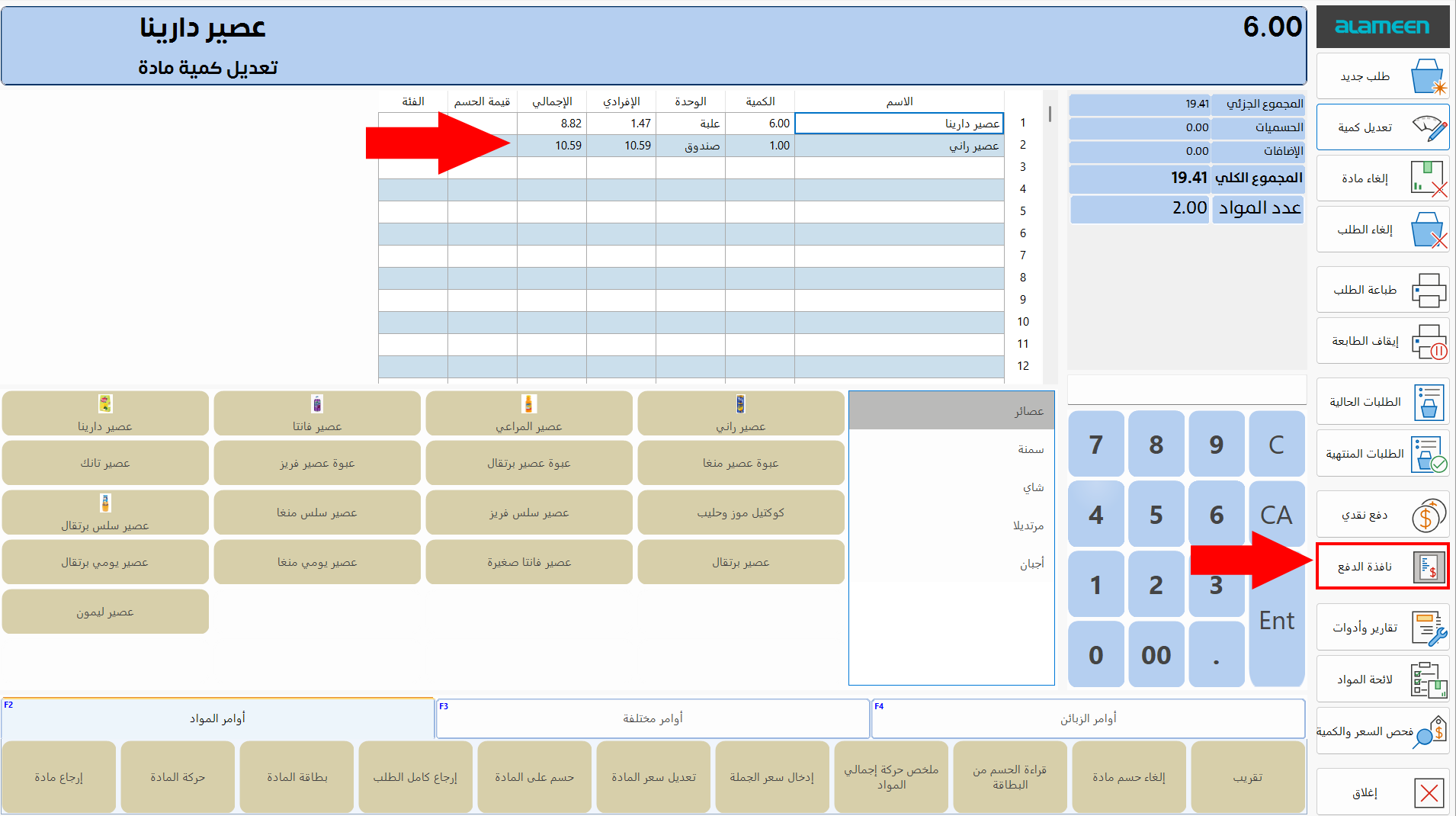
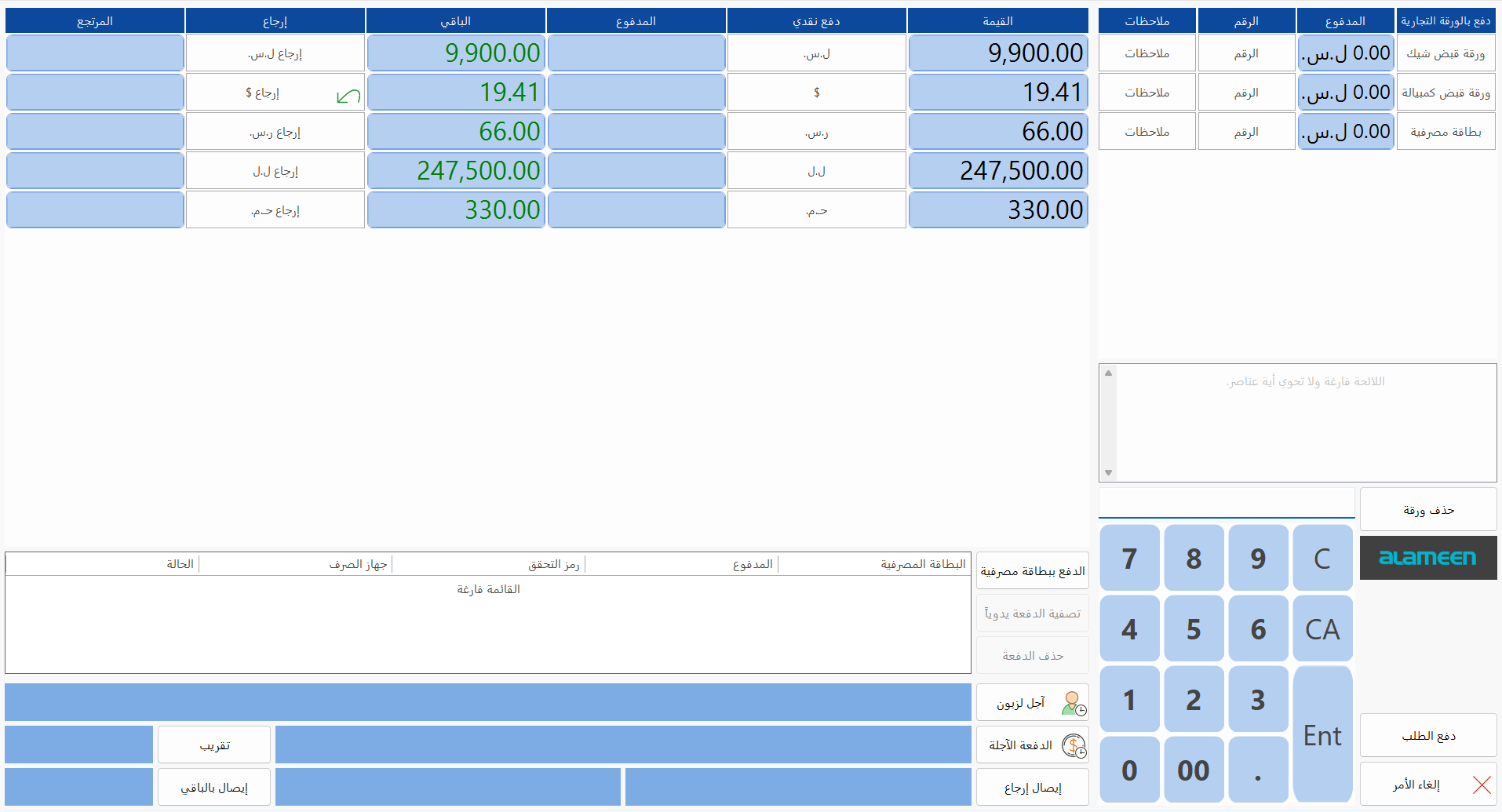
The system moves directly to the payment screen, as follows:
To move to the payment screen, the materials table must contain at least one row; if it is empty, an error message on the messages board says that the order has no materials.
You cannot open the payment screen if the order total equals zero, that is, when the materials of the order have no price.
Contents of the Payment Screen
The payment screen is divided into a number of different sections that let you pay the value of the order with different payment types:
Cash Payment Table
The table shows the total value of the order in all the currencies you show at the point of sale: there is a row for each currency, with the value of the order in its equivalent of the currency used in the system.
The table contains the following fields:
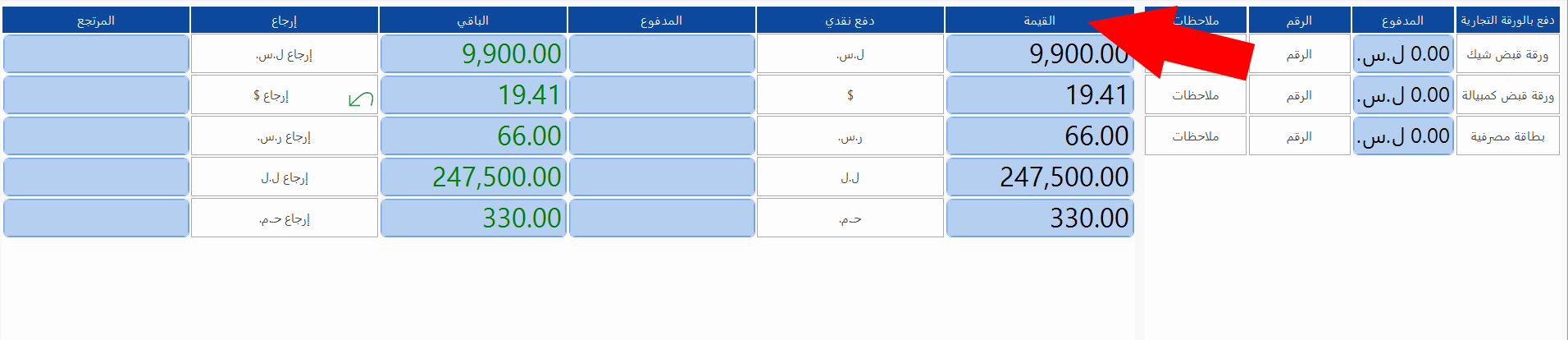
- Value
Shows the total value of the order in the currencies for which you set the "Show in Payment Screen" option in the currency table of the "Default Accounts" window.
If you are a user with the permission, you can show new currencies and use them at the point of sale from the Program Options window - Point of Sale tab - "Accounts" option: the Default Accounts window opens, with all the defined currencies in the currency table.
Click in the "Show in Payment Screen" field on the row of the currency you want to show in the payment screen, and choose "Show".
- Pay Cash
Pays a specific amount in the currency on the same row: the field is a button for entering the amount in this currency.
The currency symbol appears on its pay cash button, for example: $ for the US dollar, SYP for the Syrian pound...
Click the pay cash button of the currency the customer pays with, after entering the value with the numbers board.
- Paid
The paid value of the order appears on the row of the currency the customer paid with (that is, after entering the value and clicking the pay cash button). If the order is worth (1000) and the customer paid (600) Syrian pounds, the number (600) is listed in the "Paid" field on the Syrian pound row.
- Remaining
The field shows the part of the order value that has not been paid yet. Note that you cannot finish the order and issue the invoice when the Remaining field is not 0.
The color of the numbers in the Remaining field depends on the status of the order:
If the numbers (remaining) are green, the customer must pay the value of the field.
If the numbers are red, you must return the value of the field to the customer, that is, they paid more than the value of the order.
- Return
You may have to return an amount of money for various reasons, for example:
-
When the customer pays more than the value of the order and you want to return the remainder in the same currency.
-
When the customer pays more than the value of the order in a particular currency and you want to return the remainder in a different currency.
Enter the amount you want to return to the customer with the numbers board, then click the Return button of the suitable currency.
- Returned
Shows the value you returned to the customer: if it is correct, the "Remaining" field becomes 0; if you returned more than the correct amount, the value you are owed by the customer is listed in the Remaining field.
Commercial Paper Payment Table
You can use notes receivable to receive the value of the order from point of sale customers, but you must first:
-
Add commercial papers forms in the Forms Management window - Commercial Papers tab.
-
Show the commercial papers in the payment screen from the Program Options window - Point of Sale tab - "Accounts" option - Commercial Papers button, then choose "Show" for the note receivable you want.
After the commercial papers are shown, they can be used in the table, as follows:
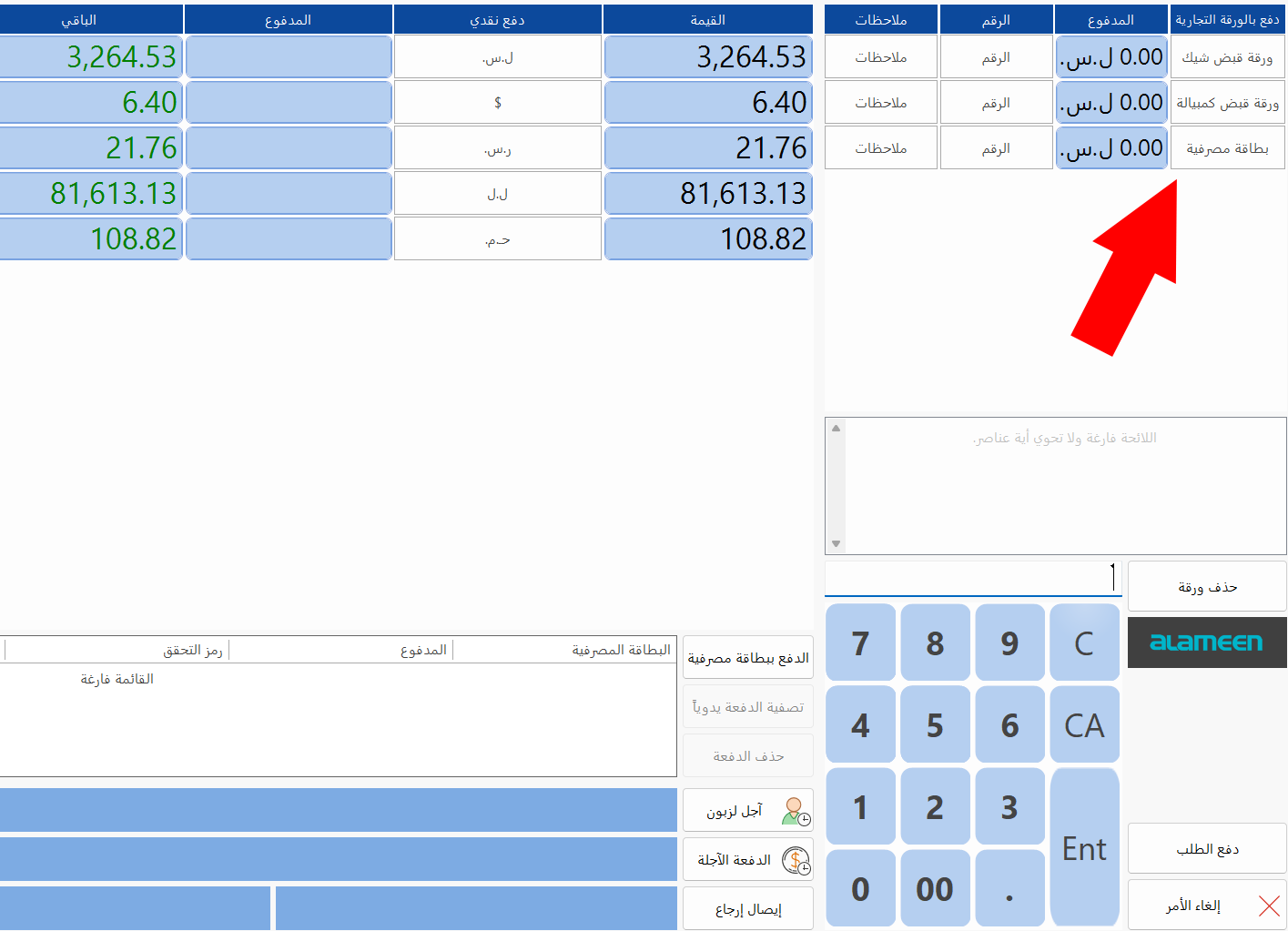
When the customer pays with commercial papers, enter the amount with the numbers board, then click the button with the name of the paper: the Paid field is filled with the entered value.
Enter the number of the commercial note receivable with the numbers board, then click the "Number" button on the row of the paper; you can also enter notes about the paper by clicking the "Notes" button.
List of Paid Commercial Papers
The commercial papers you used to receive the order are listed here, showing the paper name, the amount paid, the paper number, and the notes.
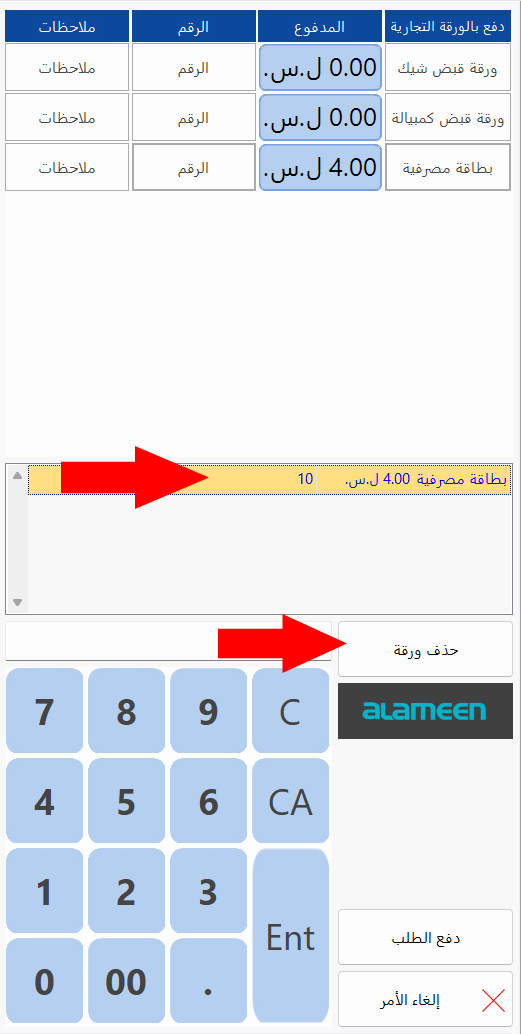
You can delete a commercial paper, that is, delete the amount paid with it, by clicking the row of the paper in the list of paid commercial papers, then clicking "Delete Paper".
Numbers Board
The board is used to enter numbers when paying the order.
Credit to Customer
You can record the order on credit to a customer and generate a credit sales invoice by clicking "Credit to Customer": the "Select Customer" window opens, as follows:
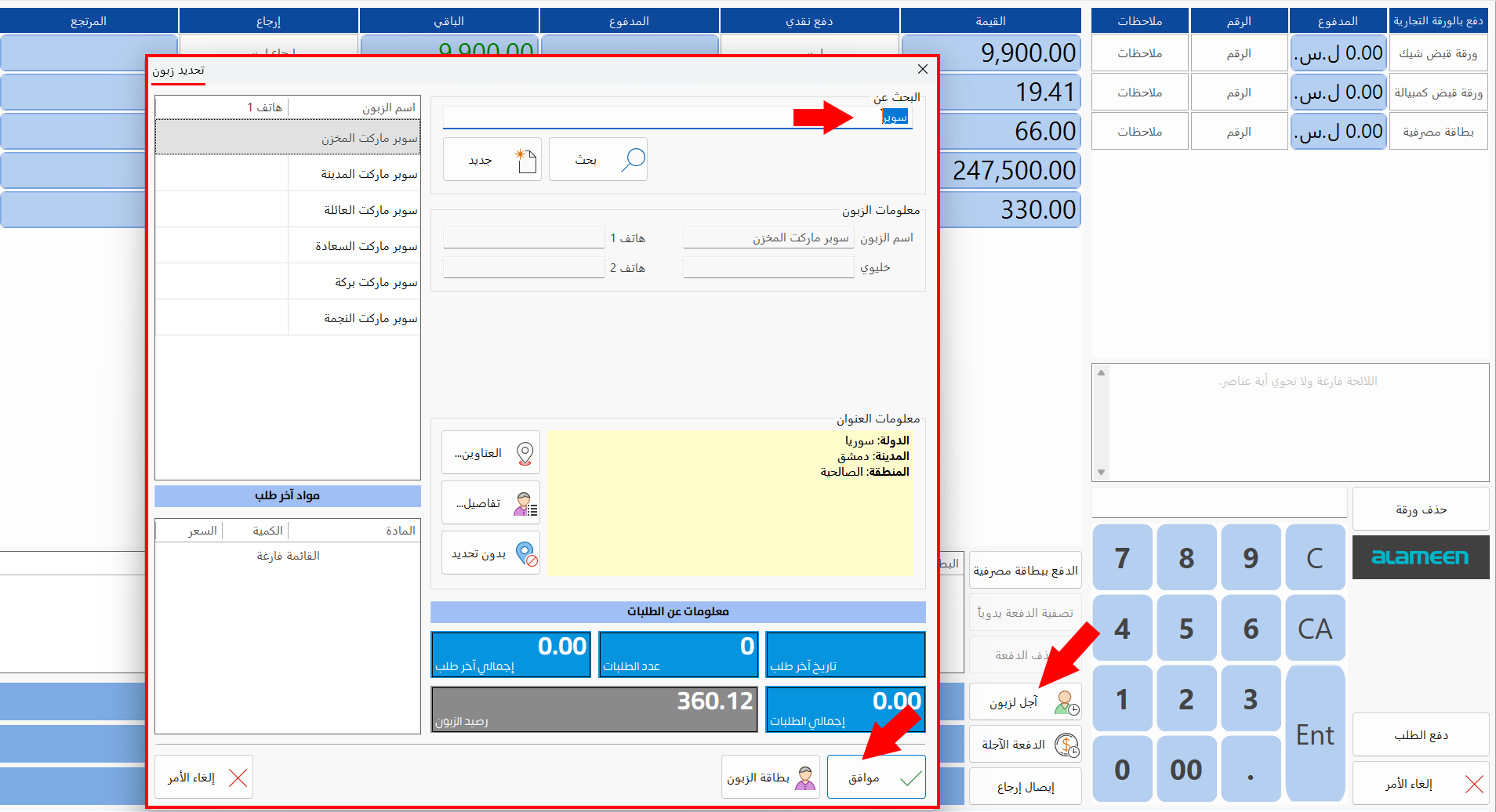
Enter the customer's name, or look it up, then click "OK" in the "Select Customer" window: the customer's name is added to the "Credit to Customer" field.
Credit Payment
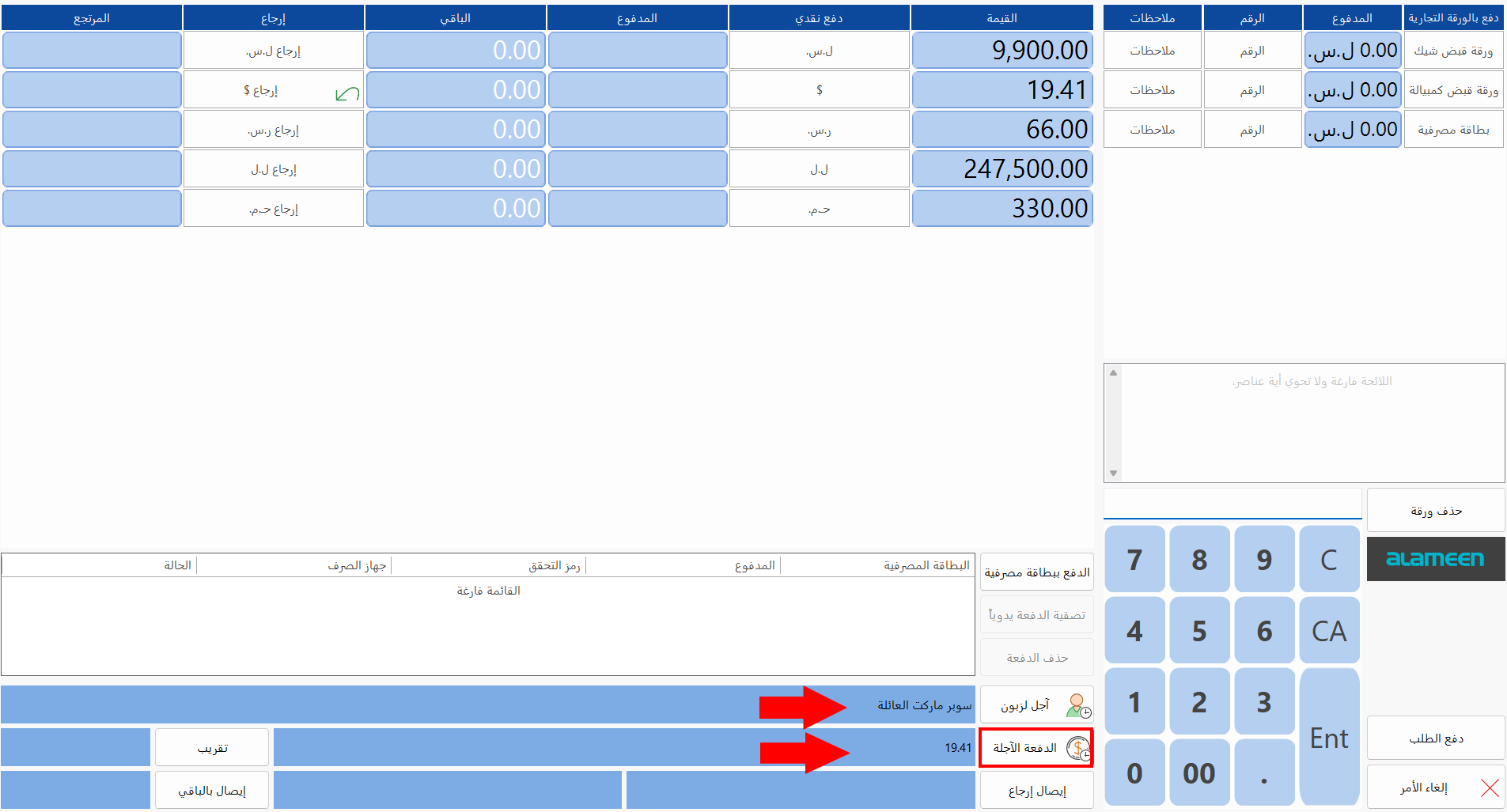
Enter the credit amount with the numbers board, after setting the customer in the "Credit to Customer" field, then click "Credit Payment" to record the payment.
Return Voucher
Define the return vouchers you want to use.
Set the commercial paper form (payment only) to use for return vouchers in the payment screen.
Round
You can round the value of the order to a value that suits what you set earlier. For example, when the total value of the order is $1.95, you can round it to $2 and receive that from the customer: the Remaining field in the cash payment table becomes 0, so you can pay the order and close the payment screen.
To use rounding, enable the "Auto- rounding on pay" option and enter the allowed rounding value in the "Round by no more than" field, in the System Options window that opens from the "System Options" button on the Point of Sale tab - Program Options window.
Remaining Voucher
Some customers ask to pay an amount in advance, that is, to pay more than the value of the current order and use the remainder in later orders. For example, when the order is worth $8, the customer pays $10 and does not want the change: you can give them a voucher for the remaining value to use later.
In such a case, enter the amount you received from the customer and click the "Pay Cash" button of the received currency: the "Remaining" field turns red. Click "Remaining Voucher": the value of the "Remaining" field moves to the "Remaining Voucher" field. Then click "Pay Order".
The "Enter Paper No" window opens: enter the number you want to give the paper, then click "OK".
A "Remaining Voucher" produces a payment paper according to the form you set earlier in the "Return Voucher" window.
The "Return Voucher" window opens when you click the "Return Vouchers" button on the Point of Sale tab - Program Options window.
Pay Order
Click "Pay Order" after distributing the payments as needed: a sales invoice is issued and a journal entry is generated for the received amount.
Cancel
Abandons paying the order and returns to the point of sale interface.
Example: Paying an Order with the Payment Screen
For example:
A customer ordered a set of materials worth ($6.40) at the point of sale and wants to pay the value of the order in different ways. After the materials are entered and the "Payment Screen" button is clicked, the system moves to the following screen:
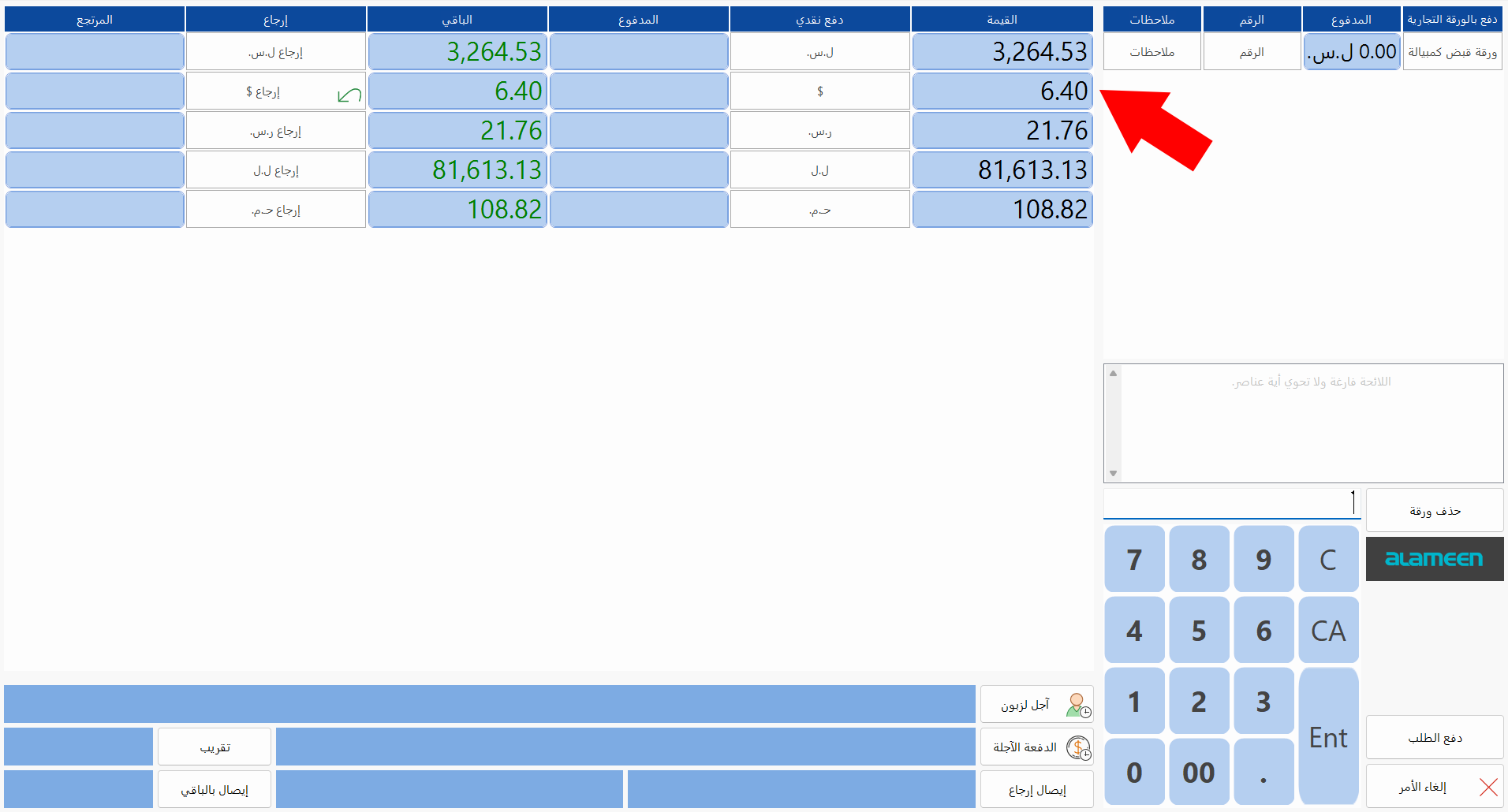
The cash payment table shows the value of the order in a number of currencies, according to what is shown in the "Default Accounts" window.
The customer wants to pay $3 of the order total and the rest in Syrian pounds. So the cashier entered "3" and clicked "Pay Cash $", and the "Paid" field on the US dollar row contained "3". Then the cashier clicked "Pay Cash SYP" without entering the remaining value manually, because the system assumes you want to pay the whole remaining value in the currency whose "Pay Cash" button you click; the "Paid" field on the Syrian pound row then contained "1734.53".
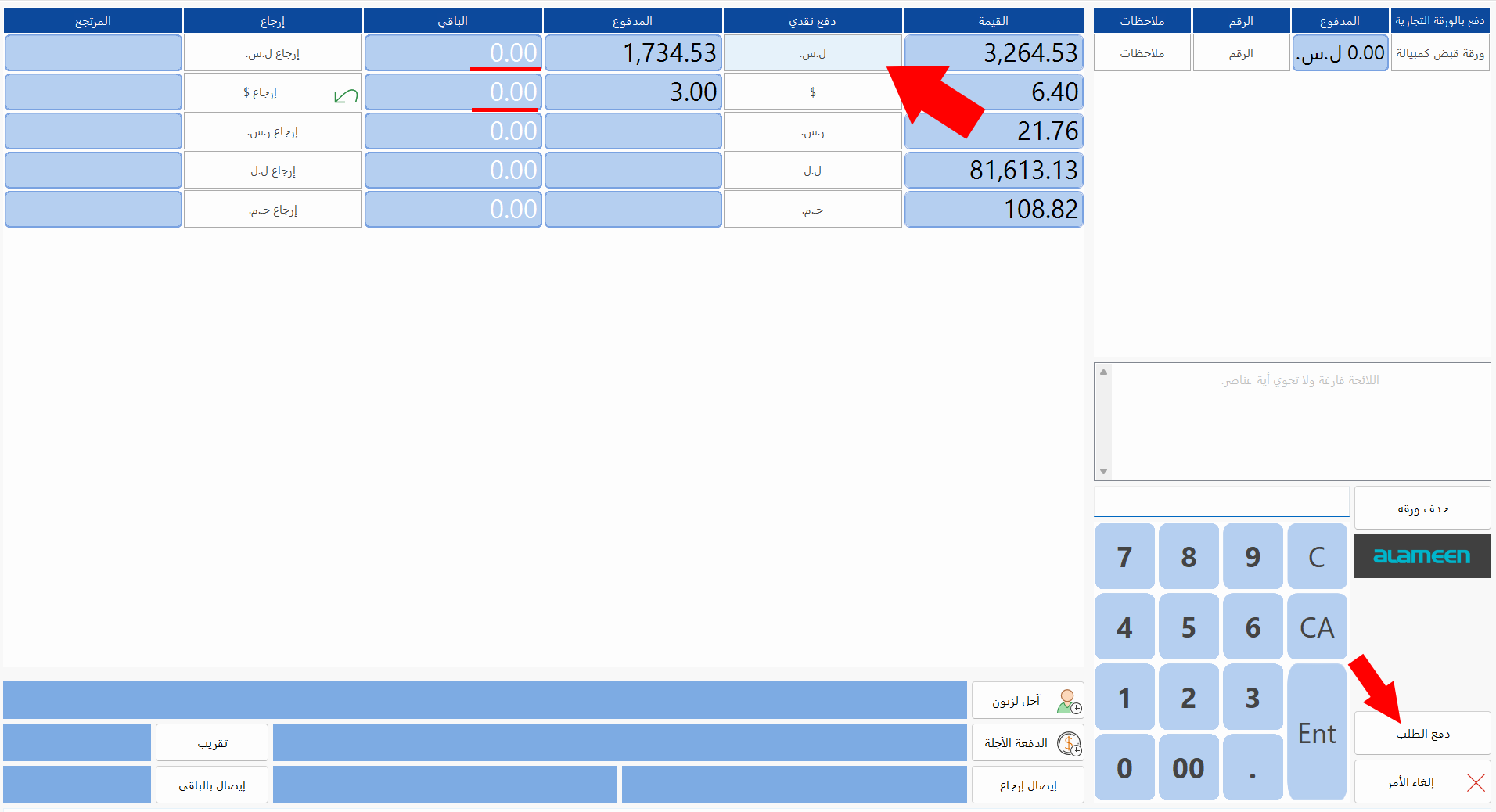
Note that the value of the Remaining field is 0, so the order can be finished by clicking "Pay Order".
A sales invoice is issued automatically. If you are a user with the permission, you can prevent issuing it automatically by disabling the "Generate bills directly after payment" option in the Program Options window - Point of Sale tab - System Options button.
When you prevent generating bills directly after payment, use the "Generate bills for orders without bills" tool in the window that opens from "Reports and Tools" in the point of sale interface.