Check Price and Quantity
The Check Price and Quantity window shows the information of a material added to the material table, or searches for the data of a particular material by its code.
Reaching the Check Price and Quantity Tool
If you are a user with the permission, you can reach the Check Price and Quantity tool from the point of sale interface - the basic commands menu.
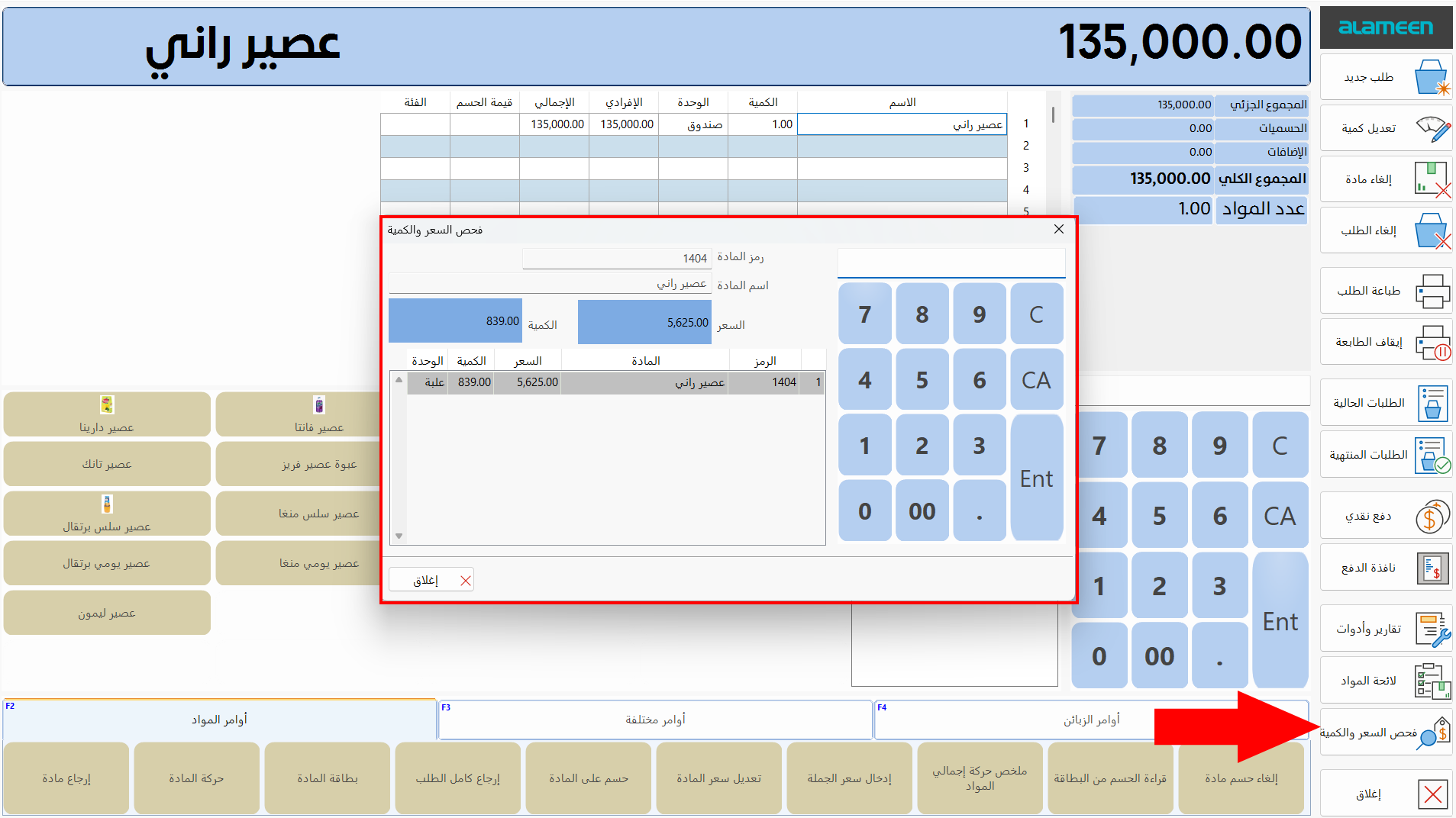
After you click the tool's button, the window opens as follows:
Window Contents
The tool's window consists of a set of fields and a material table that shows the details of the materials:
Material Code
The field shows the code of the material whose code/name you entered on the numbers board, or of the material you chose in the material selection window (read-only field).
Material Name
The field shows the name of the material whose code/name you entered on the numbers board, or of the material you chose in the material selection window (read-only field).
Price
The field shows the price of the material whose code/name you entered on the numbers board, or of the material you chose in the material selection window (read-only field).
Qty
The field shows the quantity of the material whose code/name you entered on the numbers board, or of the material you chose in the material selection window (read-only field).
Material Table
The table consists of a set of fields that show the data of the material whose price and quantity you want to check, such as: code, material, price...
The data is listed in the table after you type the code/name of the material and press the Ent key on the numbers board.
The table shows all the materials you check while the window is open; when you close it and open it again, the window is empty.
Numbers Board
Use the keys of the board to type the code of the material you want to check, then press "Ent" to show the material in the material table of the window.
You can also use the keyboard to type the name of the material, then press "Ent" on the numbers board to show the material in the material table of the window.
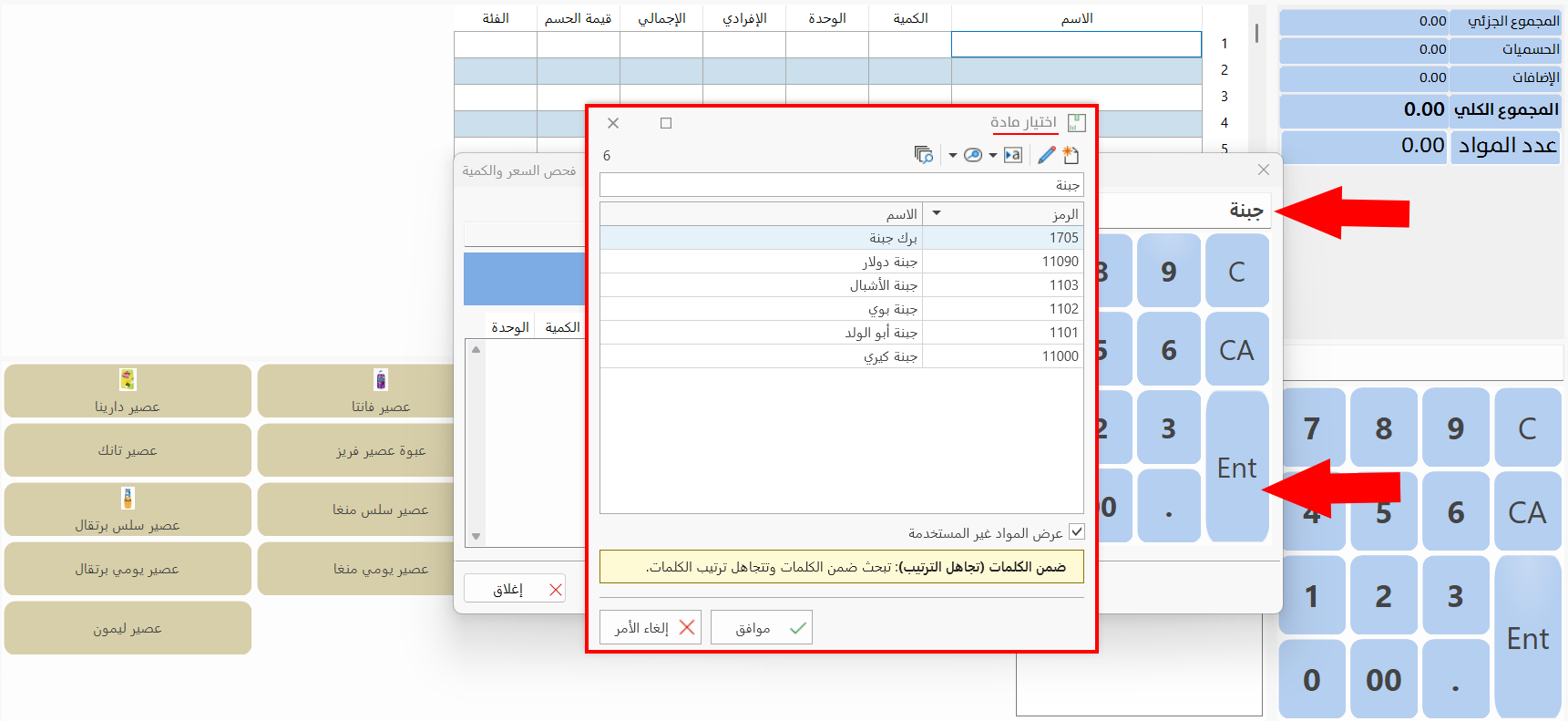
When you type part of the name/code of the material and press "Ent", the "Select Material" window opens so you can choose the material you want.