استيراد مساحات العمل
يمكنك استيراد مساحة العمل من جهاز الحاسب المثبّت عليه البرنامج، فمثلاً، قد تكون المساحة مُصدّرة من ملف آخر، أو مُرسلة من مستخدمٍ ما، فيمكنك استيرادها إلى هذا الملف بخطوات بسيطة.
من نافذة معاينة التقرير، انتقل إلى تبويب "ملف" المتوفر في الشريط الرئيسي للنافذة، ثم من تبويب "مساحات العمل"، اضغط على "استيراد مساحات العمل"، فتنبثق النافذة التالية:
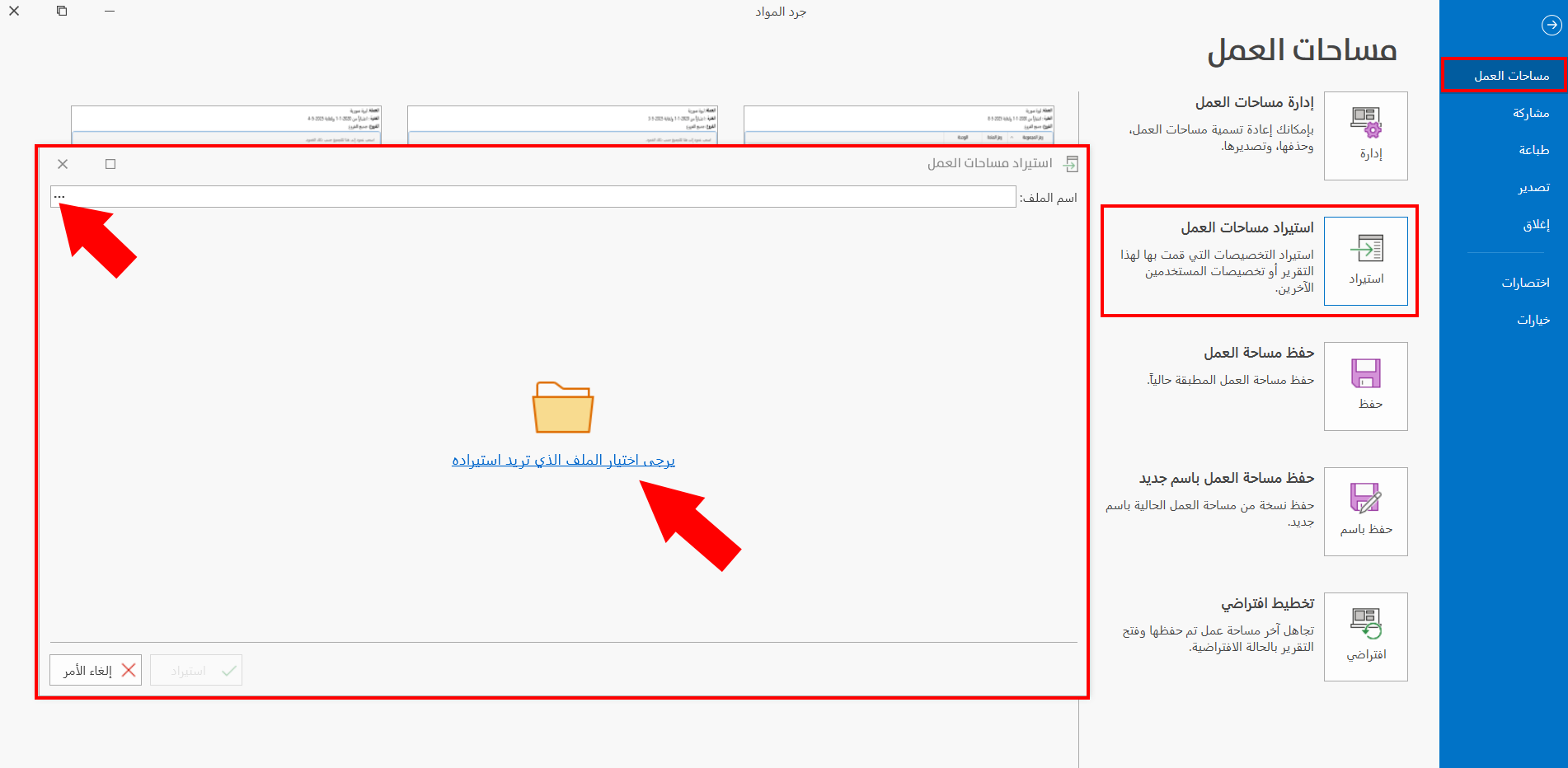
يتيح لك البرنامج اختيار الملف بإحدى الطريقتين:
بالضغط على النقاط الثلاث المتوفرة في حقل "اسم الملف".
بالضغط على عبارة "يرجى اختيار الملف الذي تريد استيراده"، الموجودة في منتصف النافذة.
وباختيار أيّ من الطريقتين، ستظهر النافذة الآتية:
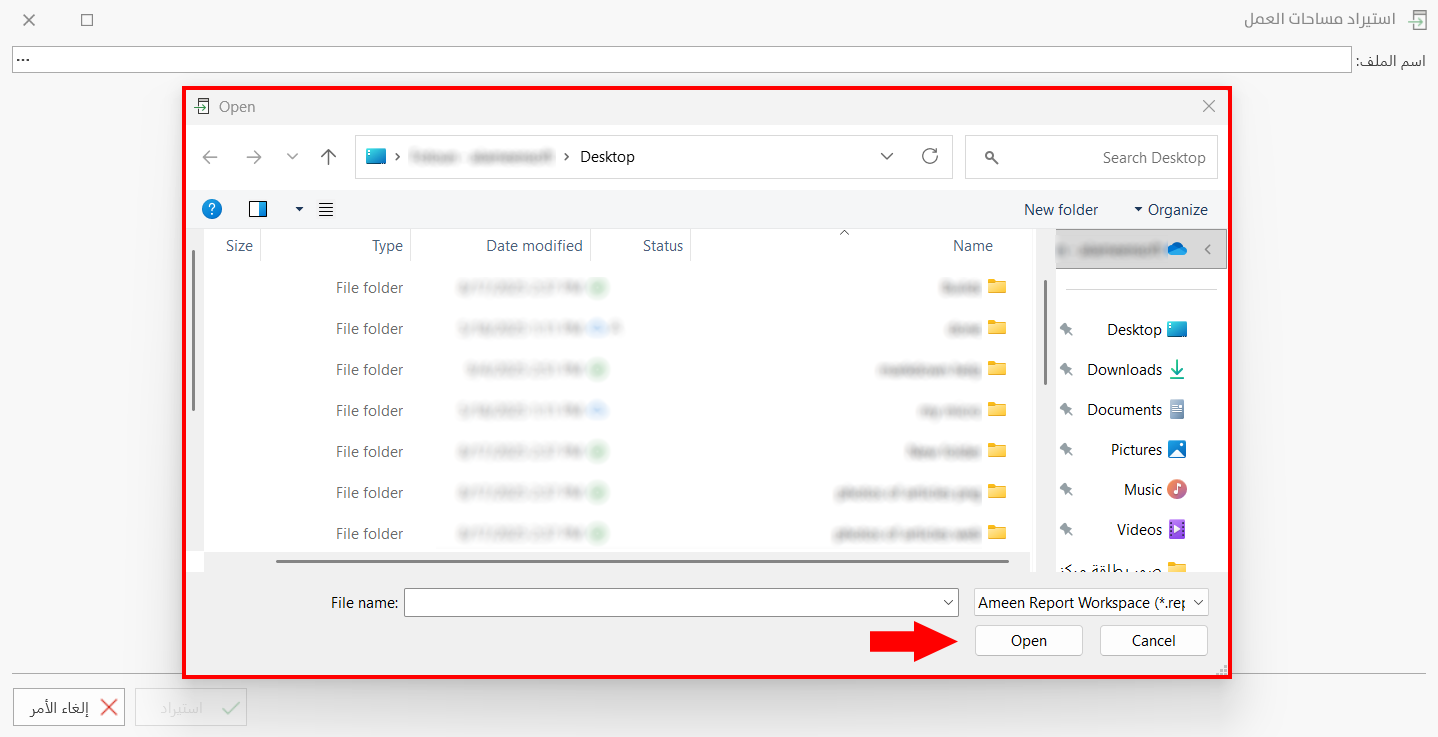
حدّد مساحة العمل المراد استيرادها، ثم اضغط على زر "Open" أو "فتح" في النافذة.
تظهر بعد ذلك نافذة استيراد مساحات العمل التي تتضمن مساحة العمل المستوردة وتكون محدّدة باللون الأزرق.
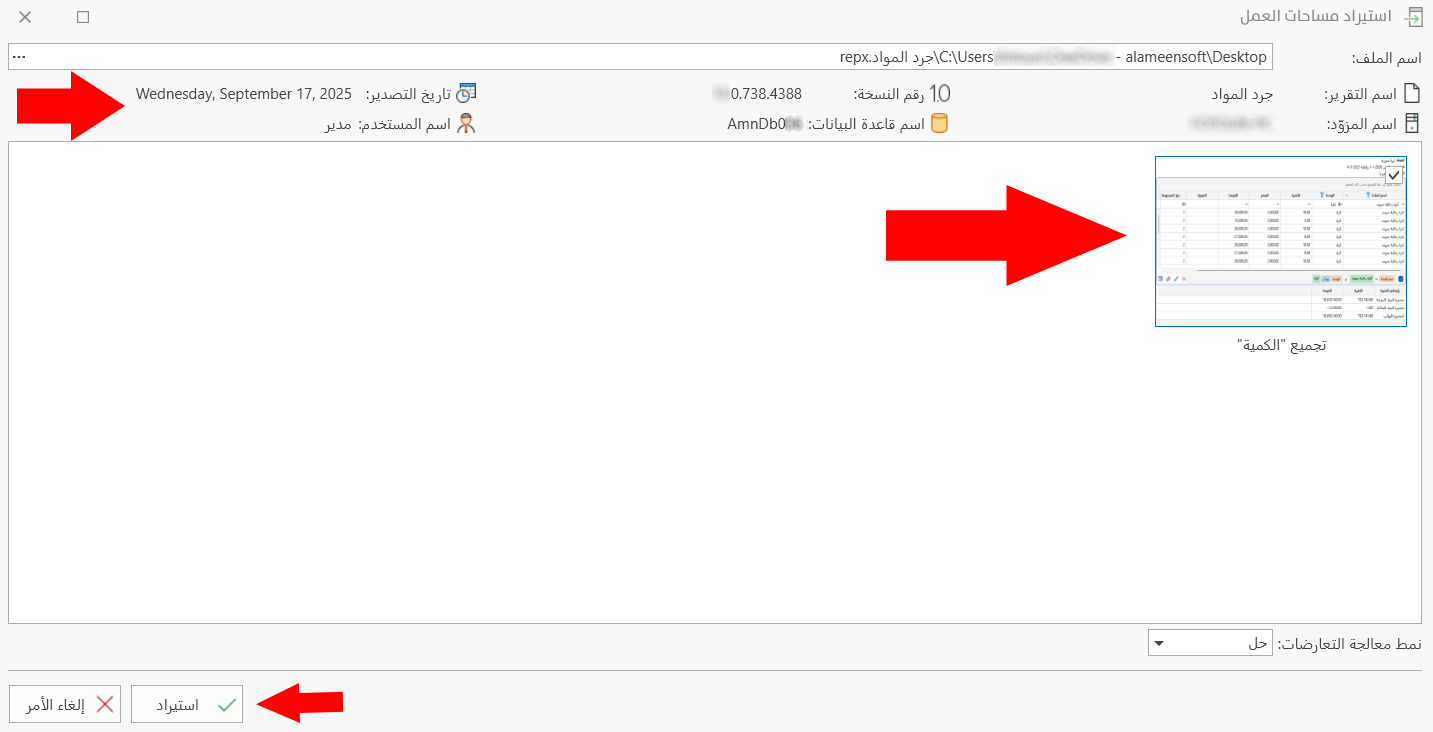
بالإضافة إلى بيانات مساحة العمل المستوردة التالية:
-
اسم الملف
-
اسم التقرير
-
اسم المزوّد
-
رقم النسخة
-
اسم قاعدة البيانات
-
تاريخ التصدير
-
اسم المستخدم
اضغط على زر "استيراد" في نافذة استيراد مساحات العمل لإتمام العملية.
تعارض مساحات العمل
يُقصد بتعارض مساحات العمل، أن يتوفر في البرنامج نسخة من مساحة العمل المراد استيرادها بنفس الاسم.
فعند حدوث تعارض، تظهر مساحة العمل المستوردة في نافذة استيراد مساحات العمل باللون الزهري، كما في الصورة.
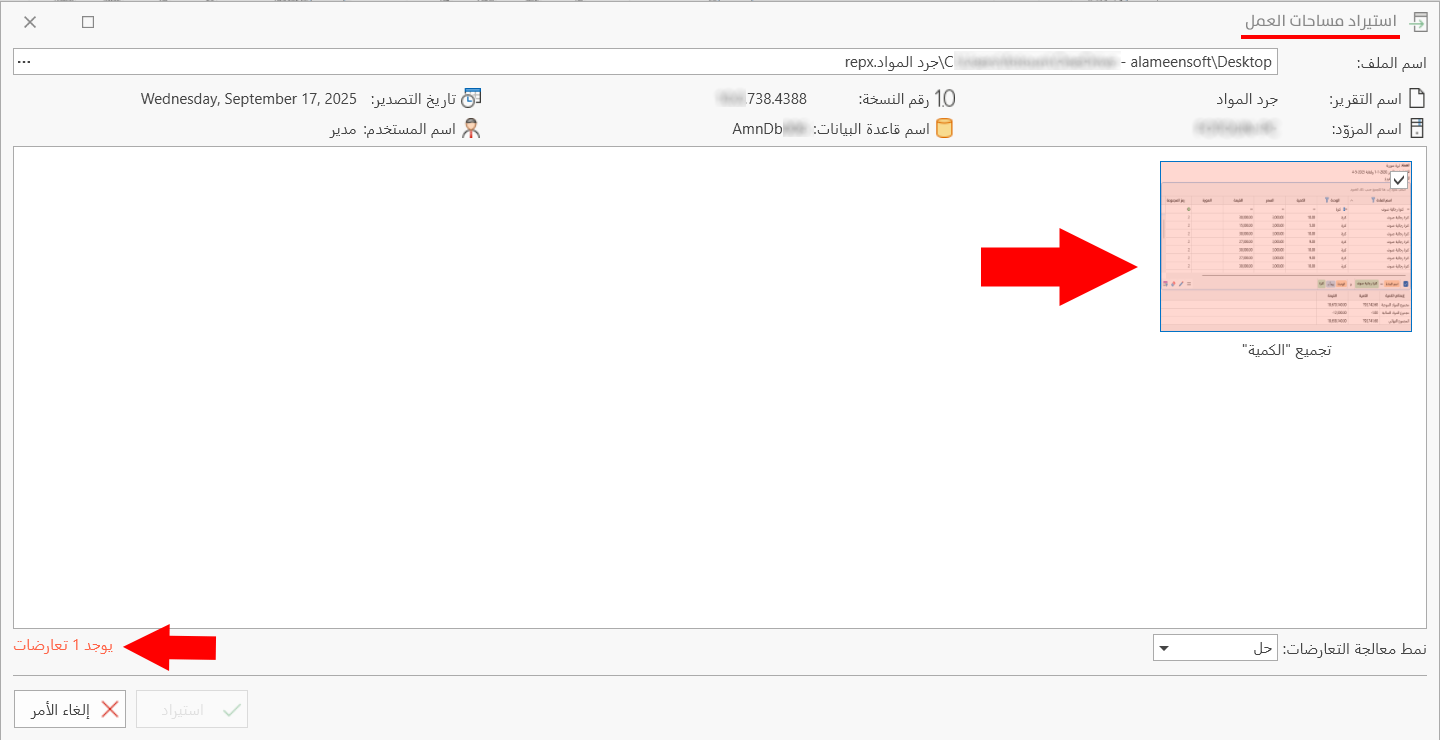
كما ويظهر أسفل النافذة تنبيه باللون الأحمر بوجود تعارض.
معالجة تعارض مساحات العمل
يوفر البرنامج نمطين لمعالجة حالة التعارض، وهما:
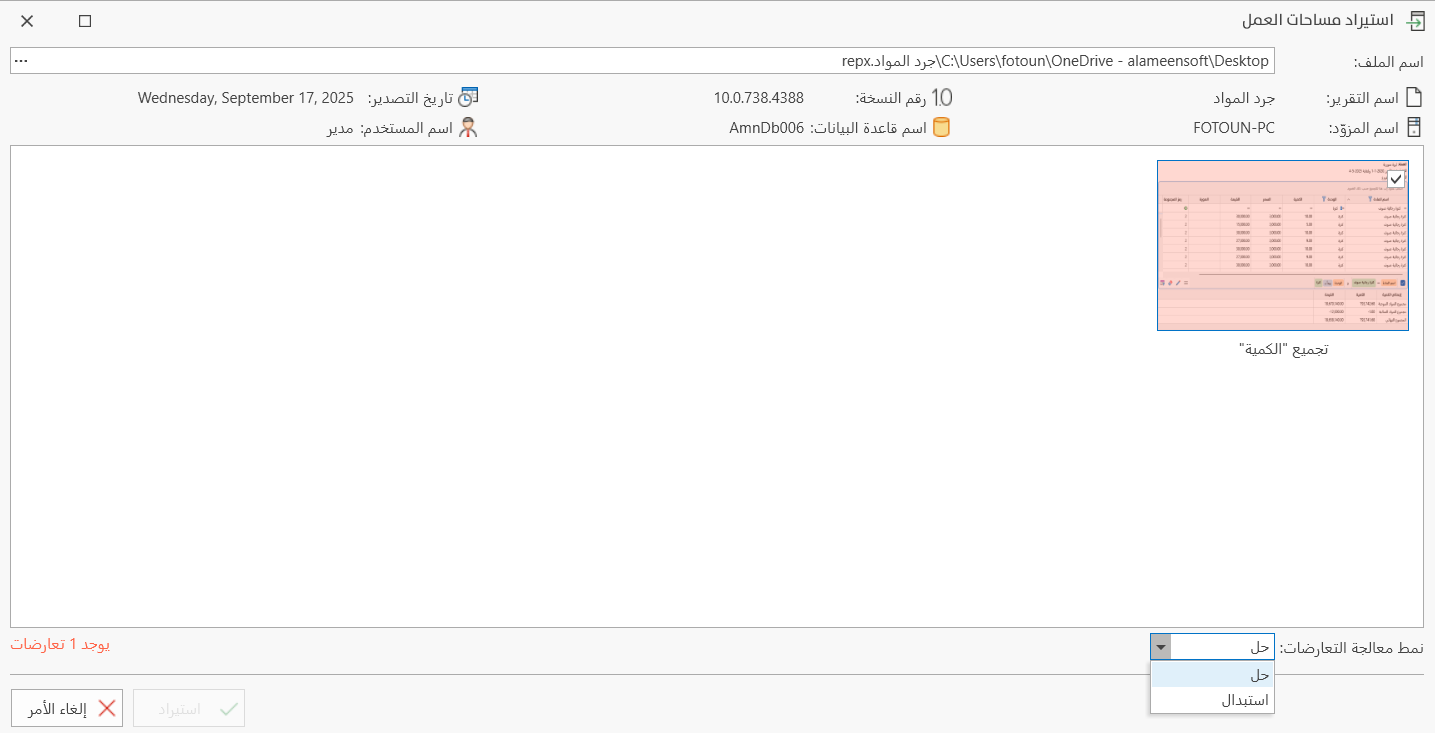
حل: باختيار هذا النمط، يجب عليك تعديل اسم المساحة المستوردة، فيتم الاحتفاظ بها باسم جديد، مع الإبقاء على المساحة القديمة.
استبدال: باختيار هذا النمط، تُحذف مساحة العمل القديمة (الموجودة في البرنامج)، ويحل محلّها المساحة المستوردة.
ملاحظة، يتفعّل زر استيراد مباشرة بعد اختيار نمط "استبدال"، أما باختيار نمط "حل"، فلا يتفعّل إلا بعد تعديل اسم مساحة العمل.
بعد معالجة التعارضات، اضغط على زر "استيراد" من نافذة استيراد مساحات العمل لإتمام العملية.