خيارات الإظهار
يمكنك تحديد الحقول التي تريد إظهارها في جدول المادة، وألوان المواد بالإضافة للتحكم بعدد الأسطر والأعمدة ضمن لوح الأزرار في واجهة نقطة بيع.
تستطيع الوصول إلى "خيارات الإظهار" من نافذة خيارات البرنامج- تبويب نقطة البيع.
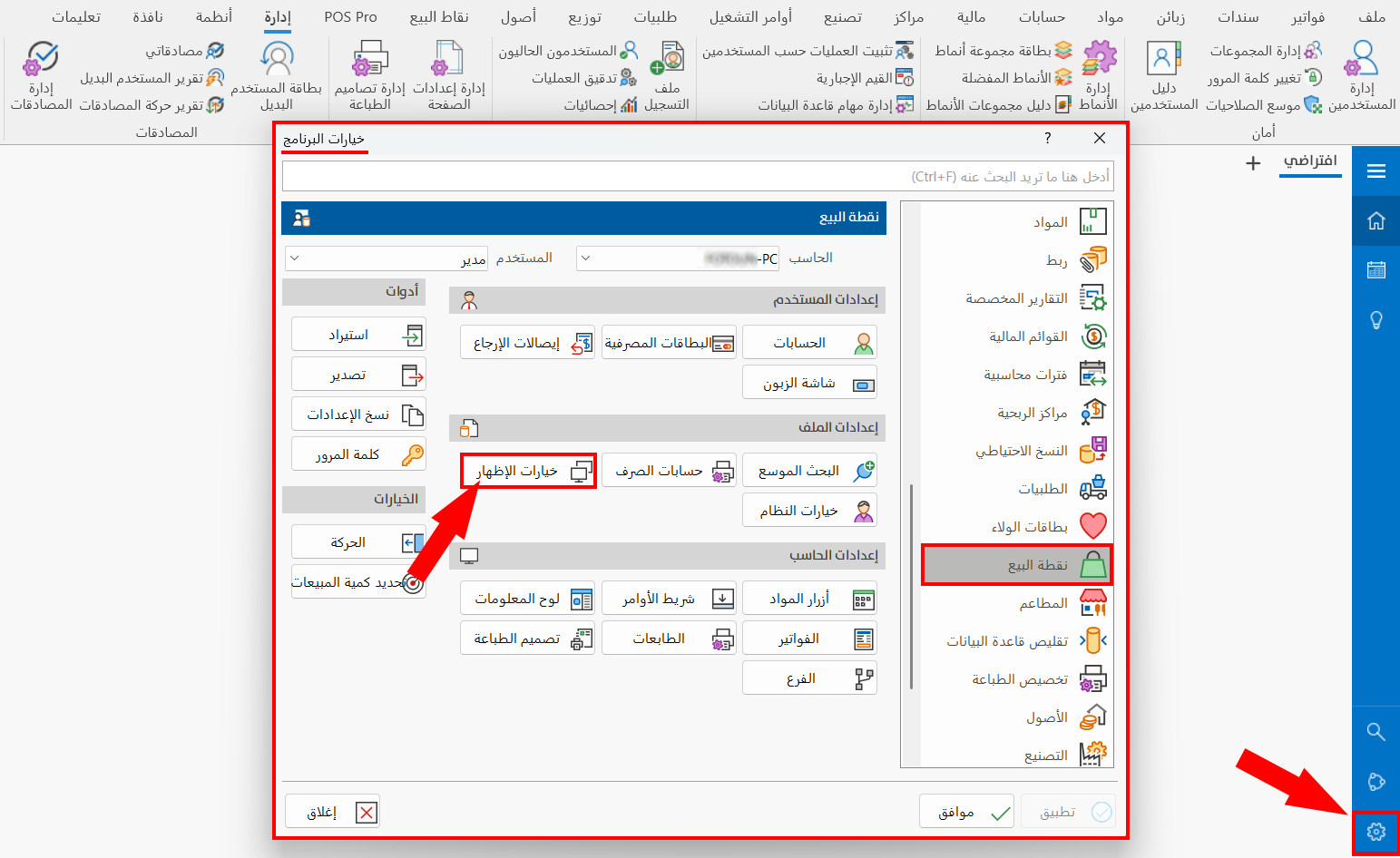
بعد الضغط على الزر، تنبثق نافذة "خيارات الإظهار" بالشكل التالي:
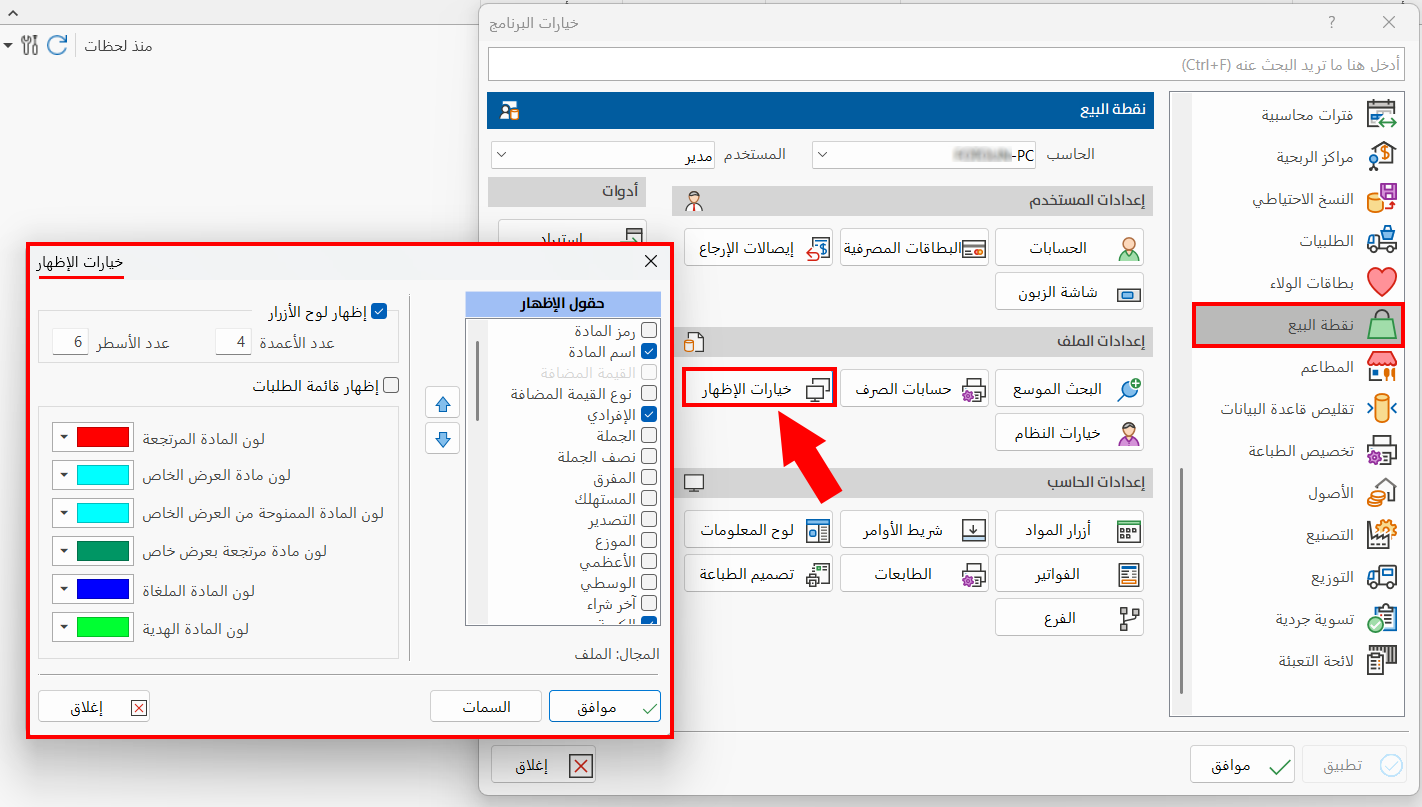
تحتوي النافذة على مجموعة من الخيارات التي يمكنك التحكم بها كما يلي:
حقول الإظهار
يُقصد بحقول الإظهار أنها الحقول التي ستختارها لتظهر ضمن جدول المادة في واجهة نقطة البيع.
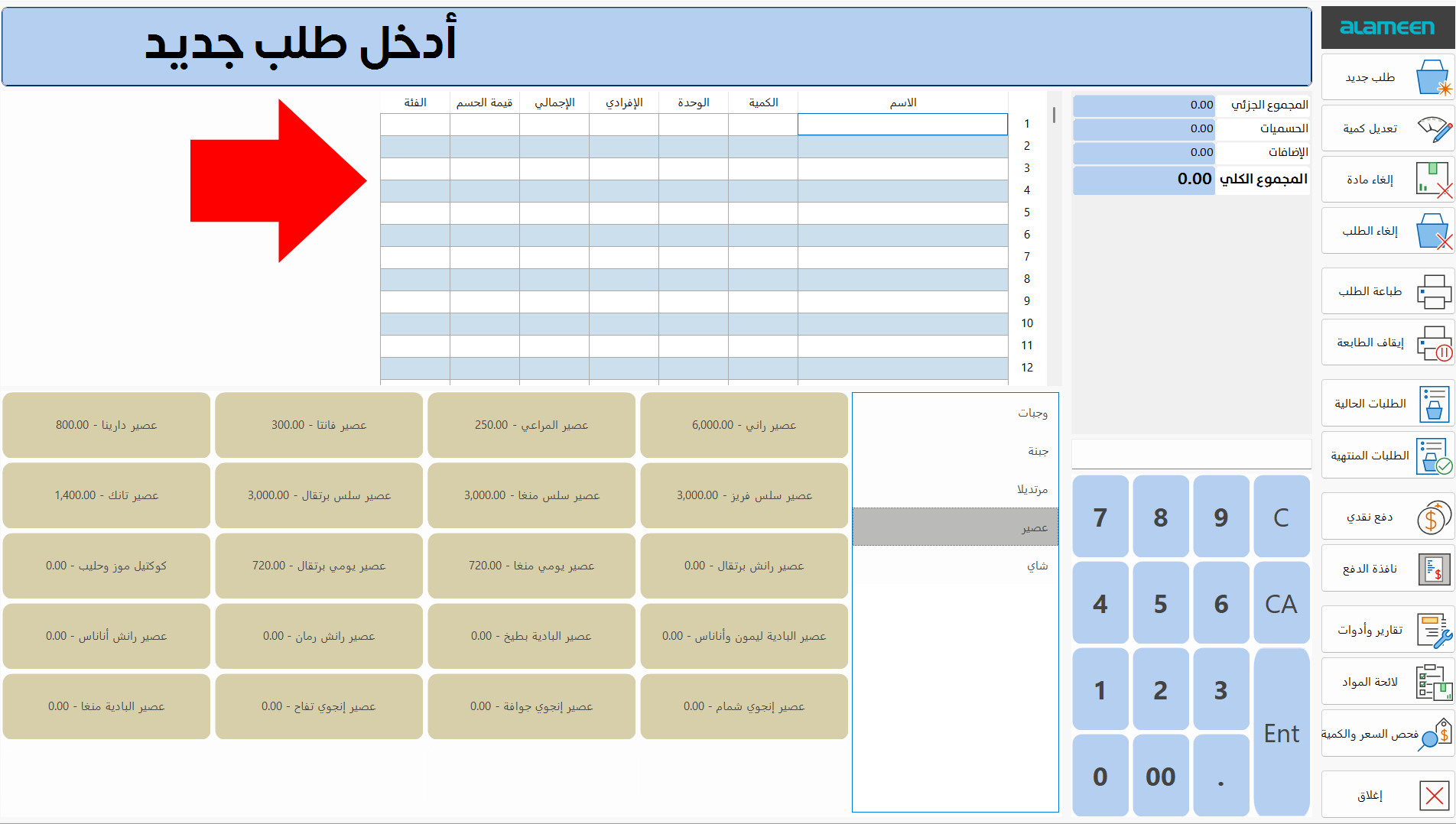
يظهر جدول المواد بالحقول الافتراضية التالية: اسم المادة، الإفرادي، الكمية، الوحدة، قيمة الحسم، الإجمالي، فتطهر هذه الحقول ضمن قائمة "حقول الإظهار" بحالة التفعيل.
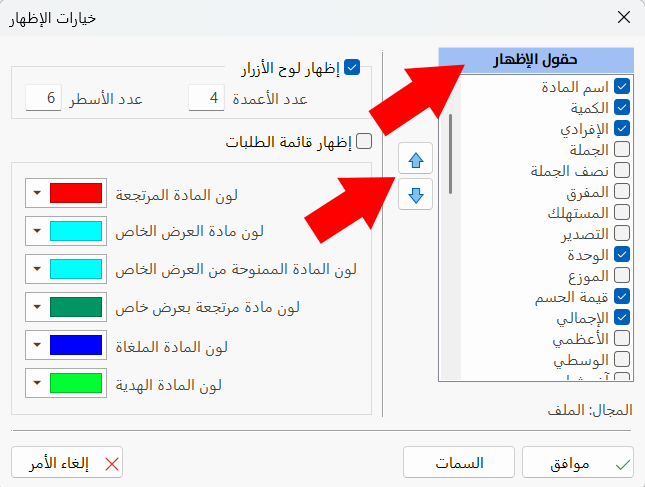
لإضافة حقلٍ ما إلى الجدول، اضغط على خانة التحديد المجاورة لاسم الحقل المطلوب.
يمكنك ترتيب الحقول ضمن جدول المادة باستخدام الأسهم المجاورة لقائمة "حقول الإظهار".
إظهار لوح الأزرار
يسمى الجزء الذي يحتوي على أزرار المواد ضمن واجهة نقطة بيع بلوح الأزرار.
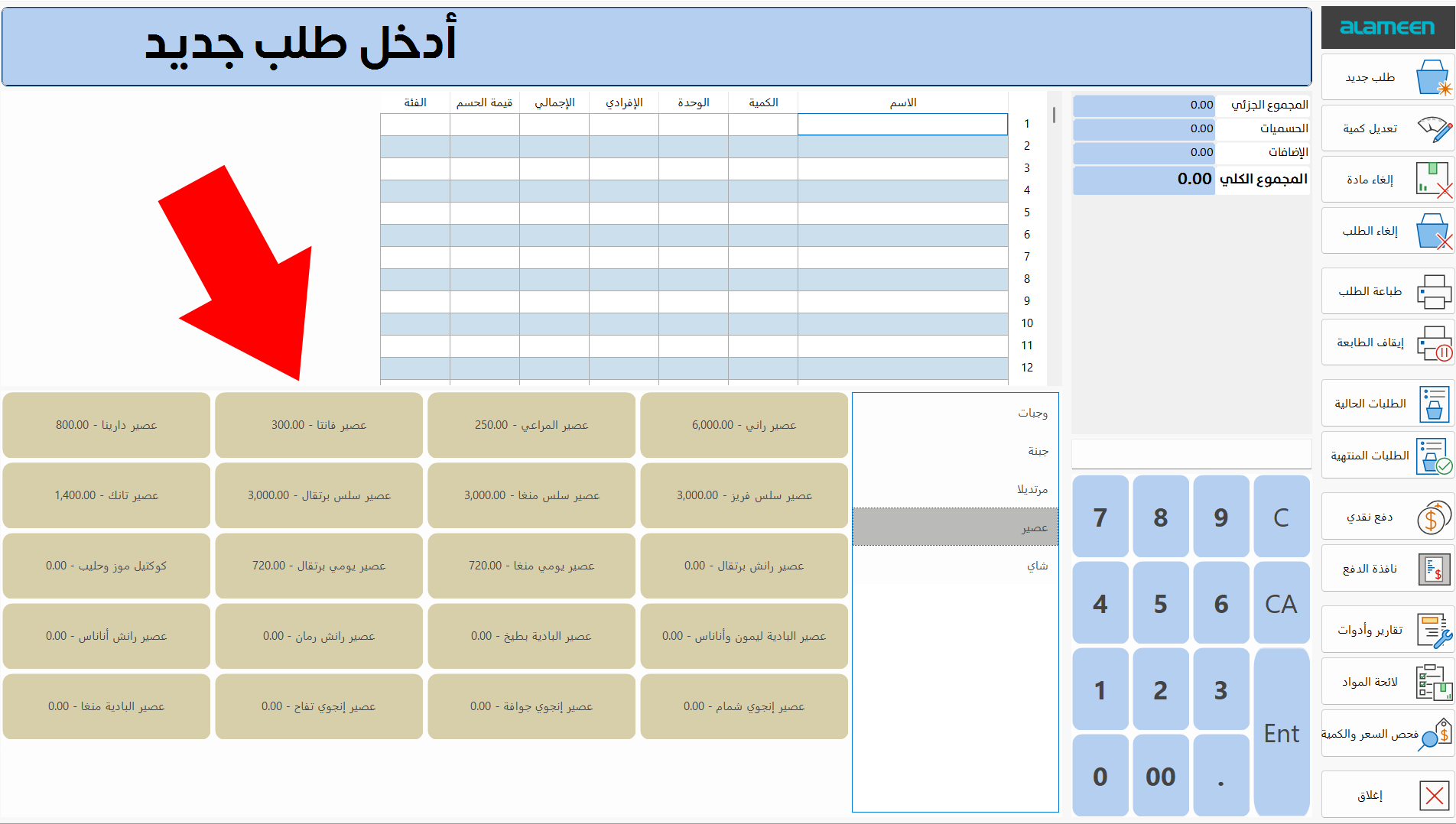
فتستطيع التحكم بكمية الأزرار التي تتموضع ضمن اللوح باستخدام الخيارات التالية:
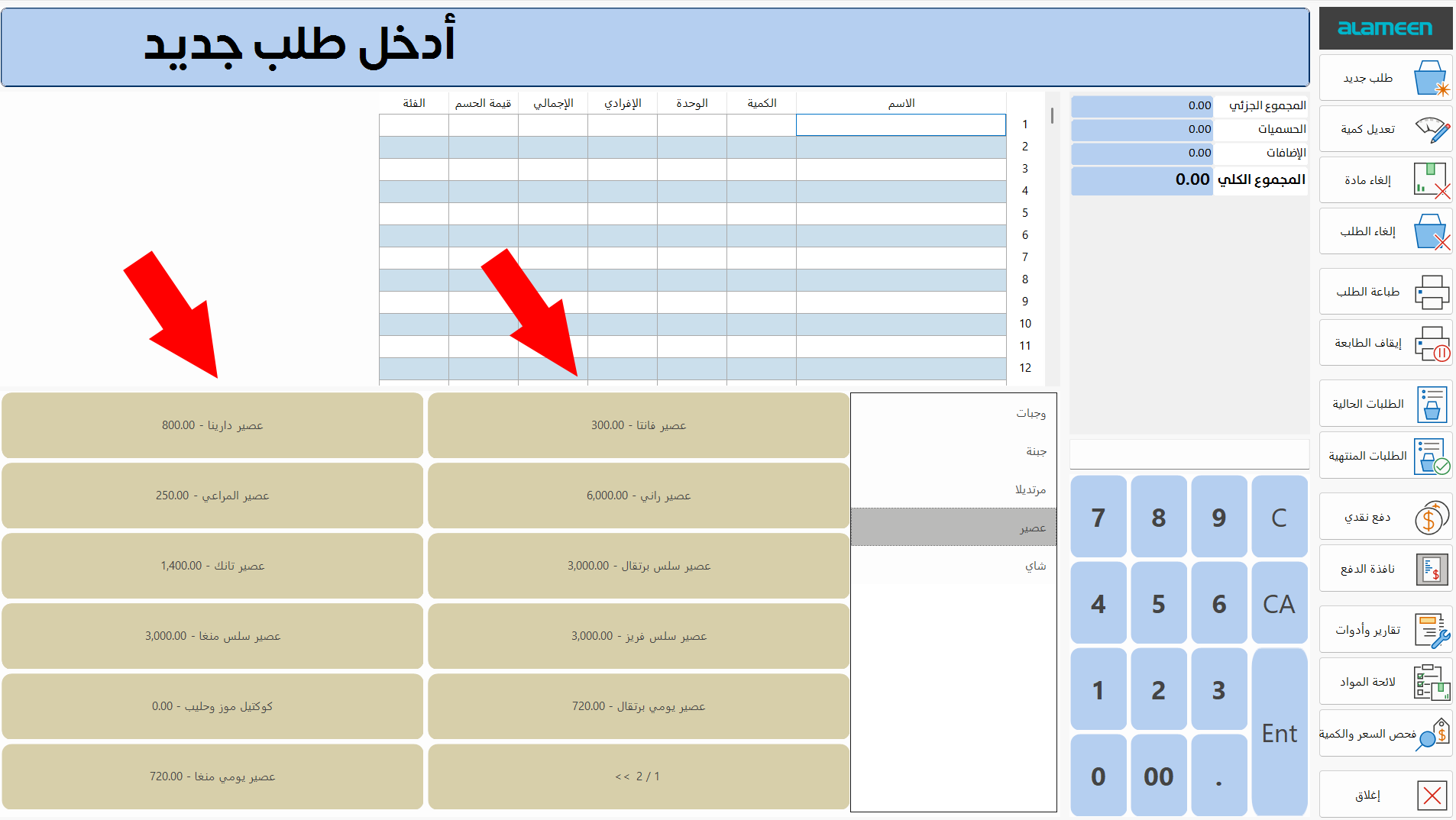
عدد الأعمدة
حدّد عدد الأعمدة التي تريد للأزرار أن تندرج فيها، من خلال كتابة الرقم يدوياً ضمن الحقل، حيث يعتمد البرنامج افتراضياً على أربعة أعمدة.
مثلاً، بإدخال الرقم "2" تندرج أزرار المواد بالشكل التالي:
عدد الأسطر
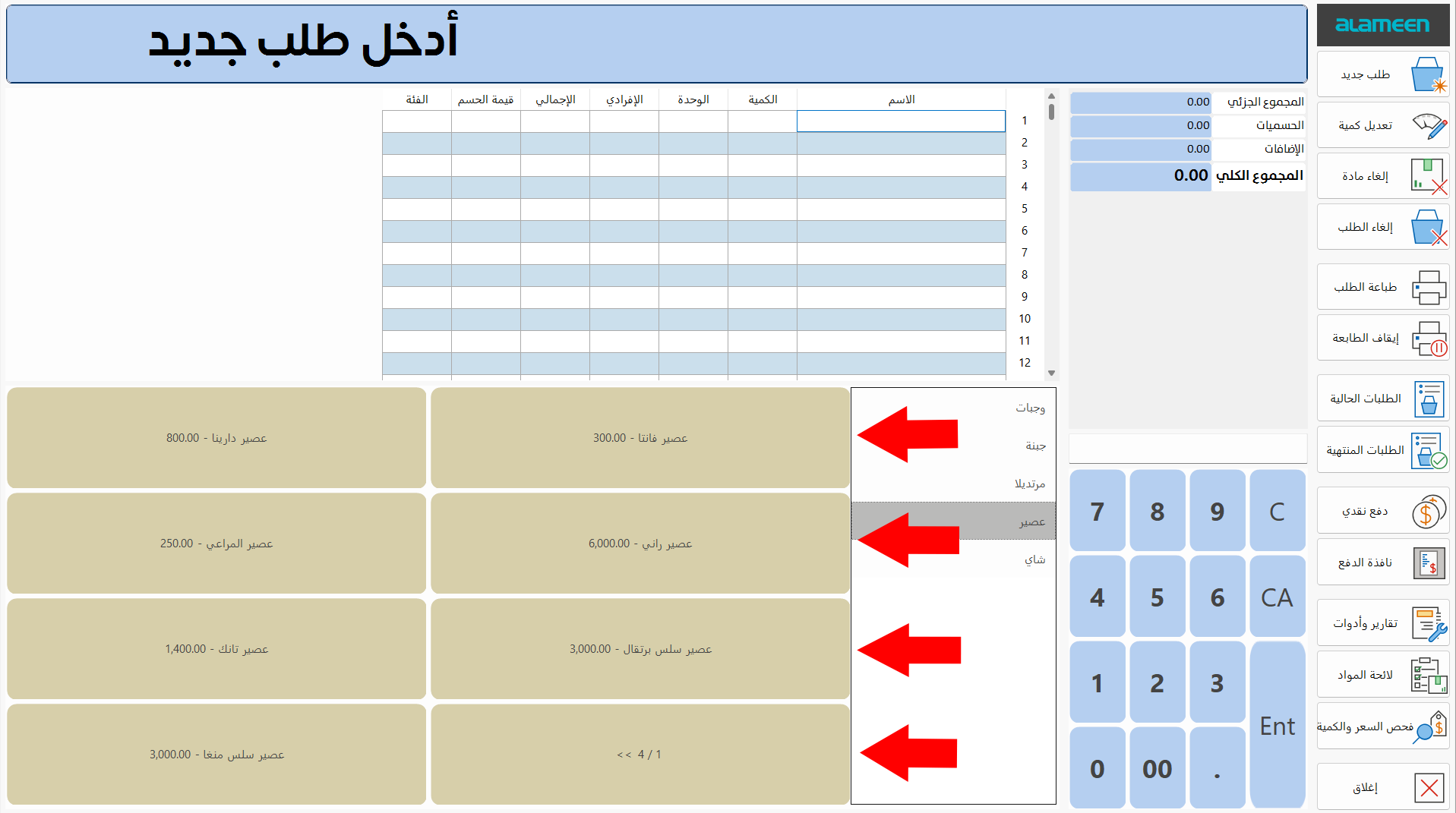
حدّد عدد الأسطر التي تريد للأزرار أن تندرج فيها، من خلال كتابة الرقم يدوياً ضمن الحقل، حيث يعتمد البرنامج افتراضياً على ستة أسطر.
مثلاً، بإدخال الرقم "4" تندرج أزرار المواد بالشكل التالي:
عدد الأسطر والأعمدة يجب أن يكون أكبر من أو يساوي 2.
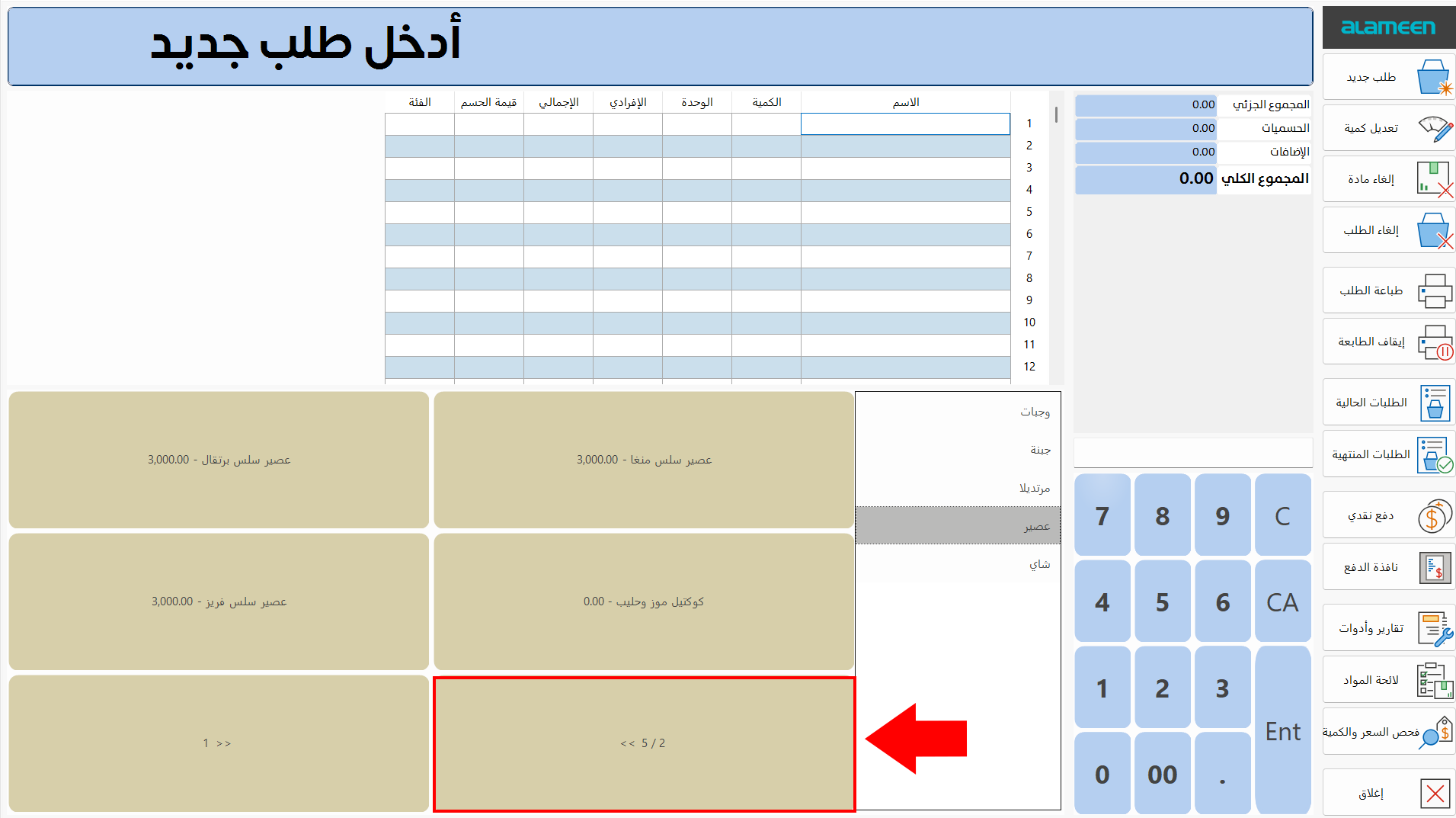
لا يؤثر عدد الأعمدة والأسطر على عدد أزرار المواد التي تستطيع إضافتها إلى واجهة نقطة بيع، إذ يمكنك إضافة عدد غير محدد من أزرار المواد، والتنقل فيما بينها باستخدام الزر الي يحتوي على سهم للتنقل، كالموضّح في الصورة:
إظهار قائمة الطلبات
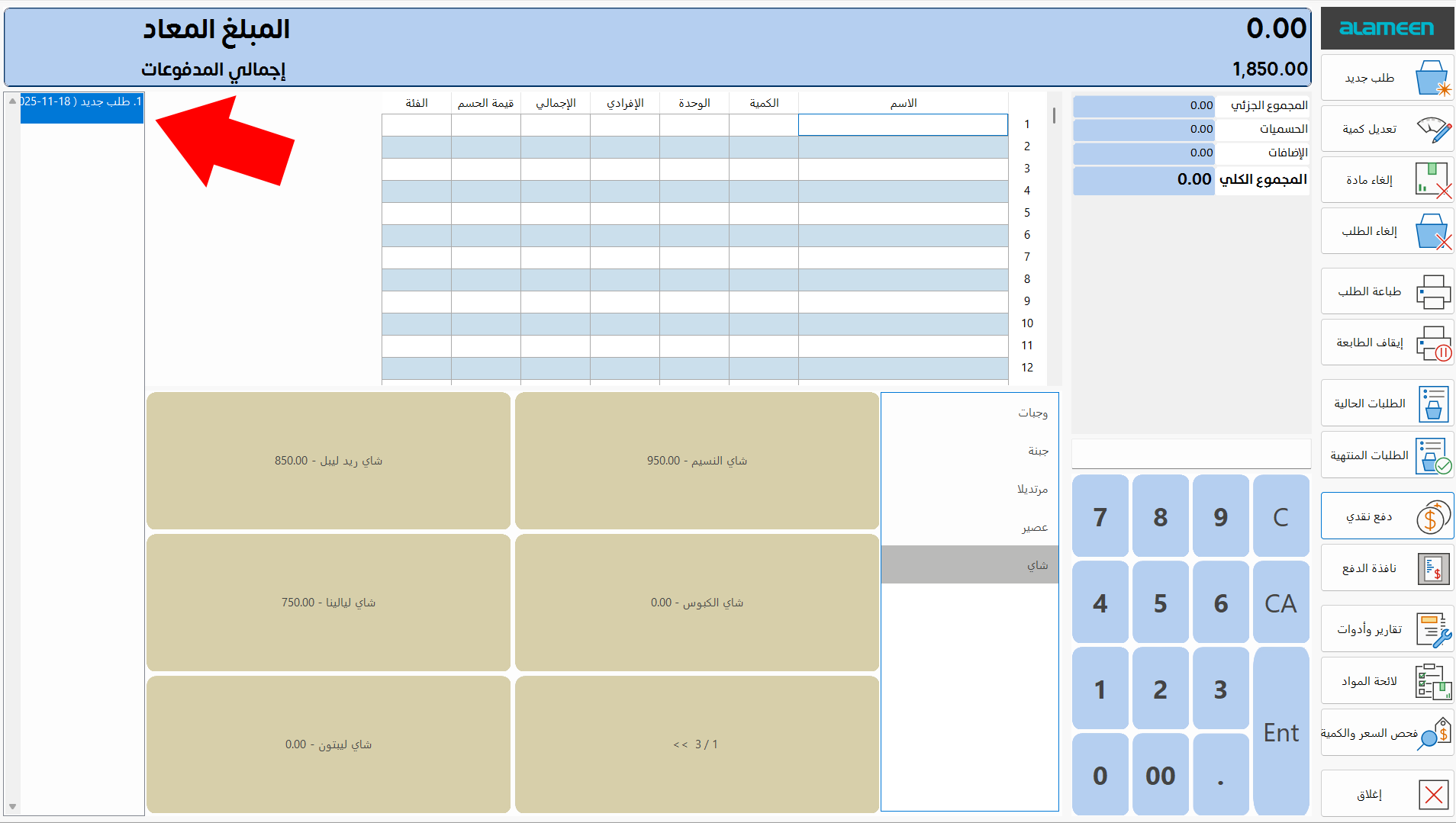
لا يعتمد البرنامج افتراضياً على إظهار قائمة الطلبات ضمن واجهة نقطة بيع، حيث يمكنك إظهارها بتفعيل خيار "إظهار قائمة الطلبات"، فتصبح ضمن الواجهة بالشكل التالي:
ألوان المواد
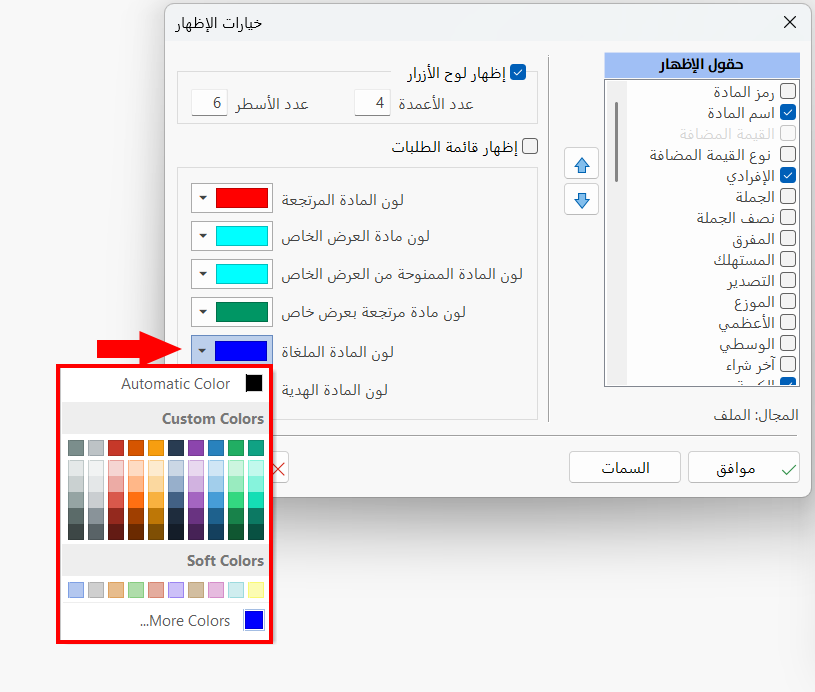
اختر اللون المناسب لكل مادة من خلال الضغط عل السهم المتوفر في الحقل المخصّص لكل منها، والاختيار من قائمة الألوان المنسدلة.
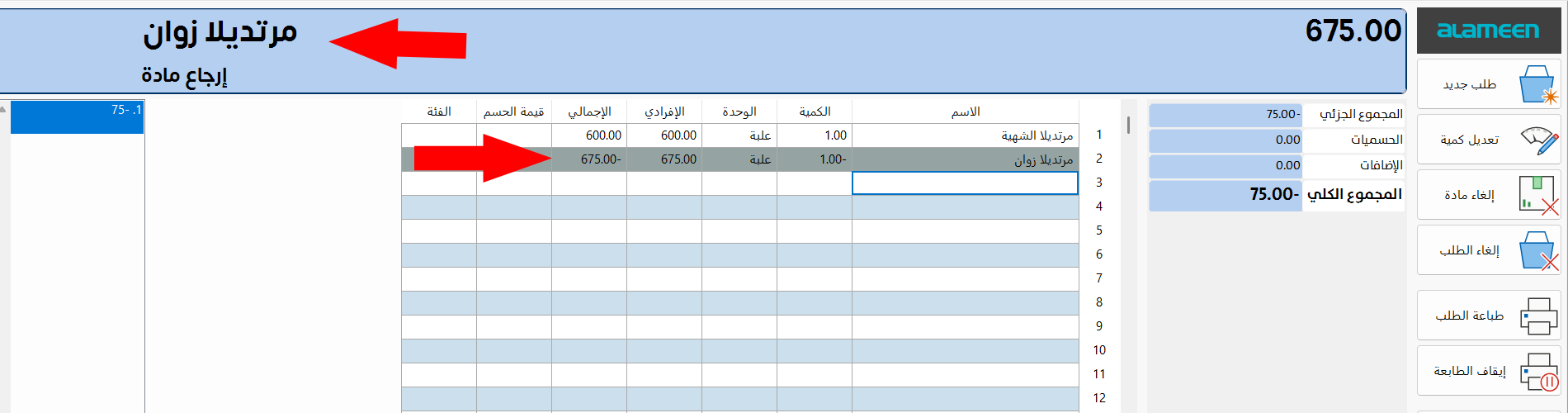
مثلاً، باختيار اللون الرمادي للمادة المرتجعة، وبإرجاع مادة مرتديلا زوان، ستظهر في جدول المادة كما يلي:
السمات
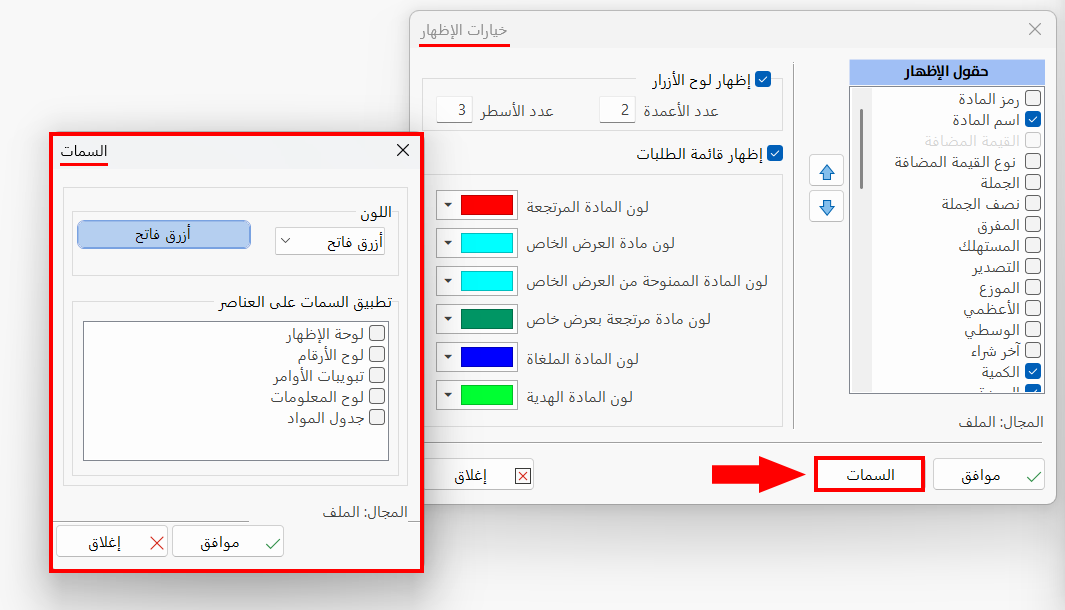
يمكنك تطبيق السمة على عناصر محددة من واجهة نقطة بيع، بالضغط على زر "السمات" وتحديد اللون والعنصر الذي تريد تطبيق السمة عليه من النافذة المنبثقة.
اضغط على زر "موافق" في جميع النوافذ لحفظ الإعدادات.