Themes
The point of sale system lets you apply a general theme to the point of sale interface, and set the elements you want to apply the theme to, with the "Themes" window.
You can reach "Themes" from the Program Options window - Point of Sale tab - Display Options.
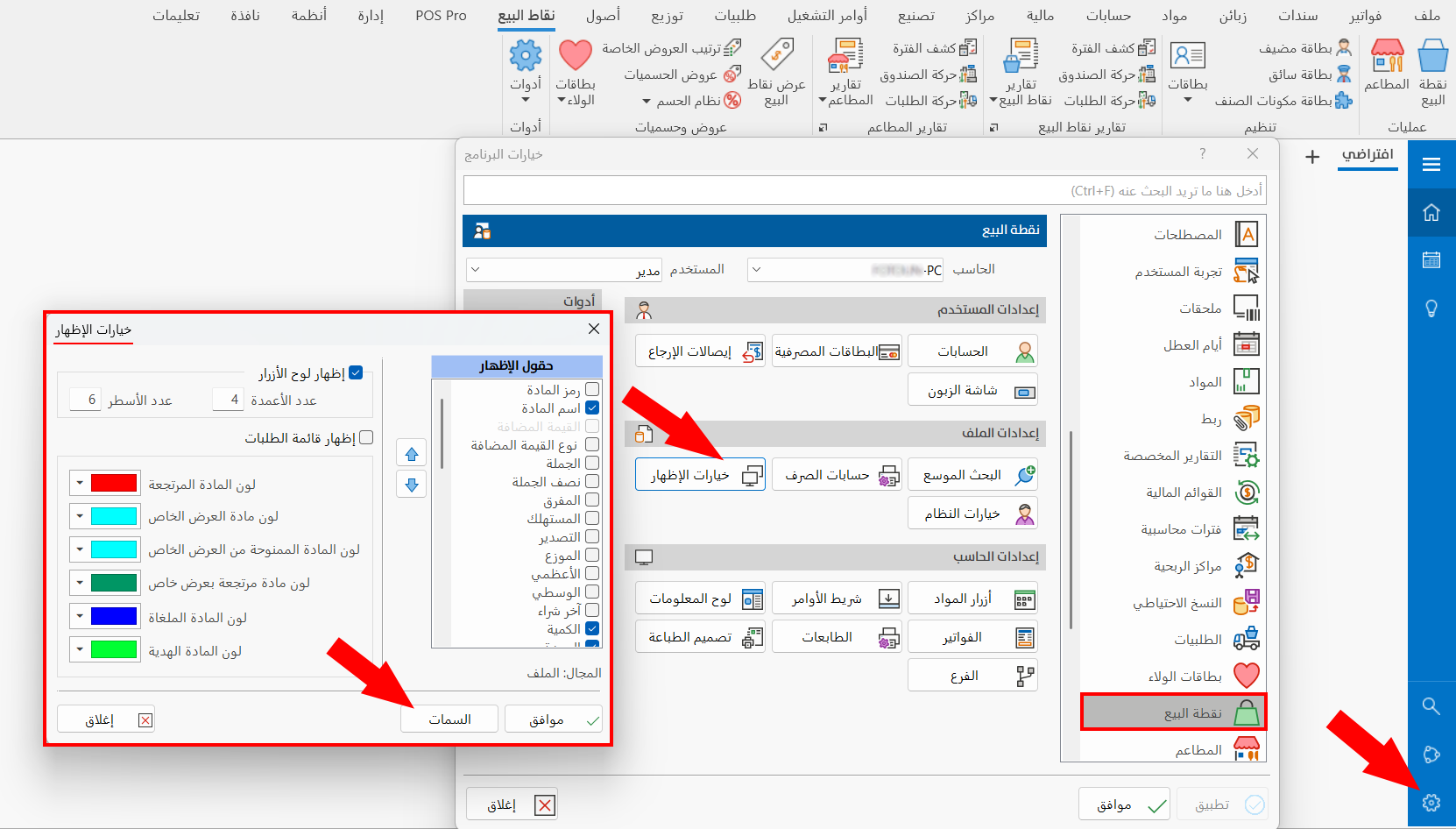
After you click the "Themes" button in the Display Options window, the window opens as follows:
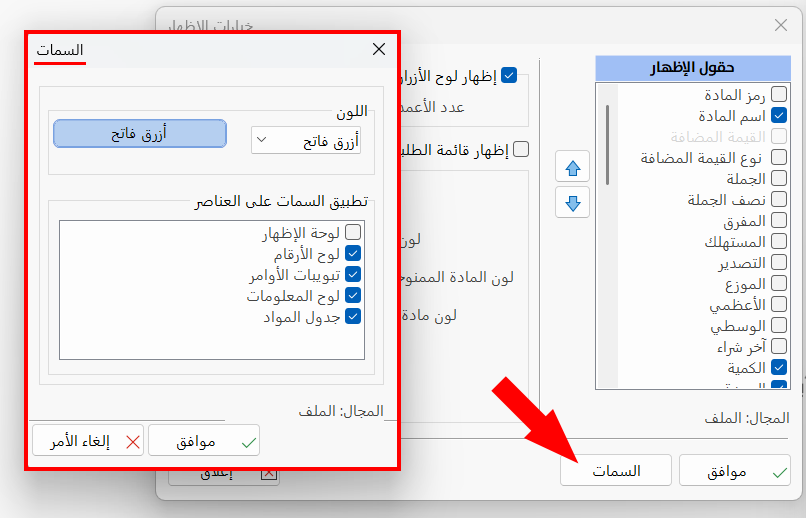
You can apply the theme to the point of sale interface by following these steps:
Color
The default theme of the point of sale interface appears in the "Color" field: "Light Blue". You can change it by clicking the arrow in the field and choosing the color you want to use in the interface.
The color you choose appears in a box next to the field, so you can see it before applying it.
Apply Themes on Items
The window lists all the elements of the point of sale interface to which the theme is applied:
- Display board
The messages board that appears at the top of the point of sale interface.
- Numbers board
The numbers used to enter numeric values in the point of sale interface.
- Command tabs
The buttons you add to the commands bar of the point of sale interface.
The order totals that appear in the point of sale interface (subtotal, total...).
-
Materials table
-
Materials buttons you add to the point of sale interface.
Click the check box next to each element you want to apply the theme to: when the box turns blue, the theme is applied to the element.
Click "OK" in all the windows (Themes, Display Options, Program Options) to save the settings.