المرتجع من فاتورة
تستخدم أداة "المرتجع من فاتورة" لضبط عملية إرجاع المواد بحيث تستطيع الوصول إلى الفاتورة الأصل (مبيعات، مشتريات...) والتأكد من أن المادة التي تقوم بإرجاعها تم بيعها فعلاً ضمن فاتورة المبيعات، أو شرائها ضمن فاتورة المشتريات.
فمثلاً، عندما يريد زبون ما إرجاع مادة من مواد فاتورة مبيعات محررة باسمه، يمكنك التأكد من أن هذه المادة موجودة ضمن الفاتورة وأنه قد اشتراها منك فعلاً، ثم إرجاعها باستخدام أداة واحدة وهي أداة "المرتجع من فاتورة".
تتولّد فاتورة مرتجع بشكل تلقائي بعد استخدام الأداة لإرجاع مادة من فاتورة.
تستطيع الوصول إلى الأداة من الشريط الرئيسي- تبويب فواتير- مجموعة أدوات عمل.
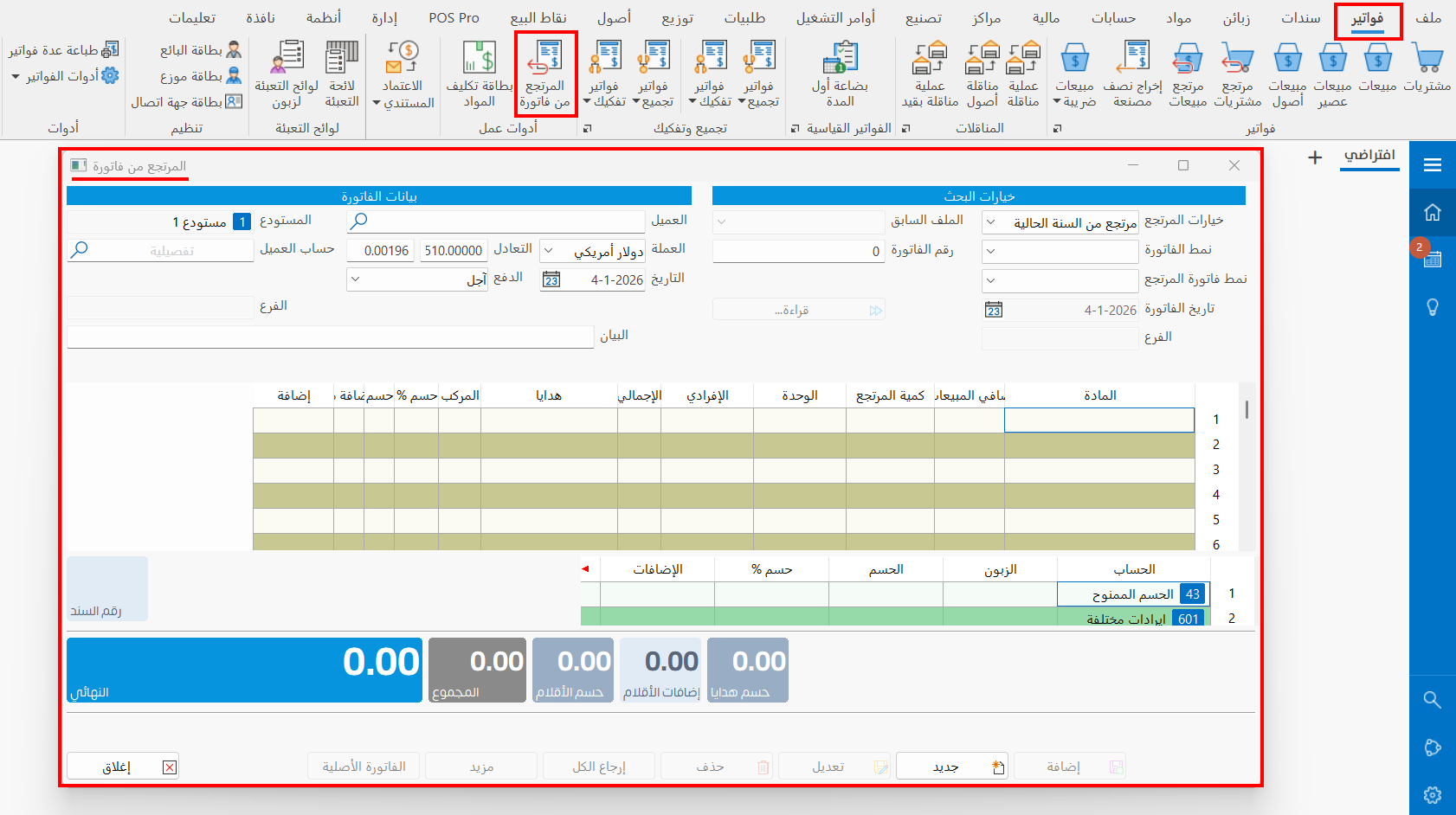
خيارات البحث
تحتوي النافذة على مجموعة من الحقول التي تساعدك في الوصول إلى الفاتورة (الأصل)، وتحرير فاتورة مرتجع، وهي كما يلي:
خيارات المرتجع
اختر من القائمة المنسدلة الملف الذي تم تحرير فاتورة الأصل فيه، فتحتوي القائمة على الخيارات التالية:
-
مرتجع من السنة الحالية
-
مرتجع من السنة السابقة
-
تعديل فاتورة مرتجع سابقة
إذا كانت الفاتورة ضمن ملف سنوات سابقة، عليك ربط هذه الملفات بملف السنة الحالية.
يمكنك ربط الملفات من خلال نافذة خيارات البرنامج- تبويب ربط- زر ربط الملفات.
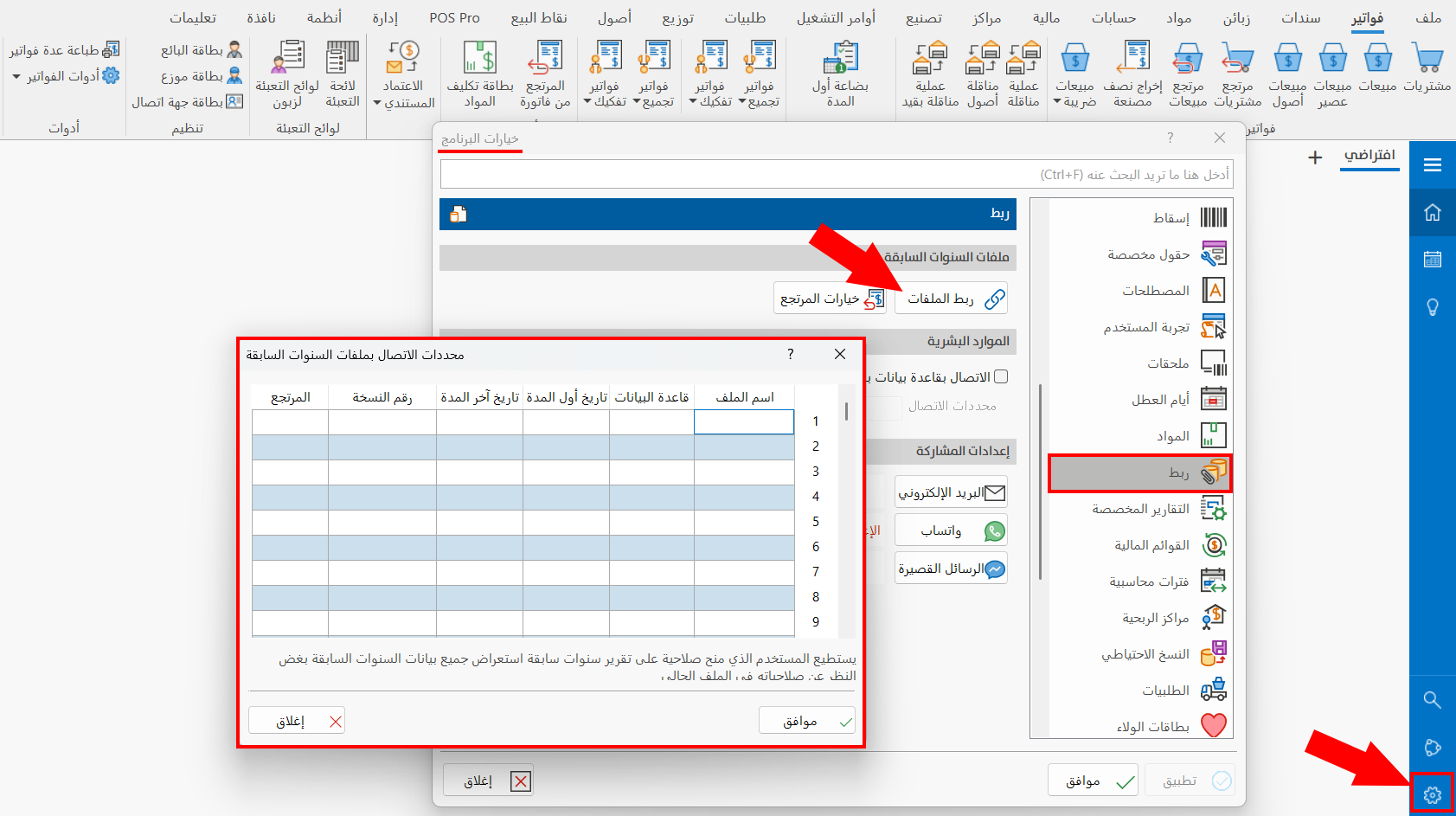
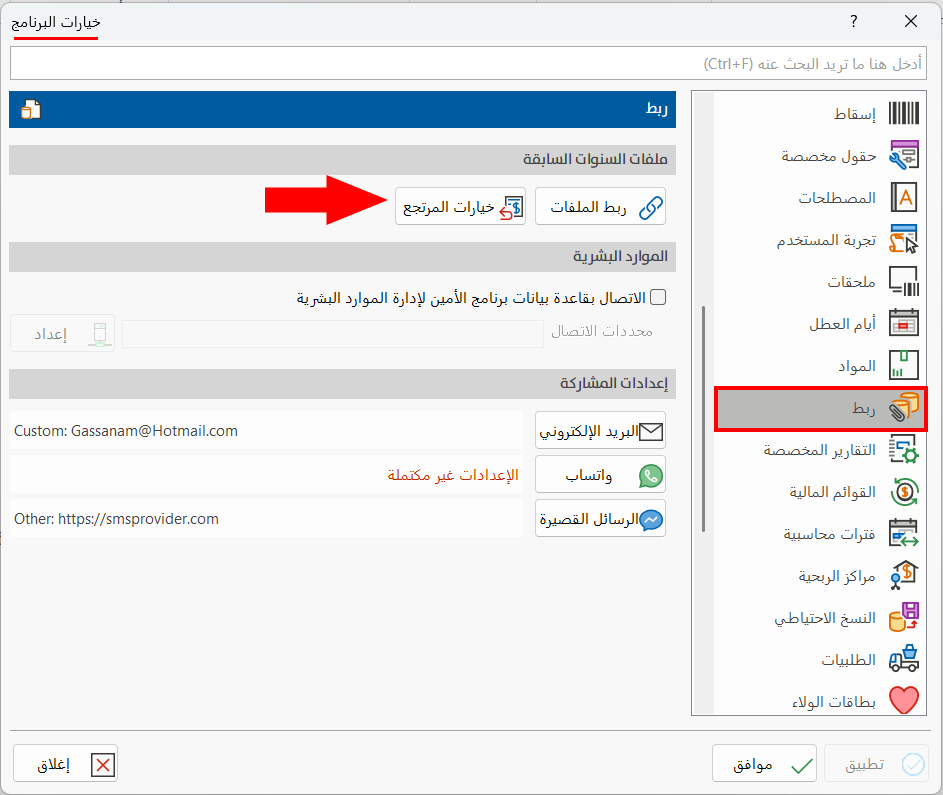
ضبط خيارات المرتجع
تستطيع التحكّم في الإرجاع لحصر مرتجع المبيعات بمدة زمنية، والسماح بمرتجع المبيعات من فرع آخر، بواسطة النافذة المنبثقة عن زر "خيارات الإرجاع" في تبويب ربط ضمن نافذة خيارات البرنامج.
الملف السابق
يُتاح الحقل عند اختيار "مرتجع من السنة السابقة" في حقل "خيارات المرتجع، بحيث تحدّد فيه ملف السنة السابقة التي تم فيها تحرير الفاتورة الأصل، وذلك بعد ربط ملف السنة السابقة المطلوبة بملف السنة الحالية بواسطة زر ربط الملفات- تبويب ربط- نافذة خيارات البرنامج.
نمط الفاتورة
اختر نمط الفاتورة (الأصل) التي تريد إرجاع مادة منها، فلا يتفعّل زر القراءة إلا بإدخال نمط الفاتورة.
تنسدل من الحقل قائمة بجميع أنماط فواتير المبيعات والمشتريات المعرّفة، اختر النمط المطلوب، لتتمكن من إدخال رقمها في الحقل التالي.
رقم الفاتورة
بعد تحديد نمط الفاتورة، أدخل رقمها ضمن الحقل، وبذلك يصبح بإمكانك قراءة الفاتورة والوصول إليها.
قراءة
اضغط على زر قراءة للوصول إلى الفاتورة (الأصل)، بعد تحديد نمط الفاتورة ورقمها، فعند الضغط على زر "قراءة" تظهر بيانات الفاتورة (الأصل) ضمن حقول "بيانات الفاتورة".
يمكنك استعراض جميع أقلام الفاتورة (الأصل) ضمن جدول الفاتورة في هذه النافذة بتفعيل خيار "إدراج كامل مواد الفاتورة عند قراءتها" المتوفر في تبويب الحفظ- نافذة خيارات البرنامج.
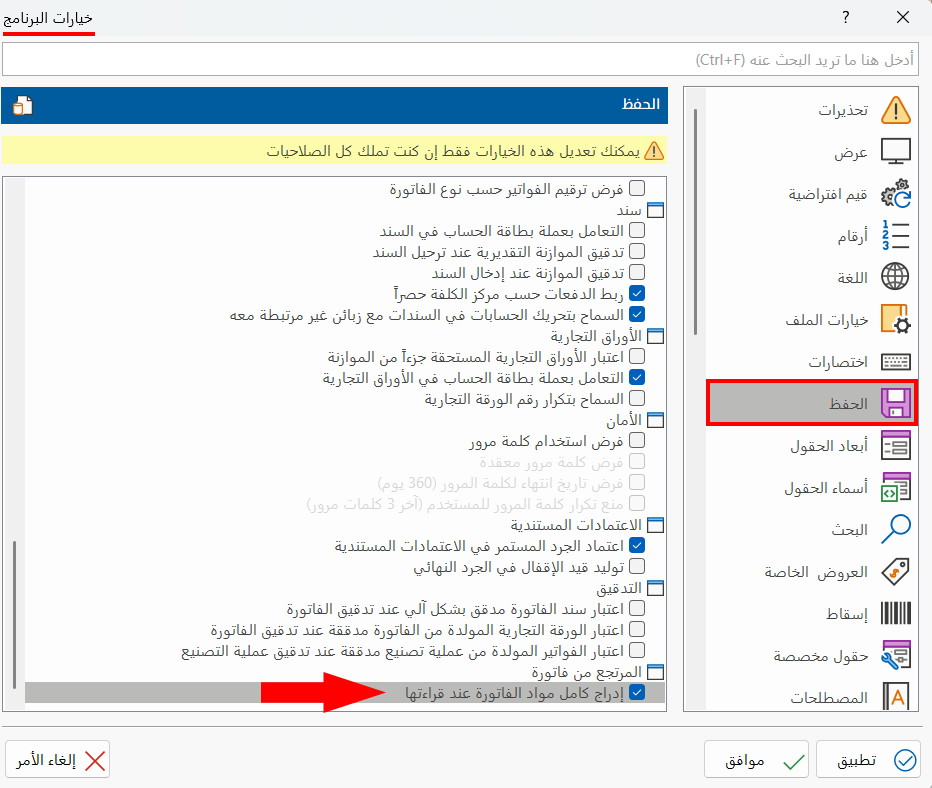
نمط فاتورة المرتجع
اختر نمط فاتورة المرتجع التي ستتولّد عن إرجاع المادة المطلوبة، حيث تنسدل من الحقل قائمة بجميع أنماط فواتير المرتجع المعرّفة.
تاريخ الفاتورة
يظهر في الحقل تاريخ تحرير الفاتورة (الأصل)، وهو حقل لا يمكن تغييره.
الفرع
يظهر في الحقل الفرع الي تم تحرير الفاتورة (الأصل) فيه، وهو حقل لا يمكن تغييره.
بيانات الفاتورة
بعد تحديد نمط الفاتورة ورقمها في حقول خيارات البحث، والضغط على زر "قراءة"، تظهر بيانات هذه الفاتورة ضمن الحقول التالية:
-
العميل
-
المستودع
-
العملة
-
التعادل
-
التاريخ (تاريخ اليوم)
-
الدفع
-
حساب العميل
-
الفرع
-
البيان
جدول الفاتورة (الأصل)
تستخدم حقول الجدول لإرجاع مادة معينة من الفاتورة (الأصل)، أو التعديل على كميتها، فبعد قراءة الفاتورة، يمكنك استعراض مواد الفاتورة بطريقتين، وهما:
الضغط على رمز (*) في لوحة المفاتيح ضمن حقل "المادة" في الجدول، فتنبثق نافذة "مواد الفاتورة الأصلية"، كما يلي:
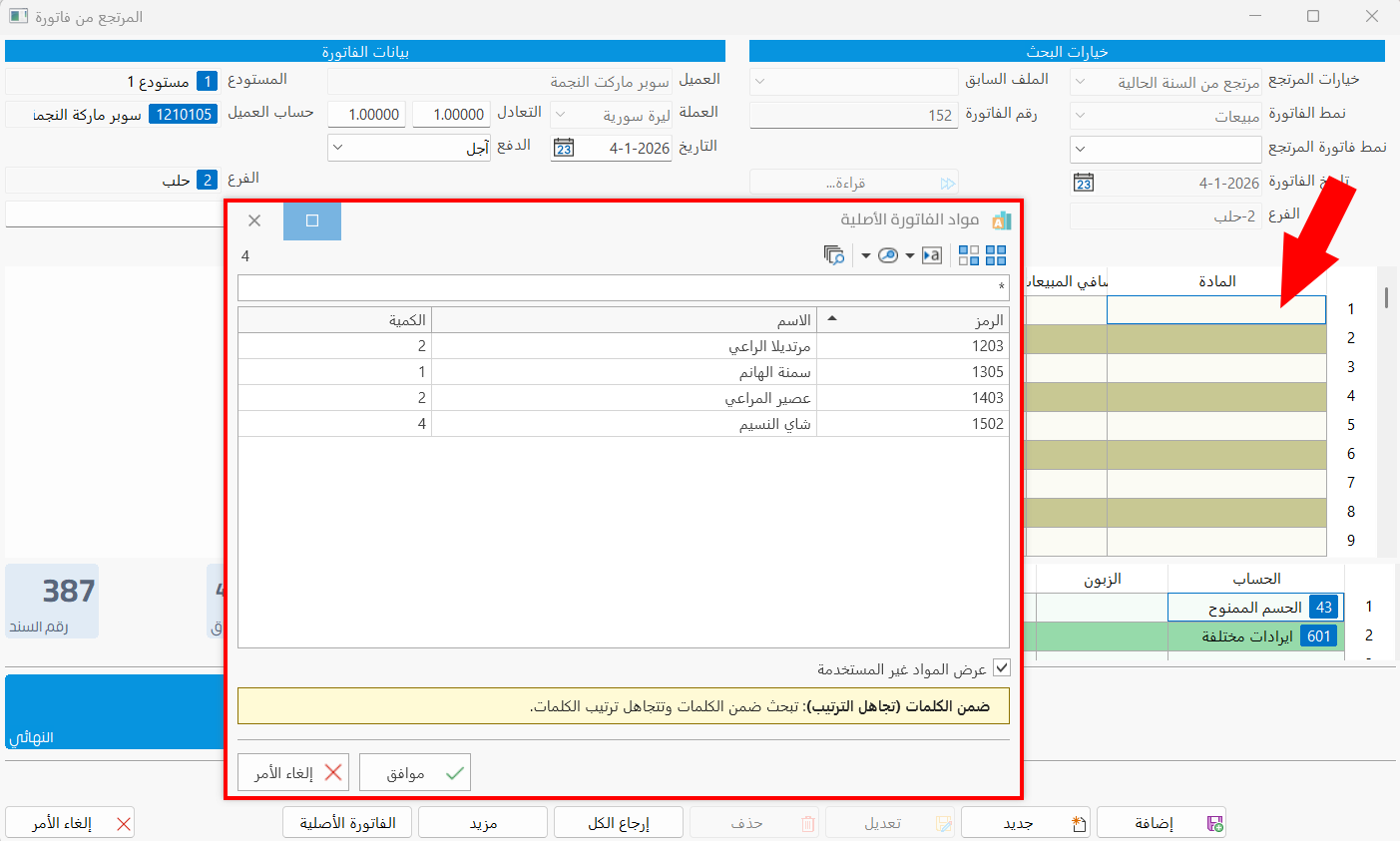
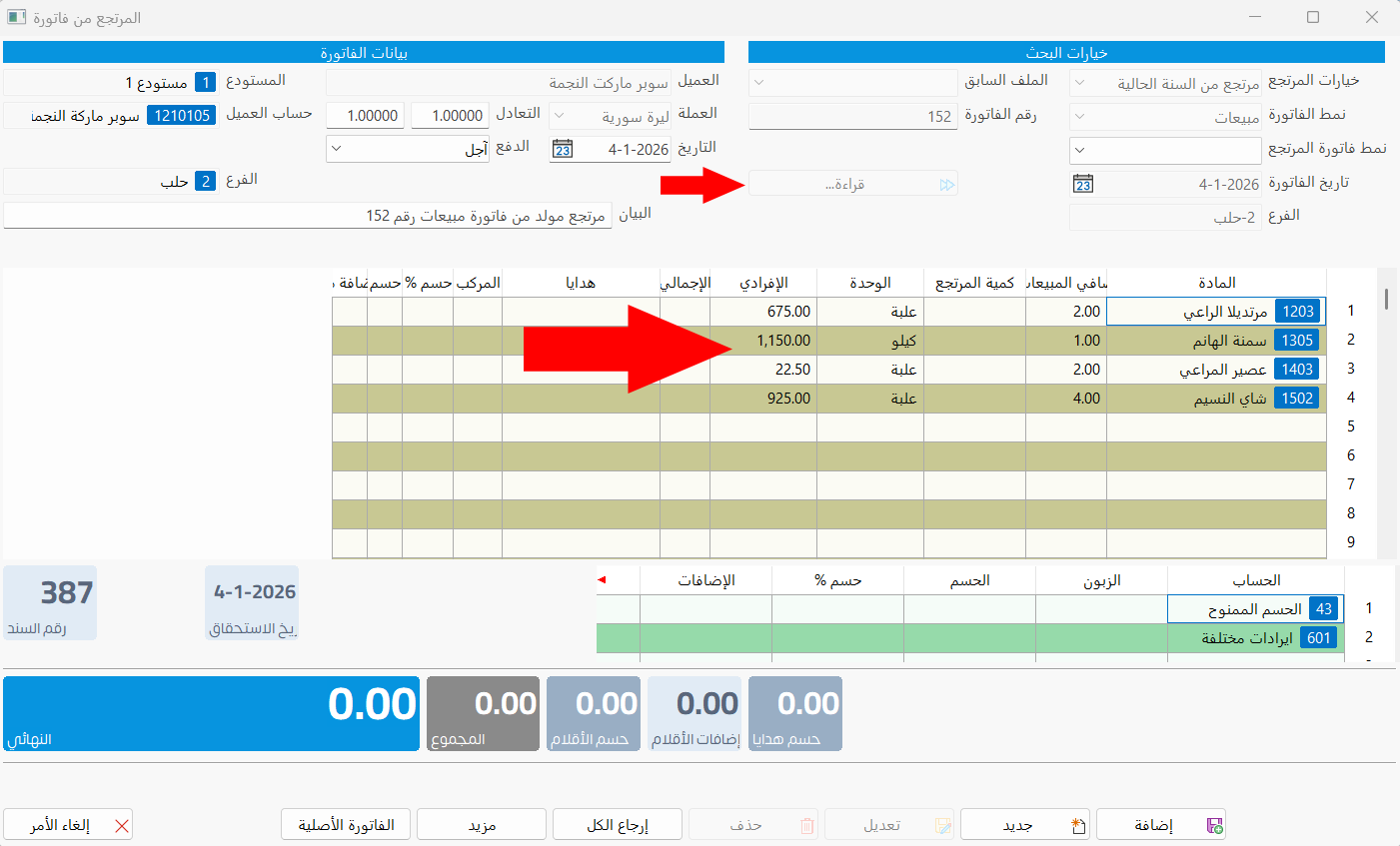
أما الطريقة الثانية فهي بتفعيل خيار "إدراج كامل مواد الفاتورة عن قراءتها" من تبويب الحفظ في نافذة خيارات البرنامج، فتندرج جميع المواد بشكل مباشر ضمن جدول المواد بعد الضغط على زر "قراءة"، بحيث يمكنك إرجاع أو تعديل مادة أو أكثر.
جدول الحسم والإضافات
يستعرض الجدول قيمة الحسميات والإضافات المطبّقة على الفاتورة (الأصل)، حيث يؤخذ ذلك بعين الاعتبار عند إرجاع المواد، فيتم خصم الحسميات من المبلغ الذي تعيده للزبون بعد إرجاع مادة طُبّق عليها حسم وهدايا، أو احتساب الإضافات على هذه المادة في الفاتورة (الأصل) وإعادتها للزبون.
إرجاع الكل
يستخدم لإرجاع جميع مواد وكميات الفاتورة الأصلية، فبعد الضغط على الزر، تندرج جميع مواد الفاتورة (الأصل) في جدول المواد، ولتحرير فاتورة مرتجع بكل مواد الفاتورة (بعد اختيار نمط فاتورة المرتجع)، اضغط على زر "إضافة".
الفاتورة الأصلية
يستعرض الفاتورة (الأصل) بنافذة منفصلة، مما يسهّل عليك معرفة محتويات الفاتورة كاملة دون الحاجة لتفعيل خيار "إدراج كامل مواد الفاتورة عند قراءتها".
الأوامر القياسية
يرجى مراجعة الأوامر القياسية.
الإجماليات
تحتوي النافذة على مجموعة من حقول القراءة التي تستعرض إجماليات فاتورة المرتجع التي تتولّد باستخدام الأداة، وتكون الحقول كما يلي:
-
حسم هدايا
-
إضافات الأقلام
-
حسم الأقلام
-
المجموع
-
النهائي
تطبيق المرتجع من فاتورة
تم تحرير فاتورة مبيعات بتاريخ سابق من السنة الحالية، وبعد عدة أيام طلب الزبون إرجاع صندوق من مادة معينة من مواد الفاتورة، فللتأكد من أن الصندوق تم بيعه في هذه الفاتورة، تم طلب أداة "المرتجع من فاتورة"، وتطبيق الخطوات التالية:
أولاً: تحديد خيارات المرتجع "مرتجع من السنة الحالية".
ثانياً: اختيار نمط الفاتورة "مبيعات".
ثالثاً: إدخال رقم الفاتورة "151".
رابعاً: الضغط على زر "قراءة".
فظهرت "بيانات الفاتورة" ضمن الجدول كما يلي:
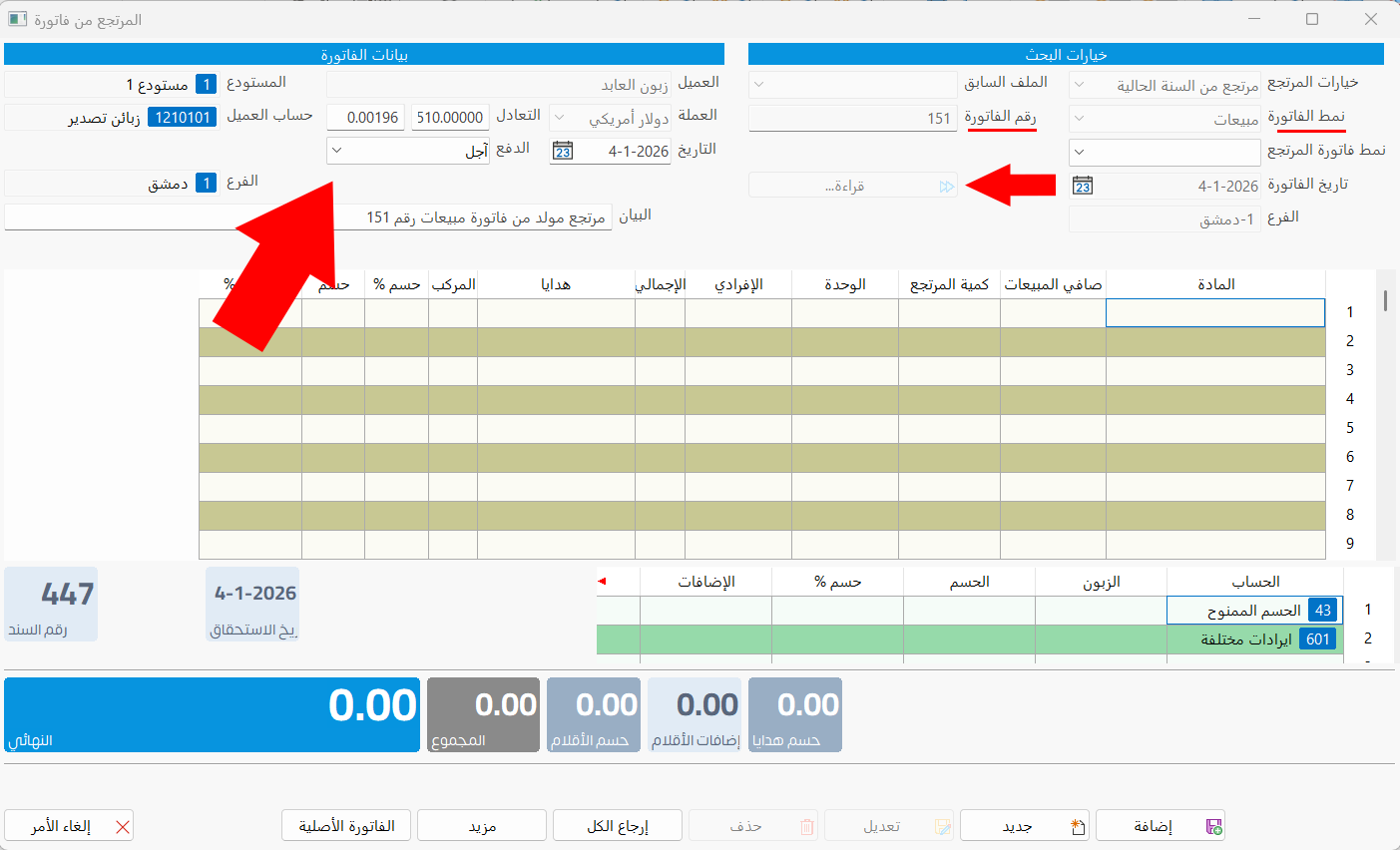
وبالضغط على رمز (*) من لوحة المفاتيح في حقل المادة ضمن الجدول تنبثق نافذة "مواد الفاتورة الأصلية"، باختيار المادة التي يريد الزبون إرجاع صندوق منها تندرج معلومات المادة في الفاتورة ضمن جدول المواد بالشكل التالي:
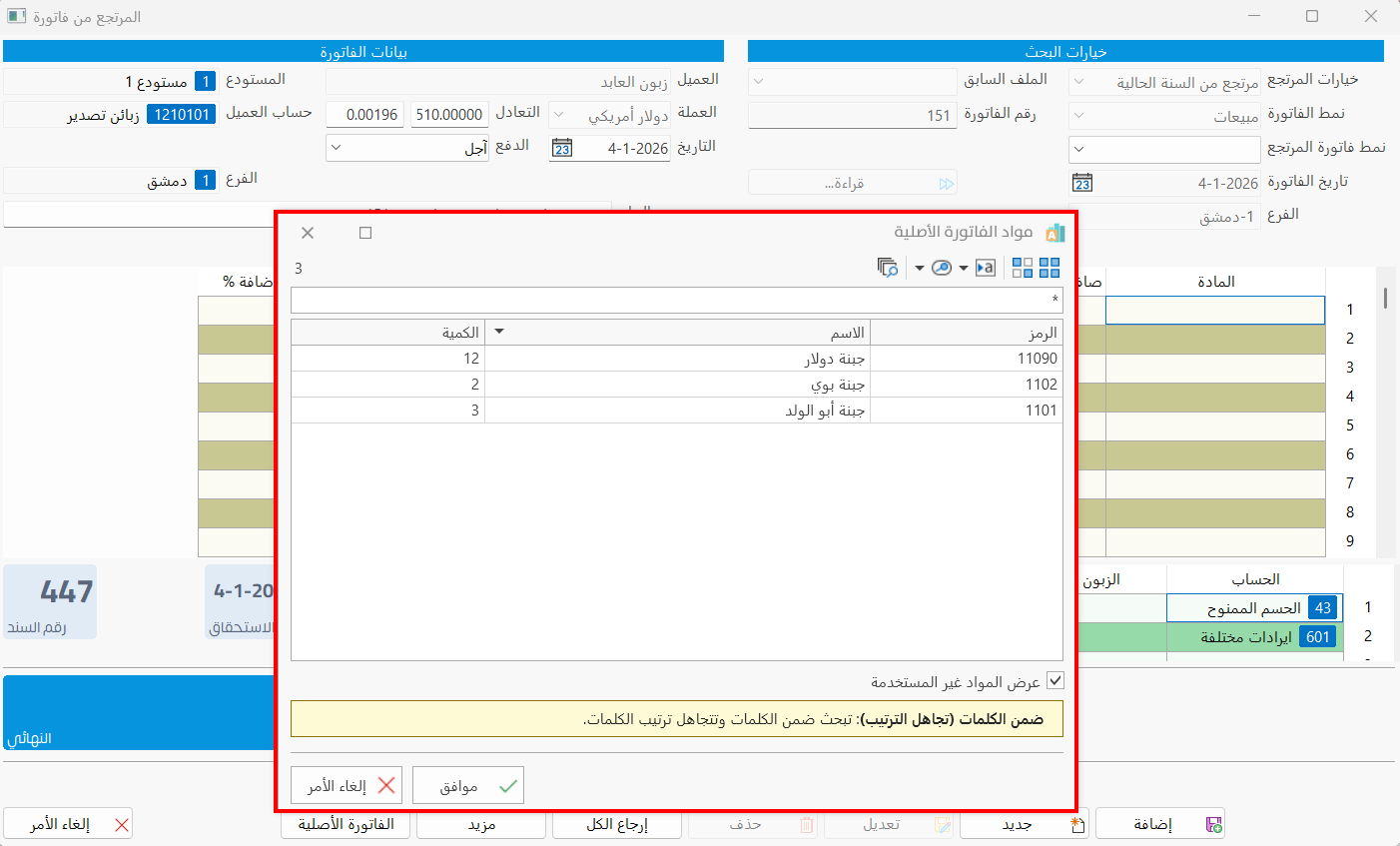
تم إدخال الكمية التي يريد الزبون إرجاعها في حقل "كمية المرتجع" بعد التأكد من وحدة المادة، فبعد أن كانت الكمية "2 صندوق" أصبحت "1 صندوق".
لتوليد فاتورة مرتجع بالمادة يجب اختيار "نمط فاتورة المرتجع"، ولتكن "مرتجع مبيعات"، ثم الضغط على زر "إضافة" من الأوامر القياسية أسفل النافذة.
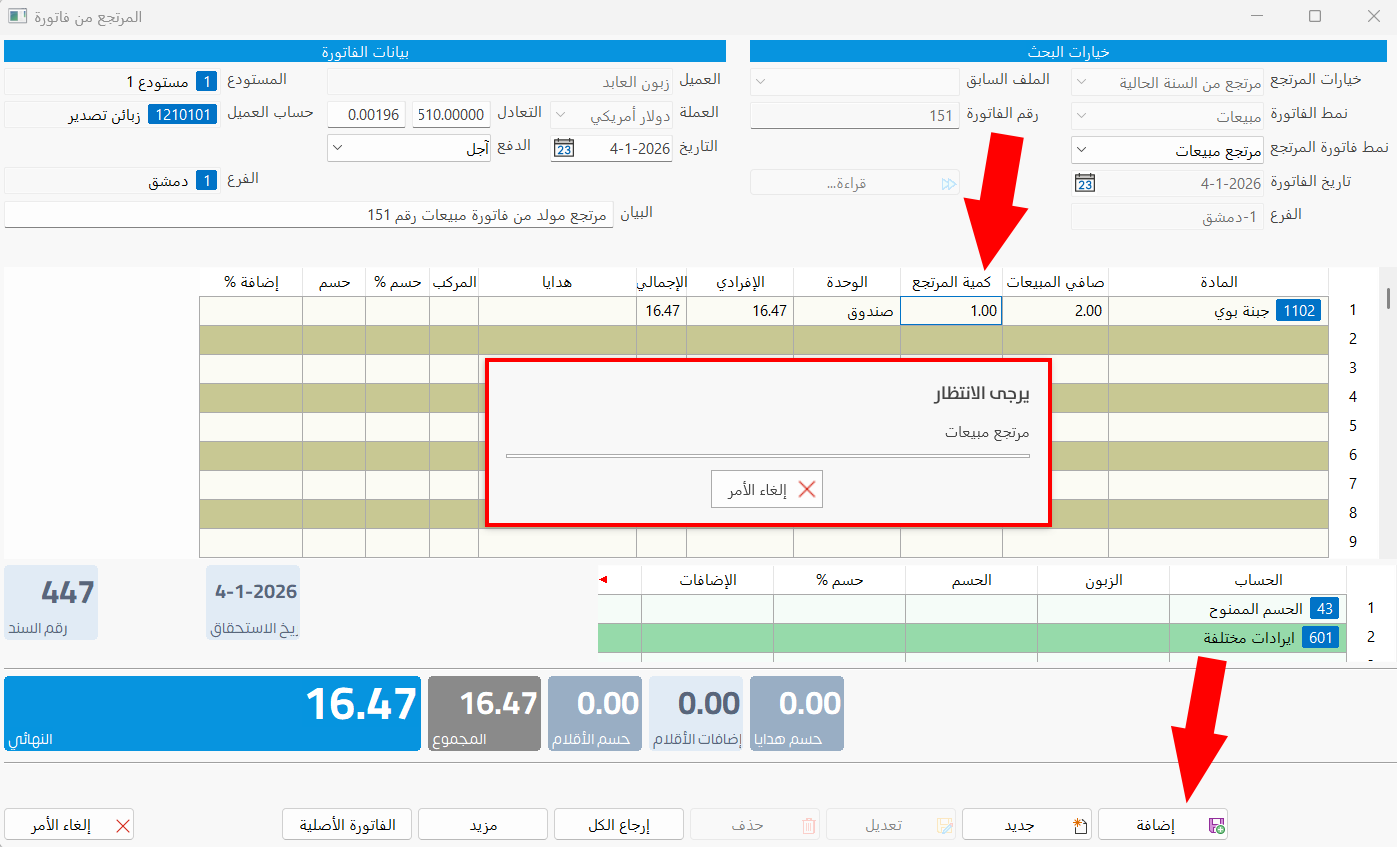
وبذلك تم توليد فاتورة مرتجع مبيعات بصندوق من المادة بعد التأكد من وجودها ضمن فاتورة المبيعات "الأصل".
يمكنك اعتبار المواد المرتجعة دفعة من الفاتورة الآجلة بتفعيل خيار "اعتبار فاتورة المرتجع دفعة من الفاتورة الأصلية" من نافذة خيارات البرنامج- تبويب الحفظ- مجموعة "فاتورة".
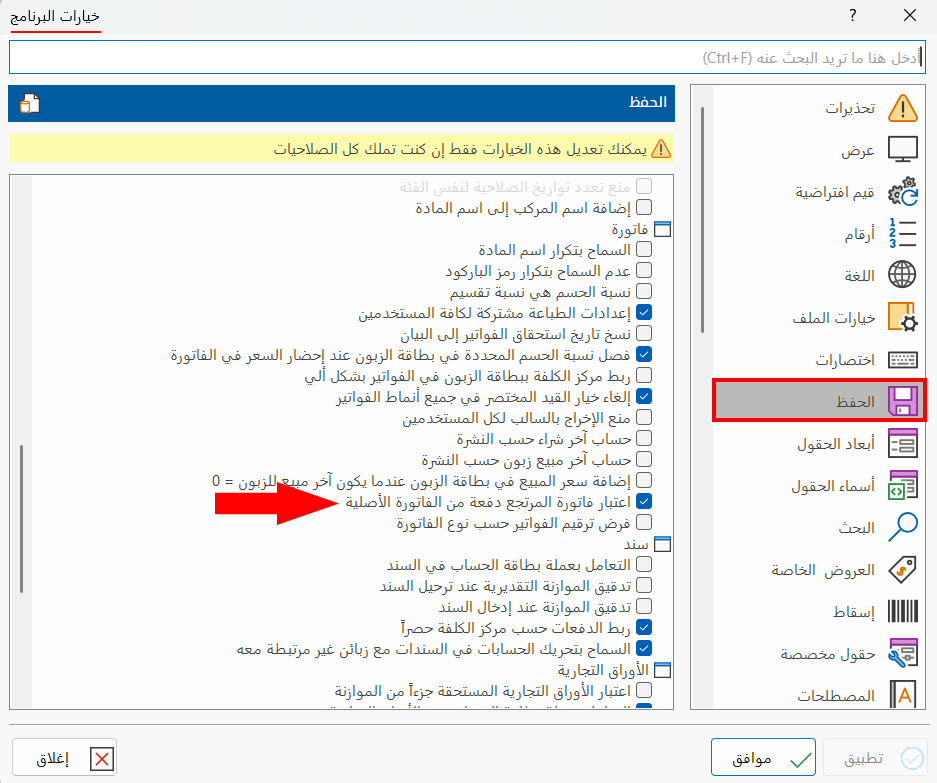
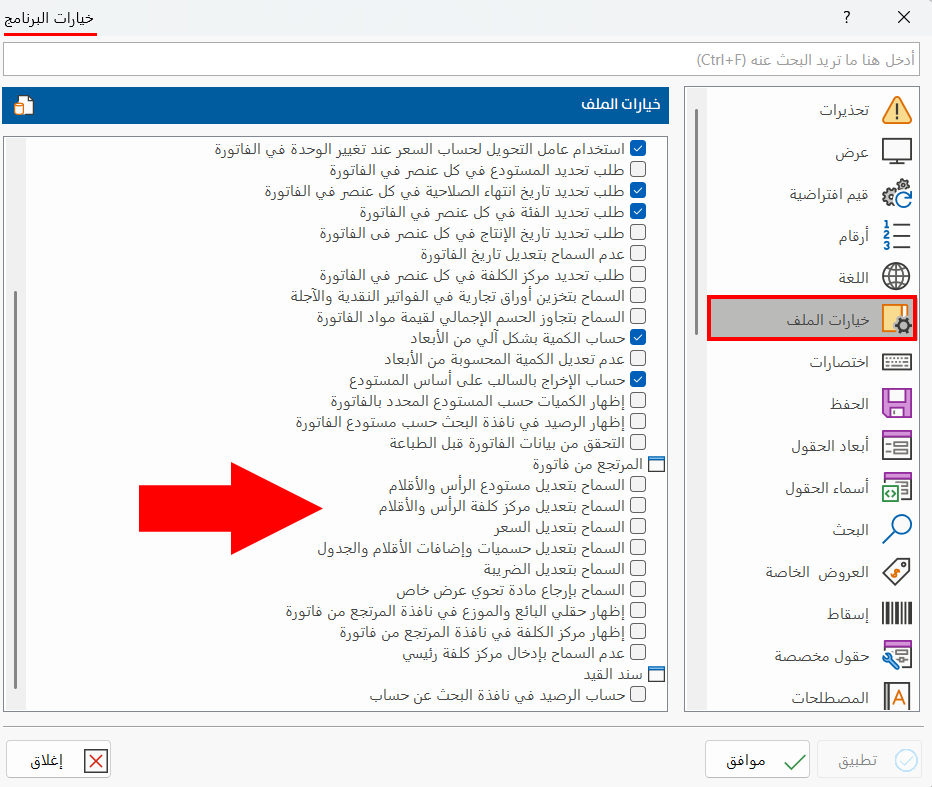
تستطيع ضبط خيارات الإظهار، والتعديلات في نافذة "المرتجع من فاتورة" باستخدام مجموعة الخيارات المتوفرة في نافذة خيارات البرنامج- تبويب خيارات الملف- مجموعة المرتجع من فاتورة"