Warehouse Sales
You can find the sales quantity of the materials in a particular sales warehouse, and make up for the shortage of materials in it from the stock warehouse, with the Warehouse Sales window.
For example, if you have a stock warehouse you rely on to make up for shortages in the sales warehouses,
with this tool you can reach the sales quantity of a particular material in a sales warehouse and the stock quantity available of the same material in the stock warehouse, and generate a shortage transfer, that is, move a set quantity from the stock warehouse to the sales warehouse.
You can reach the "Warehouse Sales" tool from the main ribbon - Invoices tab - Tools group - invoices tools list.
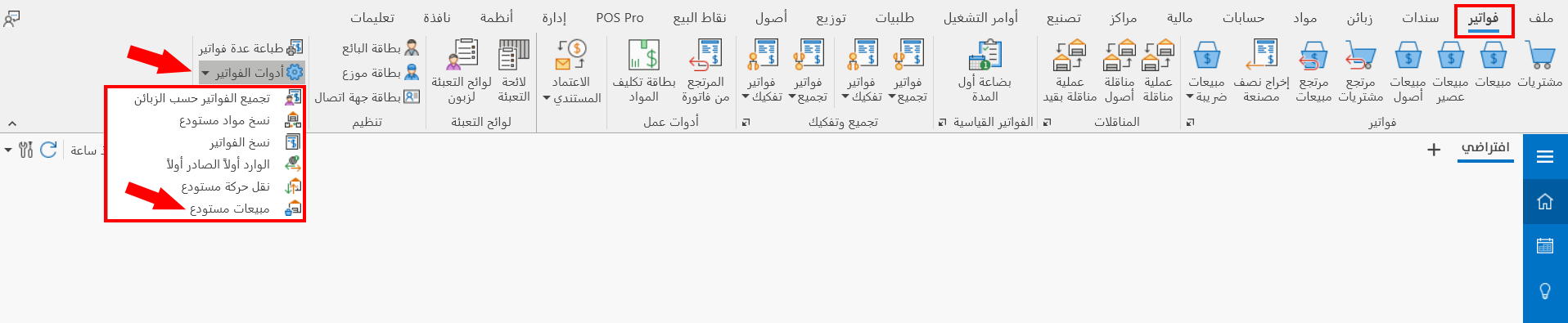
Once requested, the tool window appears as follows:
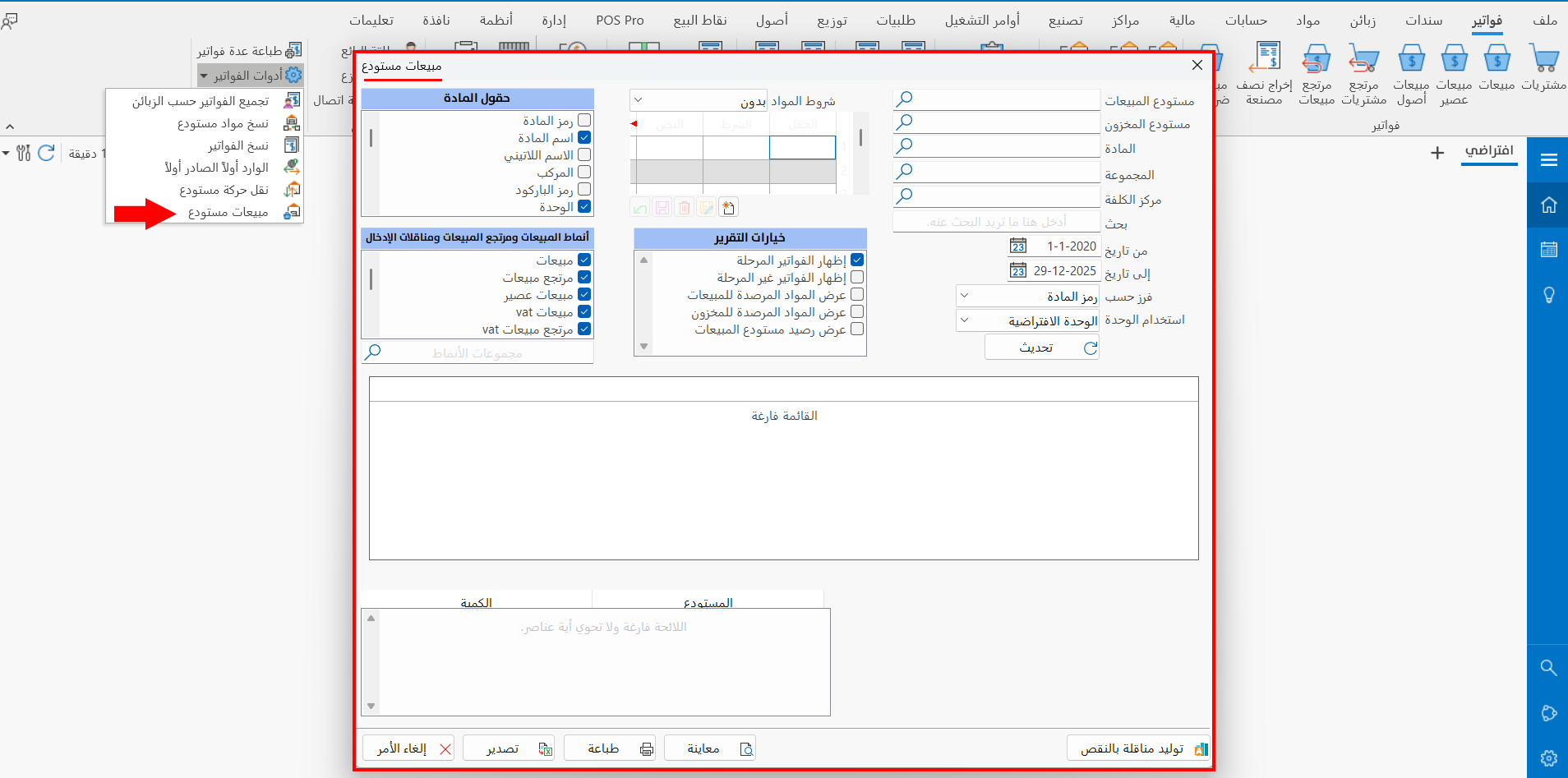
The window of the tool consists of a set of fields and tables, used as follows:
Main Fields
The window of the tool contains the following main fields:
You must click the "Update" button to show the results of the tool. For example, to reach the sales of a warehouse, fill in the Sales Warehouse and Stock Warehouse fields and whatever other fields you need, then click the "Update" button to show the sales.
Sales Warehouse
Enter the name or code of the warehouse whose sales you want to see, or use the search tool in the field and choose the sales warehouse you need from the warehouse selection window that opens (a mandatory field).
Stock Warehouse
Enter the name or code of the warehouse whose material stock you want to see, or use the search tool in the field and choose the stock warehouse you need from the "Select Warehouse" window that opens (a mandatory field).
Material
Enter the name of the material whose sales quantity you want to find, or use the search symbol in the field to choose the material from the "Select Material" window that opens; if you do not add a material to the field, the tool shows the sales of all the materials of the warehouse.
Group
Enter the name or code of the group whose materials' sales you want to reach, or use the search symbol in the field to choose the group from the "Select Group" window that opens.
Cost Center
Enter the name or code of the cost center whose linked material sales you want to see, or use the search symbol in the field to choose the cost center you need from the window that opens, which shows all the centers defined with the "cost center" card.
Search
Use the search field to reach the data of a material in the materials table (after clicking the "Update" button): you can type a text (the material name) or a number (the material code) related to the material you need.
From
Set the date at which the range of the invoices you need starts (by default, the beginning-of-period date): enter the date yourself, or use the date symbol in the field.
To
Set the date at which the range of the invoices you need ends (by default, today's date): enter the date yourself, or use the date symbol in the field.
Press F2 in date fields to enter today's date.
Sort By
The field contains a list of options with which you can sort the results of the tool (the materials table):
Material Code, Material Name, Latin Name, Material Type, Specifications, Color, Source, Size, Manufacturer, Barcode.
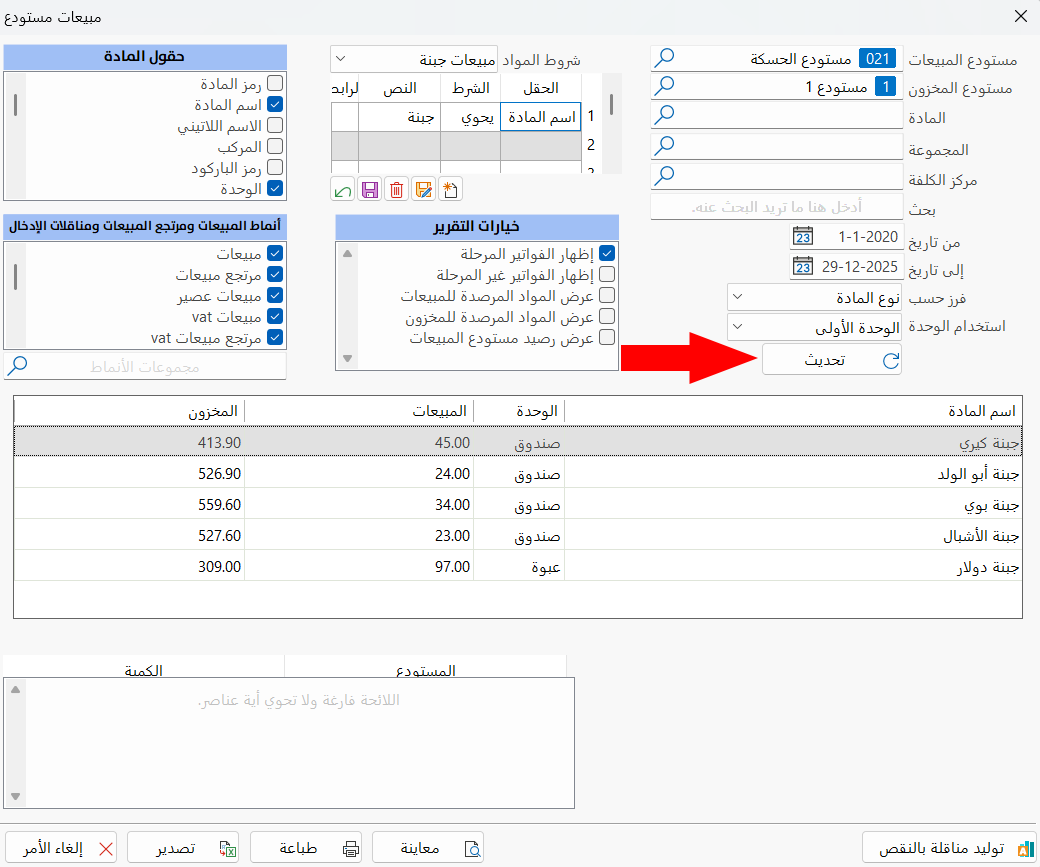
Click the "Update" button every time you want to sort the materials by a different option.
The sort field does not need to be in the materials table to sort by it: you can sort without adding the field to the table.
Use Unit
Choose the unit by which you want to see the sales of the materials: the field lists the available units:
Default Unit (the unit next to which the "Default" option is set in the material card), First Unit, Second Unit, Third Unit.
Click the "Update" button every time you want to use a different unit.
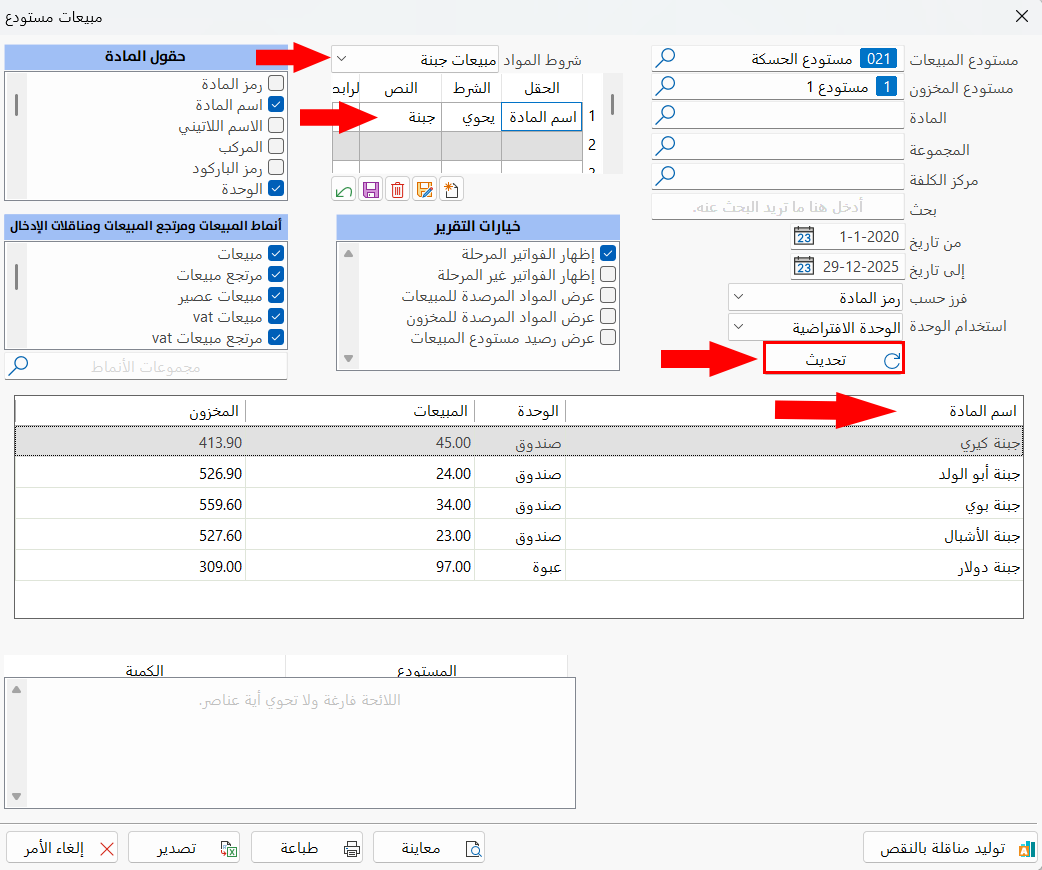
Materials Terms
The field drops down a list of all the materials terms defined earlier in the program: you can choose one of them, or add a new materials condition by clicking the "New" symbol under the conditions table.
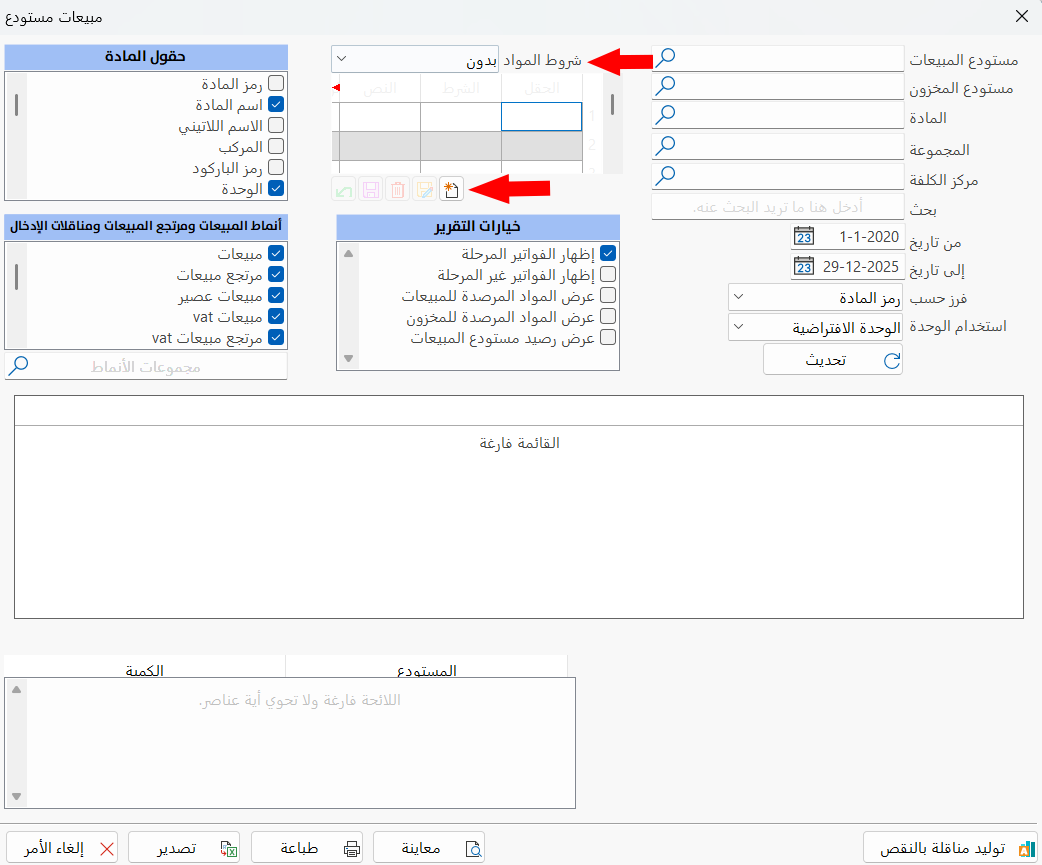
Enter the new condition in the "Customize Conditions" window that opens, then click the "Ok" button.
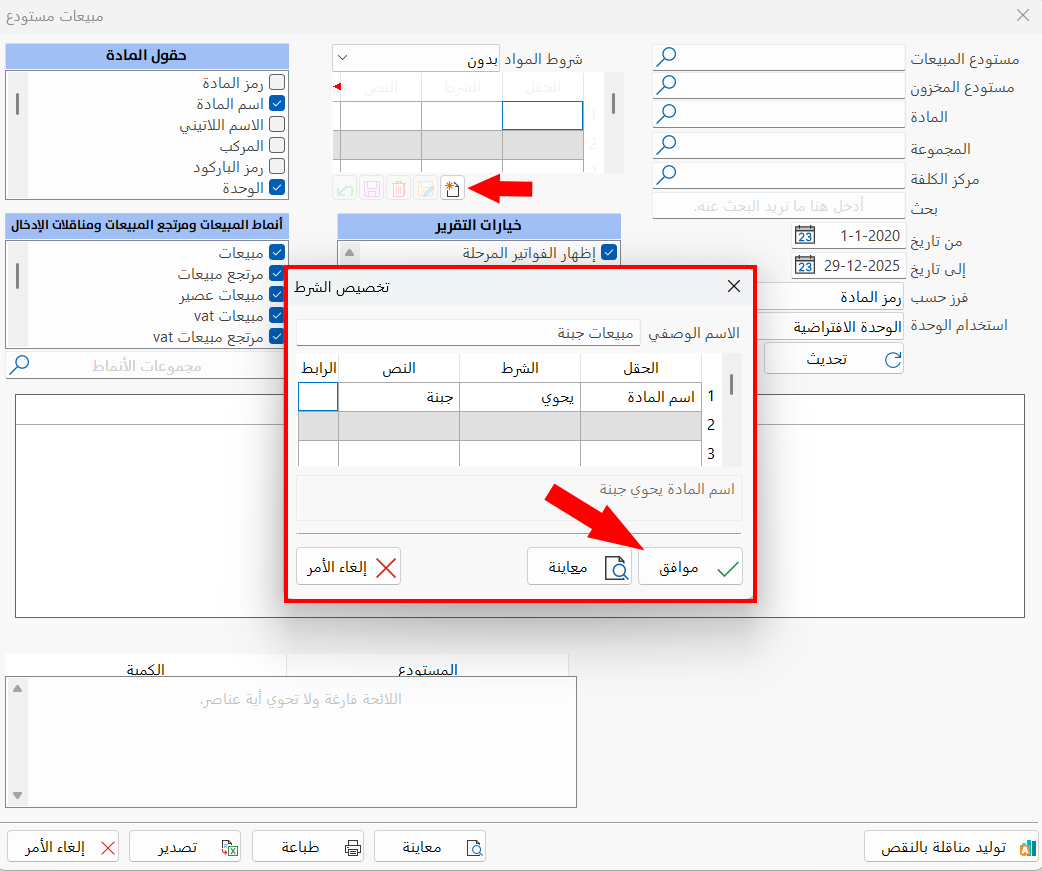
After the condition is saved, it is listed in the conditions table so you can save or change it, then use it to view the sales of the warehouse, so the results in the materials table follow this condition.
Report Options
The list contains a set of options for controlling the Warehouse Sales tool: you can enable the option that suits the way you work.
Material's Fields
Click the check box next to the field you want to show in the materials table.
Invoices Forms
The invoices forms appear selected by default, that is, the tool uses all the forms to reach the results and show them in the materials table.
You can clear the forms you want, to narrow the results and reach the sales of a particular invoices form.
Update Button
Click the button to get the results you need after filling in the fields, or setting the report options, the material fields, or the invoices forms you want to reach.
Click the "Update" button again after any change to the fields or options of the "Warehouse Sales" window.
Materials Table
The content of the table appears after you click the "Update" button above the table.
After you set the sales warehouse and the stock warehouse, set what you need in the fields and options of the window, and click the "Update" button, the table is filled with the data of the sales invoices:
- Material Name
The materials sold in the sales warehouse.
- Unit
The unit of the material used in the sales invoice.
- Sales
The sales quantity of the material in the sales warehouse.
- Stock
The quantity of the material remaining in the stock warehouse.
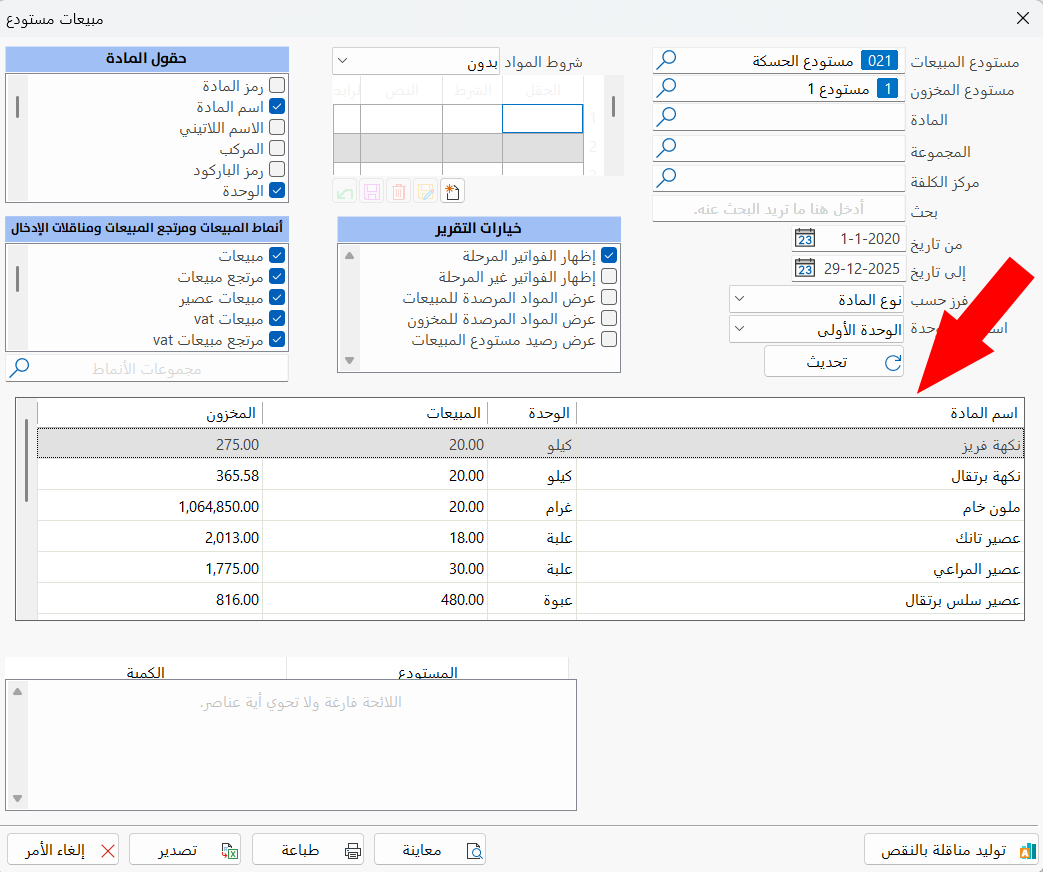
You can add new fields to the table from the "Material's Fields" group and the "Report Options" group of the window.
Click the check box next to the field, then click the "Update" button.
Warehouse Table
The table shows the quantity of the materials in the other warehouses defined in the program with the warehouse card: it lists the name of the warehouse and the quantity of the material available in it.
Generate Transposition for Shortage
The program generates a transfer invoice with all the materials sold from the materials of the warehouse, with the same sales quantity: after you click the "Generate Transposition for Shortage" button, the "Transposition Notes" window appears as follows:
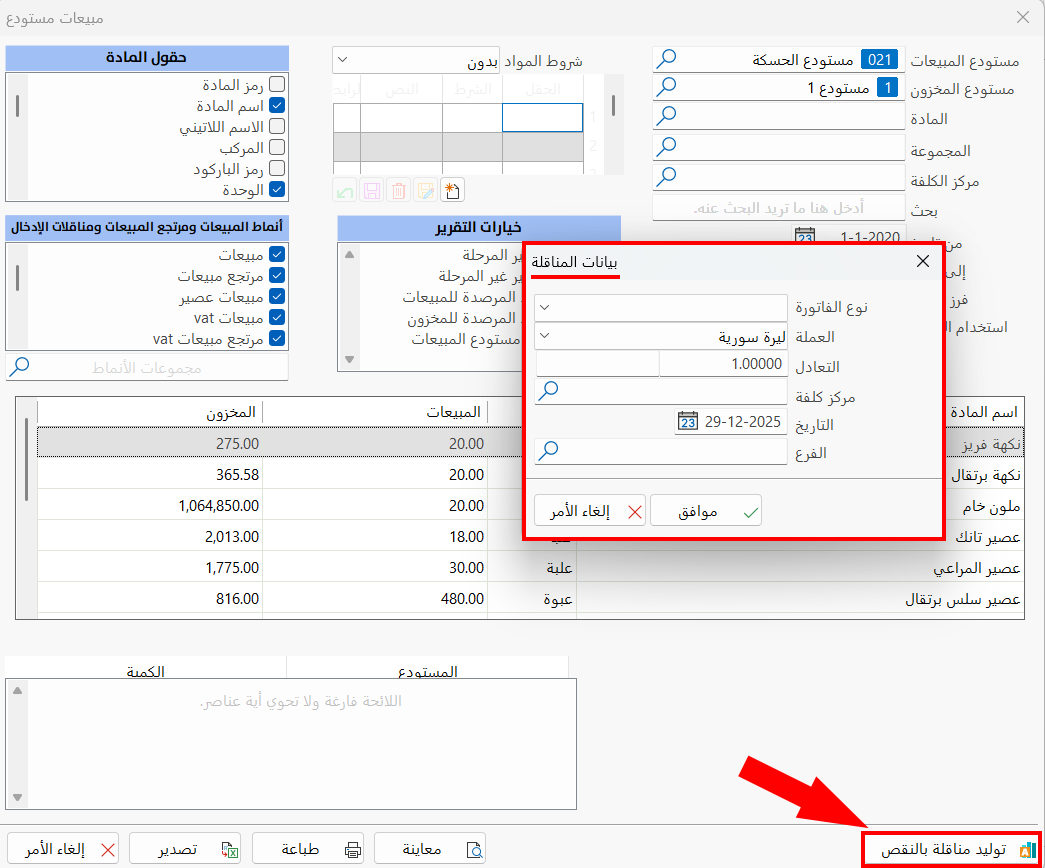
Set the type of invoice you want to generate from the drop-down list of the "Invoice Type" field, which contains all the defined transfer invoices forms, then set the options you want in the window, choose the branch (the Branch field is mandatory), and click the "Ok" button in the window.
A message confirms that the transfer was generated, as follows:

The window of the generated transfer invoice also appears.
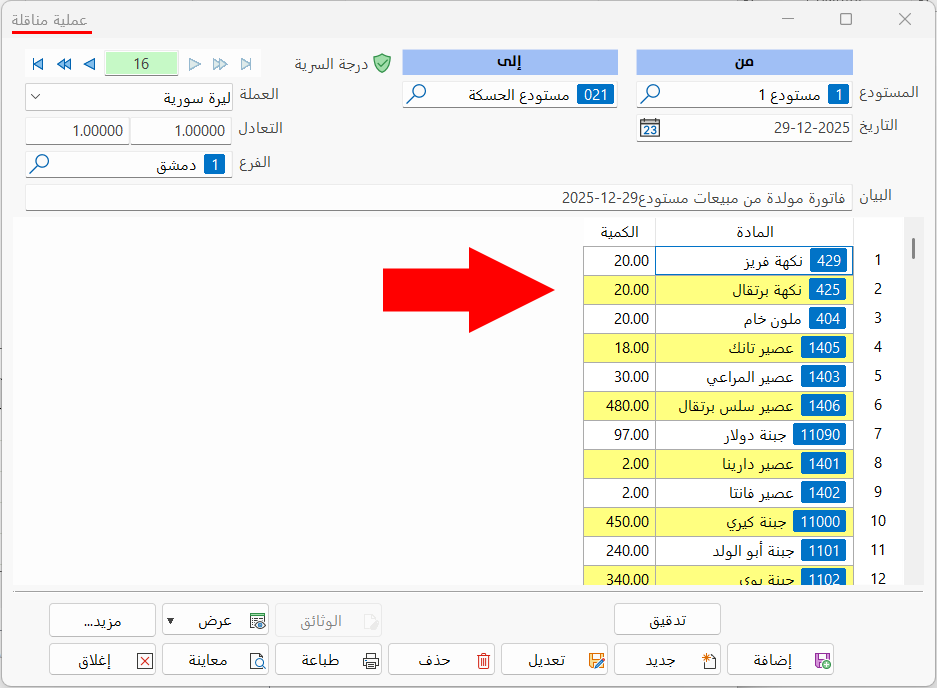
You can change the quantities of the materials you want to move from the stock warehouse to the sales warehouse in the materials table of the transfer invoice.
Standard Commands
Please see Standard Commands.