Export the Report to XLSX
When you choose the "XLSX" export method for the report, the following window appears:
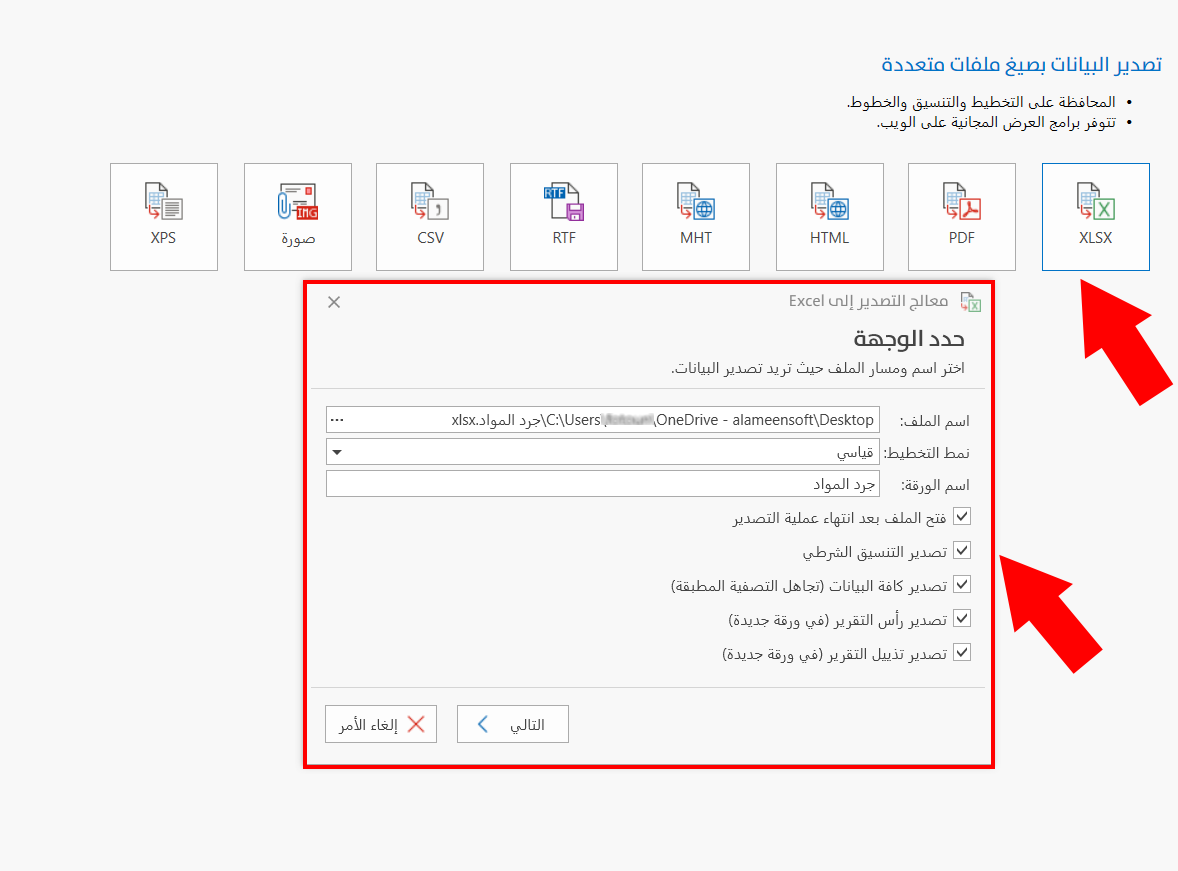
Setting the Destination of the XLSX Export
Choose the name and path of the report file you want to export, and enable the options you want in the "Export to Excel Wizard" window.
The window consists of the following:
File Name
By default, the program suggests a name and path for the report file you want to export; you can rename it by clicking in the field and typing the new name.
You can also choose a path for the file by clicking the three dots in the File Name field: the "Save As" window opens so you can set the new path.
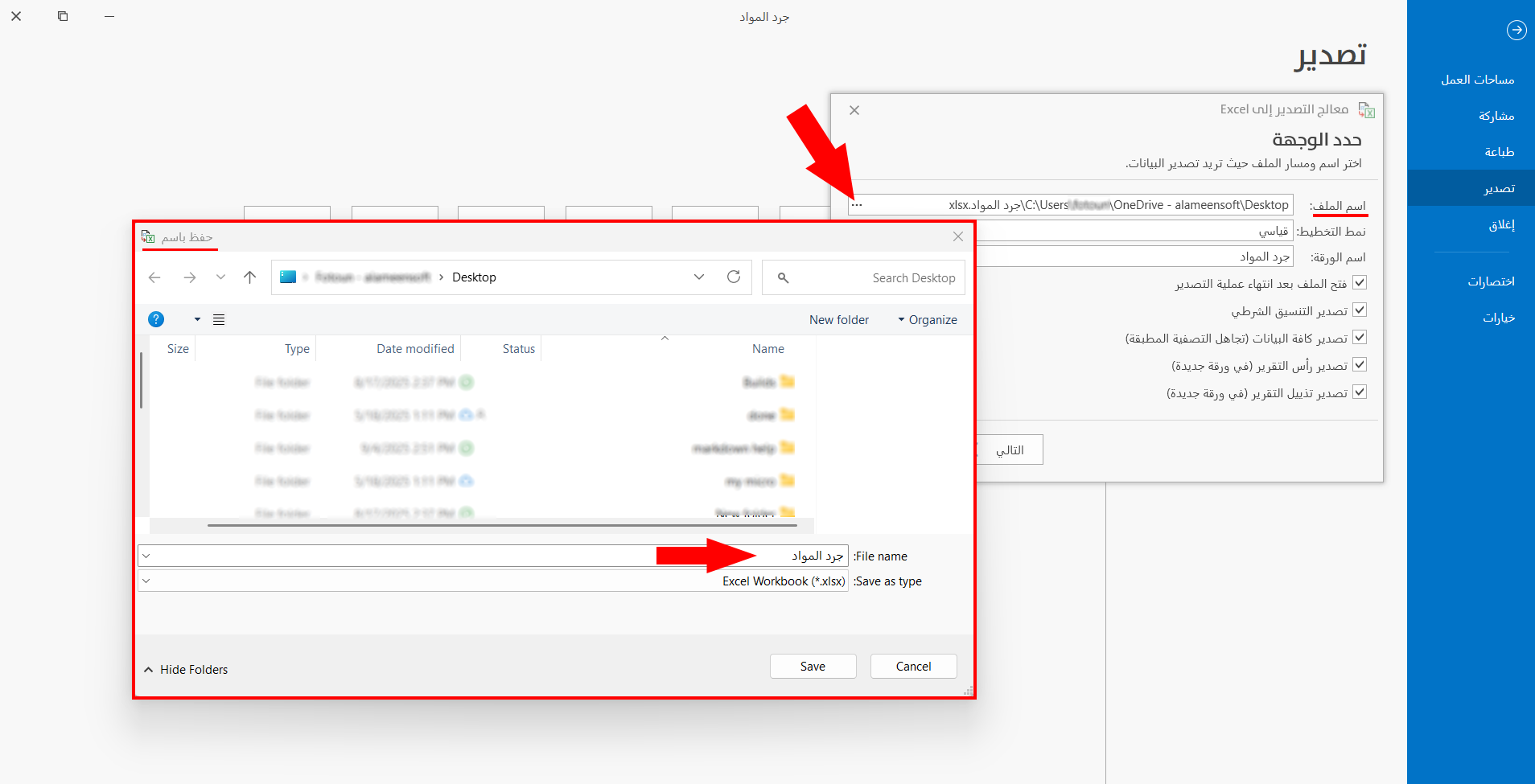
Options for Exporting the Report to XLSX
The options available in the window differ from one report to another. They include:
Layout mode: Standard, Table.
Sheet name: by default, the sheet is named after the report; you can change it.
Open the file after the export operation is complete.
Repeat master data.
Group master rows.
Export each master row on a separate sheet.
Export conditional formatting.
Export all data (Ignore applied filters).
Export report header (new sheet).
After setting the destination of the file and the export options, click the "Next" button to continue: the list of report fields appears, so you can set the fields to export.
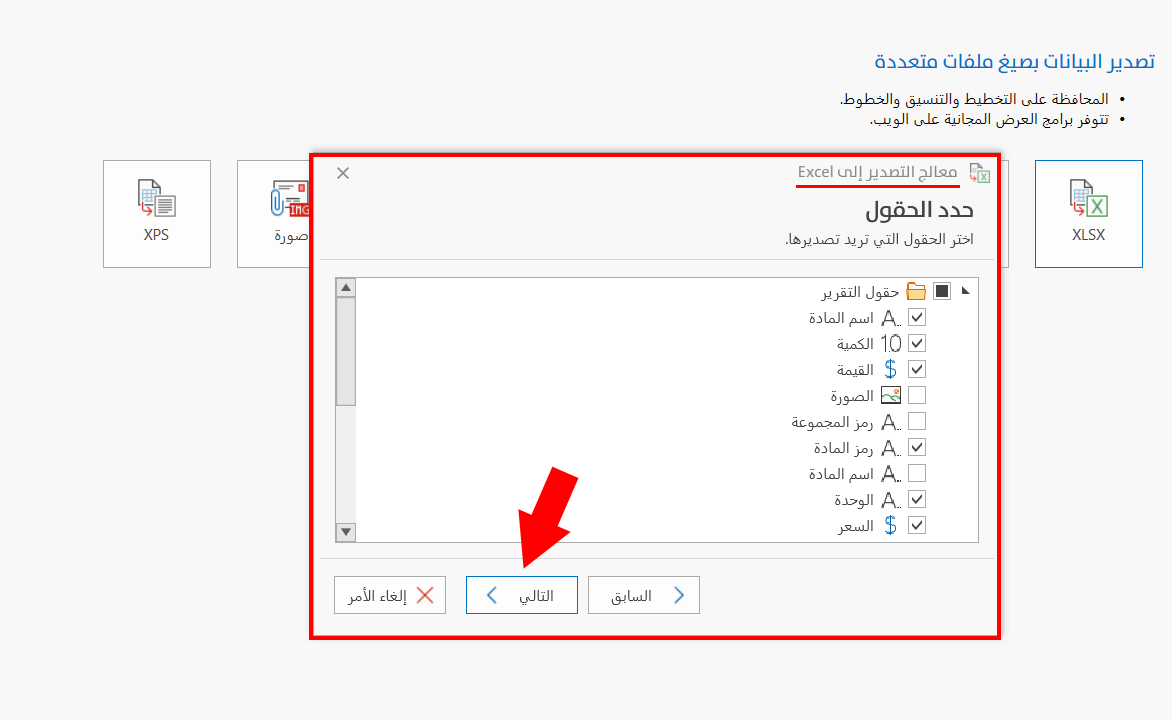
By default, the program selects all the fields selected in the "field list" of the report preview window itself, so a √ mark appears in the check box next to these fields; you can change them to choose the fields you need.
The window also shows the Compact View option, for controlling whether repeated fields are shown in cross-tab reports.
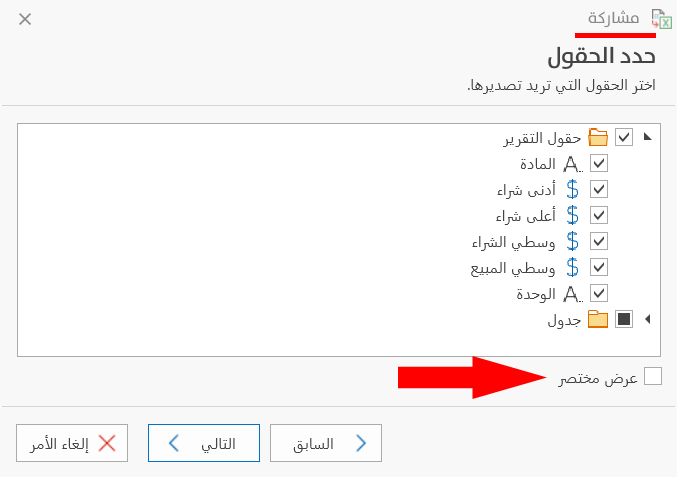
Click the "Next" button to continue sharing the report, or use the "Back" button to return to the options window.
When you click the "Next" button, the wizard moves to a window that confirms the report is ready for export, as in the following picture:
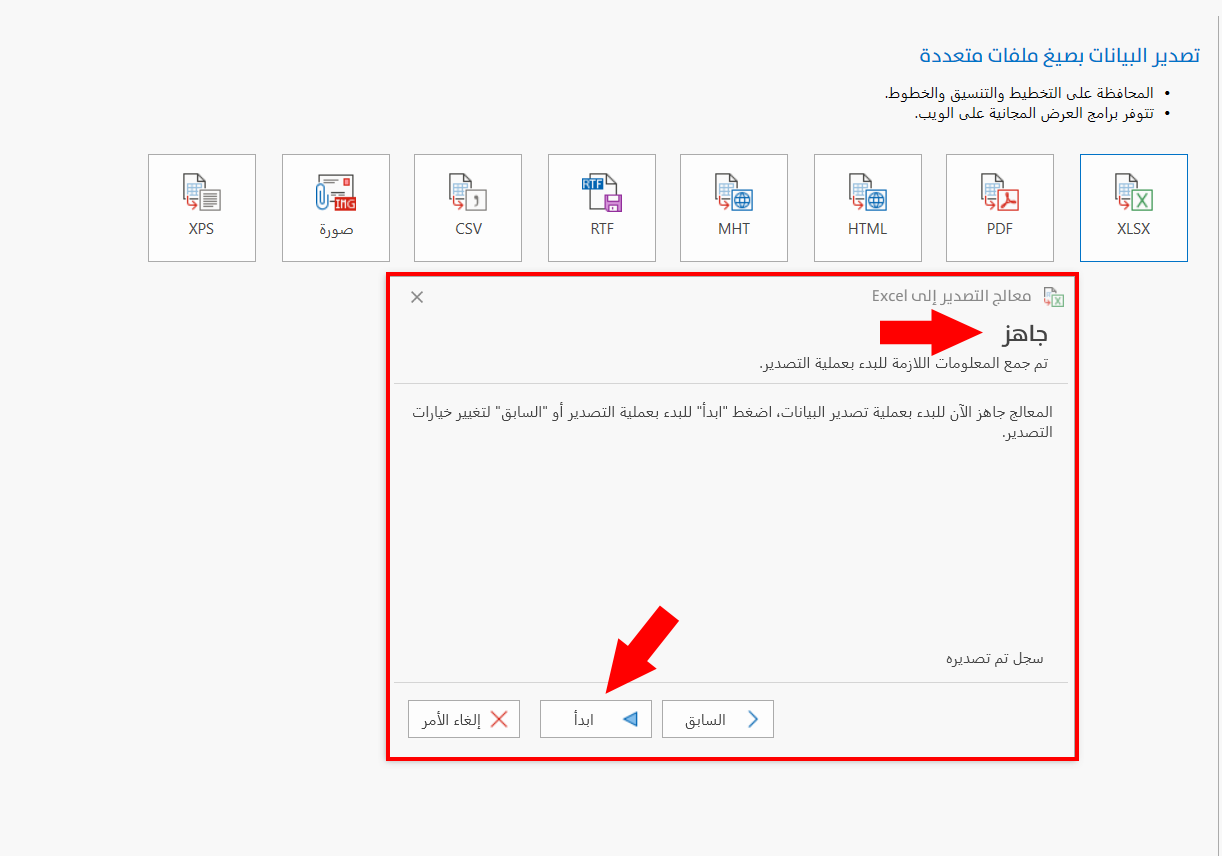
To continue, click "Start": the content of the previous window changes to confirm that the export succeeded, as follows:
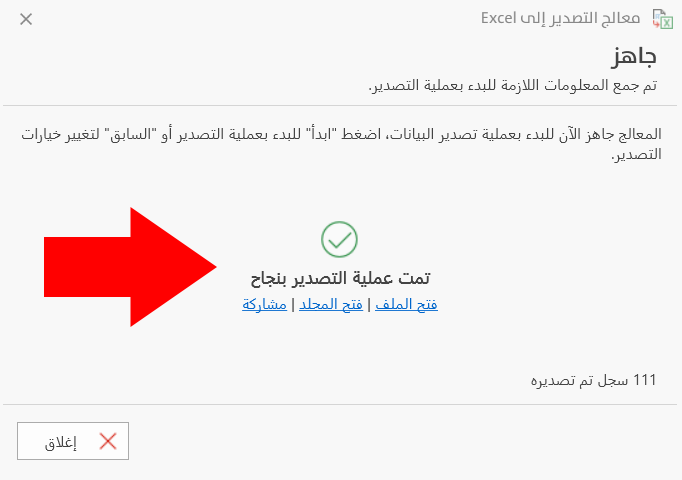
The Excel file of the report you exported appears directly if you enabled the option "Open the file after the export operation is complete" in the "Export to Excel Wizard" window.