لائحة التعبئة
تستخدم لإنشاء قائمة بالمواد المعبئة في الطرود، ونوع التعبئة المناسب (شاحنة، سيارة...)، وذلك بعد تعريف أنواع الطرود وأنواع التعبئة.
فبعد تحرير الفاتورة (مبيعات، مشتريات، مرتجع مبيعات...) يمكنك البدء بترتيب المواد الموجودة في الفاتورة ضمن الطرد أو الوسيلة التي تريد استخدمها في تعبئة المواد.
يحسب البرنامج بشكل تلقائي الوزن والمساحة التي تشغلها المواد ضمن نوع التعبئة.
عرّف نوع التعبئة من نافذة خيارات البرنامج- تبويب لائحة التعبئة- أنواع التعبئة.
عرّف الطرد من نافذة خيارات البرنامج- تبويب لائحة التعبئة- أنواع الطرود
حدّد حجم ووزن المادة من تبويب الأبعاد والأوزان في بطاقة مادة.
الوصول إلى لائحة التعبئة
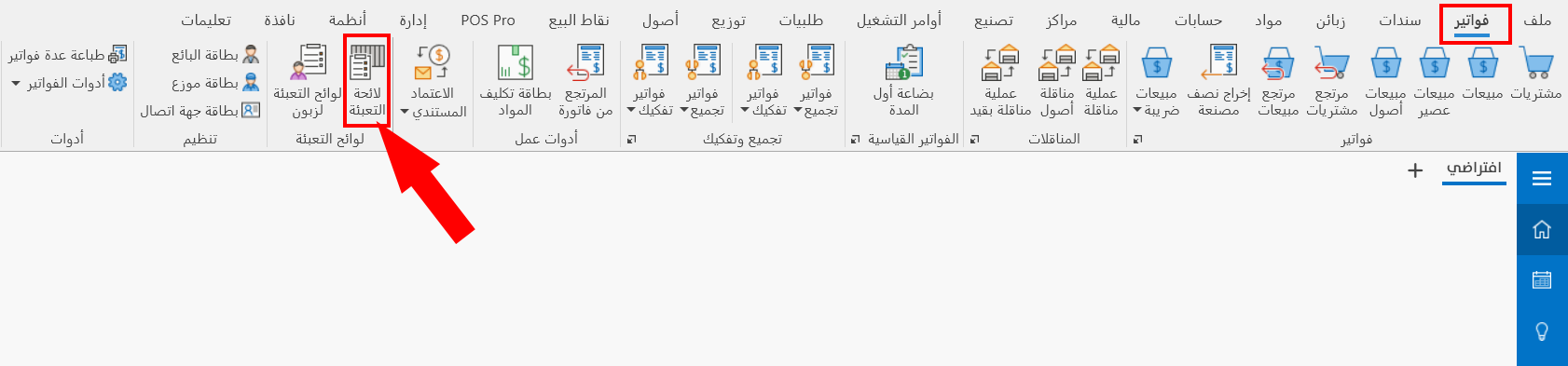
يمكنك الوصول إلى زر "لائحة التعبئة" من تبويب فواتير في الشريط الرئيسي للبرنامج- مجموعة لوائح التعبئة.
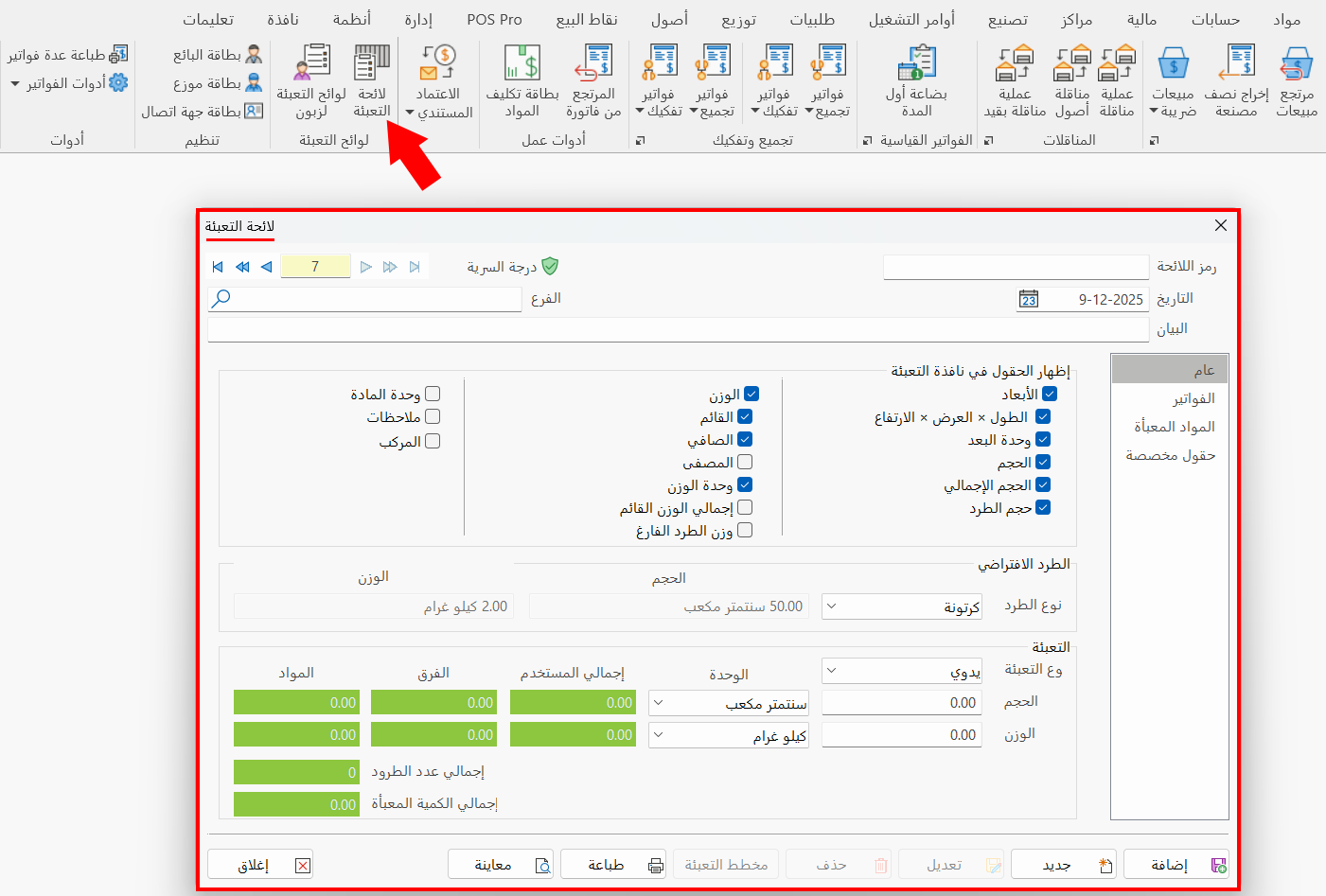
بعد الضغط على الزر، تنبثق نافذة "لائحة التعبئة" بالشكل التالي:
مراحل لائحة التعبئة
لإنشاء لائحة تعبئة وإضافة المواد إليها، عليك اتّباع الخطوات التالية:
إضافة لائحة التعبئة
عرّف لائحة التعبئة حتى تتمكّن من تعبئة المواد فيها، وذلك بالضغط على زر "جديد" في نافذة "لائحة التعبئة"، ثم تعيين الخيارات المطلوبة من تبويب "عام" في النافذة، كما يلي:
رمز اللائحة
حدّد رمز اللائحة التي تقوم بإضافتها، (هذا الحقل إجباري).
التاريخ
يظهر تاريخ اليوم ضمن الحقل بشكل افتراضيّ، يمكنك تعديله وإدخال التاريخ الفعلي للائحة التعبئة.
الفرع
حدّد الفرع الذي تقوم بإنشاء لائحة التعبئة فيه، (وهو حقل إجباري).
البيان
أدخل توضيحاً إضافيّاً مرتبطاً بلائحة التعبئة التي تضيفها.
إظهار الحقول في نافذة التعبئة
يحتوي هذا الجزء من النافذة على جميع الحقول التي يمكنك إضافتها إلى نافذة التعبئة.
تظهر بعض الحقول محددة بشكل افتراضي، وذلك لأنها معيّنة كحقول افتراضيّة في تبويب لائحة التعبئة- نافذة خيارات البرنامج.
تستطيع تحديد ما تريده من حقول لإدراجها في نافذة التعبئة بالضغط على خانة التحديد المجاورة للحقل المطلوب.
الطرد الافتراضي
- نوع الطرد
يحتوي الحقل على قائمة بأنواع الطرود المعرّفة باستخدام نافذة أنواع الطرود- لائحة التعبئة- نافذة خيارات البرنامج.
حدّد نوع الطرد الذي تريد استخدامه لتعبئة المواد، بالضغط على السهم المتوفر في الحقل.
- الحجم
يظهر فيه حجم الطرد المحدّد في حقل "نوع الطرد"، (وهو حقل للقراءة).
- الوزن
يظهر فيه وزن الطرد المحدّد في حقل "نوع الطرد"، (وهو حقل للقراءة).
التعبئة
حدّد نوع التعبئة الذي تستخدمه في تعبئة المواد، كما يلي:
- نوع التعبئة
اختر نوع التعبئة من القائمة المنسدلة من الحقل التي تحتوي على أنواع التعبئة المعرّفة باستخدام نافذة أنواع التعبئة- لائحة التعبئة- نافذة خيارات البرنامج.
يظهر نوع التعبئة "يدوي" بشكل افتراضي، وعند الإبقاء عليه، يجب عليك إدخال الحجم والوزن في الحقول يدوياً.
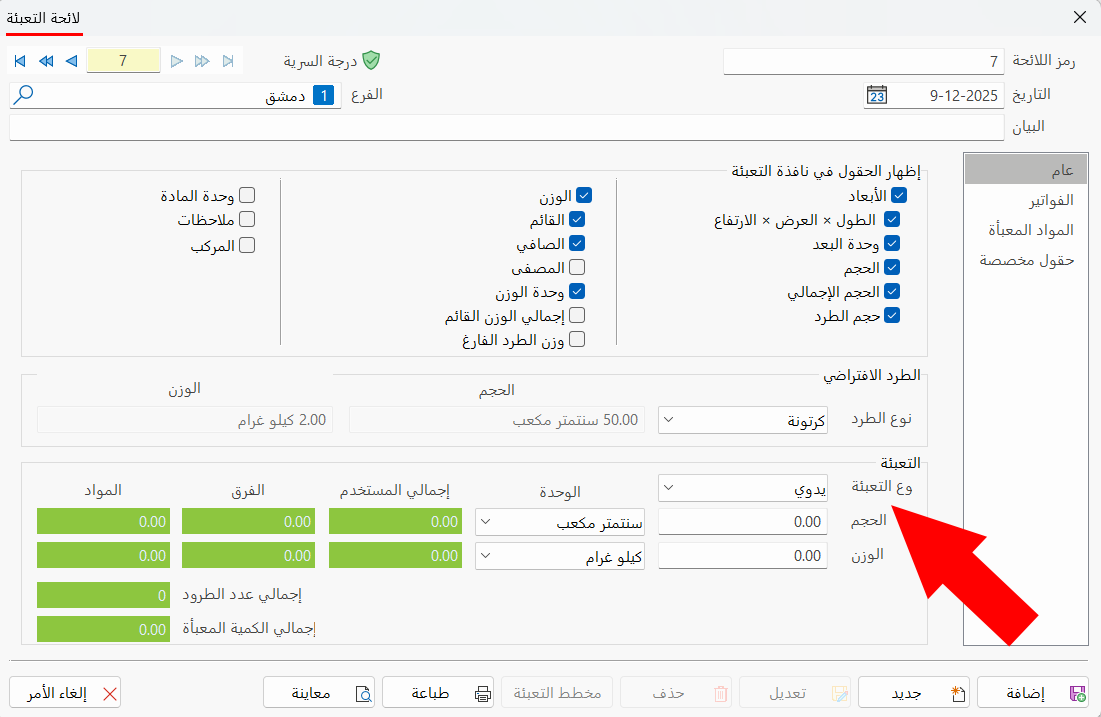
- الحجم/ الوحدة
عند اختيارك لنوع التعبئة "يدوي" يتفعّل حقلي الحجم والوحدة لكي تتمكّن من إدخال الحجم يدوياً، وتحديد وحدة القياس المناسبة من القائمة المنسدلة من حقل الوحدة المجاور لحقل الحجم.
أما باختيار نوع التعبئة من الأنواع المعرّفة مسبقاً، فيمتلئ حقل الحجم تلقائيّاً بالقيمة المحددة عند تعريف نوع التعبئة، وكذلك حقل الوحدة المجاور لحقل الحجم.
- الوزن/ الوحدة
عند اختيارك لنوع التعبئة "يدوي" يتفعّل حقلي الوزن والوحدة لكي تتمكّن من إدخال الوزن يدوياً، وتحديد وحدة القياس المناسبة من القائمة المنسدلة من حقل الوحدة المجاور لحقل الوزن.
أما باختيار نوع التعبئة من الأنواع المعرّفة مسبقاً، فيمتلئ حقل الوزن تلقائيّاً بالقيمة المحددة عند تعريف نوع التعبئة، وكذلك حقل الوحدة المجاور لحقل الوزن.
- إجمالي المستخدم
يظهر محتوى حقول إجمالي المستخدم لكلٍ من الحجم والوزن بعد تعبئة المواد، فيظهر إجمالي المستخدم من نوع التعبئة، (وهو حقل للقراءة).
- الفرق
وهو المتبقي من حجم أو وزن نوع التعبئة بعد طرح إجمالي المستخدم من حجم أو وزن نوع التعبئة الكامل، (وهو حقل للقراءة).
- المواد
يظهر محتوى حقول المواد لكلٍ من الحجم والوزن بعد تعبئة المواد، فيظهر إجمالي حجم ووزن المواد المعبأة، (وهو حقل للقراءة).
- إجمالي عدد الطرود
يندرج ضمن الحقل عدد الطرود المستخدم في تعبئة المواد، (وهو حقل للقراءة).
- إجمالي الكمية المعبأة
يظهر في الحقل مجموع كميات المواد المعبأة في اللائحة، (وهو حقل للقراءة).
بعد ملء الحقول وتحديد الخيارات المطلوبة، اضغط على زر "إضافة" المتوفر في شريط الأوامر القياسية لنافذة "لائحة التعبئة".
إضافة فاتورة جديدة
بعد إضافة لائحة التعبئة، اتجه إلى تبويب "الفواتير" من نافذة "لائحة التعبئة"، ثم اضغط على زر "فاتورة جديدة".
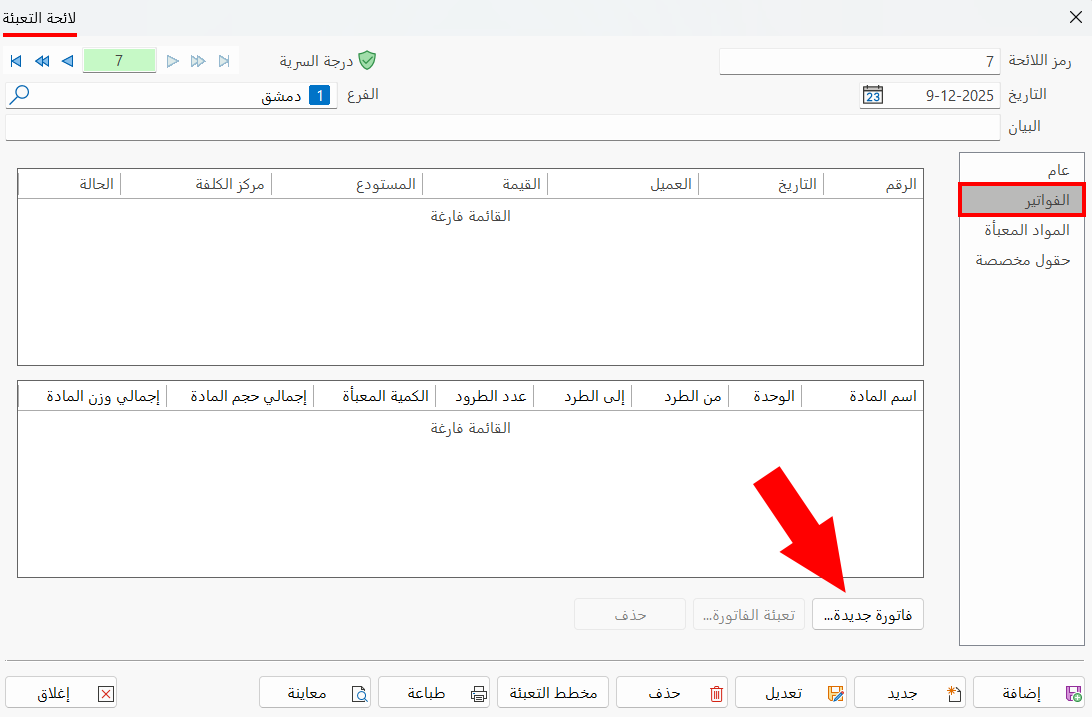
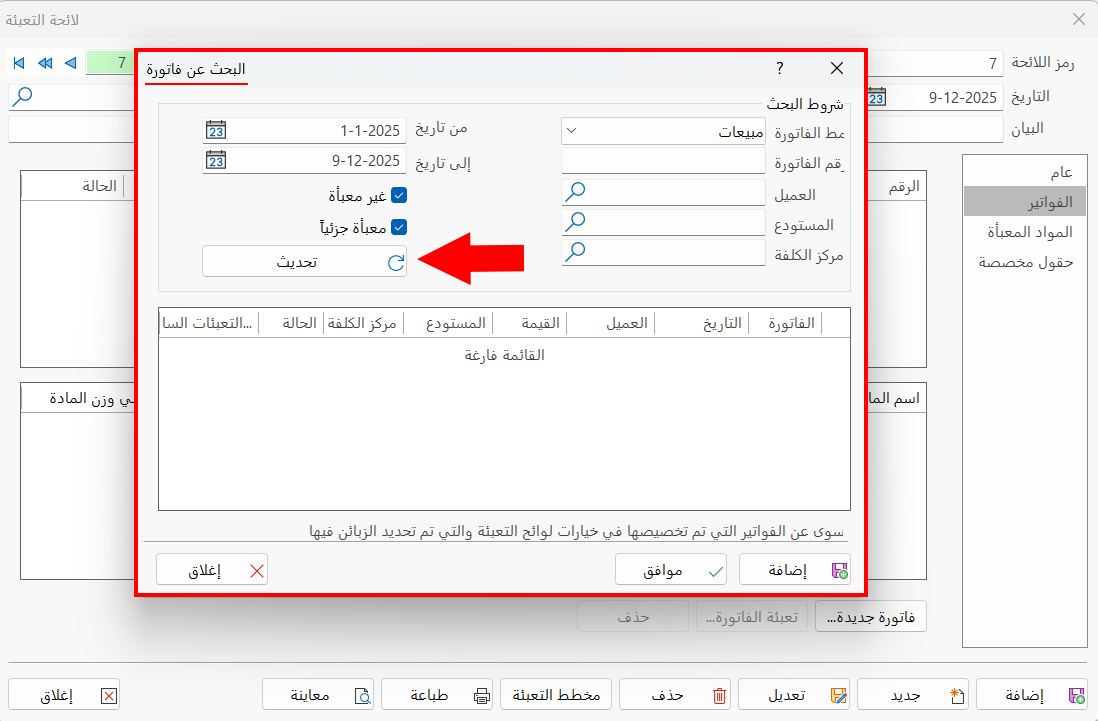
فتنبثق نافذة "البحث عن فاتورة"، لاختيار الفاتورة التي تريد الوصول إليها وتعبئة موادها.
حدّد ما تريده من شروط البحث عن الفاتورة المطلوبة، ثم اضغط على زر "تحديث".
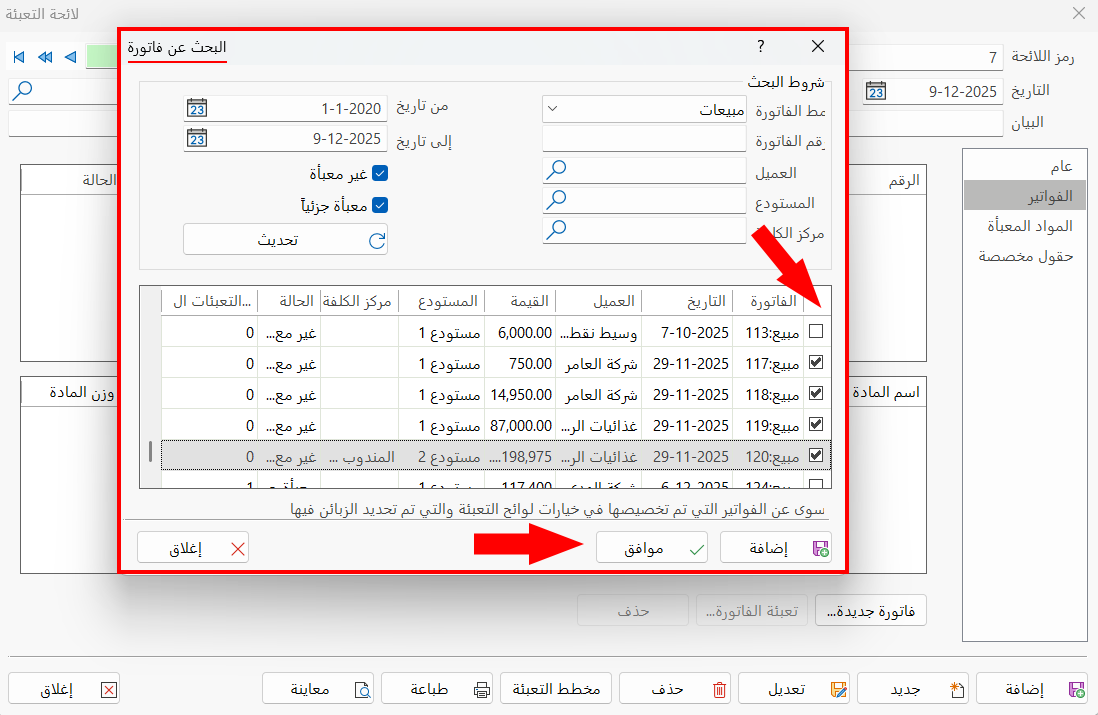
تظهر نتائج البحث عن فاتورة ضمن الجدول، بحيث تندرج جميع الفواتير التي تنطبق عليها شروط البحث التي اخترتها أعلى النافذة.
اضغط على خانة التحديد المجاورة لسطر الفاتورة المطلوبة، ثم اضغط زر "إضافة" لتصبح هذه الفاتورة ضمن نافذة "لائحة التعبئة" وعند الانتهاء من إضافة الفواتير اضغط زر "موافق".
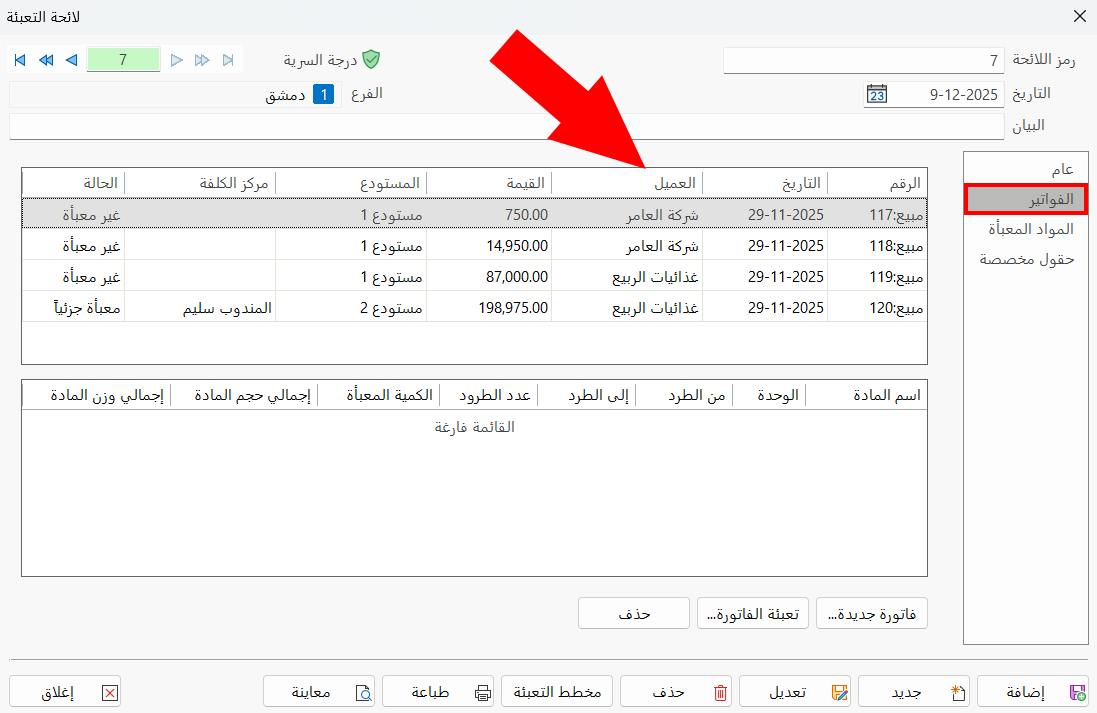
الفواتير التي حدّدتها في نافذة "البحث عن فاتورة" تندرج ضمن تبويب الفواتير في نافذة "لائحة التعبئة" بالشكل التالي:
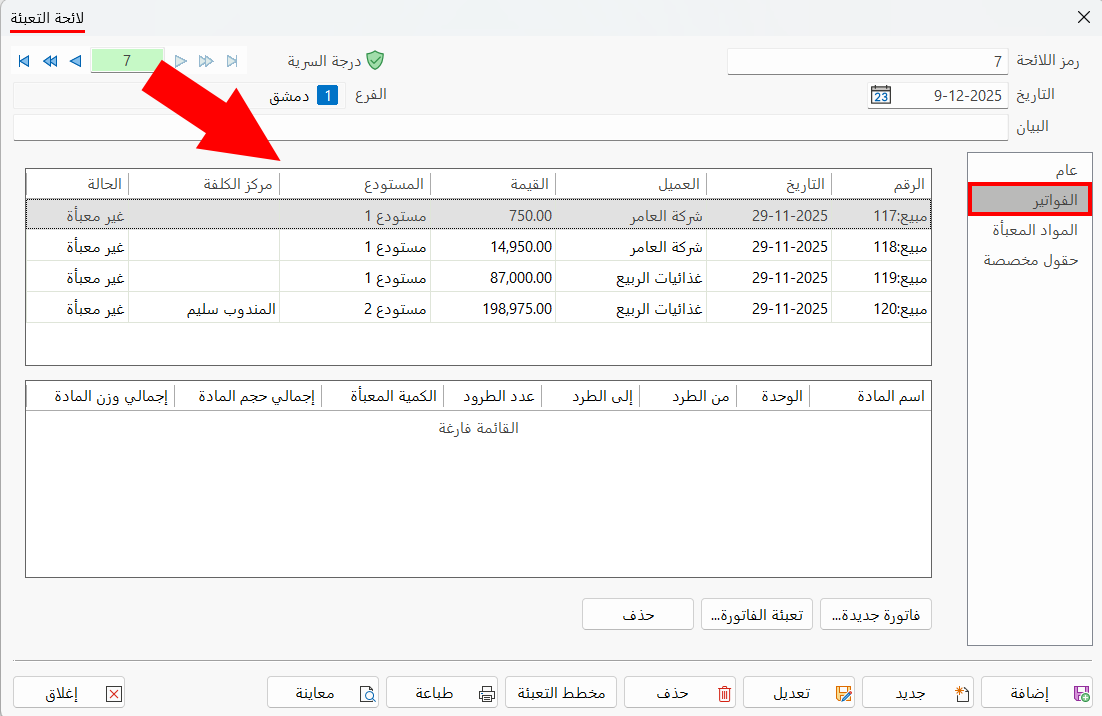
جدول الفواتير
يحتوي على تفاصيل الفواتير المُضافة من زر "فاتورة جديد"، مثل رقم الفاتورة، العميل، والقيمة، بالإضافة إلى حالة تعبئة الفاتورة (غير معبأة، معبأة جزئياً، معبأة).
جدول حالة التعبئة للفاتورة
يظهر في الجدول المواد المعبأة من الفاتورة التي تقف عليها في جدول الفواتير، فيعرض معلومات تفصيلية مثل اسم المادة، من/إلى الطرد، والكمية المعبأة.
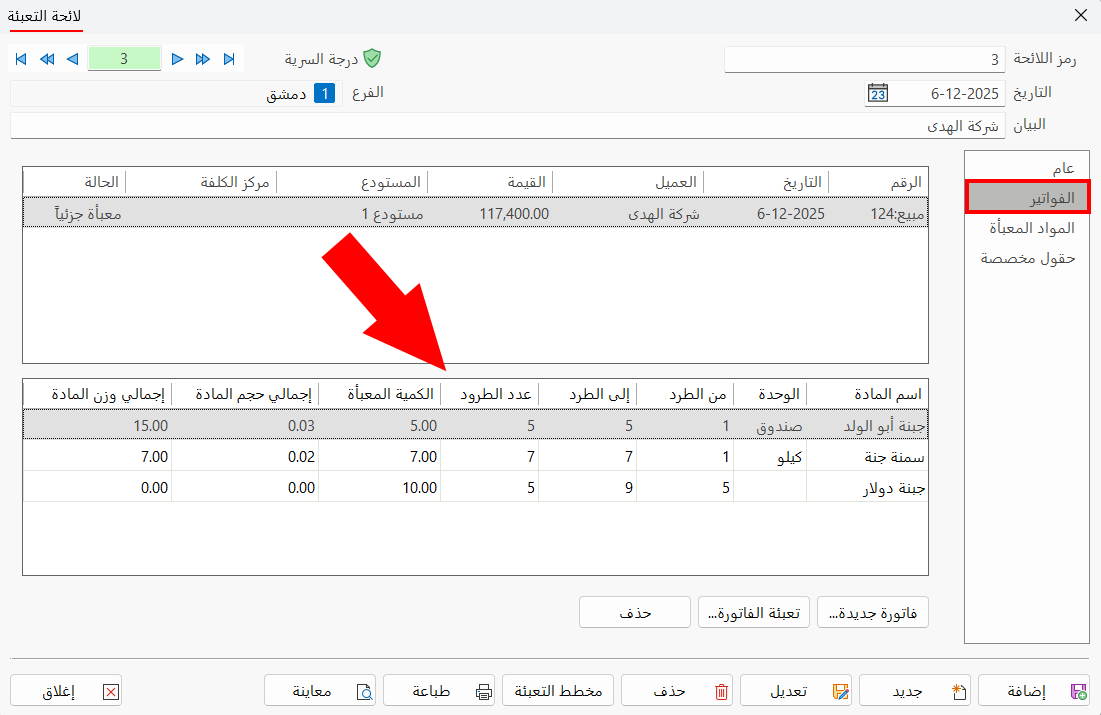
يكون الجدول فارغاً إذا كانت حالة الفاتورة التي تقف عليها "غير معبأة.
تعبئة الفاتورة
للبدء في تعبئة اللائحة، اضغط على سطر الفاتورة التي تريد تعبئتها (من جدول الفواتير).
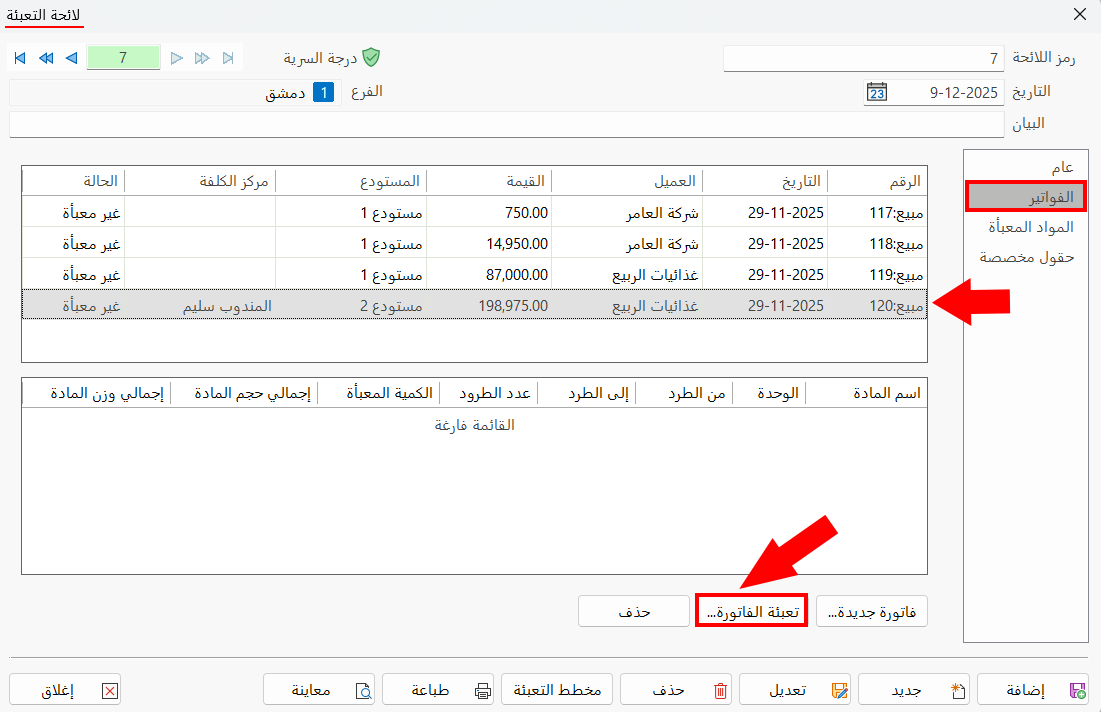
ثم اضغط على زر "تعبئة الفاتورة"، فتنبثق النافذة التالية:
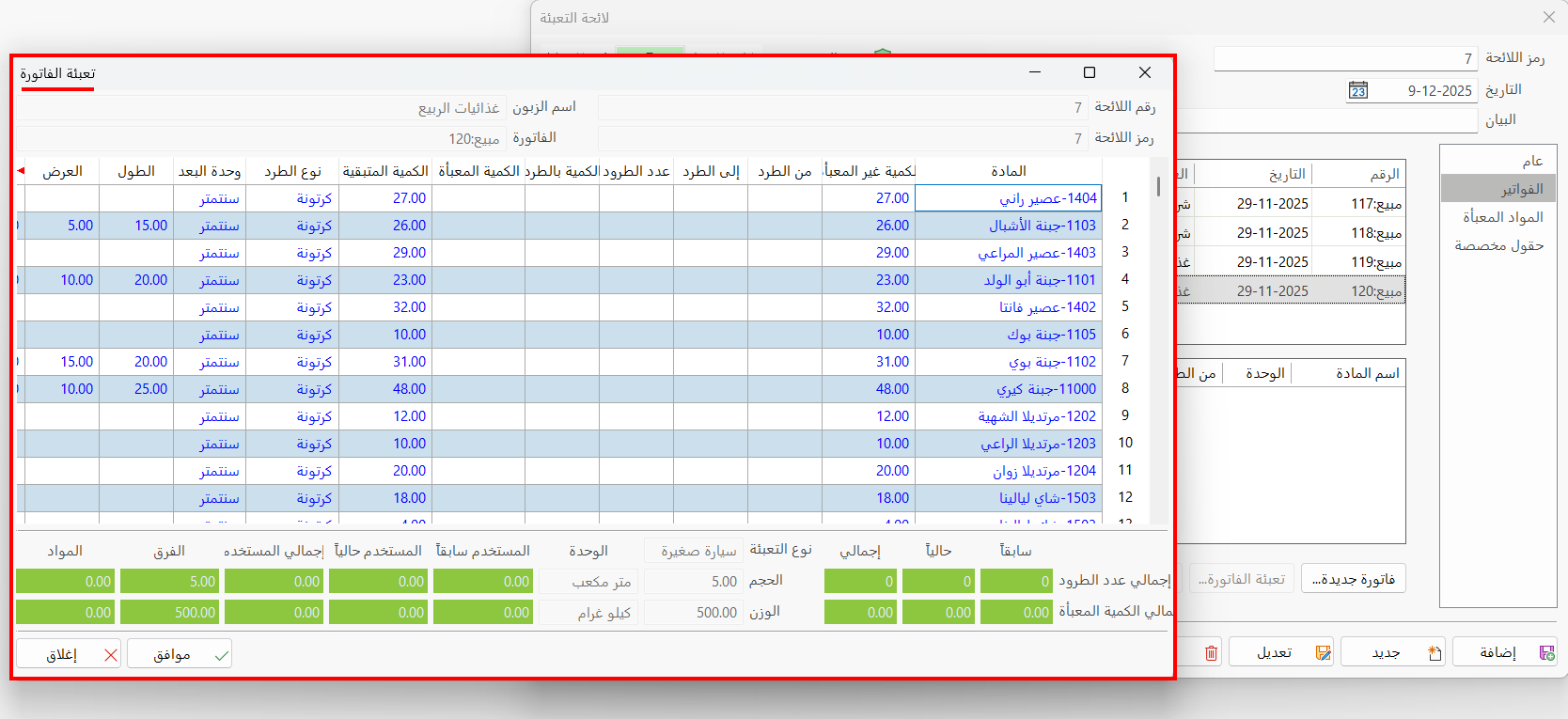
تحتوي نافذة "تعبئة الفاتورة" على جدول بمواد الفاتورة، وزّع المواد على الطرود بالكميات التي تريدها، ثم اضغط على زر "موافق".
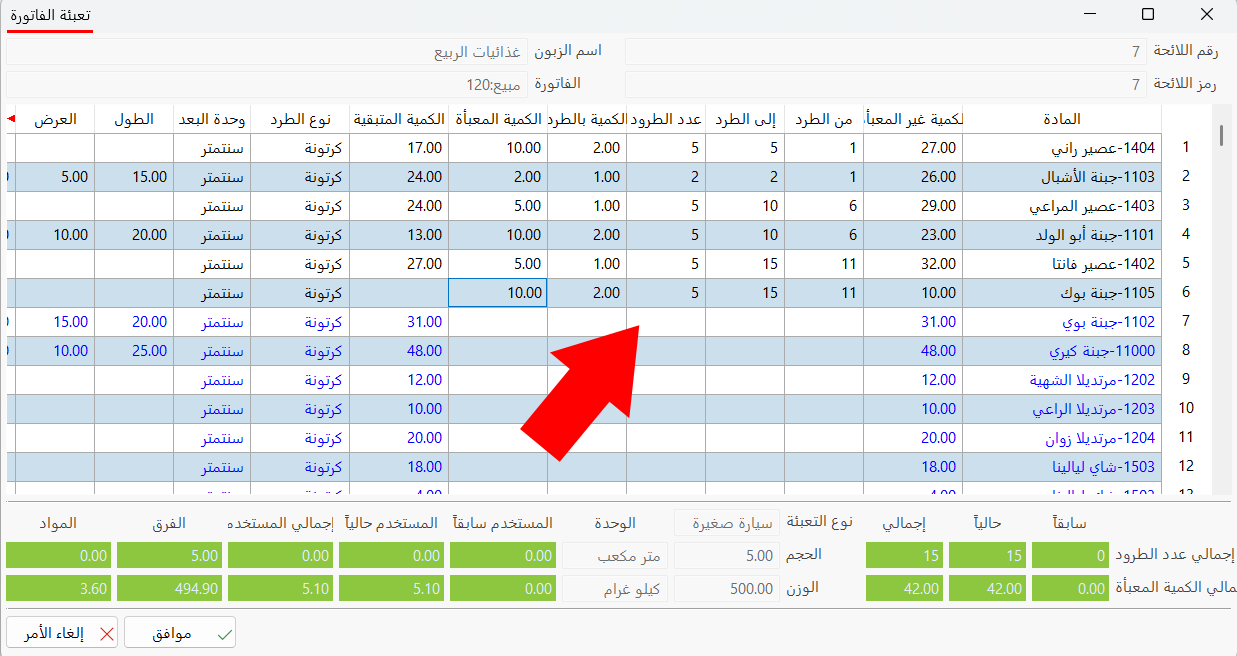
بعد الانتهاء من تعبئة اللائحة، اضغط على زر "تعديل" من شريط الأوامر القياسية في نافذة "لائحة التعبئة" لحفظها.
المواد المعبأة
يمكنك استعراض المواد المعبئة في اللائحة بالضغط على تبويب "المواد المعبأة" في نافذة "لائحة التعبئة"، وذلك بعد الانتقال إلى لائحة التعبئة المطلوبة.
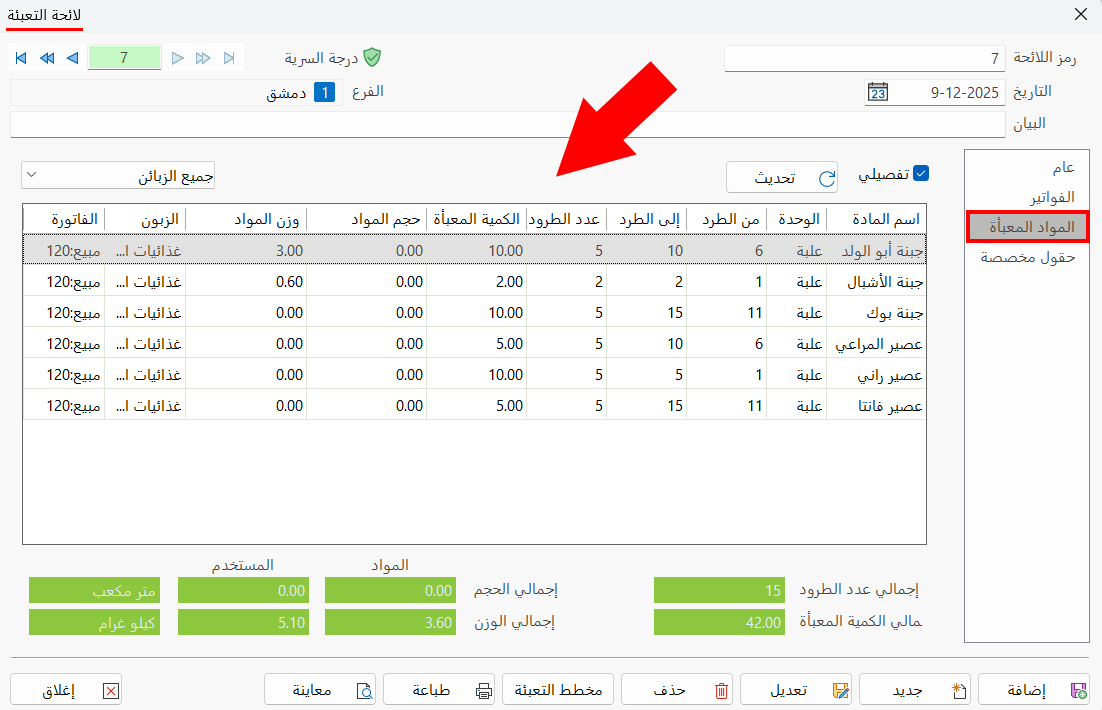
يتكوّن تبويب "المواد المعبأة" مما يلي:
خيار تفصيلي
يظهر مفعّلاً بالحالة الافتراضية، ويقصد به أن جدول المواد المعبأة يحتوي على معلومات تفصيلية.
يتضمّن تسعة حقول، وهي: (اسم المادة، الوحدة، من الطرد، إلى الطرد، عدد الطرود، الكمية المعبأة، حجم المواد، وزن المواد، الفاتورة).
بإلغاء تفعيله تصبح حقول الجدول كالآتي: (اسم المادة، الوحدة، عدد الطرود، الكمية المعبأة، حجم المواد، وزن المواد).
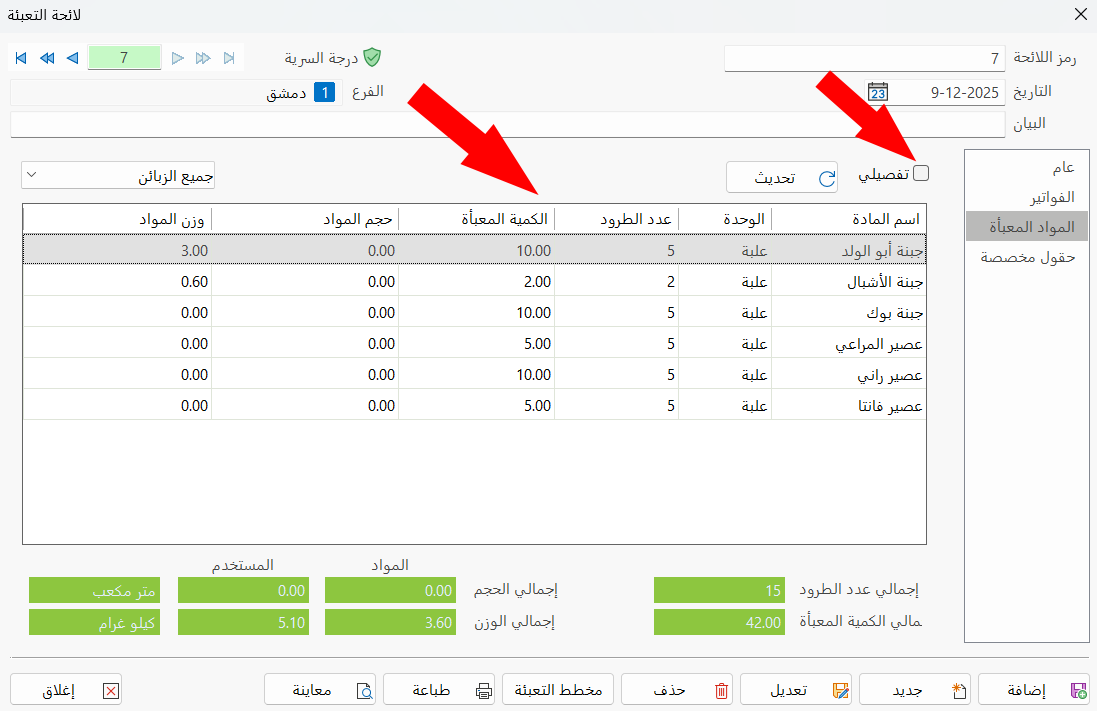
اضغط على زر "تحديث" بعد تفعيل/إلغاء تفعيل خيار تفصيلي، ليستجيب البرنامج للأمر.
زر تحديث
يستخدم لتحديث النافذة بعد قيامك بإجراءات مثل: تفعيل/إلغاء تفعيل خيار تفصيلي، اختيار زبون، تعبئة فاتورة، إضافة فاتورة جديدة.
قائمة الزبائن
يعتمد محتوى جدول المواد المعبأة على الزبون الذي تختاره من هذه القائمة، فيندرج ضمن الجدول معلومات المواد المعبأة للزبون المُختار.
يعتمد البرنامج افتراضيّاً على استعراض "جميع الزبائن"، يمكنك تغييره بالضغط على السهم المتوفر في الحقل.
يظهر في القائمة جميع الزبائن الموجودين في حقل "العميل" ضمن الفواتير التي أضفتها للائحة التعبئة الحالية.
يمكنك معرفتهم أيضاً بانتقالك إلى تبويب "الفواتير" من نافذة لائحة التعبئة الحالية، حيث يظهر الزبائن في حقل "العميل" من جدول الفواتير.
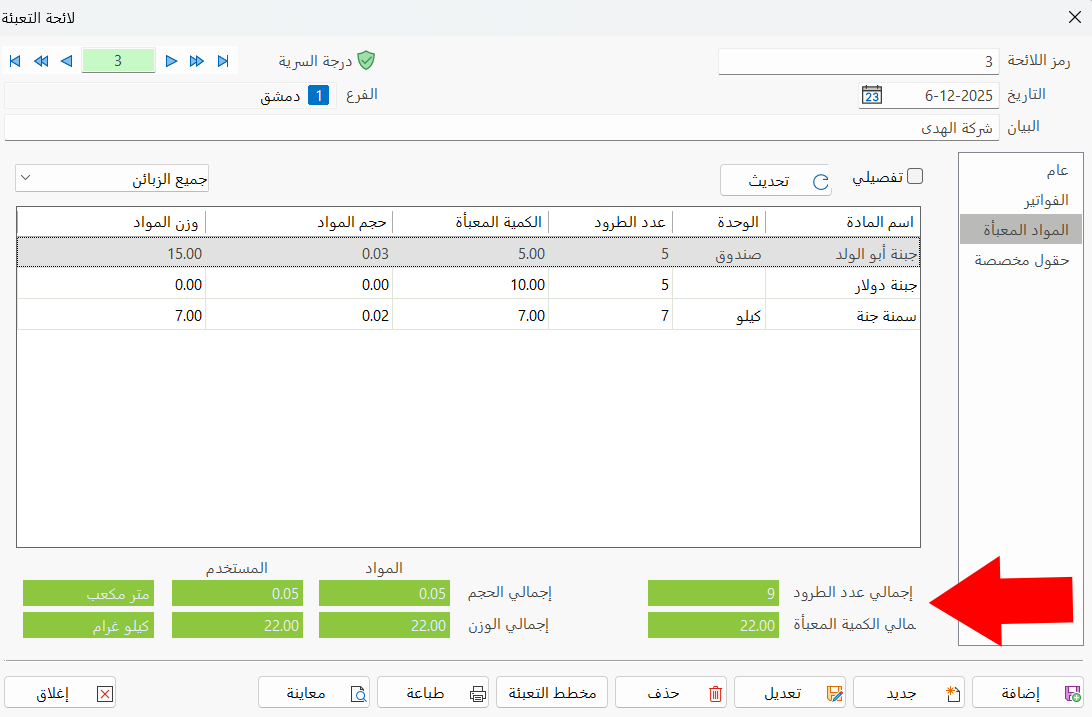
جدول المواد المعبأة
يحتوي الجدول على معلومات المواد المعبأة فقط، ولا يستعرض المواد غير المعبأة.
يمكنك التحكم بحقول الجدول باستخدام خيار تفصيلي المتوفر في النافذة.
الإجماليات
توفر النافذة مجموعة من حقول الإجماليات المرتبطة بجدول المواد المعبأة، وهي كما يلي:
حقول مخصصة
يمكنك إضافة حقول جديدة غير موجودة ضمن النافذة بالشكل الافتراضي، وتصميمها وتوزيعها، بالمقاس والشكل والترتيب الذي ترغب به، فتظهر الحقول الجديدة ضمن لائحة التعبئة الحالية.
مخطط التعبئة
توفر النافذة إمكانية طلب تقرير يستعرض مخطط التعبئة بشكل مفصّل، وذلك باستخدام زر "مخطط التعبئة" المتوفر في النافذة، فبعد الضغط عليه ينتقل البرنامج إلى تقرير "مخطط التعبئة بالوحدة الافتراضية"، كما يلي:
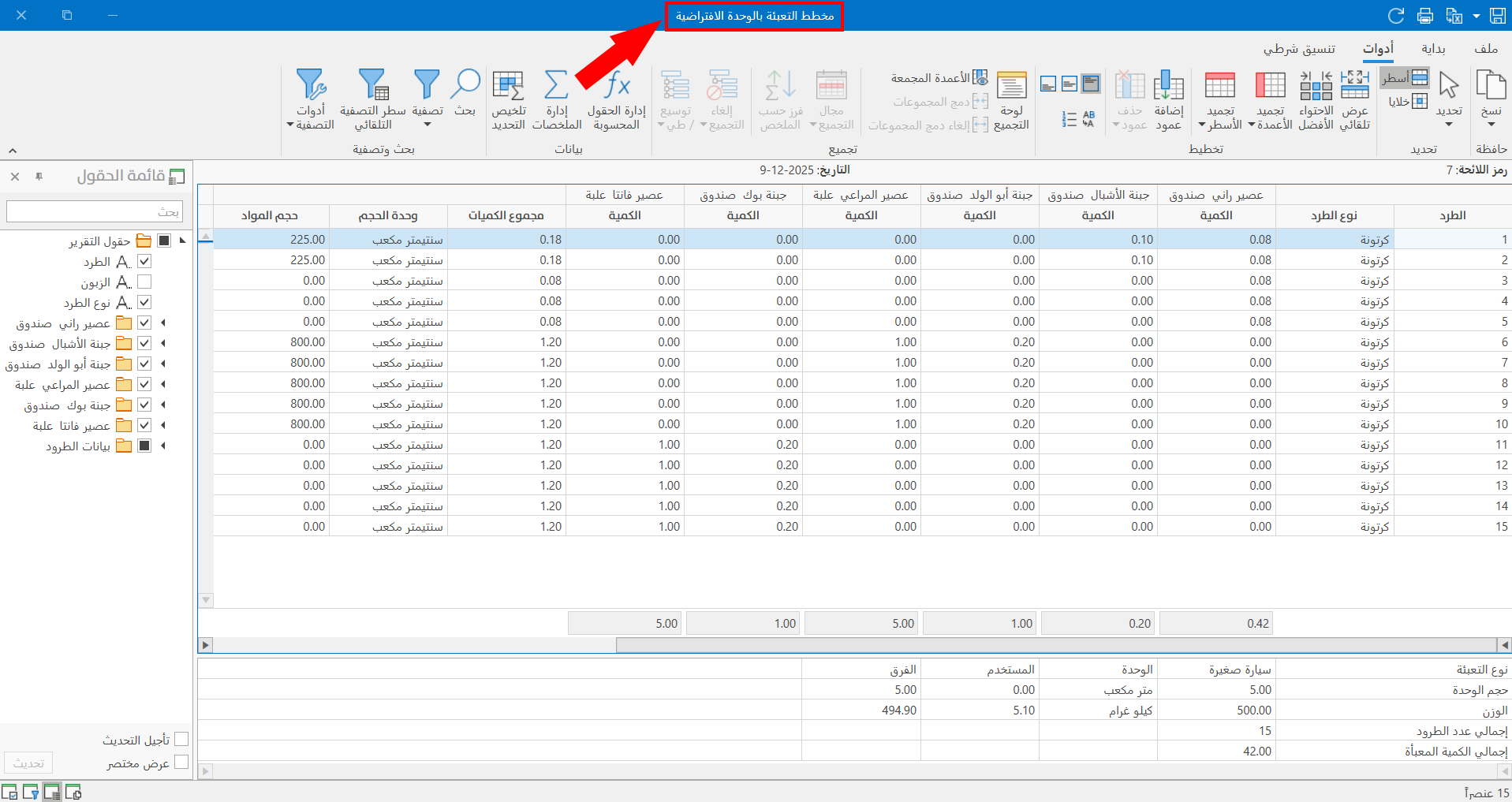
يعدّ تقرير "مخطط التعبئة بالوحدة الافتراضية" تقريراً تقاطعياً، حيث يعرض التقرير معلومات التعبئة لكل مادة على حدة، كما هو موضّح في الصورة السابقة.
الأوامر القياسية
يرجى مراجعة الأوامر القياسية.