المناقلات
يستخدم هذا النوع من الفواتير لمعالجة عملية نقل البضائع بين المستودعات أو الفروع المختلفة للمنشأة، حيث يوفر لك البرنامج إنشاء العديد من أنماط المناقلات بما يتناسب مع آلية عملك.
إضافة أنماط المناقلات
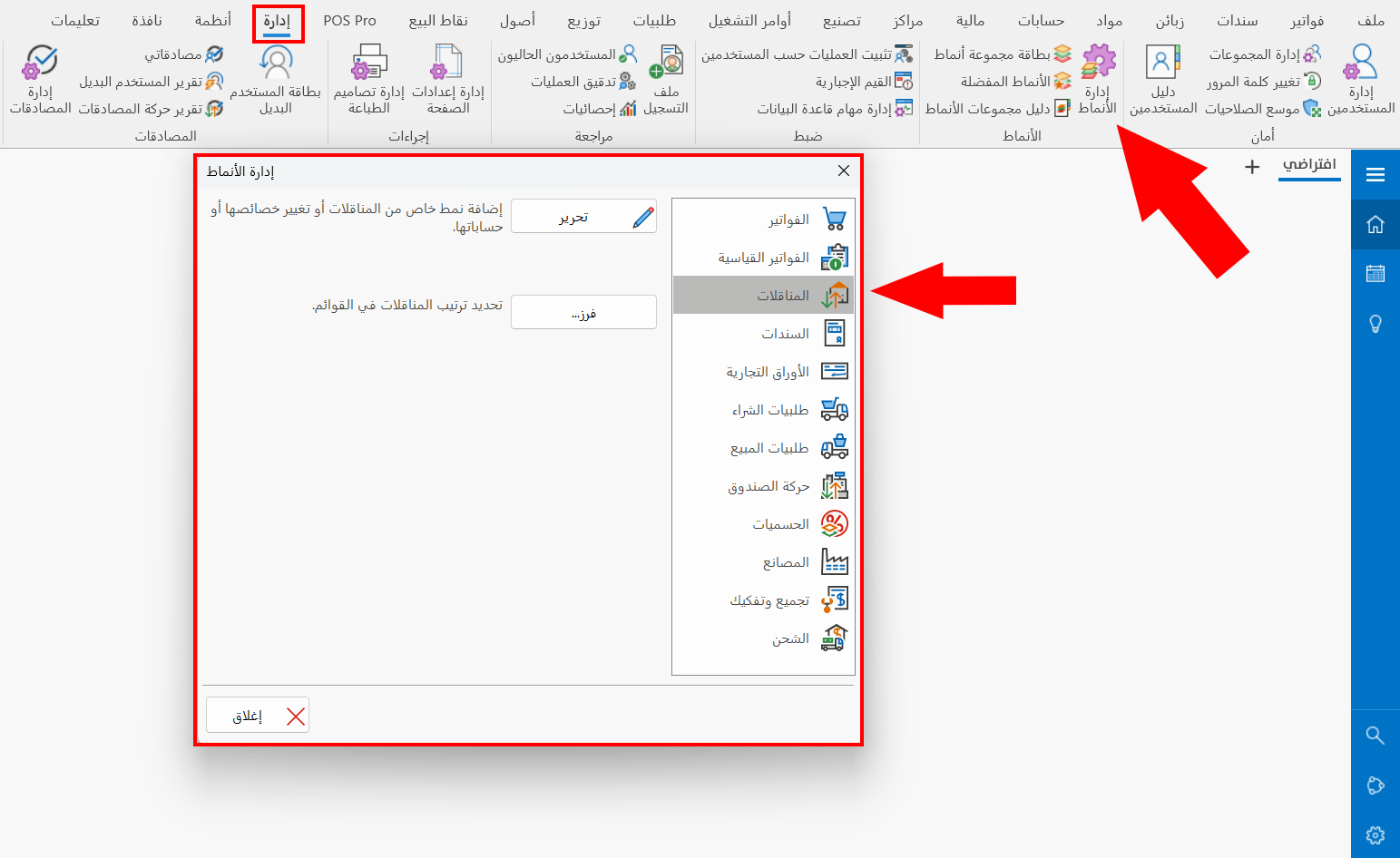
يمكنك إنشاء أنماط المناقلات للمرة الأولى من تبويب إدارة في الشريط الرئيسي- زر إدارة الأنماط- تبويب المناقلات.
بعد إنشاء النمط الأول؛ يندرج ضمن تبويب فواتير في الشريط الرئيسي، حيث يضيف البرنامج مجموعة "المناقلات" إلى التبويب.
يظهر في المجموعة مشغّل مربع الحوار الذي يمكنك استخدامه لإضافة نمط جديد من أنماط المناقلات بشكل مباشر.
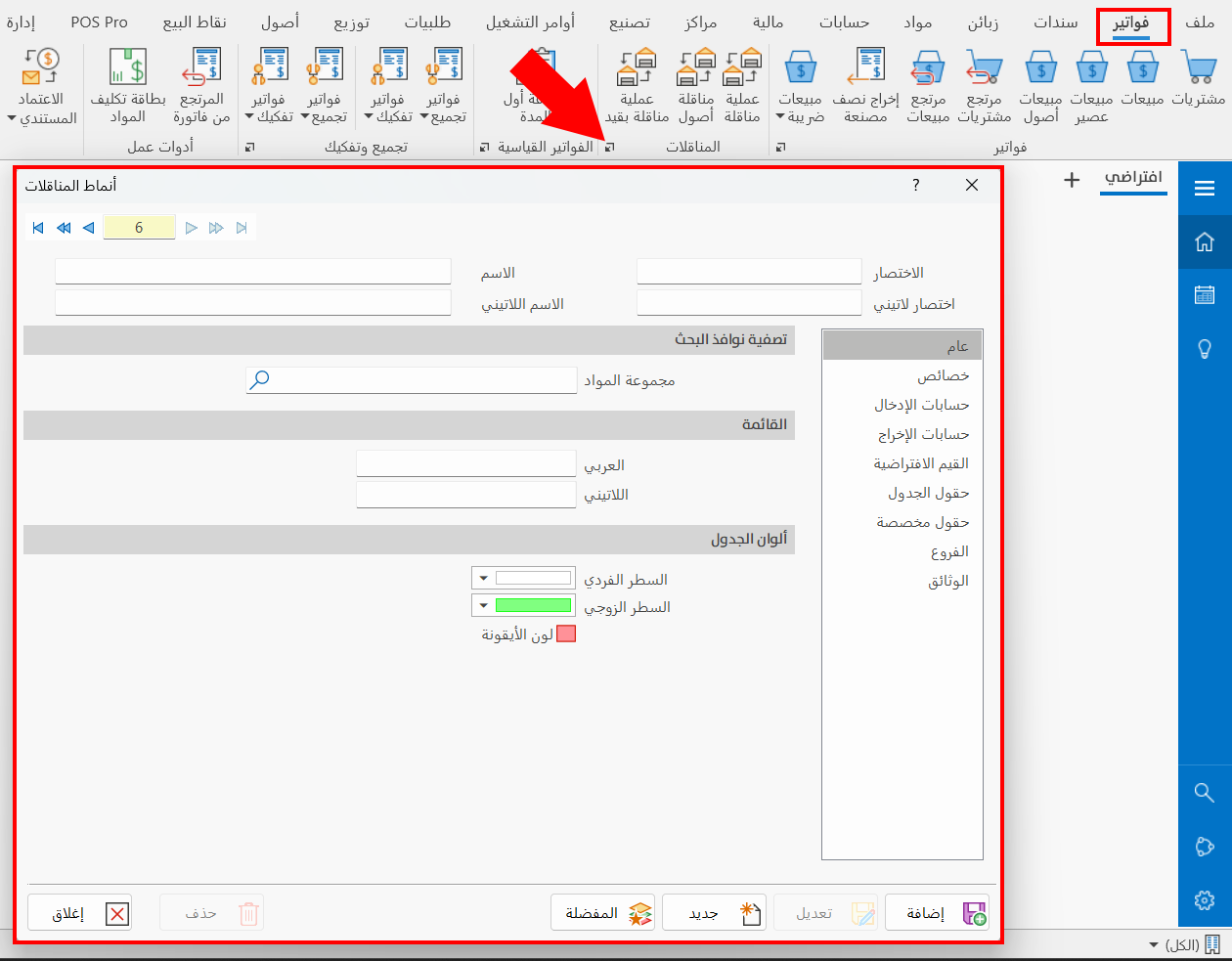
تتمتع فواتير المناقلة بمزايا الفواتير العادية ذاتها من حيث تحديد الحسابات الافتراضية التي ستُرحّل إليها، وتأثيرها على المستودعات والحسابات والأسعار وعلى الأرباح والخسائر، بالإضافة لإمكانية تحديد الحقول الموجودة في الفاتورة وألوانها وترتيبها، فيمكنك تحديد كل ما سبق ضمن نافذة "أنماط المناقلات".
من أكثر الأنماط شيوعاً من أنماط المناقلات، الآتي:
- مناقلة بدون قيد
لا يولّد البرنامج أيّ قيود أثناء إجراء عملية المناقلة، فيكون خيار "لا تولد قيداً" في تبويب "خصائص" ضمن نافذة النمط مفعّلاً.
- مناقلة بقيد
يوّلد البرنامج قيداً أثناء إجراء عملية المناقلة، فتكون الخيارات التالية مفعّلة في تبويب "خصائص" ضمن نافذة النمط: تولد سند قيد بشكل آلي، ترحل إلى الحسابات بشكل آلي، توليد الحساب المقابل تلقائياً.
مناقلة بدون قيد
يمكنك الوصول إلى "عملية مناقلة" من تبويب فواتير في الشريط الرئيسي للبرنامج- مجموعة المناقلات.
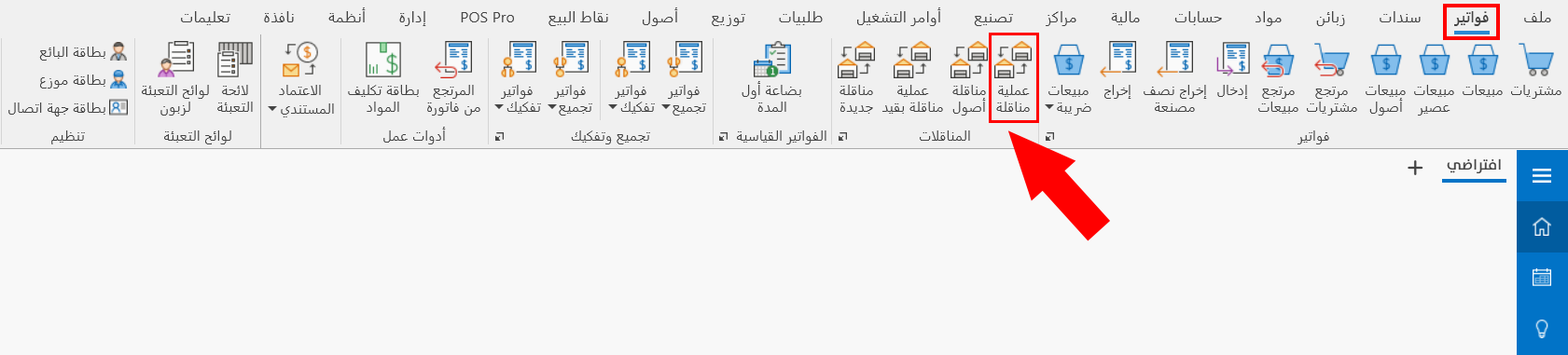
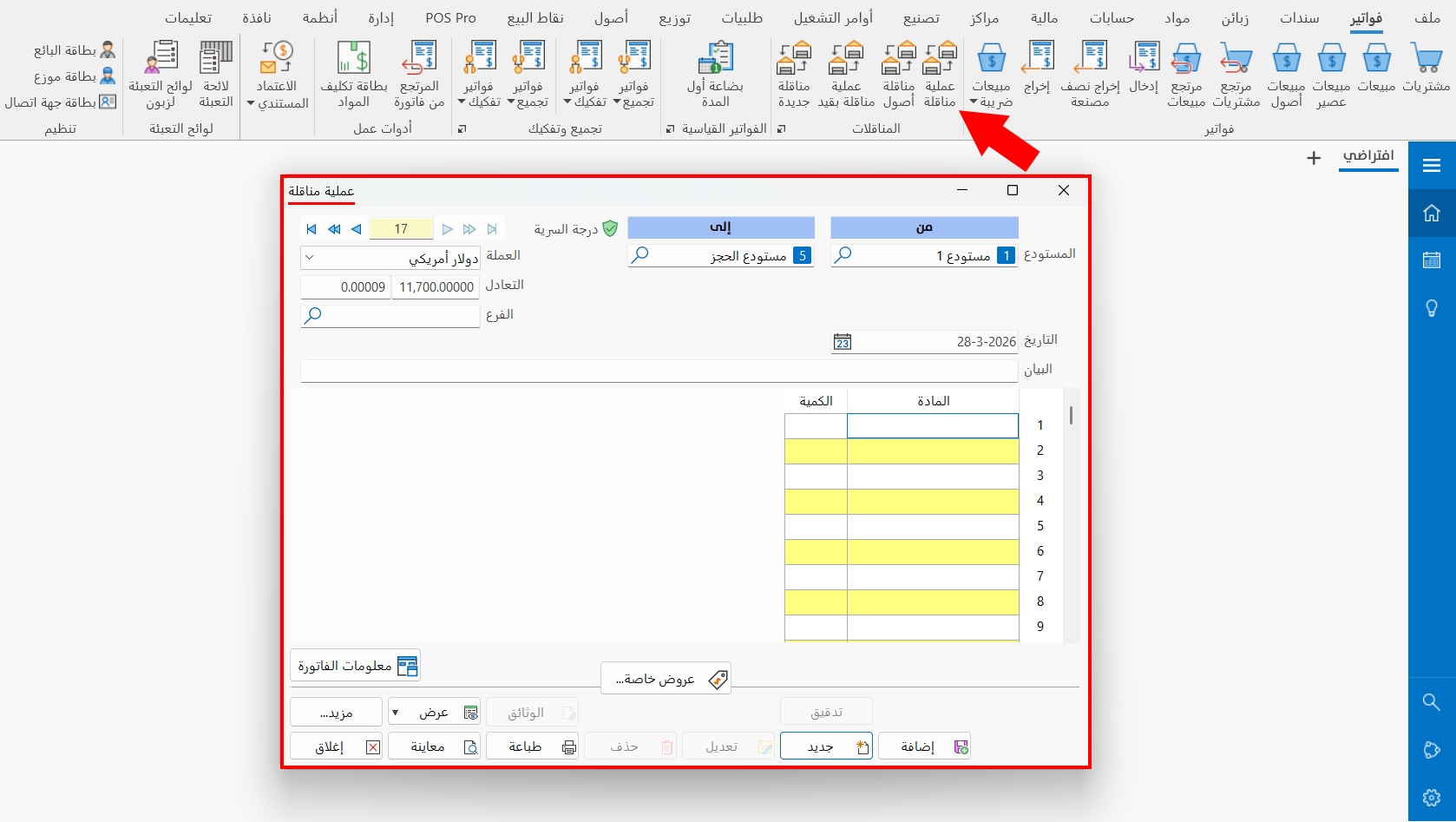
وبعد الضغط على زر العملية؛ تظهر النافذة بالشكل التالي:
الحقول الرئيسية
تحتوي نافذة عملية مناقلة على الحقول التالية:
الرقم المتسلسل وأزرار التنقل
يرجى مراجعة الرقم المتسلسل وأزرار التنقل.
درجة السرية
يرجى مراجعة درجة السرية.
من المستودع
أدخل مستودع الإخراج الذي تريد نقل المواد منه، بكتابة اسمه أو رمزه أو باستخدام رمز البحث المتوفر في الحقل، فبعد الضغط على الرمز؛ تنبثق نافذة "اختيار مستودع" التي تستعرض جميع المستودعات المعرّفة في بطاقة مستودع.
إلى المستودع
أدخل مستودع الإدخال الذي تريد نقل المواد إليه، بكتابة اسمه أو رمزه أو باستخدام رمز البحث المتوفر في الحقل، فبعد الضغط على الرمز؛ تنبثق نافذة "اختيار مستودع" التي تستعرض جميع المستودعات المعرّفة في بطاقة مستودع.
التاريخ
يظهر التاريخ الحالي ضمن الحقل بشكل تلقائي، يمكنك الاحتفاظ به أو تغييره لوقت تحرير الفاتورة الفعلي باستخدام نافذة التقويم المتوفرة في الحقل أو بكتابته يدويّاً.
لا يسمح لك البرنامج إدخال تاريخ سابق لتاريخ أول المدّة المحدد ضمن نافذة خيارات البرنامج- تبويب قيم افتراضية، لإدخال الفاتورة عليك أولاً تغيير تاريخ أول المدة ليتناسب مع تاريخ الفاتورة.
يعطيك البرنامج رسالة تحذير عند إدخالك الفاتورة بتاريخ يسبق التاريخ الحالي، اضغط على زر "نعم" من الرسالة للاستمرار وحفظ الفاتورة.
العملة
اختر العملة التي سيتم تحديد أسعار المواد بها ضمن الفاتورة، حيث تظهر افتراضيّاً في الحقل العملة الرئيسية التي حدّدتها عند إنشاء الملف.
لتغيير العملة اضغط ضمن الحقل، فتنسدل قائمة بالعملات المعرّفة باستخدام نافذة "أسعار صرف العملات".
حدّد العملة الرئيسية (الافتراضية) للملف من نافذة خيارات البرنامج- تبويب قيم افتراضية.
للوصول إلى نافذة "أسعار صرف العملات" اتجه إلى تبويب "حسابات" من الشريط الرئيسي للبرنامج- مجموعة العملات.
التعادل
يظهر ضمن الحقل سعر صرف العملة التي أدخلتها في حقل "العملة" (وهو سعر صرف العملة المُختارة بالنسبة العملة الأساسية).
حدّد تعادل العملة بالنسبة للعملة الرئيسية ضمن نافذة "أسعار صرف العملات" لحفظها، ولتندرج بشكل تلقائي ضمن خانة التعادل عند اختيارك لهذه العملة ضمن حقل "العملة".
الفرع
حدّد الفرع الذي تتم فيع عملية المناقلة، بكتابة اسمه أو رمزه أو باستخدام رمز البحث المتوفر في الحقل، فبعد الضغط على الرمز؛ تنبثق نافذة "اختيار الفرع" التي تستعرض جميع الفروع المعرّفة في بطاقة فرع.
البيان
أدخل وصفاً أو شرحاً لعملية المناقلة بين المستودعين، مثلاً (عملية مناقلة من مستودع إخراج إلى مستودع إدخال، أو عملية مناقلة من مستودع رئيسي إلى سيارة موزع، ...إلخ).
جدول المواد
أدخل المواد التي سيتم نقلها من المستودع ضمن حقول الجدول المتوفرة، علماً أنه بإمكانك تحديد حقول الجدول من نافذة أنماط المناقلات وتخصيص حقول الجدول لكل نمط على حدة.
يظهر في جدول المواد ضمن "عملية مناقلة" الحقول الافتراضية التالية:
المادة
أدخل المادة التي تريد نقلها ضمن عملية المناقلة الحالية، بكتابة اسمها أو رمزها، أو بإدخال الحروف الأولى من اسم المادة ثم الضغط على زر "Enter"؛ فتنبثق نافذة "اختيار مادة" التي تستعرض جميع المواد المعرّفة في بطاقة مادة.
الكمية
حدد كمية المادة التي سيتم نقلها ضمن عملية المناقلة الحالية، فإذا تجاوز الرقم المُدخل في الحقل الكمية الحقيقة للمادة ضمن مستودع الإخراج؛ تظهر رسالة تحذيرية بأن الكمية في المستودعات أصبحت سالبة.
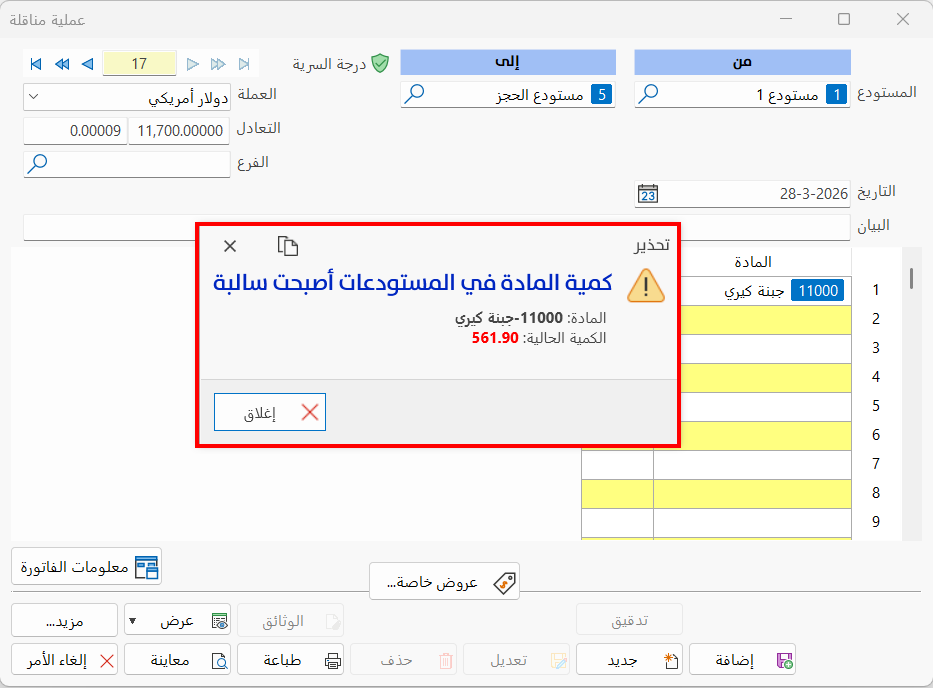
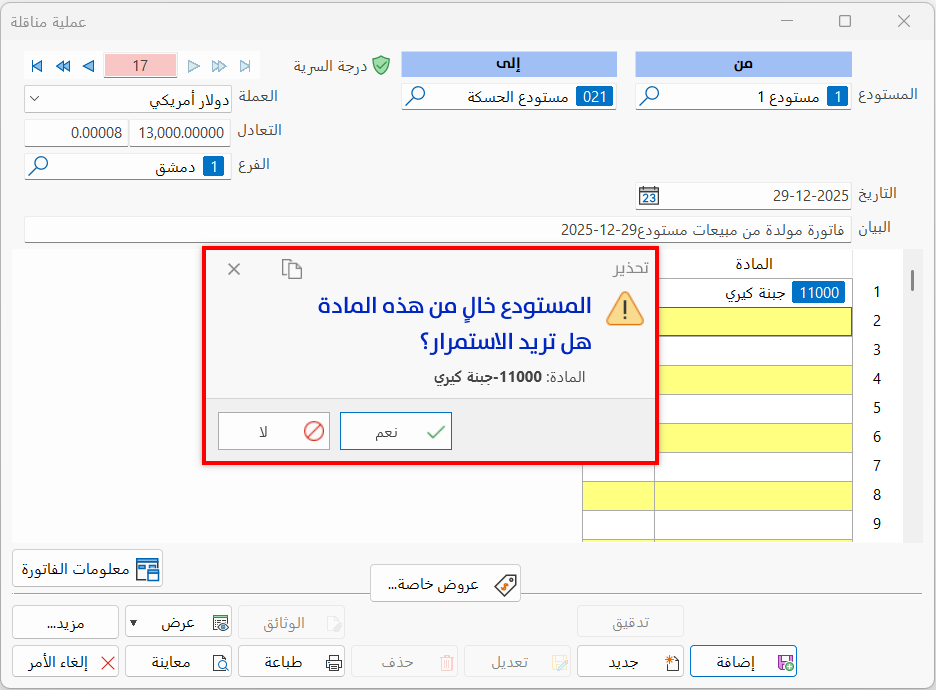
بالضغط على إغلاق و"إضافة" عملية المناقلة، تظهر رسالة تحذير إضافية بأن المستودع خالٍ من المادة، لإلغاء العملية ومنع تخزين الفاتورة اضغط "لا".
وإذا أردت الاستمرار في عملية المناقلة اضغط "نعم"، فتظهر رسالة لتأكيد المتابعة في عملية المناقلة.
معلومات الفاتورة
يمكنك الوصول إلى معلومات إضافية عن عملية المناقلة، بالضغط على زر "معلومات الفاتورة"، فتنبثق النافذة التالية:
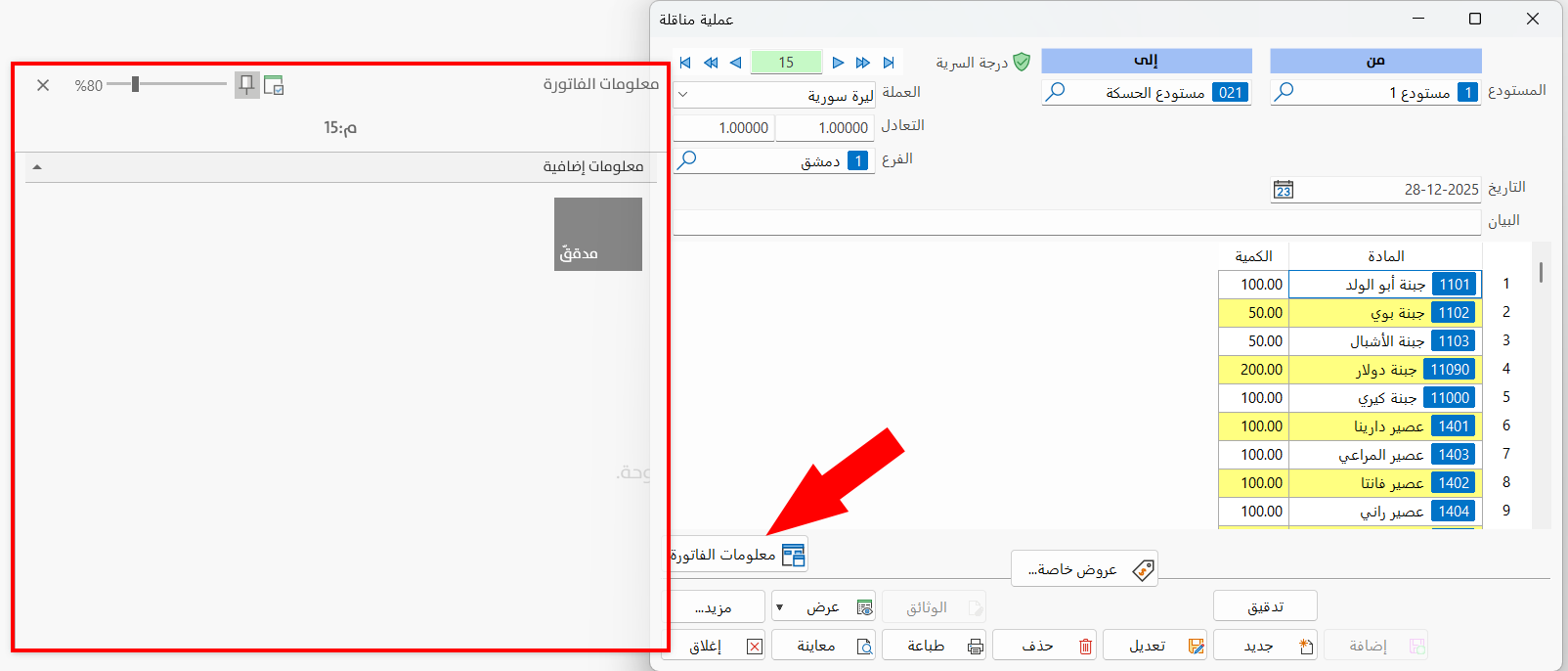
تعرض النافذة مجموعة من الحقول المقروءة التي تتضمن معلومات الفاتورة، مثل:
- رقم السند
رقم السند المتولّد عن الفاتورة (يمكنك عرض السند من زر "عرض" في نافذة الفاتورة).
- حالة تدقيق الفاتورة
تظهر حالة "غير مدقّق" باللون الرمادي، أما حالة "مدقّق" باللون الأزرق مع تاريخ التدقيق (تستطيع تدقيق الفاتورة من زر "عمليات" في نافذة الفاتورة).
الأوامر القياسية
يرجى مراجعة الأوامر القياسية.
مناقلة بقيد
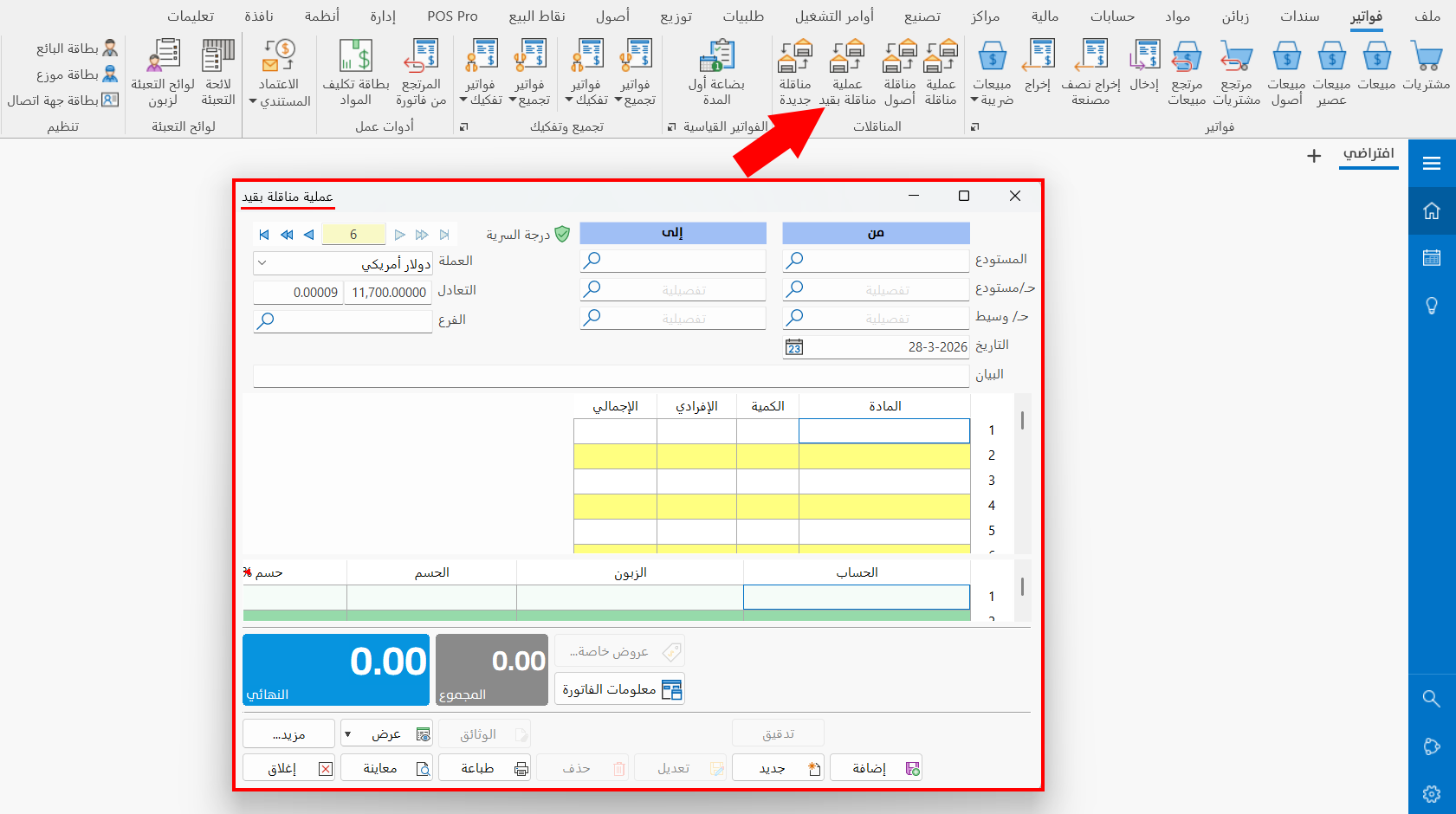
تستطيع الوصول إلى "عملية مناقلة بقيد" من تبويب فواتير في الشريط الرئيسي للبرنامج-مجموعة المناقلات.
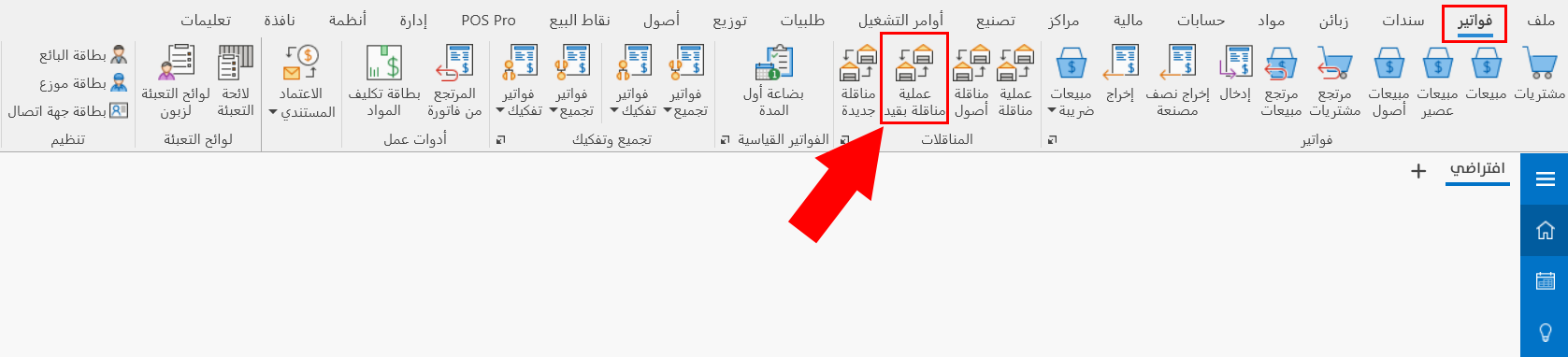
وبعد الضغط على زر العملية؛ تظهر النافذة بالشكل التالي:
الحقول الرئيسية
تحتوي نافذة عملية مناقلة بقيد على الحقول التالية:
الرقم المتسلسل وأزرار التنقل
يرجى مراجعة الرقم المتسلسل وأزرار التنقل.
درجة السرية
يرجى مراجعة درجة السرية.
من المستودع
أدخل مستودع الإخراج الذي تريد نقل المواد منه، بكتابة اسمه أو رمزه أو باستخدام رمز البحث المتوفر في الحقل، فبعد الضغط على الرمز؛ تنبثق نافذة "اختيار مستودع" التي تستعرض جميع المستودعات المعرّفة في بطاقة مستودع.
حـ/ مستودع
يندرج مباشرة أسفل حقل "من المستودع" ويقصد به حساب المستودع الذي سيتم إخراج المبلغ منه (المبلغ هو سعر المواد التي سيتم نقلها).
يكون هذا الحساب طرفاً دائناً في سند القيد الذي سوف يتولد عن عملية المناقلة الحالية، بينما يكون الحساب الوسيط المحدّد في حقل الحساب الوسيط في هذه الفاتورة هو الطرف المدين وذلك في سند القيد نفسه.
يمكنك عرض سند الإخراج بالضغط على زر "عرض" المتوفر أسفل نافذة الفاتورة، واختيار "عرض سند الإخراج".
حـ/ وسيط
يندرج أسفل حقل "من المستودع".
أدخل الحساب الذي سيكون وسيطاً في عملية المناقلة، أي الحساب الذي سيوضع فيه المبلغ مؤقتاً بعد إخراجه من الحساب الأول وقبل إدخاله في الحساب الثاني، أي أن الحساب الوسيط سيكون طرفاً مديناً في سند القيد الأول (الإدخال)، ودائناً في سند القيد الثاني (الإخراج).
إلى المستودع
أدخل مستودع الإدخال الذي تريد نقل المواد إليه، بكتابة اسمه أو رمزه أو باستخدام رمز البحث المتوفر في الحقل، فبعد الضغط على الرمز؛ تنبثق نافذة "اختيار مستودع" التي تستعرض جميع المستودعات المعرّفة في بطاقة مستودع.
حـ/ مستودع
يندرج مباشرة أسفل حقل "إلى المستودع" ويقصد به حساب المستودع الذي سيتم إدخال المبلغ إليه (المبلغ هو سعر المواد التي سيتم نقلها).
يكون هذا الحساب طرفاً مديناً في سند القيد الذي سوف يتولد عن عملية المناقلة الحالية، بينما يكون الحساب الوسيط المحدّد في خانة الحساب الوسيط في هذه الفاتورة هو الطرف الدائن وذلك في سند القيد نفسه.
يمكنك عرض سند الإدخال بالضغط على زر "عرض" المتوفر أسفل نافذة الفاتورة، واختيار "عرض سند الإدخال".
حـ/ وسيط
يندرج أسفل حقل "إلى المستودع".
أدخل الحساب الذي سيكون وسيطاً في عملية المناقلة، أي الحساب الذي سيوضع فيه المبلغ مؤقتاً قبل إدخاله في الحساب الثاني (الحساب إلى مستودع).
التاريخ
يظهر التاريخ الحالي ضمن الحقل بشكل تلقائي، يمكنك الاحتفاظ به أو تغييره لوقت تحرير الفاتورة الفعلي باستخدام نافذة التقويم المتوفرة في الحقل أو بكتابته يدويّاً.
لا يسمح لك البرنامج إدخال تاريخ سابق لتاريخ أول المدّة المحدد ضمن نافذة خيارات البرنامج- تبويب قيم افتراضية، لإدخال الفاتورة عليك أولاً تغيير تاريخ أول المدة ليتناسب مع تاريخ الفاتورة.
يعطيك البرنامج رسالة تحذير عند إدخالك الفاتورة بتاريخ يسبق التاريخ الحالي، اضغط على زر "نعم" من الرسالة للاستمرار وحفظ الفاتورة.
العملة
اختر العملة التي سيتم تحديد أسعار المواد بها ضمن الفاتورة، حيث تظهر افتراضيّاً في الحقل العملة الرئيسية التي حدّدتها عند إنشاء الملف.
لتغيير العملة اضغط ضمن الحقل، فتنسدل قائمة بالعملات المعرّفة باستخدام نافذة "أسعار صرف العملات".
حدّد العملة الرئيسية (الافتراضية) للملف من نافذة خيارات البرنامج- تبويب قيم افتراضية.
للوصول إلى نافذة "أسعار صرف العملات" اتجه إلى تبويب "حسابات" من الشريط الرئيسي للبرنامج- مجموعة العملات.
التعادل
يظهر ضمن الحقل سعر صرف العملة التي أدخلتها في حقل "العملة" (وهو سعر صرف العملة المُختارة بالنسبة العملة الأساسية).
حدّد تعادل العملة بالنسبة للعملة الرئيسية ضمن نافذة "أسعار صرف العملات" لحفظها، ولتندرج بشكل تلقائي ضمن خانة التعادل عند اختيارك لهذه العملة ضمن حقل "العملة".
الفرع
حدّد الفرع الذي تتم فيع عملية المناقلة، بكتابة اسمه أو رمزه أو باستخدام رمز البحث المتوفر في الحقل، فبعد الضغط على الرمز؛ تنبثق نافذة "اختيار الفرع" التي تستعرض جميع الفروع المعرّفة في بطاقة فرع.
البيان
أدخل وصفاً أو شرحاً لعملية المناقلة بين المستودعين، مثلاً (عملية مناقلة من مستودع إخراج إلى مستودع إدخال، أو عملية مناقلة من مستودع رئيسي إلى سيارة موزع، ...إلخ).
جدول المواد
أدخل المواد التي سيتم نقلها من المستودع ضمن حقول الجدول المتوفرة، علماً أنه بإمكانك تحديد حقول الجدول من نافذة أنماط المناقلات وتخصيص حقول الجدول لكل نمط على حدة.
يظهر في جدول المواد ضمن "عملية مناقلة بقيد" الحقول الافتراضية التالية:
المادة
أدخل المادة التي تريد نقلها ضمن عملية المناقلة الحالية، بكتابة اسمها أو رمزها، أو بإدخال الحروف الأولى من اسم المادة ثم الضغط على زر "Enter"؛ فتنبثق نافذة "اختيار مادة" التي تستعرض جميع المواد المعرّفة في بطاقة مادة.
الكمية
حدد كمية المادة التي سيتم نقلها ضمن عملية المناقلة الحالية، فإذا تجاوز الرقم المُدخل في الحقل الكمية الحقيقة للمادة ضمن مستودع الإخراج؛ تظهر رسالة تحذيرية بأن الكمية في المستودعات أصبحت سالبة.
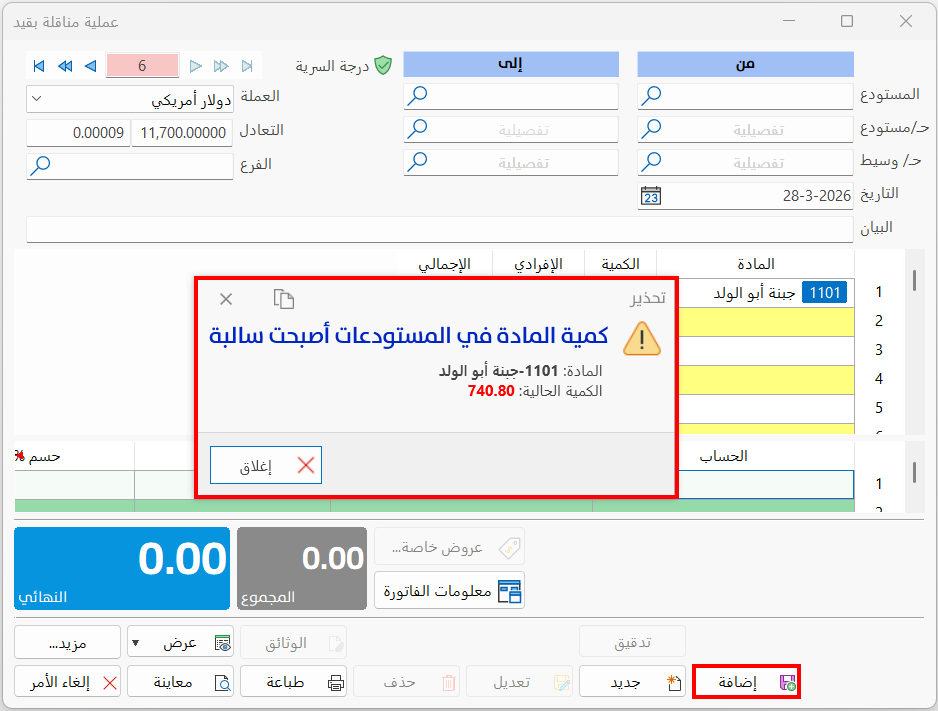
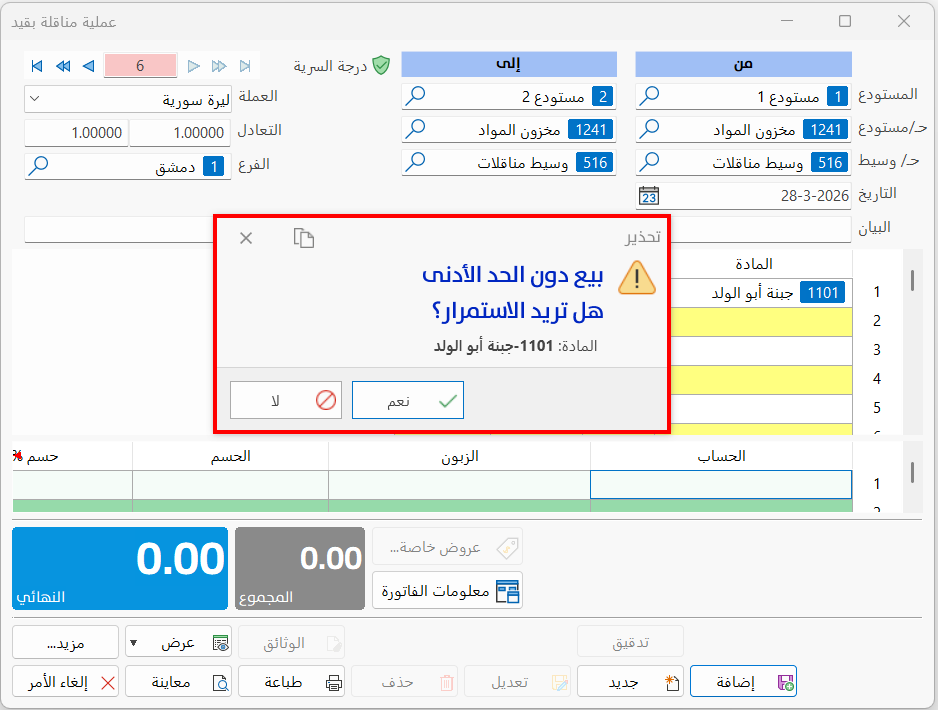
بالضغط على إغلاق و"إضافة" عملية المناقلة، تظهر رسالة تحذير إضافية بأن المستودع خالٍ من المادة، لإلغاء العملية ومنع تخزين الفاتورة اضغط "لا".
وإذا أردت الاستمرار في عملية المناقلة اضغط "نعم"، فتظهر رسالة لتأكيد المتابعة في عملية المناقلة.
جدول الحسم والإضافات
يتكون من مجموعة الحقول التي يمكنك من خلالها إدخال الحسم أو الإضافات على الفاتورة، وتكون الحقول الافتراضية كما يلي:
الحساب
يظهر محتوى الحقل بشكل تلقائي بالحسابات التي قمت بإضافتها ضمن حقول الحسميات والإضافات ضمن تبويب حسابات في نافذة أنماط المناقلات لهذا النمط.
الزبون
يظهر ضمن الحقل حساب الزبون المرتبط بالحساب المندرج ضمن حقل "الحساب"، وعند ربط الحساب بأكثر من زبون واحد، يمكنك اختيار الزبون بكتابة اسمه أو رمزه، أو بكتابة جزء من الاسم ثم الضغط على زر enter، فتنبثق نافذة "اختيار الزبون" التي تستعرض جميع الزبائن الذين تم ربطهم بهذا الحساب.
الحسم
أدخل في هذا الحقل قيمة الحسم المطبّق على عملية مناقلة بقيد الحالية.
حسم %
بعد إدخالك القيمة في حقل الحسم ثم الضغط على زر enter، أو بالانتقال إلى حقل آخر من الجدول؛ يمتلئ الحقل آليّاً بالنسبة المئوية للحسم المطبّق على عملية المناقلة.
الإضافات
أدخل في هذا الحقل قيمة الإضافات المطبّقة على عملية المناقلة.
إضافة %
بعد إدخالك القيمة في حقل الإضافات ثم الضغط على زر enter، أو بالانتقال إلى حقل آخر من الجدول؛ يمتلئ الحقل آليّاً بالنسبة المئوية للإضافة المطبّقة على عملية المناقلة.
البيان
أدخل في هذا الحقل وصفاً مختصراً للحسم أو الإضافات المطبّقة على عملية المناقلة.
العملة
أدخل العملة التي سيُحسب بها الحسم أو الإضافات المطبّقة على عملية المناقلة.
التعادل
بعد اختيار العملة يظهر بشكل آلي سعر تعادل العملة بالنسبة للعملة الأساسية للبرنامج.
المكافئ
بعد اختيار العملة يظهر بشكل آلي سعر مكافئ العملة.
الفئة
يمكنك إضافة معلومات مرتبطة بعملية المناقلة الحالية بحيث تميّز المناقلات بهذه الفئة، فتستطيع فيما بعد طلب التقارير لاستعراض المناقلات التي تتضمن حقولاً متطابقة بالفئة.
مركز الكلفة
أدخل حساب مركز الكلفة الذي تريد ترحيل الحسميات أو الإضافات إليه.
الحساب المقابل
يمكنك إضافة حساب آخر تضاف إليه قيمة الحسم أو الإضافات.
زبون الحساب المقابل
يظهر ضمن الحقل بشكل تلقائي حساب الزبون المرتبط بالحساب المقابل.
المجموع
يظهر في هذا الحقل مجموع القيم الإجمالية لأسعار المواد في عملية المناقلة دون حساب الإضافات أو الحسميات.
النهائي
يظهر في هذا الحقل إجمالي قيم المواد مع حساب الحسميات أو الإضافات.
معلومات الفاتورة
يمكنك الوصول إلى معلومات إضافية عن عملية المناقلة، بالضغط على زر "معلومات الفاتورة"، فتنبثق النافذة التالية:
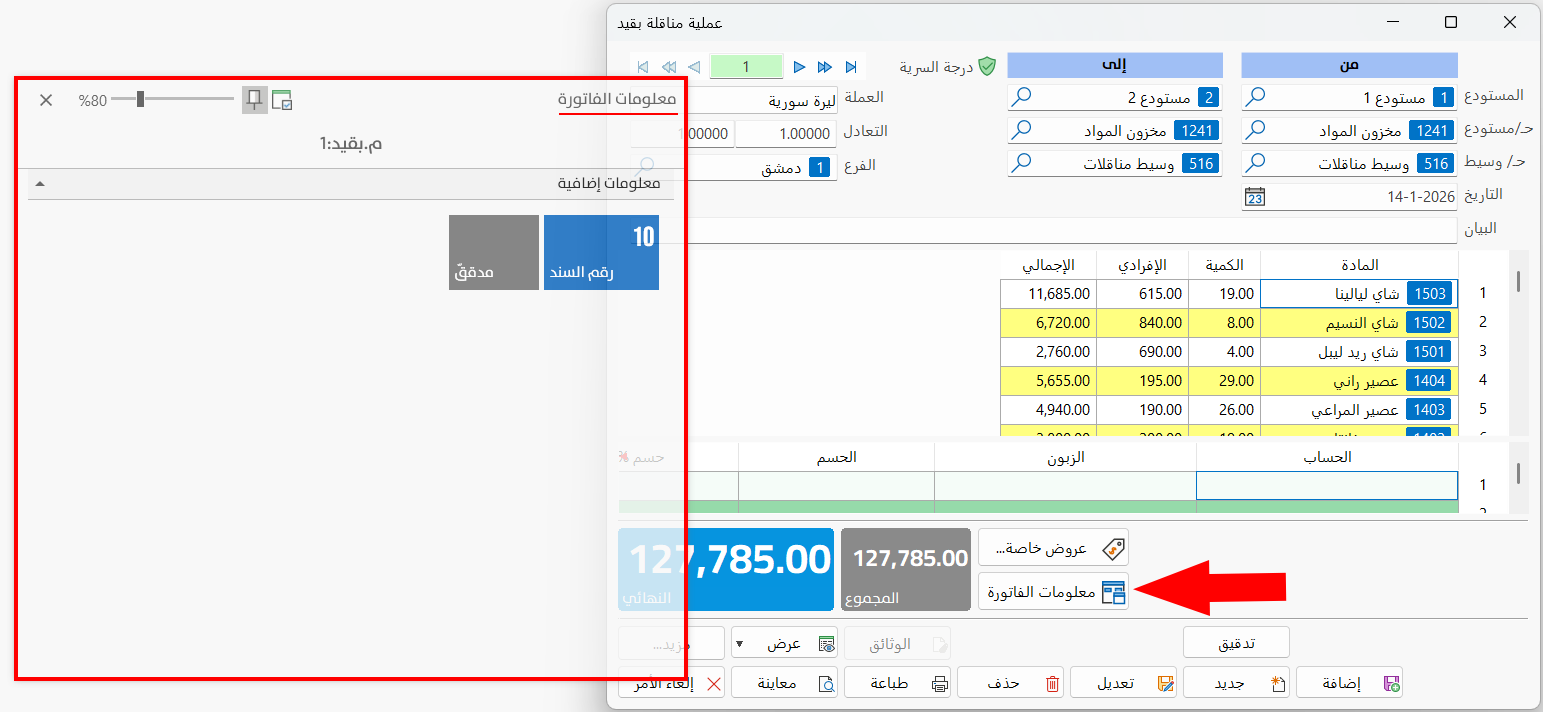
تعرض النافذة مجموعة من الحقول المقروءة التي تتضمن معلومات الفاتورة، مثل:
- رقم السند
رقم السند المتولّد عن الفاتورة (يمكنك عرض السند من زر "عرض" في نافذة الفاتورة).
- حالة تدقيق الفاتورة
تظهر حالة "غير مدقّق" باللون الرمادي، أما حالة "مدقّق" باللون الأزرق مع تاريخ التدقيق (تستطيع تدقيق الفاتورة من زر "عمليات" في نافذة الفاتورة).
الأوامر القياسية
يرجى مراجعة الأوامر القياسية.