مرتجع مبيعات
تستخدم لتحرير فاتورة مرتجع مبيعات بطرق دفع مختلفة، وهي من أنماط الفواتير العادية والأساسية في البرنامج.
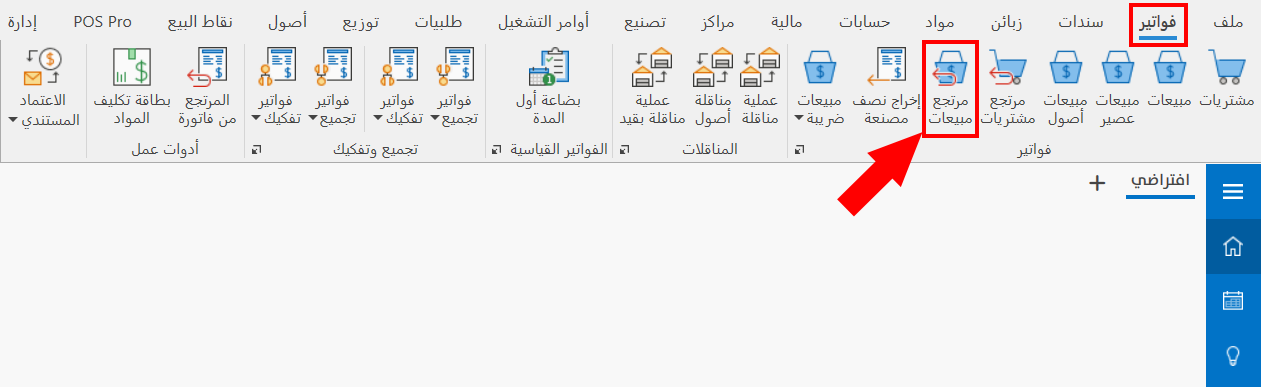
يمكن الوصول إلى فاتورة مرتجع مبيعات من تبويب "فواتير" ضمن الشريط الرئيسي للبرنامج.
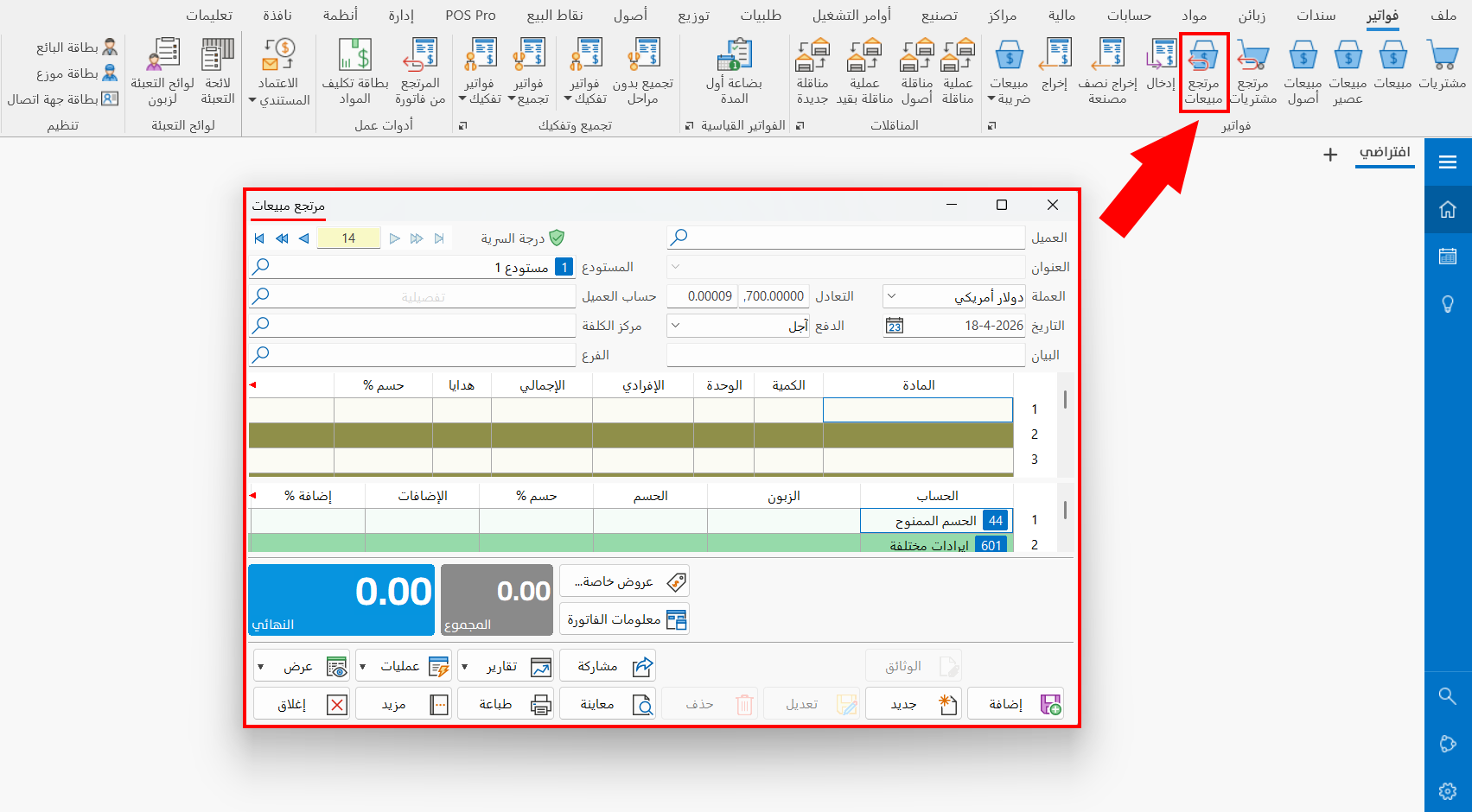
بعد الضغط على زر الفاتورة تنبثق النافذة التالية:
الحقول الرئيسية
تتألف فاتورة مرتجع مبيعات من الحقول التالية:
الرقم المتسلسل وأزرار التنقل
يرجى مراجعة الرقم المتسلسل وأزرار التنقل.
درجة السرية
يرجى مراجعة درجة السرية.
العميل
أدخل اسم الزبون (العميل) الذي أعاد البضاعة بعد شرائها، بعد تعريفه في البرنامج باستخدام بطاقة زبون/مورّد.
يمكنك ترك حقل العميل فارغاً إذا كانت طريقة الدفع "نقداً".
العنوان
يُقصد بالعنوان أنه البيانات التي تمت إضافتها ضمن تبويب "العنوان" في بطاقة زبون/مورد، فيمتلئ الحقل بعنوان المورد بشكل تلقائي بعد إدخال اسمه أو رمزه في حقل "العميل" ضمن الفاتورة.
العملة
اختر العملة التي سيتم تحديد أسعار المواد بها ضمن الفاتورة، حيث تظهر افتراضيّاً في الحقل العملة الرئيسية التي حدّدتها عند إنشاء الملف.
لتغيير العملة اضغط ضمن الحقل، فتنسدل قائمة بالعملات المعرّفة باستخدام نافذة "أسعار صرف العملات".
حدّد العملة الرئيسية (الافتراضية) للملف من نافذة خيارات البرنامج- تبويب قيم افتراضية.
للوصول إلى نافذة "أسعار صرف العملات" اتجه إلى تبويب "حسابات" من الشريط الرئيسي للبرنامج- مجموعة العملات.
التعادل
يظهر ضمن الحقل سعر صرف العملة التي أدخلتها في حقل "العملة" (وهو سعر صرف العملة المُختارة بالنسبة العملة الأساسية).
حدّد تعادل العملة بالنسبة للعملة الرئيسية ضمن نافذة "أسعار صرف العملات" لحفظها، ولتندرج بشكل تلقائي ضمن خانة التعادل عند اختيارك لهذه العملة ضمن حقل "العملة".
التاريخ
يظهر التاريخ الحالي ضمن الحقل بشكل تلقائي، يمكنك الاحتفاظ به أو تغييره لوقت تحرير الفاتورة الفعلي باستخدام نافذة التقويم المتوفرة في الحقل أو بكتابته يدويّاً.
لا يسمح لك البرنامج إدخال تاريخ سابق لتاريخ أول المدّة المحدد ضمن نافذة خيارات البرنامج- تبويب قيم افتراضية، لإدخال الفاتورة عليك أولاً تغيير تاريخ أول المدة ليتناسب مع تاريخ الفاتورة.
يعطيك البرنامج رسالة تحذير عند إدخالك الفاتورة بتاريخ يسبق التاريخ الحالي، اضغط على زر "نعم" من الرسالة للاستمرار وحفظ الفاتورة.
الدفع
يستخدم الحقل لاختيار طريقة دفع الفاتورة، فباستخدام القائمة المنسدلة من الحقل تظهر الخيارات التالية:
-
نقداً
-
آجل
-
الأوراق التجارية المعرّفة باستخدام نافذة إدارة الأنماط- تبويب الأوراق التجارية.
في حال اختيار طريقة الدفع "نقداً" عليك تحديد الحساب الذي تم تسديد قيمة الفاتورة منه (وبشكل افتراضي سيظهر حساب الصندوق)، أما عندما تكون طريقة الدفع "آجل" فإن الفاتورة ترحل لحساب المورد الذي تم تحديده في حقل العميل.
البيان
أدخل في الحقل وصفاً مختصراً للفاتورة حتى تتمكّن من طباعته لاحقاً، أو طلب التقارير لاستعراض الفواتير التي تتضمن حقولاً بيانها معلومات معيّنة.
المستودع
حدّد المستودع الذي تريد إرجاع المواد إليه، بكتابة اسمه أو رمزه أو باستخدام رمز البحث المتوفر في الحقل، فبعد الضغط على الرمز؛ تنبثق نافذة "اختيار المستودع" التي تستعرض جميع المستودعات المعرّفة في بطاقة مستودع.
حساب العميل
تؤثر طريقة الدفع المحددة في الفاتورة على محتويات هذا الحقل، فإذا كانت طريقة الدفع "نقداً" يظهر حساب الصندوق بشكل افتراضي، أما إذا كانت طريقة الدفع "آجل" فيظهر الحساب المرتبط بالمورد المحدد في حقل "العميل".
يمكنك تغيير الحساب الافتراضي الذي يظهر في الحقل، بكتابته اسمه أو رمزه، أو باستخدام رمز البحث المتوفر في الحقل.
الفرع
يظهر حقل الفرع عند تفعيلك نظام الفروع من نافذة خيارات البرنامج- تبويب الحفظ.
حدّد الفرع الذي تريد إدخال المواد إليه بعد إرجاعها، بكتابة اسمه أو رمزه أو باستخدام رمز البحث المتوفر في الحقل، فبعد الضغط على الرمز؛ تنبثق نافذة "اختيار الفرع" التي تستعرض جميع الفروع المعرّفة في بطاقة فرع.
يمكنك إضافة العديد من الحقول إلى الفاتورة مثل: مركز الكلفة، حقلي موزع وبائع...
وذلك من تبويب "خصائص" في نافذة أنماط الفواتير لهذا النمط.
جدول المواد
يستخدم الجدول لإدخال المواد التي تحتويها الفاتورة، تظهر حقول الجدول بناءً على الحقول المحدّدة في نمط الفاتورة.
فباستخدام الزر المخصص لأنماط الفواتير، ومن تبويب "حقول الجدول" يمكنك تحديد الحقول التي تريد إظهارها في الجدول.
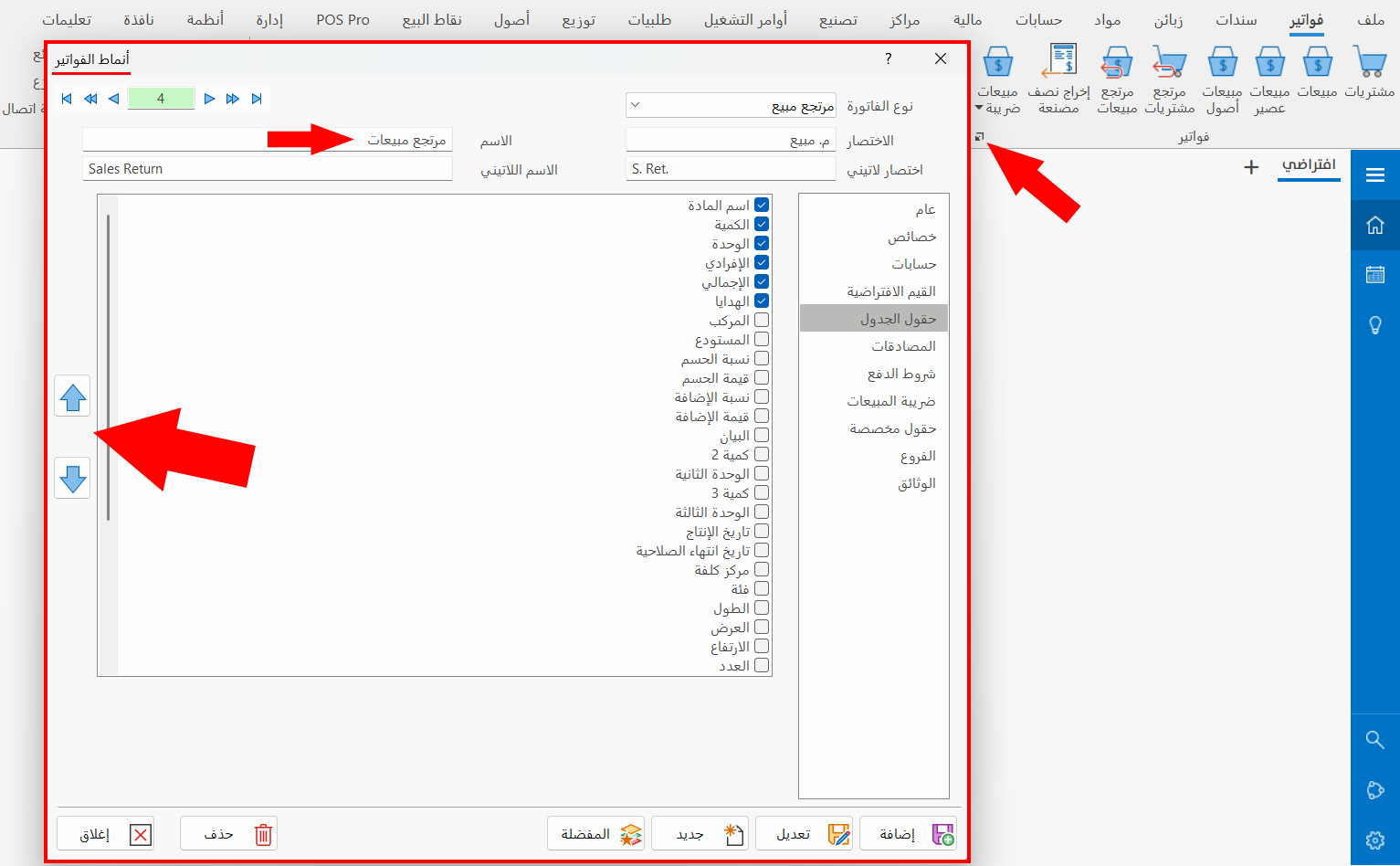
تستطيع التحكم بترتيب الحقول ضمن الجدول باستخدام الأسهم في النافذة السابقة.
تكون الحقول الافتراضية في الفاتورة كما يلي:
المادة
أدخل المادة التي تريد إضافتها للفاتورة، بكتابة اسمها أو رمزها، أو بإدخال جزء من اسمها، ثم الضغط زر Enter أو زر F3 فتظهر نافذة "اختيار المادة" التي تستعرض جميع المواد المعرّفة باستخدام بطاقة مادة.
الكمية
لإدخال كمية المادة التي تم إرجاعها.
الوحدة
تظهر الوحدة الافتراضي للمادة بشكل تلقائي بعد إدخال اسمها في حقل "المادة"، يمكنك تغيير الوحدة بالضغط مرتين ضمن الحقل، ثم تحرير الوحدة المطلوبة.
الإفرادي
يظهر بشكل افتراضي سعر المبيع الإفرادي المحدّد في بطاقة المادة - تبويب أسعار الذي تم اختياره كسعر افتراضي ضمن تبويب القيم الافتراضية في نافذة أنماط الفواتير.
تستطيع تغيير هذا السعر إما يدوياً أو عن طريق وضع المؤشر في الحقل والضغط بزر الماوس الأيمن، فتنسدل قائمة الأسعار المحدّدة في بطاقة المادة إضافة إلى سعر آخر شراء والسعر الوسطي.
الإجمالي
عند إدخال الكمية والسعر الإفرادي يظهر هنا بشكل تلقائي حاصل ضرب الكمية بسعر المادة الإفرادي.
جدول الحسم والإضافات
يتكون من مجموعة الحقول التي يمكنك من خلالها إدخال الحسم أو الإضافات على الفاتورة، وتكون الحقول الافتراضية كما يلي:
الحساب
يظهر محتوى الحقل بشكل تلقائي بالحسابات التي قمت بإضافتها ضمن حقول الحسميات والإضافات ضمن تبويب حسابات في نافذة أنماط الفواتير لهذا النمط.
الزبون
يظهر ضمن الحقل حساب الزبون المرتبط بالحساب المندرج ضمن حقل "الحساب"، وعند ربط الحساب بأكثر من زبون واحد، يمكنك اختيار الزبون بكتابة اسمه أو رمزه، أو بكتابة جزء من الاسم ثم الضغط على زر enter، فتنبثق نافذة "اختيار الزبون" التي تستعرض جميع الزبائن الذين تم ربطهم بهذا الحساب.
الحسم
أدخل في هذا الحقل قيمة الحسم المطبّق على الفاتورة.
حسم %
بعد إدخالك القيمة في حقل الحسم ثم الضغط على زر enter، أو بالانتقال إلى حقل آخر من الجدول؛ يمتلئ الحقل آليّاً بالنسبة المئوية للحسم المطبّق على الفاتورة.
الإضافات
أدخل في هذا الحقل قيمة الإضافات المطبّقة على الفاتورة.
إضافة %
بعد إدخالك القيمة في حقل الإضافات ثم الضغط على زر enter، أو بالانتقال إلى حقل آخر من الجدول؛ يمتلئ الحقل آليّاً بالنسبة المئوية للإضافة المطبّقة على الفاتورة.
البيان
أدخل في هذا الحقل وصفاً مختصراً للحسم أو الإضافات المطبّقة على الفاتورة.
العملة
أدخل العملة التي سيُحسب بها الحسم أو الإضافات المطبّقة على الفاتورة.
التعادل
بعد اختيار العملة يظهر بشكل آلي سعر تعادل العملة بالنسبة للعملة الأساسية للبرنامج.
المكافئ
بعد اختيار العملة يظهر بشكل آلي سعر مكافئ العملة.
الفئة
يمكنك إضافة معلومات مرتبطة بالفاتورة بحيث تمّيز الفواتير بهذه الفئة، فتستطيع فيما بعد طلب التقارير لاستعراض الفواتير التي تتضمن حقولاً متطابقة بالفئة.
مركز الكلفة
أدخل حساب مركز الكلفة الذي تريد ترحيل الحسميات أو الإضافات إليه.
الحساب المقابل
يمكنك إضافة حساب آخر تضاف إليه قيمة الحسم أو الإضافات.
زبون الحساب المقابل
يظهر ضمن الحقل بشكل تلقائي حساب الزبون المرتبط بالحساب المقابل.
معلومات الفاتورة
يمكنك الوصول إلى معلومات إضافية عن الفاتورة، بالضغط على زر "معلومات الفاتورة"، فتنبثق النافذة التالية:
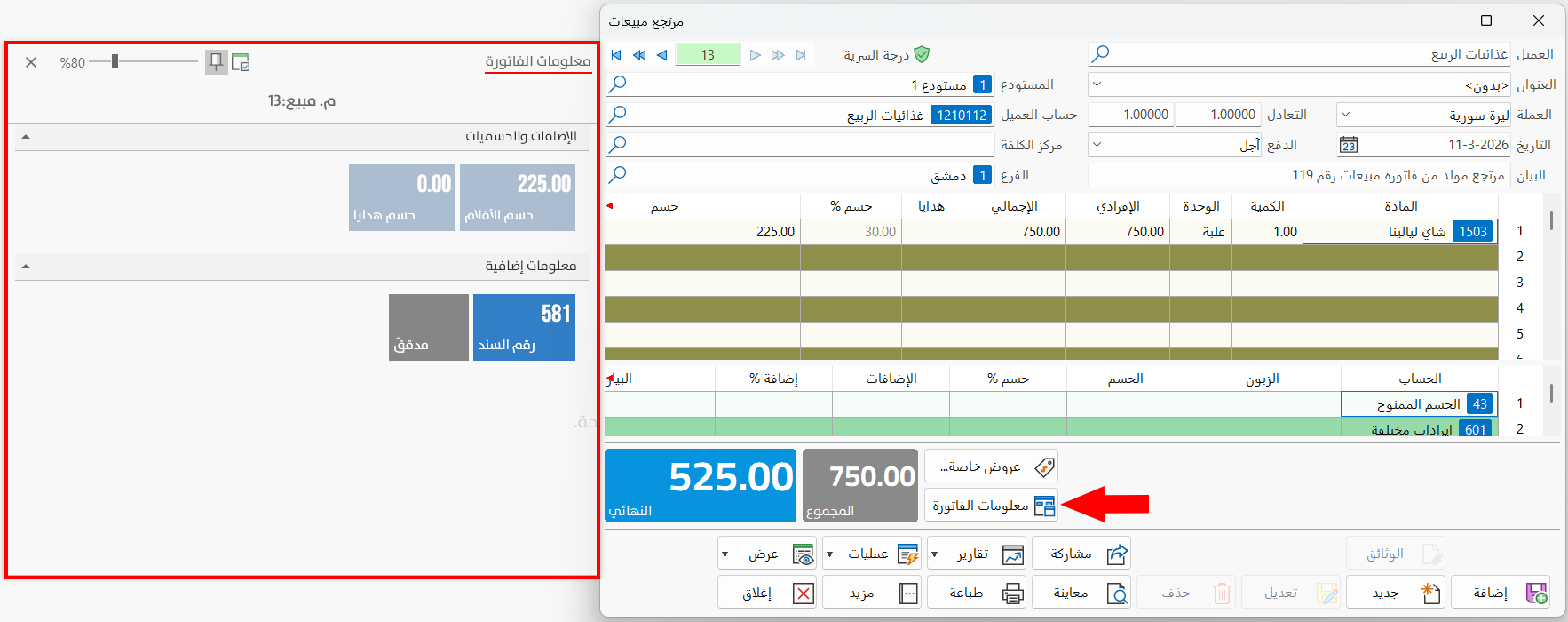
تعرض النافذة مجموعة من الحقول المقروءة التي تتضمن معلومات الفاتورة، مثل:
- رقم السند
تعرض رقم السند المتولّد عن الفاتورة (يمكنك عرض السند من زر "عرض" في نافذة الفاتورة).
- حالة تدقيق الفاتورة
تظهر حالة "غير مدقّق" باللون الرمادي، أما حالة "مدقّق" باللون الأزرق مع تاريخ التدقيق (تستطيع تدقيق الفاتورة من زر "عمليات" في نافذة الفاتورة).
- تاريخ الاستحقاق
يظهر تاريخ الاستحقاق عندما تكون طريقة دفع الفاتورة "آجل"، بناءً على ما تم تحديده في نافذة "شروط الدفع".
- الإضافات والحسميات
تعرض النافذة حسم الأقلام والهدايا وإضافات الأقلام في الفاتورة.
المجاميع
يندرج ضمن الفاتورة بعض الحقول المقروءة التي تحتوي مجاميع الفاتورة وهي كالآتي:
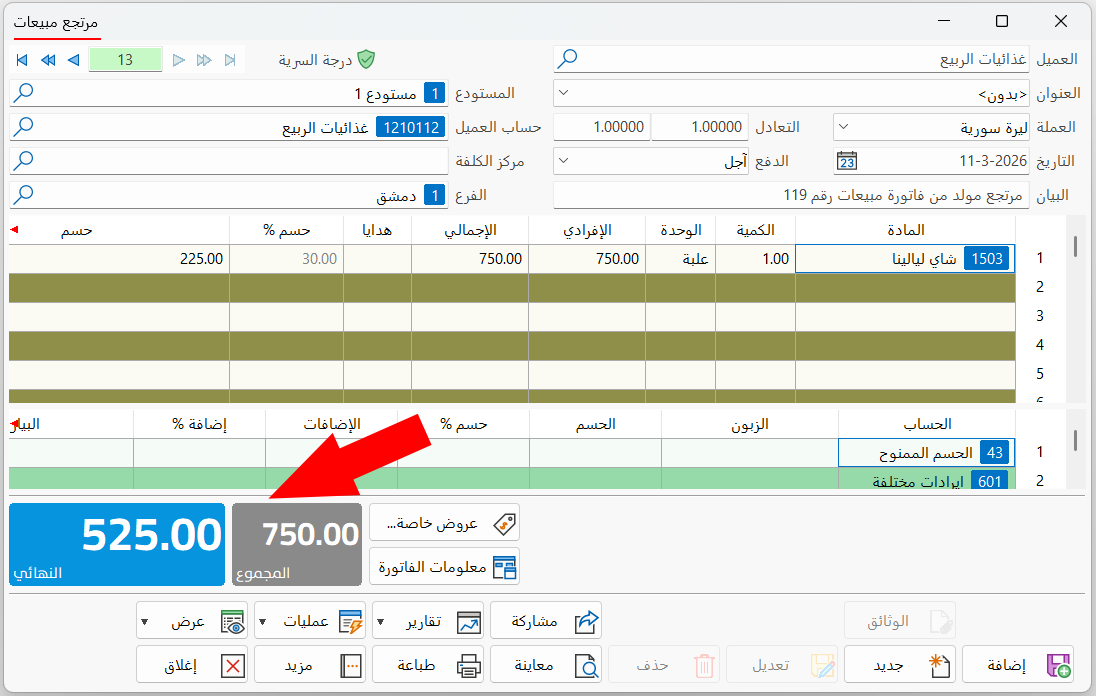
المجموع
يظهر في هذا الحقل مجموع القيم الإجمالية لأسعار المواد في الفاتورة دون حساب الإضافات أو الحسميات.
النهائي
يظهر في هذا الحقل إجمالي قيم المواد مع حساب الحسميات أو الإضافات.
يختلف ظهور حقول المجاميع وفقاً لحقول الجدول المحددة ضمن تبويب "حقول الجدول" في نافذة أنماط الفواتير، فبالإضافة للمجاميع السابقة قد يظهر: حسم هدايا، إضافات الأقلام، حسم الأقلام.
الأوامر القياسية
يرجى مراجعة الأوامر القياسية.