طباعة عدة فواتير
تستخدم أداة "طباعة عدة فواتير" لطباعة مجموعة فواتير من النوع ذاته لعميل (زبون/مورد)، أو مستودع، أو مركز كلفة، فيمكنك طباعة الفواتير التي تنتمي لفترة زمنية، أو لنطاق أرقام تحدّده بنفسك.
يمكنك الاستفادة من الأداة بأكثر من حالة، مثلاً، عندما تتعامل مع زبون يطلب بضاعة بشكل يومي، ولكنه يسددها جميعاً في نهاية الأسبوع، فباستخدام أداة طباعة عدة فواتير تستطيع طلب فواتير المبيعات للزبون ضمن نطاق التاريخ المطلوب، وطباعتها بنمط الطباعة المناسب.
تستطيع الوصول إلى أداة "طباعة عدة فواتير" من الشريط الرئيسي- تبويب فواتير- مجموعة أدوات.
وبعد طلبها، تنبثق نافذة الأداة بالشكل التالي:
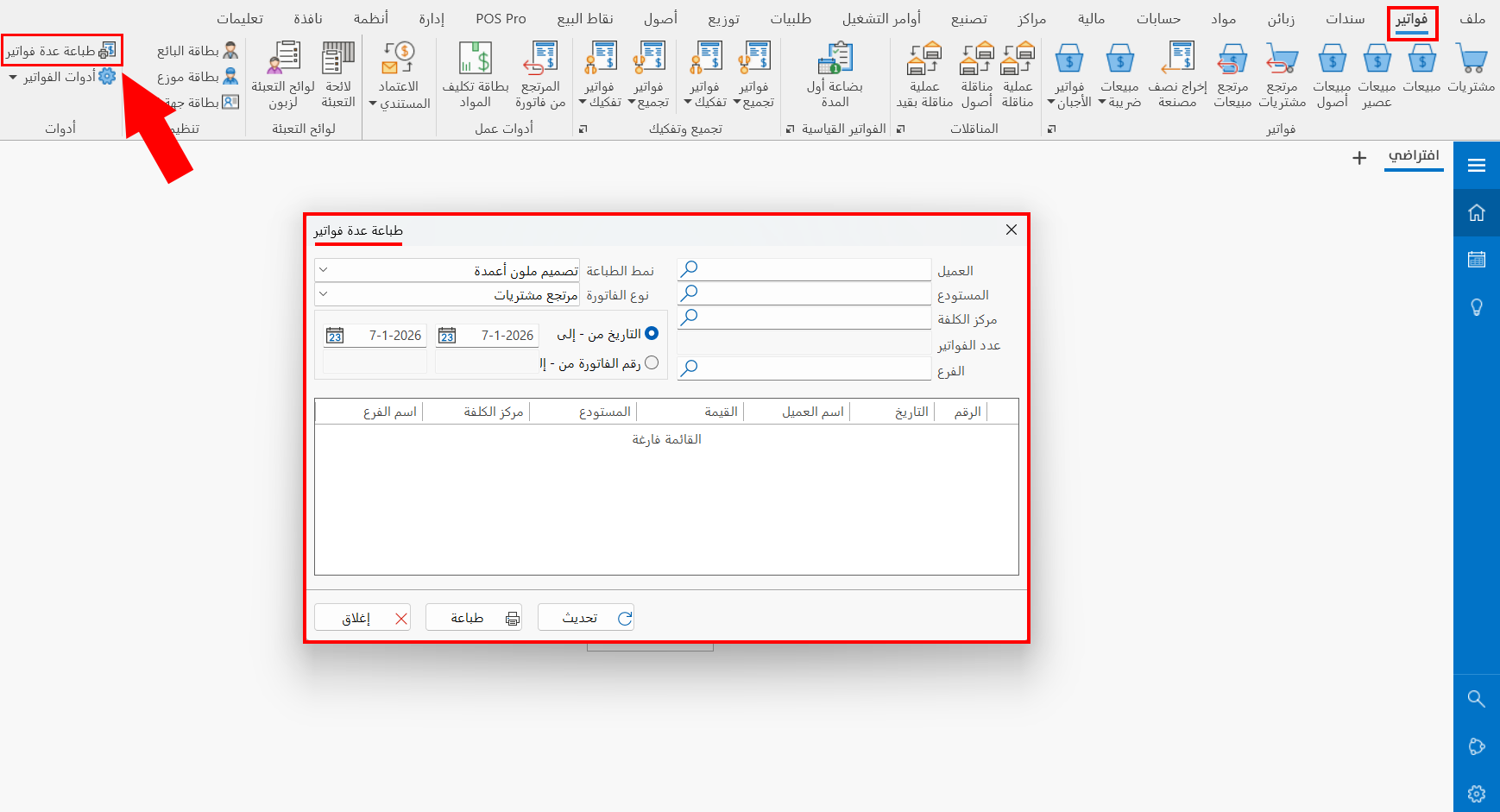
محتويات نافذة طباعة عدة فواتير
تحتوي النافذة على مجموعة من الحقول التي تساعدك في طباعة الفواتير المطلوبة، وهي كالآتي:
العميل
أدخل اسم الزبون/المورد الذي تريد طباعة فواتيره، أو اضغط على رمز البحث المتوفر في الحقل وحدّد الزبون/المورد المطلوب من نافذة "اختيار زبون" المنبثقة.
المستودع
يمكنك تحديد المستودع الذي تريد طباعة فواتير العميل المحررة فيه، أو طباعة فواتير المستودع فقط بدون تحديد العميل في الحقل السابق.
أدخل اسم/رمز المستودع، أو اضغط على رمز البحث المتوفر في الحقل لتحديده من نافذة "اختيار مستودع" المنبثقة.
مركز الكلفة
أدخل اسم/رمز مركز الكلفة الذي تريد طباعة فواتيره، أو اضغط على رمز البحث المتوفر في الحقل وتحديده من نافذة "اختيار مركز كلفة" المنبثقة.
حدّد المطلوب في حقل واحد على الأقل من الحقول (العميل، المستودع، مركز الكلفة) للحصول على نتائج في جدول الفواتير.
عدد الفواتير
يظهر في الحقل إجمالي الفواتير الناتجة عن البيانات المحدّدة في الحقول الرئيسية في النافذة، وهي الفواتير التي تُدرج في جدول الفواتير بعد الضغط على زر "تحديث".
الفرع
اختر الفرع الذي تريد الوصول إلى الفواتير المحررة فيه وطباعتها، بإدخال اسمه أو رمزه، أو باستخدام رمز البحث المتوفر في الحقل واختياره من نافذة "تحديد الفرع" المنبثقة.
نمط الطباعة
توفر النافذة إمكانية اختيار نمط مخصص لطباعة الفواتير، فتنسدل من الحقل قائمة بجميع أنماط الطباعة المعرّفة في البرنامج، اضغط على النمط المناسب لطباعة الفواتير وفقاً له.
نوع الفاتورة
حدّد نوع الفاتورة (مبيعات، مشتريات...) التي تريد الوصول إليها وطباعتها، حيث تنسدل من الحقل قائمة بجميع أنماط الفواتير المعرّفة باستخدام نافذة إدارة الأنماط.
التاريخ
تتيح لك النافذة إمكانية تحديد الفواتير المراد طباعتها، وهي الفواتير التي عرّفتها ضمن تاريخ معين، فيظهر خيار التاريخ مفعّلاً افتراضياً.
لحصر نطاق تاريخ الفواتير المطلوب طباعتها؛ حدّد ما يلي:
من: التاريخ الذي يبدأ به نطاق الفواتير المطلوبة.
إلى: التاريخ الذي ينتهي به نطاق الفواتير المطلوبة.
أدخل التاريخ يدوياً، أو استخدم رمز التاريخ المتوفر في الحقول.
رقم الفاتورة
يمكنك تحديد الفواتير المراد طباعتها، وهي الفواتير التي مُنحت أرقاماً ضمن نطاق معيّن.
اضغط على خانة التحديد المجاورة ليفعّل البرنامج الحقول الآتية:
من: الرقم الذي يبدأ به نطاق الفواتير المطلوبة.
إلى: الرقم الذي ينتهي به نطاق الفواتير المطلوبة.
يتيح لك البرنامج الاختيار بين "التاريخ من- إلى" وبين "رقم الفاتورة من- إلى"، فبتفعيل أحدهما يصبح الآخر غير متاح للاستخدام.
زر تحديث
اضغط على الزر بعد ملء الحقول السابقة بالبيانات المطلوبة، وذلك لعرض الفواتير التي تتوافق مع بيانات الحقول.
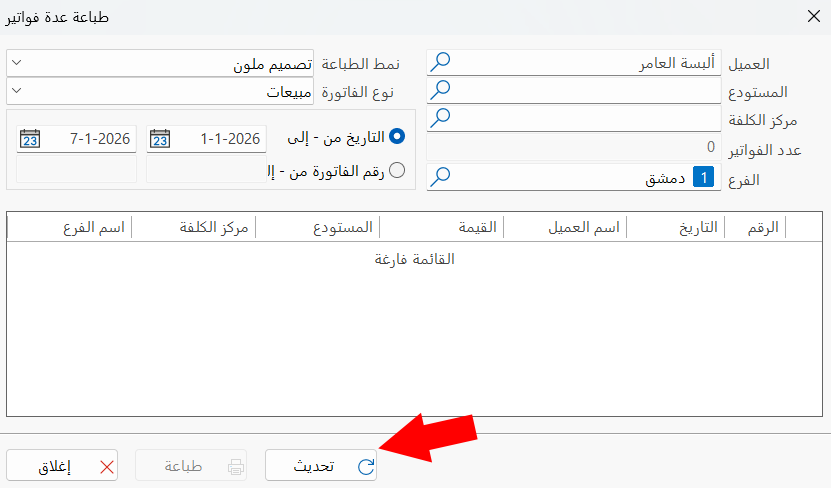
أعد الضغط على زر "تحديث" بعد إجراء أي تعديل على الحقول أو الخيارات في نافذة "طباعة عدة فواتير".
جدول الفواتير
تندرج في الجدول جميع الفواتير الناتجة عن البيانات التي أدخلتها في الحقول الرئيسية للنافذة.
فبعد تحديد العميل، أو المستودع، أو مركز الكلفة المطلوب، واختيار نمط الطباعة ونوع الفاتورة، ثم تحديد نطاق التاريخ أو رقم الفاتورة، والضغط على زر "تحديث"؛ تظهر الفواتير ضمن الجدول بحيث يمكنك تحديد الفاتورة التي تريد طباعتها.
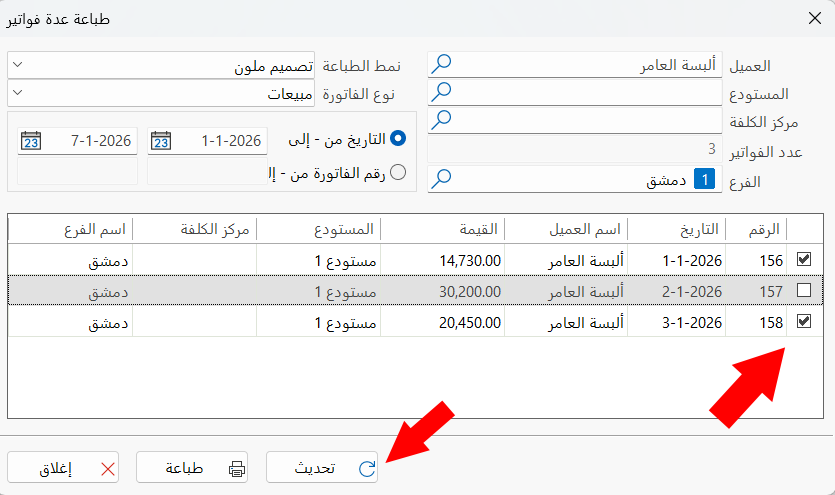
طباعة
اضغط على رز "طباعة" بعد التأكد من تحديد الفواتير التي تريد طباعتها من الجدول، وتحديد نمط الطباعة المطلوب.
بعد الضغط على الزر تنبثق نافذة اختيار الطابعة المراد استخدامها في طباعة الفواتير المحدّدة.
تطبيق طباعة عدة فواتير
بعد طلب نافذة "طباعة عدة فواتير" وملء الحقول بالبيانات المطلوبة، ثم الضغط على زر "تحديث"، ظهرت الفواتير ضمن الجدول بالشكل التالي:
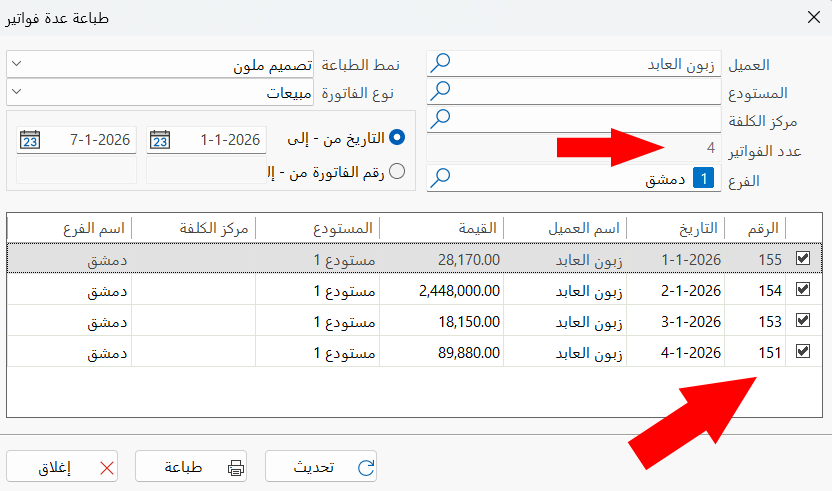
ظهر عدد الفواتير الموجودة في الجدول ضمن حقل "عدد الفواتير".
حدّدَ البرنامج افتراضيّاً جميع الفواتير في الجدول، (يمكنك إلغاء تحديد الفاتورة التي لا تريد طباعتها).
بعد التأكد من نمط الطباعة المطلوب، يمكن البدء في طباعة الفواتير بالضغط على زر "طباعة"، ثم اختيار الطابعة المناسب من النافذة المنبثقة وتأكيد الطباعة.
تظهر نافذة تؤكد البدء في طباعة الفواتير، كما يلي:
