تجميع الفواتير حسب الزبائن
تستخدم أداة "تجميع الفواتير حسب الزبائن" لتجميع عدد من فواتير زبون ما في فاتورة واحدة، بحيث تتولد فاتورة واحدة تشمل جميع أقلام الفواتير المُجمّعة، مع إمكانية تخصيص الخيارات لكل مرة يتم فيها تجميع الفواتير.
تستفيد من أداة تجميع الفواتير عندما تتعامل مع زبون يشتري المواد على دفعات متفرقة دون سداد ثمنها، ثم يسدد ثمن جميع المواد دفعة واحدة بعد الشراء.
يمكنك الوصول إلى أداة "تجميع الفواتير حسب الزبائن" من تبويب فواتير في الشريط الرئيسي للبرنامج- مجموعة أدوات- قائمة أدوات الفواتير.
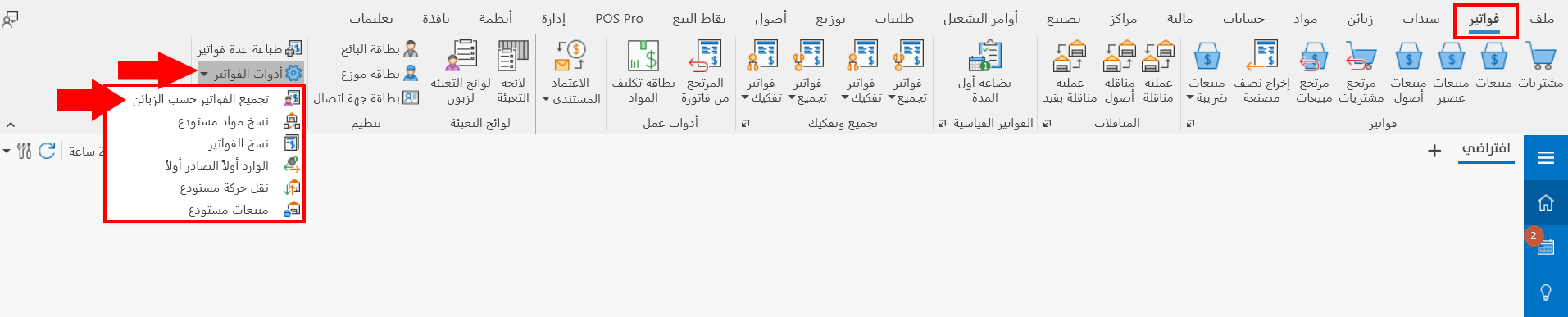
بعد طلب الأداة، تنبثق النافذة التالية:
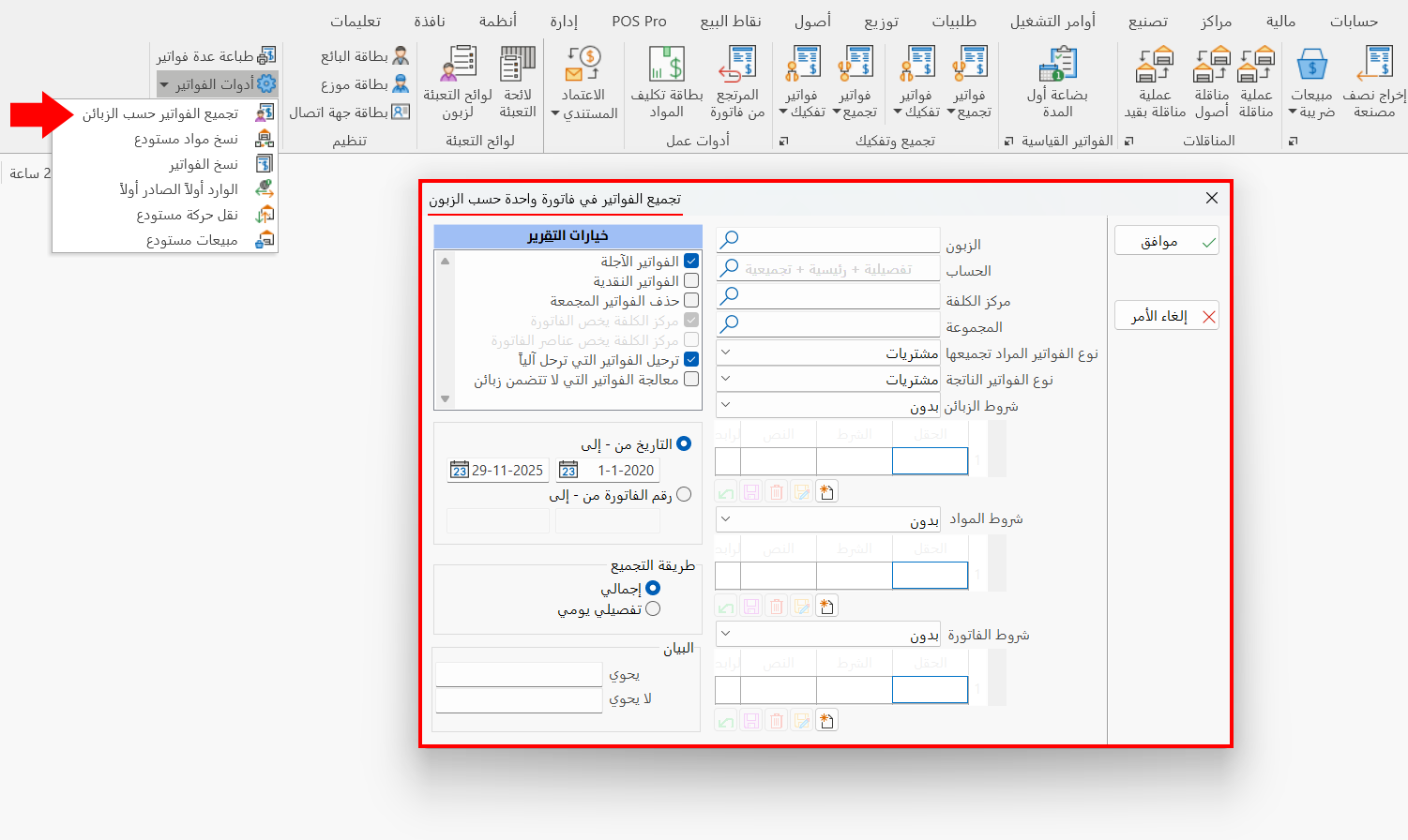
تتكون نافذة الأداة مما يلي:
الزبون
أدخل اسم الزبون الذي تريد تجميع فواتيره، أو ابحث عنه باستخدام رمز البحث المتوفر في الحقل، فتنبثق نافذة اختيار زبون التي تستعرض جميع الزبائن المعرّفين باستخدام بطاقة زبون/ مورد.
إذا حدّدت الزبون المطلوب في هذا الحقل، يصبح حقل "الحساب" غير متاح للاستخدام.
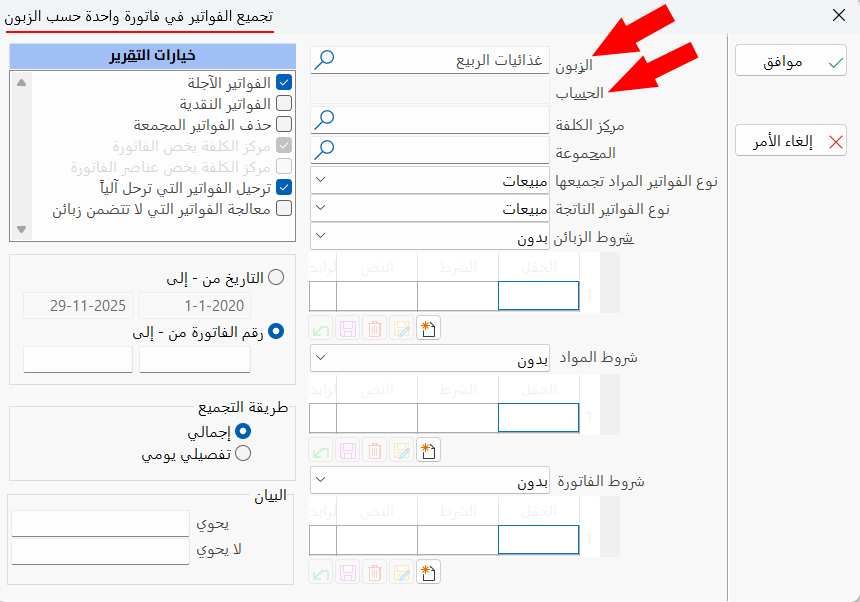
الحساب
يمكنك إدخال اسم حساب الزبون أو رمزه عوضاً عن إدخال اسمه في حقل "الزبون" السابق.
إذا حدّدت الحساب في هذا الحقل، يصبح حقل "الزبون" السابق غير متاح للاستخدام.
مركز الكلفة
أدخل حساب مركز الكلفة الذي تريد تحميل مواد الفاتورة المجمّعة إليه.
المجموعة
أدخل اسم/ رمز المجموعة التي تريد تجميع الفواتير التي تتضمن مواداً من هذه المجموعة، أو اضغط على رمز البحث المتوفر في الحقل، فتنبثق نافذة "اختيار مجموعة" التي تستعرض جميع المجموعات المعرّفة باستخدام بطاقة مجموعة.
نوع الفواتير المراد تجميعها
حدّد نوع الفواتير (مشتريات، مبيعات...) التي تريد تجميعها بالضغط على السهم المتوفر في الحقل، حيث تنسدل قائمة تحتوي على جميع أنماط الفواتير المعرّفة باستخدام نافذة "أنماط الفواتير".
نوع الفواتير الناتجة
حدّد نوع الفاتورة التي ستنتج عن تجميع الفواتير المجمّعة، وذلك بالضغط على السهم المتوفر في الحقل واختيار النمط المطلوب من قائمة أنماط الفواتير المنسدلة.
شروط
يتيح لك البرنامج تعيين شرط لكلٍ من:
-
الزبائن
-
المواد
-
الفاتورة
تستفيد من هذه الشروط عندما تُحدد حساباً أو مركز كلفة في الحقول السابقة من النافذة.
يُحدد البرنامج افتراضياً "بدون" لجميع الشروط (الزبائن، المواد، الفاتورة)، فتستطيع تغييره واختيار شرط من الشروط التي أنشأتها مسبقاً والتي تنسدل بعد الضغط على السهم المتوفر في الحقل.
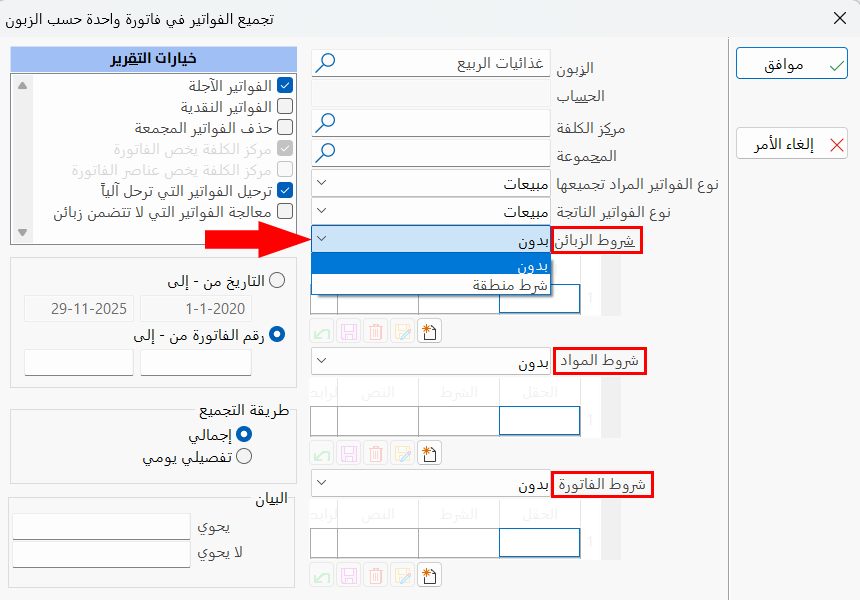
كما ويمكنك إنشاء شرط جديد واستخدامه في التجميع.
تخصيص الشرط
تستطيع إنشاء شرط جديد بالضغط على رمز "جديد" المتوفر أسفل جدول الشرط، كما يلي:
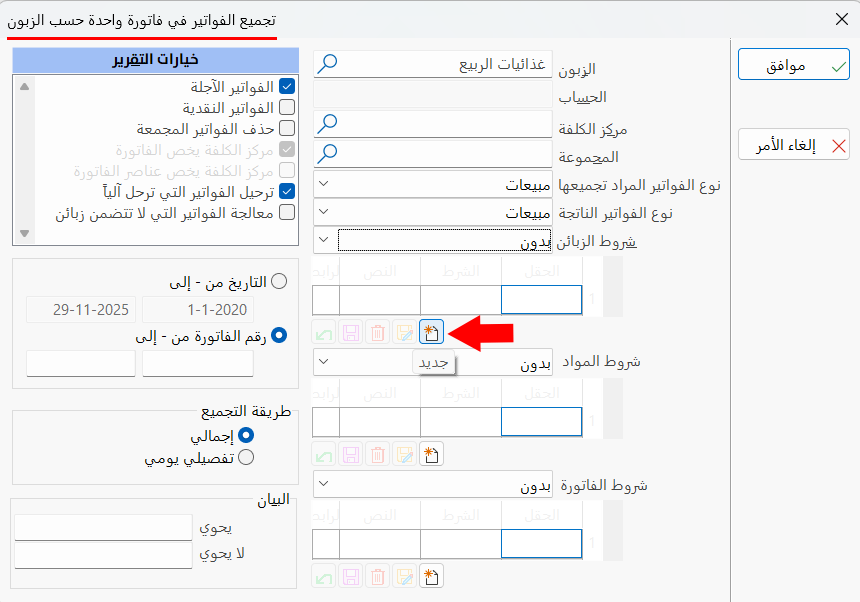
فتنبثق نافذة "تخصيص الشرط" كما يلي:
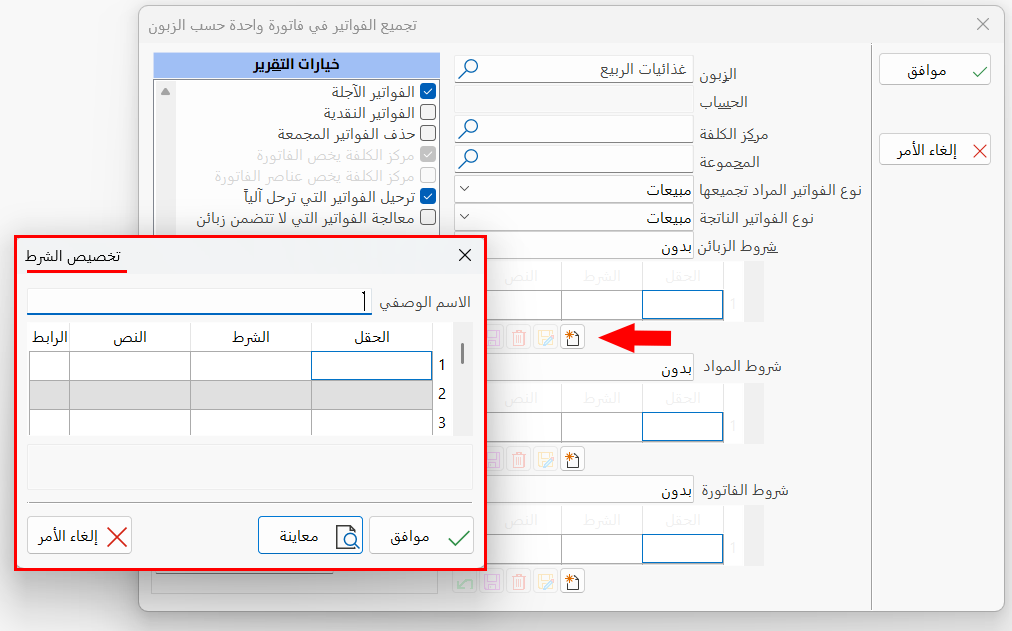
الاسم الوصفي
أدخل اسماً للشرط الجديد، وهو حقل إجباري.
جدول الشرط
يحتوي الجدول على مجموعة من الحقول التي تساعدك على تخصيص الشرط وهي:
- الحقل
اختر الحقل الذي تريد تطبيق الشرط عليه بالنقر مرتين متتاليتين بزر الماوس الأيسر، واختياره من قائمة الحقول المنسدلة.
- الشرط
حدّد الشرط المطلوب تطبيقه على الحقل الذي اخترته في "الحقل"، وذلك بالضغط مرتين متتاليتين بزر الماوس الأيسر، واختياره من قائمة الشروط المنسدلة.
- النص
أدخل الشرط الذي تريد تطبيقه على نتائج الحقل الذي اخترته في "الحقل"، بكتابة النص يدوياً ضمن الخانة..
- الرابط
يمكنك تعيين أكثر من شرط واحد وربطهم معاً، فبعد تعيين الشرط الأول حدّد الرابط بينه وبين الشرط التالي بالضغط مرتين متتاليتين ضمن الحقل ثم الاختيار بين "و" و "أو".
مثلاً، تم إنشاء الشرط الأول كما يلي:
الحقل: المنطقة، الشرط: يساوي، النص: الصالحية، الرابط: و.
الشرط الثاني:
الحقل: المنطقة، الشرط: يساوي، النص: المزرعة.
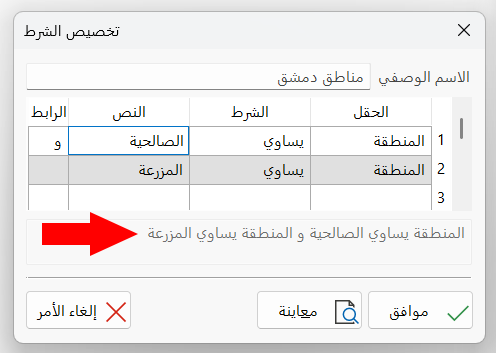
ونتيجة لذلك يتم تطبيق الشرطين معاً بالرابط "و"، أي سيتم تطبيق الشرط على فواتير الزبائن الذين في منطقة الصالحية ومنطقة المزرعة.
التاريخ
يتيح لك البرنامج إمكانية تحديد الفواتير المراد تجميعها، وهي الفواتير التي عرّفتها ضمن تاريخ معين، فيظهر خيار التاريخ مفعّلاً افتراضياً.
لحصر نطاق تاريخ الفواتير المطلوب تجميعها، حدّد ما يلي:
من: التاريخ الذي يبدأ به نطاق الفواتير المطلوبة، (يُحدّد افتراضيّاً بتاريخ أو المدة).
إلى: التاريخ الذي ينتهي به نطاق الفواتير المطلوبة، (يُحدّد افتراضيّاً بتاريخ اليوم).
أدخل التاريخ يدوياً، أو استخدم رمز التاريخ المتوفر في الحقول.
استخدم الاختصار F2 في حقول التاريخ لتعيين تاريخ اليوم.
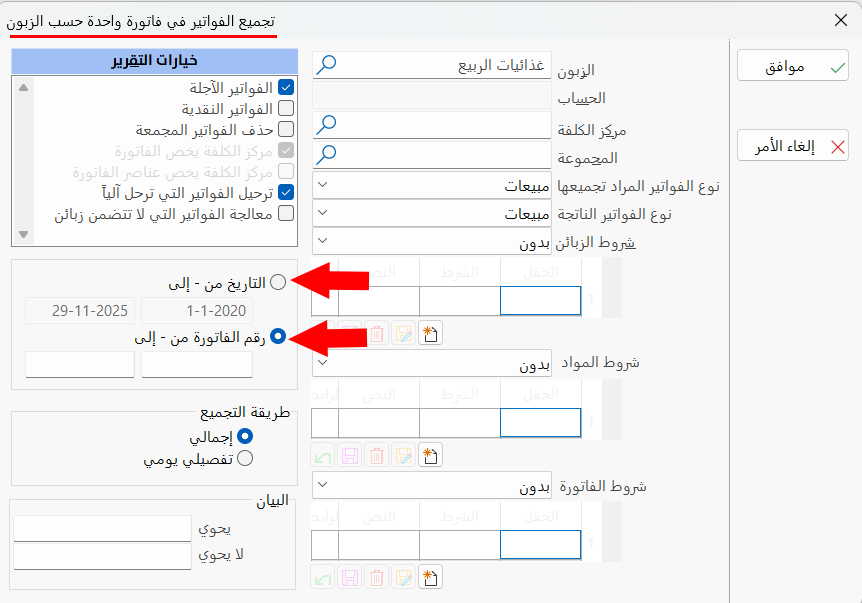
رقم الفاتورة
يوفر لك البرنامج إمكانية تحديد الفواتير المراد تجميعها، وهي الفواتير التي مُنحت أرقاماً ضمن نطاق معيّن.
اضغط على خانة التحديد المجاورة ليفعّل البرنامج الحقول الآتية:
من: الرقم الذي يبدأ به نطاق الفواتير المطلوبة.
إلى: الرقم الذي ينتهي به نطاق الفواتير المطلوبة.
يتيح لك البرنامج الاختيار بين "التاريخ من- إلى" وبين "رقم الفاتورة من- إلى"، فبتفعيل أحدهما يصبح الآخر غير متاح للاستخدام.
طريقة التجميع
يمكنك اختيار طريقة التجميع بالضغط ضمن خانة التحديد المجاورة لها، فيتيح البرنامج ما يلي:
- إجمالي
يتم تجميع الفواتير المحددة بدون التفاصيل اليومية لكل فاتورة.
- تفصيلي يومي
يتم تجميع الفواتير المحددة مع ذكر التفاصيل اليومية لكل فاتورة.
البيان
تحتوي الفواتير على حقل "البيان" الذي يمكنك باستخدامه إدخال بيانات إضافية عن الفاتورة، وباستخدام حقل "البيان" هنا في نافذة تجميع الفواتير، يمكنك إدخال البيان المشترك بين الفواتير التي تريد تجميعها.
خيارات التقرير
تحتوي القائمة على مجموعة من الخيارات للتحكّم في أداة التجميع، حيث يمكنك تفعيل الخيار الذي يتناسب مع آلية عملك، وتكون الخيارات كالتالي:
الفواتير الآجلة
يكون الخيار مفعّلاً بشكل افتراضي ليدعم الهدف الأساسي من أداة تجميع الفواتير، بحيث يتم تجميع الفواتير التي حدّدت طريقة الدفع فيها: آجل.
الفواتير النقدية
يكون الخيار بحالة عدم التفعيل افتراضيّاً، ولكن يمكنك تفعيله لتجميع فواتير حدّدت طريقة الدفع فيها: نقداً.
حذف الفواتير المجمّعة
يكون الخيار بحالة عدم التفعيل افتراضيّاً، ليحتفظ البرنامج بالفواتير التي قمت بتجميعها، أي أنه لا يحذف الفواتير الأساسية التي قمت بتجميعها ويوّلد فاتورة جديدة يجمّع فيها بقية الفواتير.
بتفعيل هذا الخيار يحذف البرنامج جميع الفواتير المجمّعة ويحتفظ فقط بالفاتورة التي نتجت عن التجميع.
مركز الكلفة يخص الفاتورة
يكون الخيار مفعّلاً افتراضيّاً، بحيث يتم ربط مركز الكلفة المحدد في الفواتير.
مركز الكلفة يخص عناصر الفاتورة
يكون الخيار بحالة عدم التفعيل افتراضيّاً، بعد تفعيله يتم ربط مركز الكلفة (في حال تم تحديد مركز كلفة في الفاتورة) بالمواد الموجودة في الفاتورة.
ترحيل الفواتير التي ترحّل آلياً
يكون الخيار مفعّلاً افتراضيّاً، حيث يتم ترحيل قيم الفواتير إلى الحسابات الواردة ضمنها بشكل آلي.
معالجة الفواتير التي لا تتضمن زبائن
يُجمّع البرنامج افتراضيّاً الفواتير التي تحوي زبائن فقط، فيمكنك تفعيل الخيار حتى يتم تجميع الفواتير التي لا تتضمن زبائن.
بعد ملء الحقول المطلوبة لتجميع الفواتير، اضغط على زر "موافق".
الفواتير المراد تجميعها
تنبثق نافذة "الفواتير المراد تجميعها" بعد الضغط على زر "موافق" في نافذة "تجميع الفواتير في فاتورة واحدة حسب الزبون".
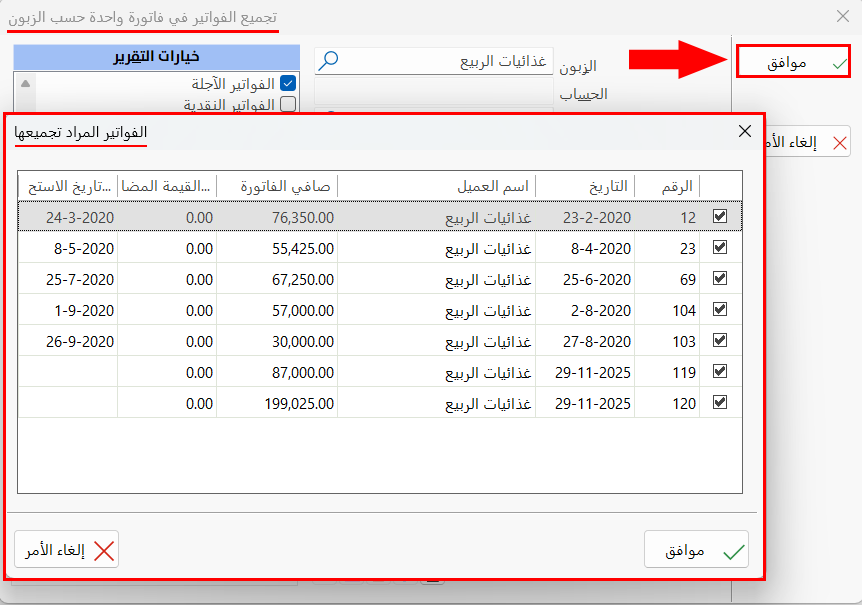
تحتوي نافذة "الفواتير المراد تجميعها" على الفواتير التي نتجت عن البيانات التي أدخلتها في حقول نافذة "تجميع الفواتير في فاتورة واحدة حسب الزبون".
يُحدّد البرنامج جميع الفواتير في النافذة افتراضيّاً، فإذا أردت استثناء فاتورة ما، اضغط على خانة التحديد المجاورة لها بحيث تختفي إشارة √ من الخانة، وبذلك تصبح الفاتورة غير محدّدة.
اضغط زر "موافق" لبدء تجميع الفواتير.
نتيجة تجميع الفواتير حسب الزبائن
بعد إدخالك لبيانات الفواتير أو الشروط ضمن نافذة "تجميع الفواتير في فاتورة واحدة حسب الزبون"، والضغط على زر "موافق"، ثم تحديد الفواتير المطلوبة من نافذة "الفواتير المراد تجميعها" والضغط على زر "موافق" في هذه النافذة أيضاً؛ ينتقل البرنامج إلى تقرير "تجميع المواد حسب الزبائن"، كما يلي:
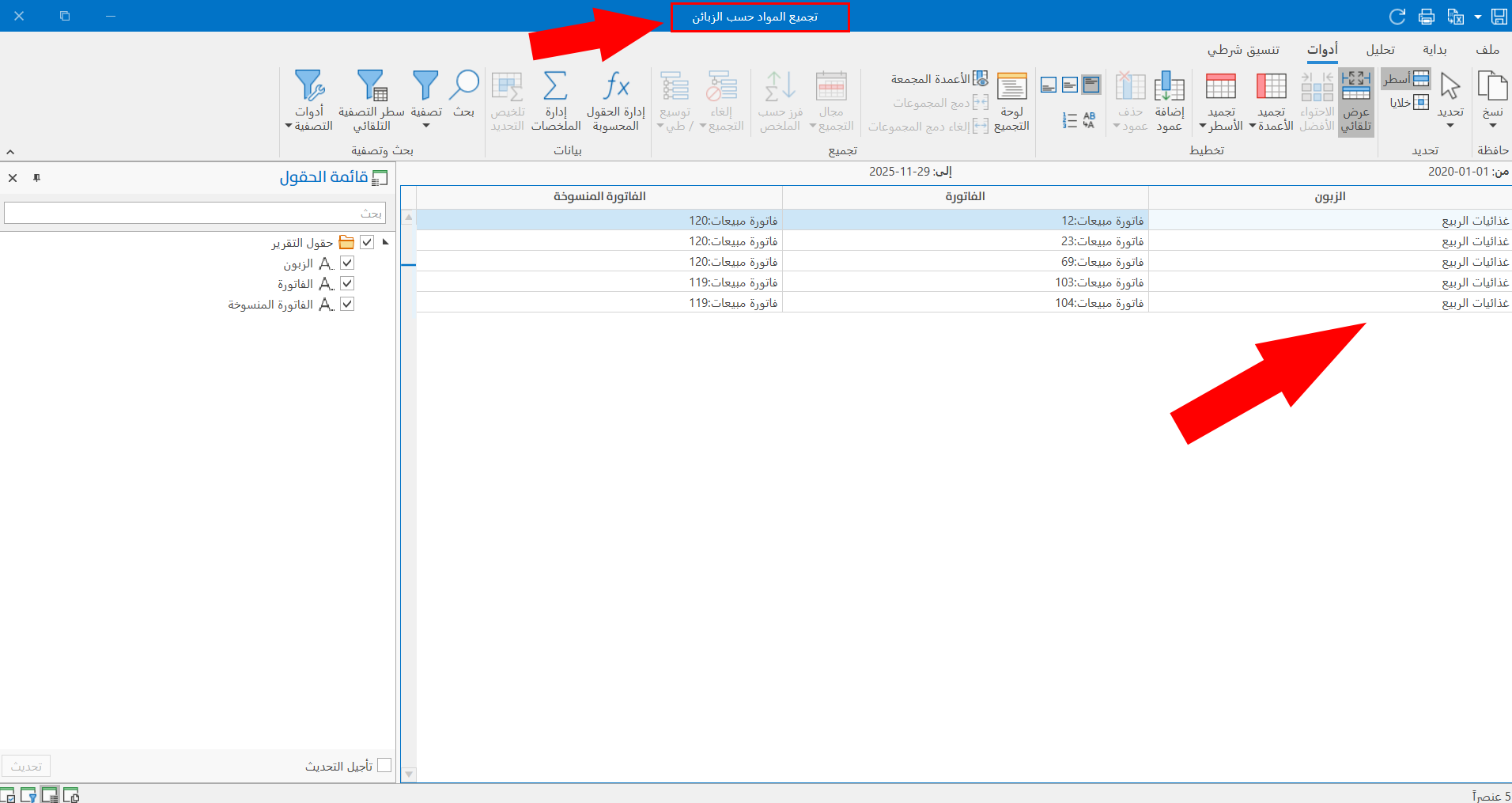
تظهر النتائج ضمن تقرير يستعرض معلومات تفصيلية عن الفواتير المراد تجميعها.
تهدف هذه الأداة لجمع بيانات عدد من الفواتير بشروط وخيارات محددة، ضمن تقرير يسمى "تجميع المواد حسب الزبائن" بحيث يمكنك طباعتها أو تصديرها أو مشاركتها مع الزبائن، أو مستخدمي البرنامج.