خيارات التقارير تبويب ملخصات
يستخدم تبويب ملخصات لتحديد الخيارات الافتراضية لملخصات التقارير في نافذة المعاينة، وضبط المصطلحات المستخدمة، وموضعها في التقرير، إضافة إلى تحديد الفواصل بين ملخصات سطر المجموعة.
تختلف محتويات تبويب ملخصات باختلاف مكان وقوفك في الجدول، أي في تبويب "إجماليات" أو تبويب "مجموعات".
تبويب إجماليات
بالضغط على "إجماليات" تكون محتويات النافذة كما يلي:
جدول إجماليات
يتضمن هذا الجدول المصطلحات التي تظهر في سطر الإجماليات ضمن الملخص، فيعرض الحالة الافتراضية لجميع المصطلحات التي قد ترد فيها.
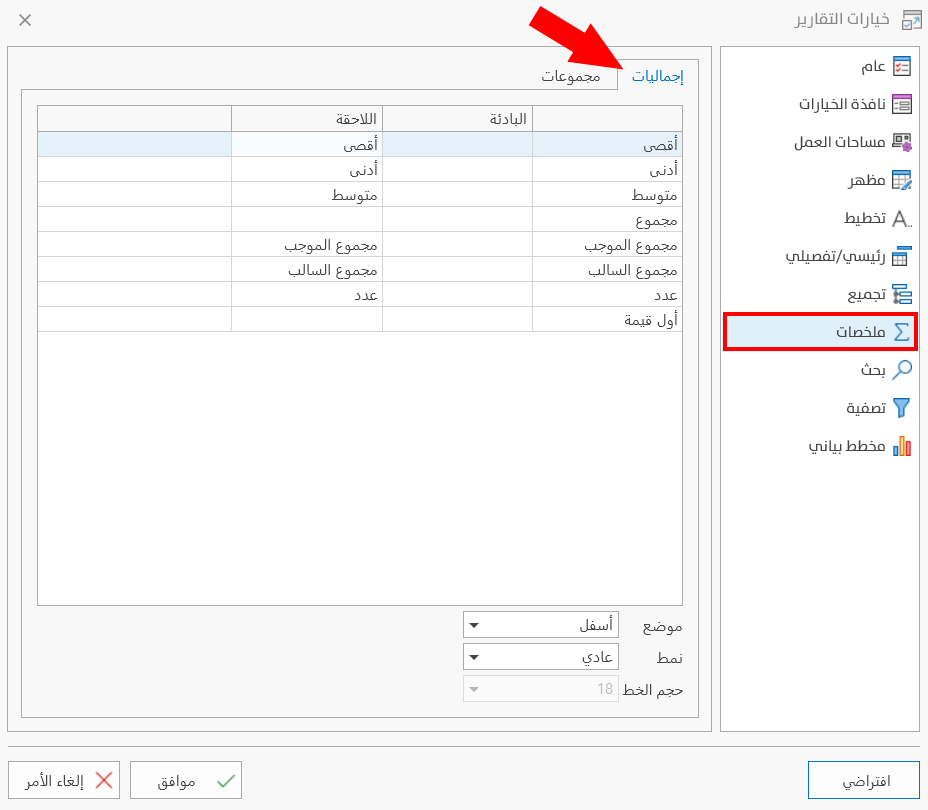
لإعادة تسمية المصطلحات وتحريرها بما يتناسب مع عملك، اضغط بالزر الأيسر للماوس على حقل المصطلح المطلوب تعديله أو إضافته، ثم ابدأ بالتحرير.
يتألف جدول إجماليات مما يلي:
- العمود الأول
تندرج فيه المصطلحات الافتراضية، وهو عمود للقراءة لا يمكن تحريره.
- عمود البادئة
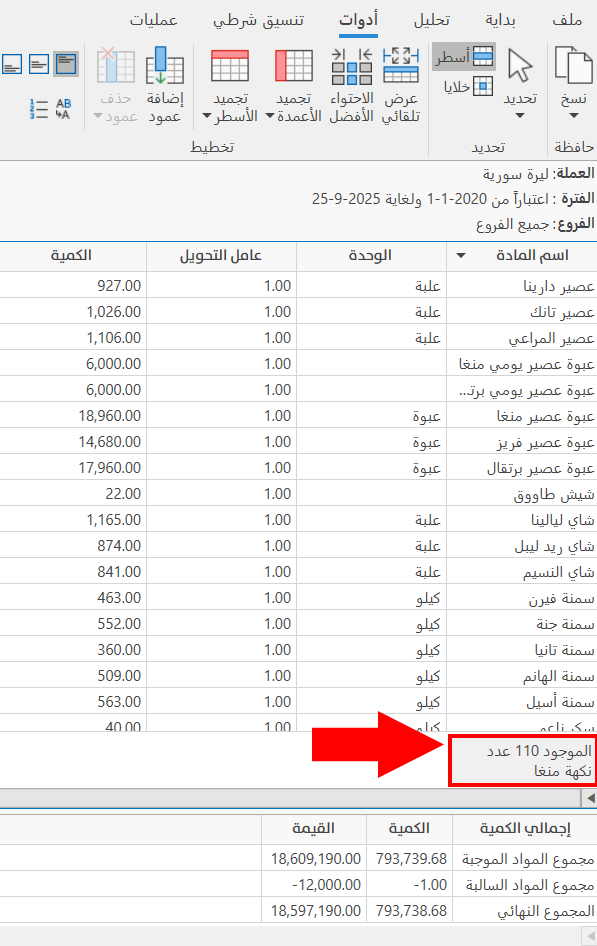
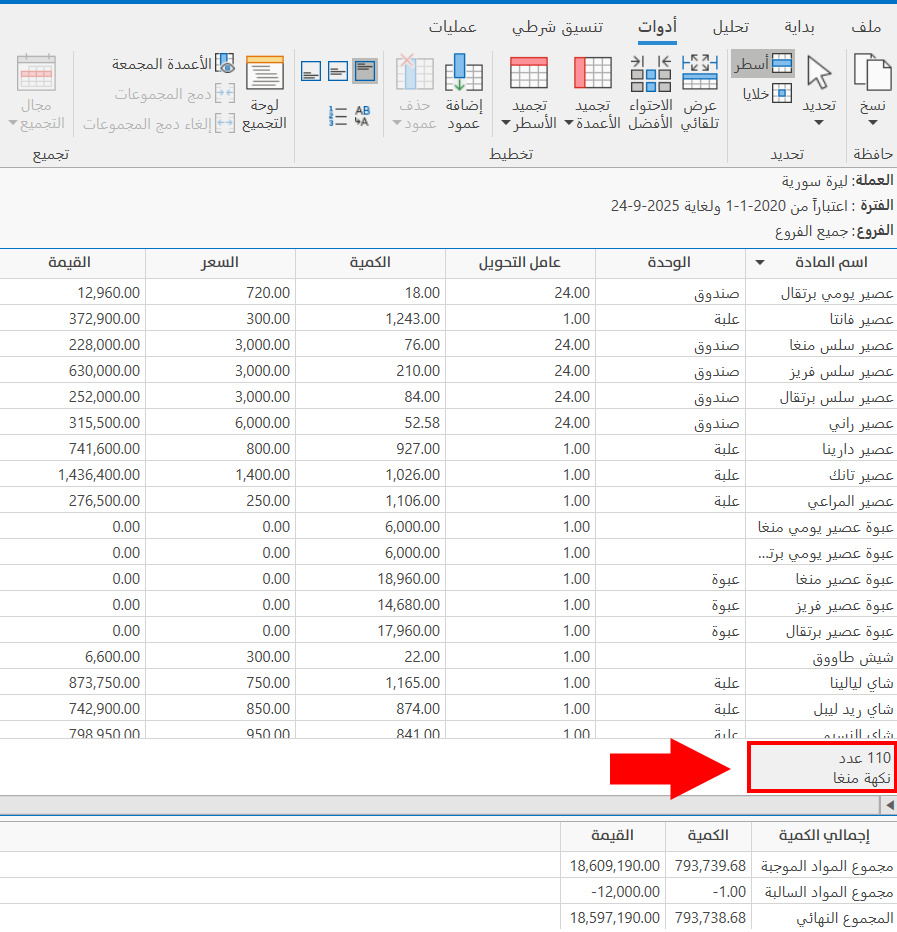
يظهر فارغاً بحيث يمكنك استخدامه لإضافة مصطلح يسبق بيانات الملخص، أي يظهر على سطر الملخص قبل النتيجة.
مثلاً: عند إضافة كلمة "الموجود" في عمود البادئة عند سطر اللاحقة "عدد"؛ تظهر النتيجة في الملخص على الشكل التالي:
- عمود اللاحقة
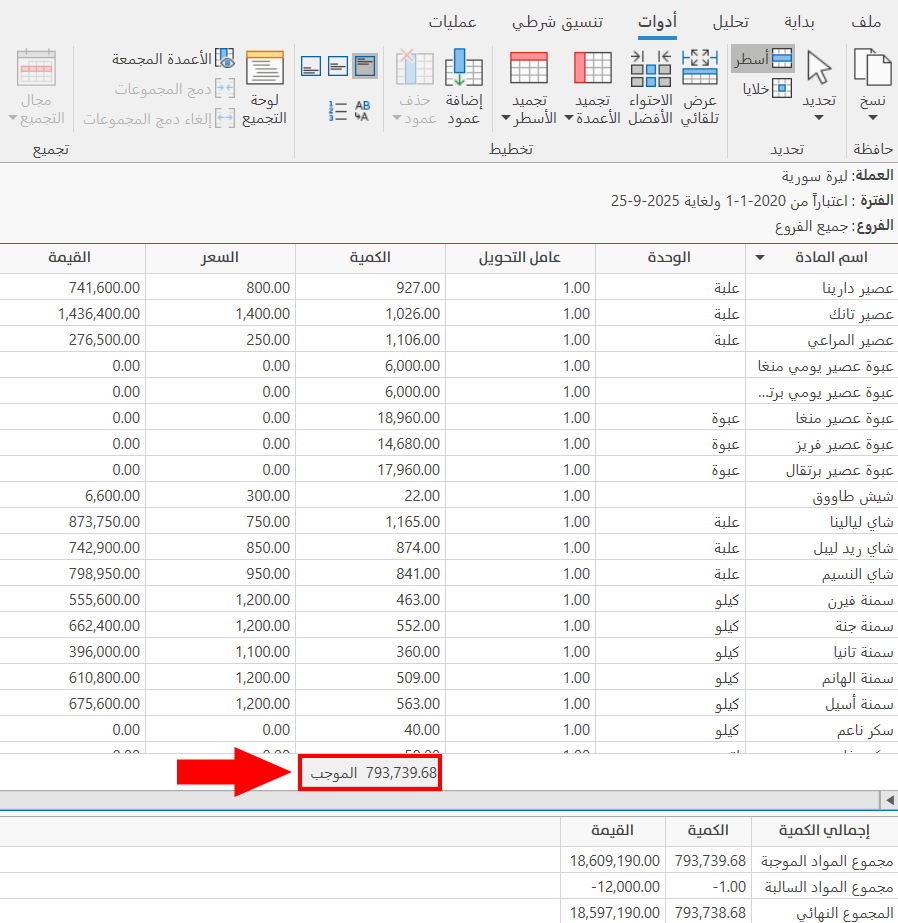
يمكنك تغيير المصطلح الافتراضي، وهو الذي يظهر على سطر الملخص بعد النتيجة.
مثلاً: بحذف كلمة مجموع في مصطلح "مجموع الموجب"؛ تظهر النتيجة في الملخص على النحو الآتي:
موضع
يُقصد بالموضع مكان عرض الملخص في نافذة معاينة التقارير، فيمكنك تركه بالحالة الافتراضية (أسفل)، أو تغييره من خلال القائمة المنسدلة من حقل الموضع عند الضغط على السهم الصغير الموجود فيه الذي يحتوي على الخيارات التالية:
أعلى: أي عرض ملخص التقرير في الرأس.
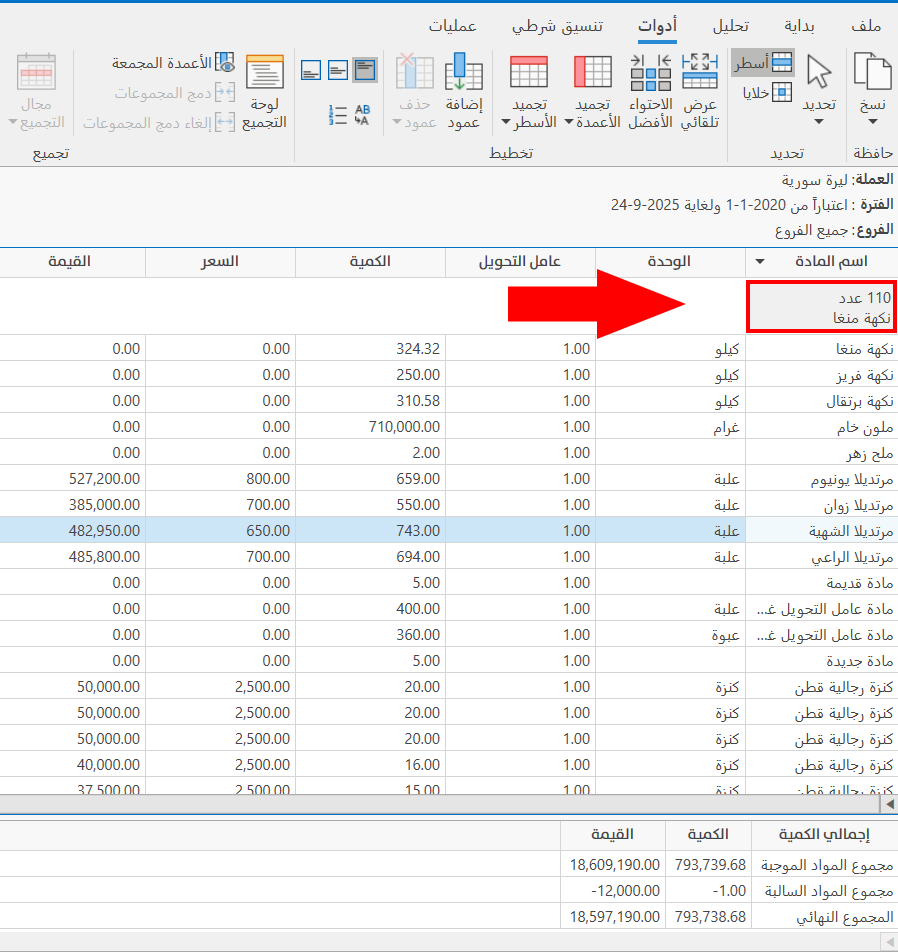
أسفل: أي عرض ملخص التقرير في التذييل.
نمط
يظهر خط الملخصات افتراضياً وفقاً للنمط "عادي"، فيوفّر البرنامج في هذا الحقل إمكانية الإبقاء على النمط "عادي" أو تغييره إلى نمط "مخصص"، وذلك من خلال القائمة المنسدلة من السهم الموجود ضمن الحقل.
عند اختيارك للنمط "مخصص"، يتفعّل حقل "حجم الخط" لتتمكن من اختيار الحجم المطلوب.
حجم الخط
بعد تحديد نمط "مخصص" من حقل النمط، يصبح من الممكن اختيار حجم الخط المراد تطبيقه على الملخصات من القائمة المنسدلة بعد الضغط على السهم الموجود في الحقل.
وبالضغط على "مجموعات" تكون محتويات النافذة كما يلي:
تبويب مجموعات
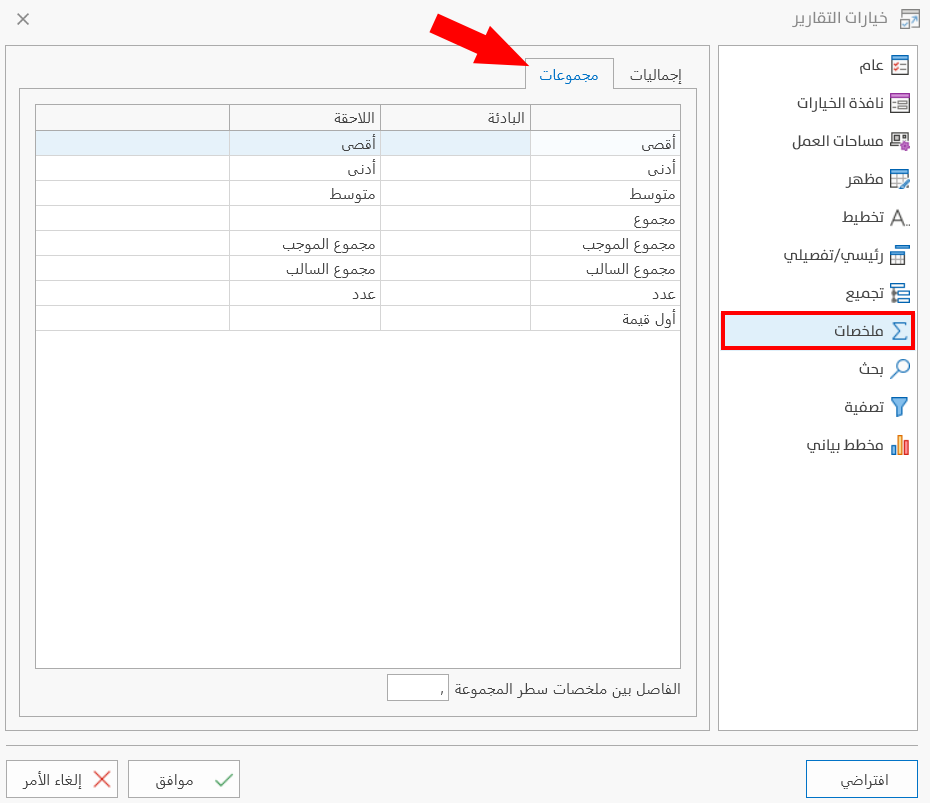
تظهر نتائج التعديلات في هذا التبويب ضمن ملخصات أسطر التجميع، فتستطيع تعديل المصطلحات والفواصل بين ملخصات سطر المجموعة.
يختص هذا الجدول بالمصطلحات التي تظهر في سطر التجميع، فيعرض الحالة الافتراضية لجميع المصطلحات التي قد ترد فيه، وتيح لك إعادة تسميتها وتحريرها بما يتناسب مع عملك.
وذلك بالضغط على حقل المصطلح المطلوب بزر الماوس الأيسر لتعديله أو إضافته.
يتضمن تبويب مجموعات الخيارات التالية:
جدول مجموعات
يتألف جدول مجموعات مما يلي:
- العمود الأول
تندرج فيه المصطلحات الافتراضية، وهو عمود للقراءة لا يمكن تحريره.
- عمود البادئة
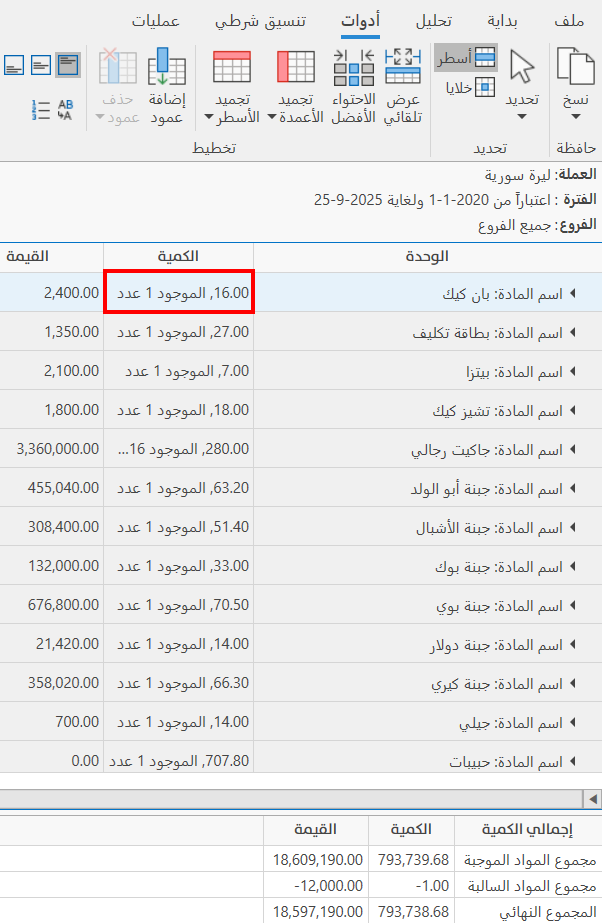
يمكنك إضافة مصطلح يسبق بيانات الملخص، أي يظهر على سطر التجميع قبل النتيجة، فمثلاً: عند إضافة مصطلح "الموجود" ليكون البادئة للاحقة "عدد"، تظهر النتيجة في الملخص كما يلي:
- عمود اللاحقة
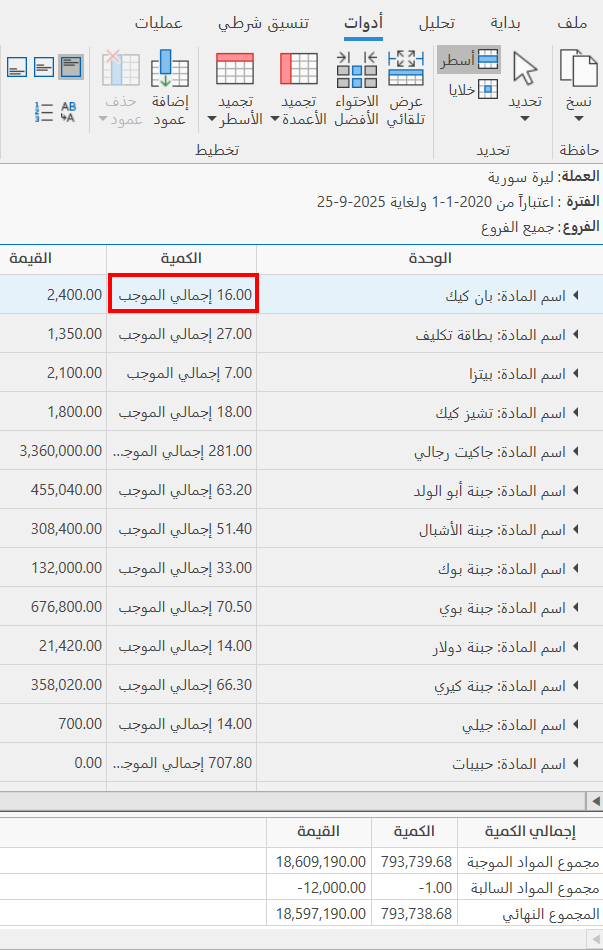
يتم من خلاله تغيير المصطلح الافتراضي، وهو الذي يظهر على سطر التجميع بعد النتيجة، فمثلاً: بتغيير كلمة مجموع في مصطلح "مجموع الموجب" وكتابتها "إجمالي"، تظهر النتيجة في الملخص كالآتي:
الفاصل بين ملخصات سطر المجموعة
تظهر الفواصل في سطر التجميع بين الملخصات، وذلك لأنه من الممكن إضافة أكثر من ملخص واحد للعمود.
ولأن بيانات الملخص عند التجميع تكون على السطر نفسه، فلا بد من وجود فواصل مميزة بينها، لذلك يوفر البرنامج حقل الفاصل بين الملخصات بفاصل افتراضي، كما ويتيح لك تعديلها وفقاً لحاجتك.
لتغييرها يجب الضغط ضمن الحقل، فيصبح من السهل تحرير الفاصلة الجديدة.
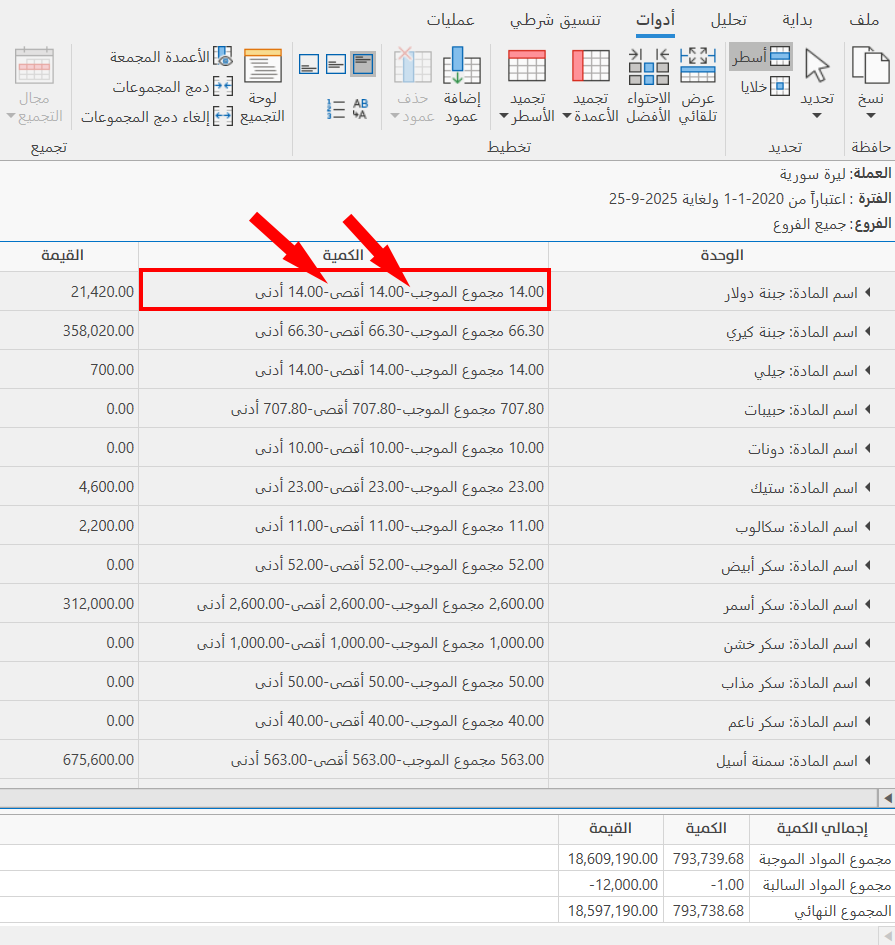
يحدّد البرنامج الفاصل (,)، فبتغييرها إلى (-) تصبح بين ملخصات سطر التجميع كما يلي:
لحفظ أي تعديل ضمن نافذة خيارات التقارير، يجب الضغط على زر موافق الموجود أسفل نافذة خيارات التقارير.
للعودة إلى خيارات التقارير الافتراضية والتراجع عن التعديلات، يجب الضغط على زر "افتراضي" الموجود أسفل نافذة خيارات التقارير، يليه الضغط على زر "موافق".