خيارات التقارير تبويب مظهر
يمكنك استخدام تبويب مظهر لتحديد الخيارات الافتراضية لتصميم التقارير، والتعديل على مظهرها، بالإضافة إلى اختيار نوع الخط وحجمه، والألوان المستخدمة ضمن الجداول في نافذة معاينة التقرير.
يوفّر لك البرنامج عينة من جداول التقارير ضمن التبويب نفسه بحيث يمكنك من خلالها رؤية التعديلات وتجريبها قبل اعتمادها في نافذة المعاينة.
وتكون الخيارات كما يلي:
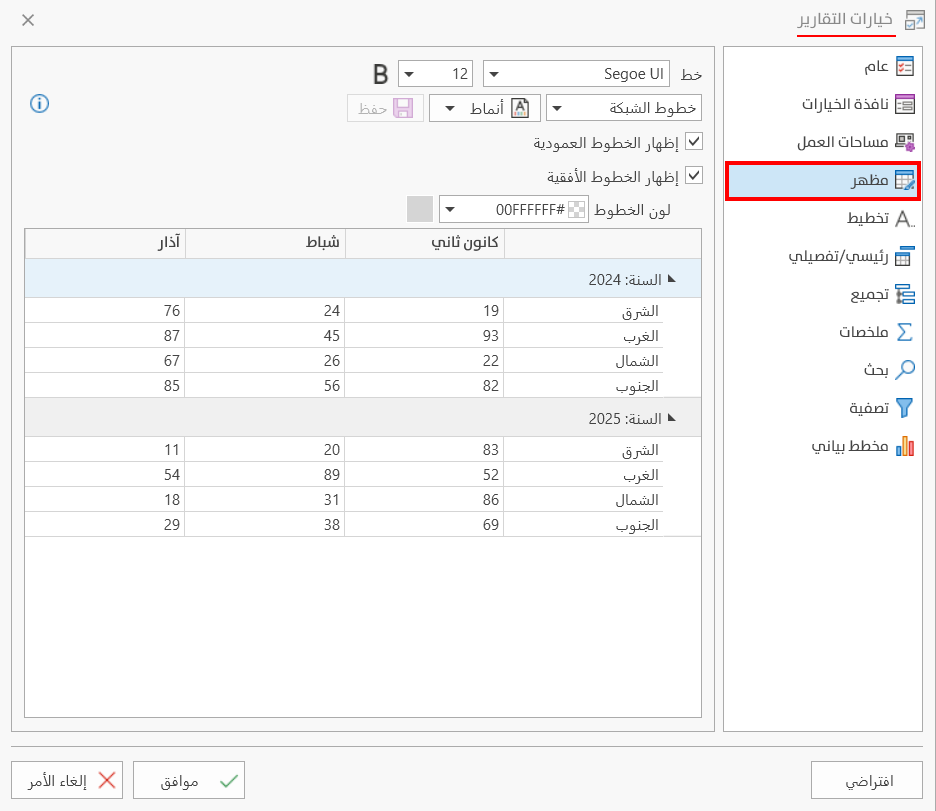
خط
اختر نمط الخط الافتراضي للتقارير من قائمة الأنماط لتطبيق أحدها على بيانات التقرير في نافذة المعاينة، وذلك بالضغط على السهم الموجود في الحقل، ثم استخدام شريط التمرير لعرض جميع الأنماط.
بعد اختيارك للنمط، اضغط عليه بزر الماوس الأيسر، ثم اضغط على زر "موافق" أسفل نافذة خيارات التقارير.
A
يستخدم هذا الخط لاختيار حجم الخط لبيانات التقرير في نافذة المعاينة.
خطوط الشبكة
اضغط على القائمة المنسدلة لتحديد جزء التقرير الذي تريد بتخصيص ألوان له، فبعد اختيارك لأحد العناصر؛ تستطيع ضبط الألوان لكل تفصيل على حدة، كما يلي:
خطوط الشبكة
يمكنك ضبط الخطوط الفاصلة بين الحقول، وذلك من خلال:
- إظهار الخطوط العمودية
يمكنك إلغاء تفعيله لمنع ظهور الخطوط العمودية بين الأقلام.
- إظهار الخطوط الأفقية
يؤدي إلغاء تفعيله إلى منع ظهور الخطوط الأفقية بين الأقلام.
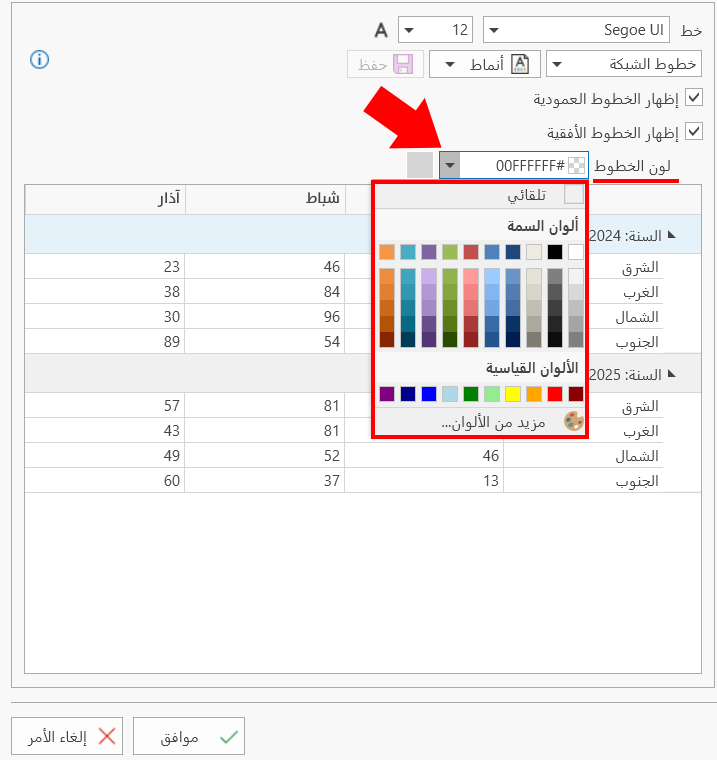
- لون الخطوط
يمكنك تغيير اللون الافتراضي للخطوط بالضغط على السهم الموجود في الحقل، فتظهر لوحة الألوان المتاحة، إضافة لإمكانية إنشاء اللون المطلوب في اللوحة ذاتها، أو العودة للون الافتراضي.
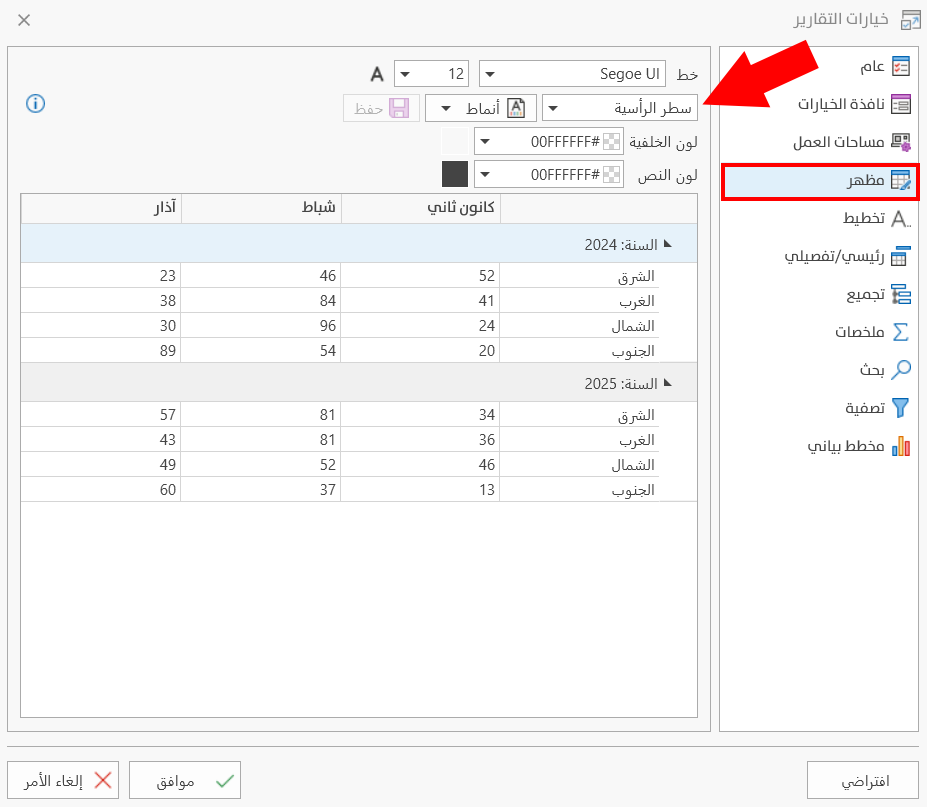
سطر الرأسية
اختر ألواناً خاصة لسطر رأسية التقرير عبر الحقول التالية:
_ لون الخلفية: يمكنك اختيار لون خلفية رأسية التقرير من لوحة الألوان بعد الضغط على السهم الموجود في الحقل.
_ لون النص: لتمييز النص عن الخلفية، يمكنك اختيار اللون المناسب من لوحة الألوان بعد الضغط على السهم الموجود في الحقل.
أقلام التجميع
تظهر هذه الأقلام ضمن حقول التقرير بعد التجميع على عمود معين في نافذة معاينة، فيمكنك تمييزها عن الأقلام المتبقية بألوان خاصة من خلال:
- لون الخلفية
يمكنك اختيار لون مخصص لخلفية قلم التجميع من لوحة الألوان بعد الضغط على السهم الموجود في الحقل.
- لون النص
لتمييز النص عن الخلفية يمكنك اختيار اللون المناسب من لوحة الألوان بعد الضغط على السهم الموجود في الحقل.
الأقلام
لتحديد ألوان لأقلام التقرير (باستثناء الأقلام الزوجية عند استخدام لون مختلف لها من القائمة)، مما يلي:
- لون الخلفية
يمكنك اختيار لون جديد لخلفية أقلام التقرير من لوحة الألوان بعد الضغط على السهم الموجود في الحقل.
لون النص
لتمييز النص عن الخلفية، يمكنك اختيار لون جديد لها من قائمة الألوان المتاحة بالضغط على السهم الموجود في الحقل.
الأقلام الخاصة
يوفر البرنامج ضمن هذا الخيار قائمة من الأقلام الخاصة، مثلاً: دائن، إخراج، مرصّد، فيمكنك تخصيص اللون المناسب لكل قلم على حدة.
تظهر قائمة الأقلام الخاصة بالضغط على زر "تخصيص"، وتكون كما في الصورة:
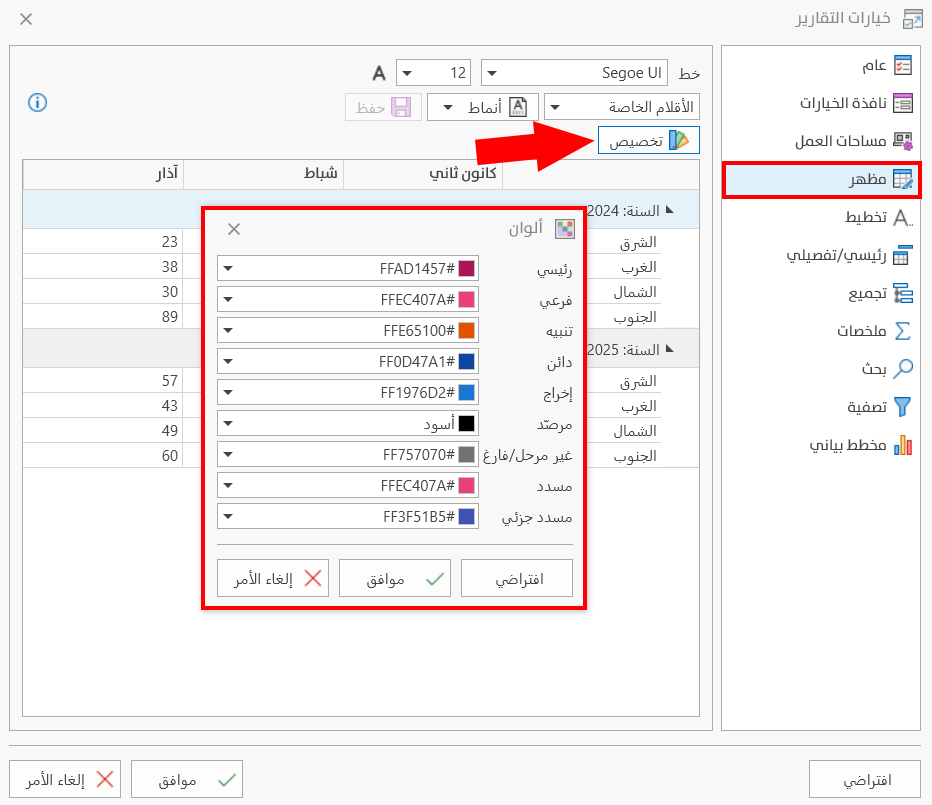
وتتيح هذه النافذة زر "موافق" لاعتماد ما يتم اختياره، وزر "افتراضي" ثم "موافق" للعودة إلى الخيارات الافتراضية.
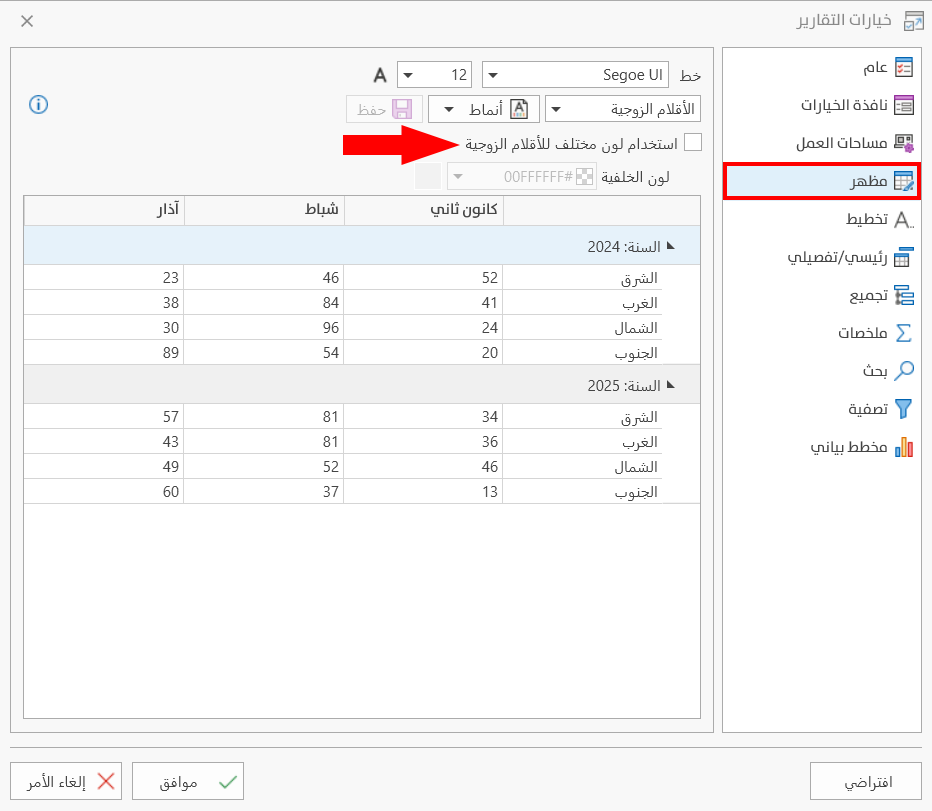
الأقلام الزوجية
يمكنك تحديد الألوان المطلوبة للأقلام الزوجية في التقرير؛ أي الأقلام التي تحمل رقماً زوجياً في ترتيبها بالتقرير، مما يلي:
- استخدام لون مختلف للأقلام الزوجية
عند تفعيله يتم تخصيص لون خاص بالأقلام الزوجية، أما عند إلغاء التفعيل فتبقى إعداداتها كباقي الأقلام، ولا يُسمح تخصيصها بألوان مميزة.
- لون الخلفية
يمكنك اختياره بعد تفعيل الخيار السابق.
الأقلام المحددة
تستطيع تحديد بعض الأقلام ضمن جدول معاينة التقرير، فبعد إجراء عملية التحديد يمكنك تخصيص لون للأقلام المحددة وفق الآتي:
- لون الخلفية
يمكنك اختيار لون فريد للأقلام المحددة لتكون أكثر وضوحاً، وذلك بعد الضغط على السهم الموجود في الحقل.
- لون النص
يمكنك استخدام لون مختلف للنص ليتميّز عن الخلفية بعد الضغط على السهم الموجود في الحقل.
القلم المركز عليه
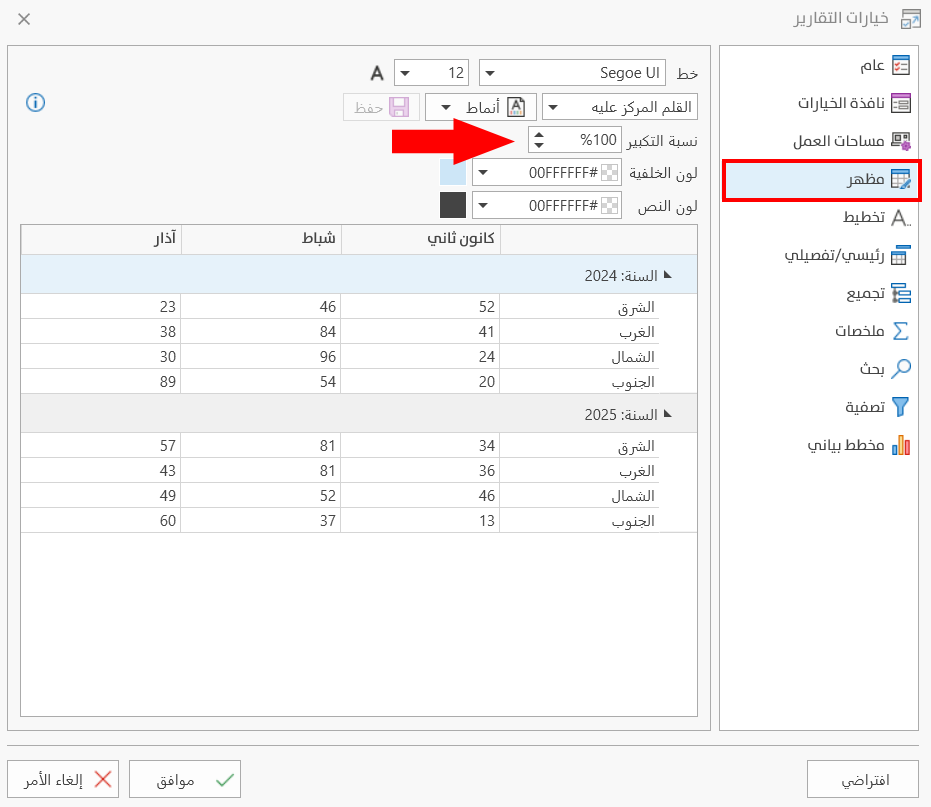
تستخدم لتمييز القلم الذي تضغط عليه بزر الماوس ليكون بلون وحجم مختلف عن باقي أقلام التقرير، وذلك بضبط إعداداته كما يلي:
- نسبة التكبير
يمكنك زيادة حجم خط القلم بنسبة تكبير معينة تحددها في الحقل، وذلك بكتابتها مباشرةً، أو التنقل بين الأسهم المتوفرة للوصول إلى النسبة المطلوبة.
- لون الخلفية
تستطيع تخصيص لون للحقل المركز عليه ليكون بشكل أوضح، وذلك بالضغط على السهم الموجود في الحقل واختيار اللون من لوحة الألوان.
- لون النص
اختر لوناً مختلف للنص من خلال لوحة الألوان التي تظهر بعد الضغط على السهم الموجود في الحقل.
مستطيل التحديد
أثناء عملية التحديد في التقرير، يظهر مستطيلٌ يوضّح الأقلام التي يجري تحديدها، فمن خلال هذا الخيار يمكنك تمييز المستطيل بلون خاص ومناسب ليظهر بشكل واضح، وذلك باختيار:
- لون الحدود
حدّد لوناً خاصاً بحدود المستطيل من لوحة الألوان.
- لون الخلفية
اختر لون تعبئة المستطيل من لوحة الألوان.
أنماط
يتوفر في الحقل مجموعة كبيرة من الأنماط الجاهزة للتقرير تتنوع وفق ألوان الأقلام والخطوط، فيمكنك الاختيار من بينها فوراً أو إجراء بعض التعديلات (إنشاء أنماط مخصصة تناسب ذوق المستخدم وحاجة عمله)، وذلك بدلاً عن ضبط كافة التفاصيل المتعلقة بأقلام التقرير وشبكته.
الأنماط الجاهزة (أمين)
حدّد نمطاً جاهزاً من القائمة المنسدلة من حقل أنماط، والتي تتضمن نمطاً افتراضياً وعدداً من الأنماط المتنوعة الملائمة للاستخدام في تقارير البرنامج.
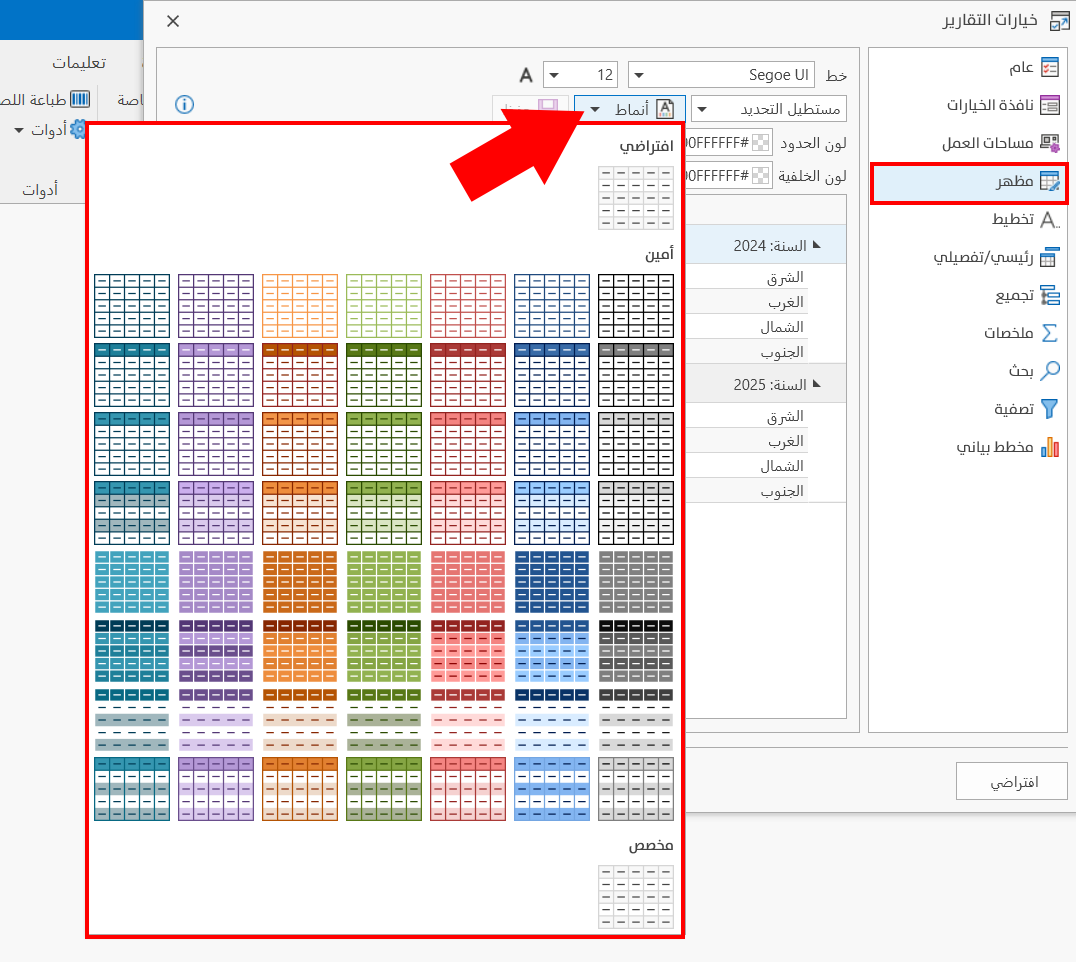
عند اختيارك أحد هذه الأنماط بالضغط عليه؛ يعرض البرنامج شكله وإعداداته في الجدول التجريبي ضمن النافذة، كما يلي:
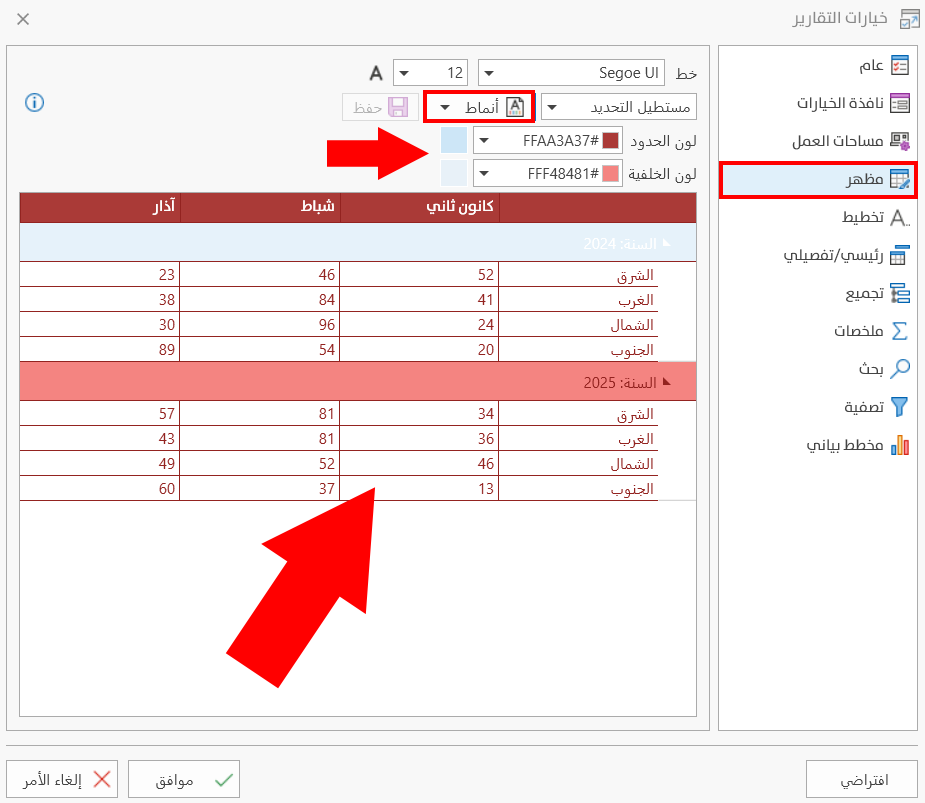
وبالضغط على زر "موافق" في النافذة يصبح النمط المُختار هو المعتمد في تقارير البرنامج.
ملاحظة: يمكنك إجراء تعديلات على النمط المختار قبل الضغط على زر موافق لتطبيق النمط مع التعديلات.
إنشاء نمط مخصص
أنشئ نمطاً مخصصاً بإعدادات مناسبة، وذلك باختيار نمط ما من قائمة الأنماط الجاهزة ثم إنشاء نسخة مطابقة له، والتعديل على هذه النسخة ثم حفظ النمط.
يتم ذلك بالضغط على السهم الموجود في حقل أنماط، ثم استخدام زر الماوس الأيمن أثناء وقوفك على النمط المطلوب إنشاء نسخة منه، فتظهر القائمة التالية:
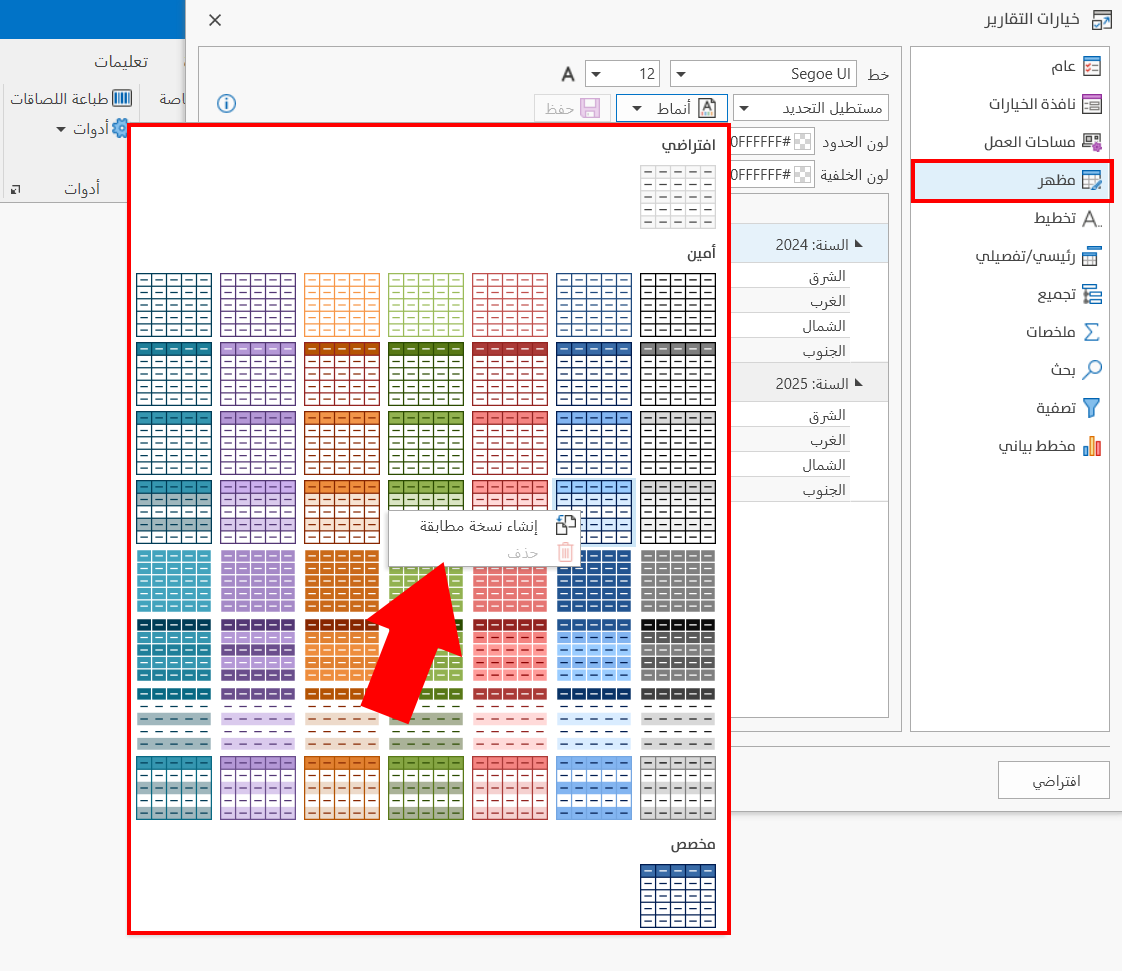
اضغط على "إنشاء نسخة مطابقة"، فتندرج النسخة الجديدة أسفل قائمة الأنماط في مجموعة "مخصص".
عدّل على خيارات النمط باستخدام حقول التبويب، ثم اضغط على زر "حفظ" الذي يتفعّل مباشرةً عند البدء بإنشاء نسخة مطابقة.
يظهر النمط المخصص الجديد في الطباعة أيضاً، للوصول إليه بعد طلب معاينة لتقريرٍ ما، اضغط على زر "طباعة" الموجود أعلى النافذة، فينتقل البرنامج إلى واجهة جديدة تحتوي على إعدادات وأدوات عملية الطباعة، ومنها أداة "تنسيق"، المخصصة لتنسيق خطوط وخلايا التقرير قبل الطباعة، كما يتوفر في هذه الأداة قائمة الأنماط ذاتها الموجودة في تبويب "مظهر".
حذف نمط مخصص
يمكنك حذف نمط من أنماط مجموعة "مخصص" باستخدام زر الماوس الأيمن عند النمط المطلوب، والضغط على زر "حذف" من القائمة المنبثقة.
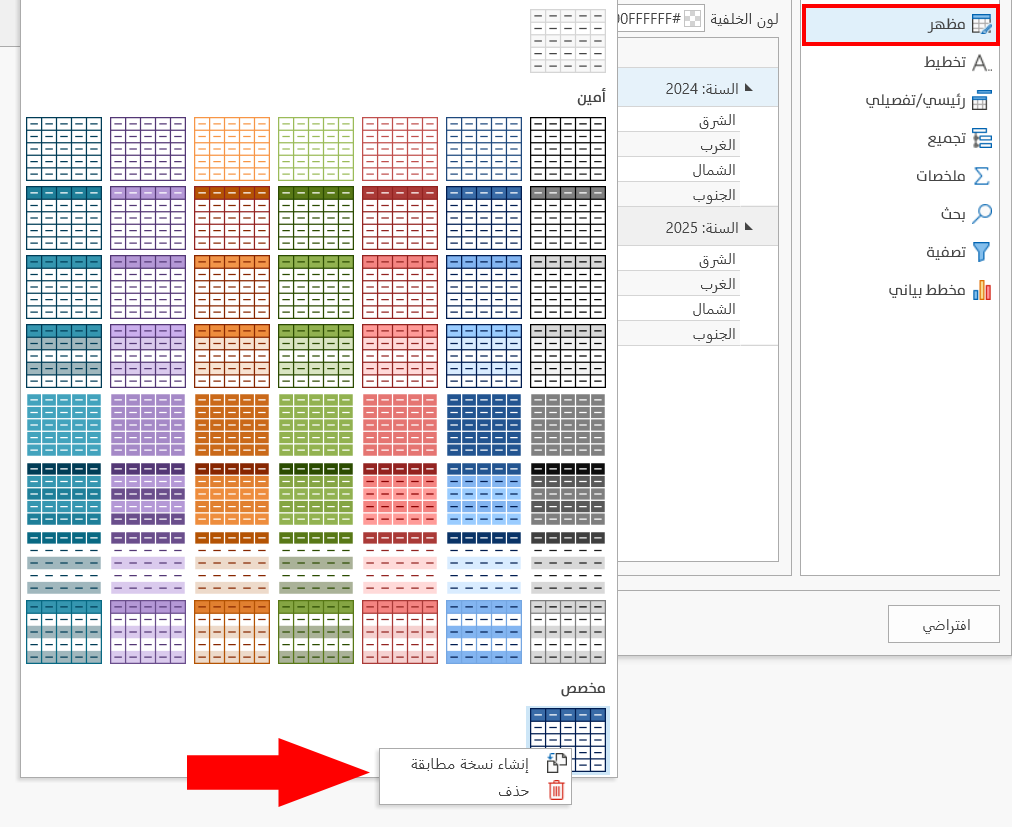
لحفظ أي تعديل ضمن نافذة خيارات التقارير، يجب الضغط على زر موافق الموجود أسفل نافذة خيارات التقارير.
للعودة إلى خيارات التقارير الافتراضية والتراجع عن التعديلات، يجب الضغط على زر "افتراضي" الموجود أسفل نافذة خيارات التقارير، يليه الضغط على زر "موافق".