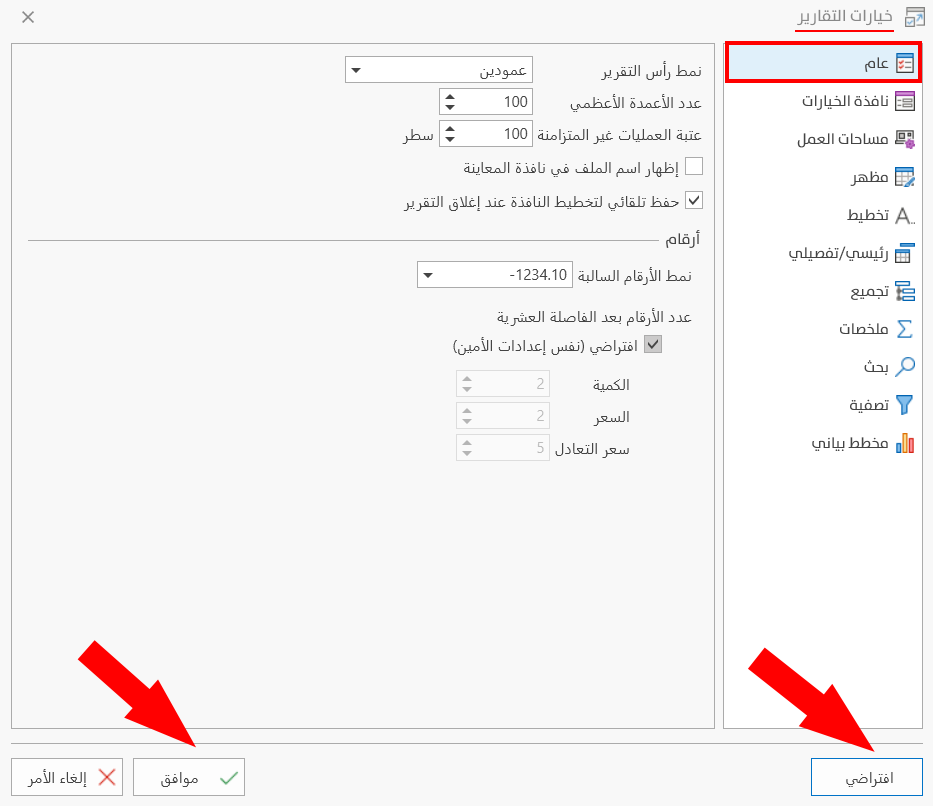
خيارات التقارير- تبويب عام
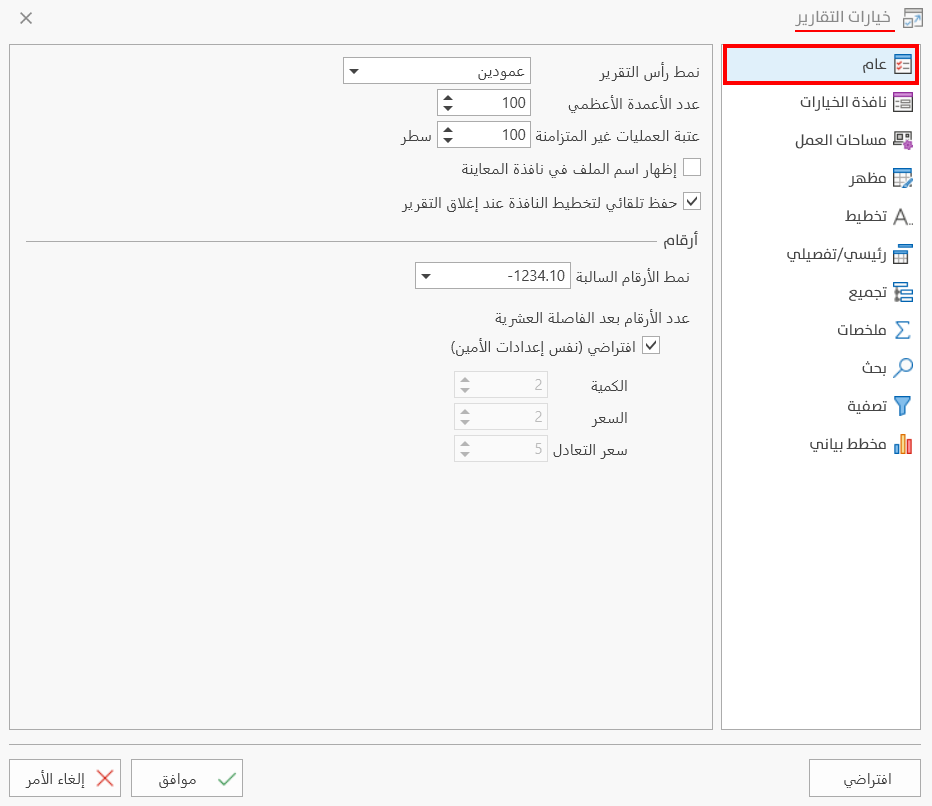
يمكنك استخدام تبويب عام لتحديد الخيارات الافتراضية العامة للتقرير، من حيث عدد الأعمدة وتخطيط التقرير، بالإضافة إلى الأرقام السالبة والفاصلة العشرية.
وتكون الخيارات كما يلي:
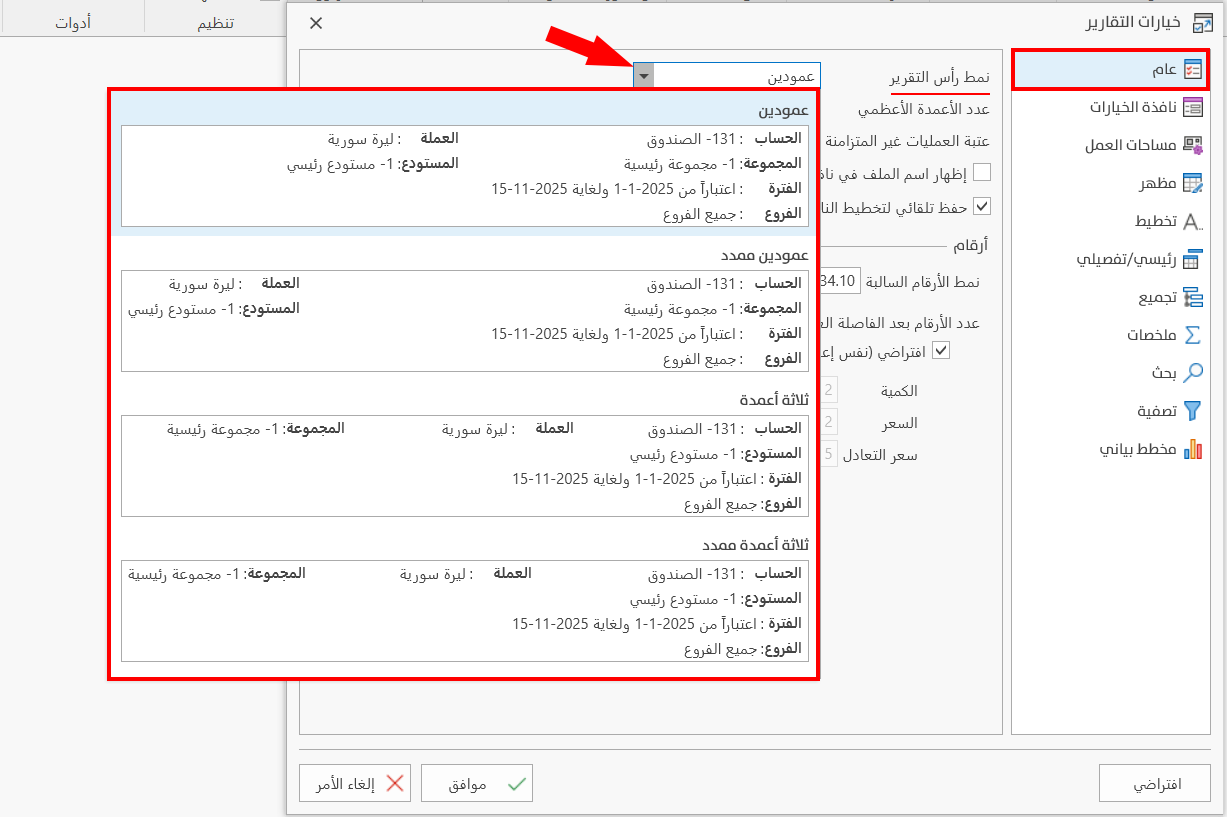
نمط رأس التقرير
يستخدم لتنظيم رأس التقرير، فيمكنك اعتماد النمط المناسب بالضغط على السهم الموجود في الحقل، فتنسدل قائمة تستعرض الخيارات المتوفرة مع أمثلة عليها، وهي كالآتي:
(عمودين (الافتراضي)، عمودين ممدد، ثلاثة أعمدة، ثلاثة أعمدة ممدد).
عدد الأعمدة الأعظمي
يستخدم لتحديد الحد الأعلى لظهور الأعمدة في التقارير، فعند اختيارك لحدّ أعظمي للأعمدة التي ترغب باستعراضها، وكانت أعمدة تقرير ما أكثر من هذا الحدّ؛ فلن يُظهر البرنامج سوى الحد المسموح (الذي أدخلتَه ضمن هذا الخيار)، وستظهر رسالة بتعذر إدراج بقية الأعمدة..
قد تحتاج للتحكم بعدد الأعمدة الأعظمي في التقارير التي تضم عدداً كبيراً من الأعمدة، كالتقارير التقاطعية، وعندها يعرض البرنامج الأعمدة الأولى وفق العدد الأعظمي المحدد، ويُخفي باقي أعمدة التقرير.
يحدّد البرنامج عدد الأعمدة الأعظمي 100 عمود.
مثلاً، باختيار الرقم "5" كحدٍ أعظمي للأعمدة، وبعد طلب تقرير يحتوي على عدد أكبر من الأعمدة، لا يُعرض إلا الحقول الخمس الأولى مع الرسالة الموضّحة في الصورة:
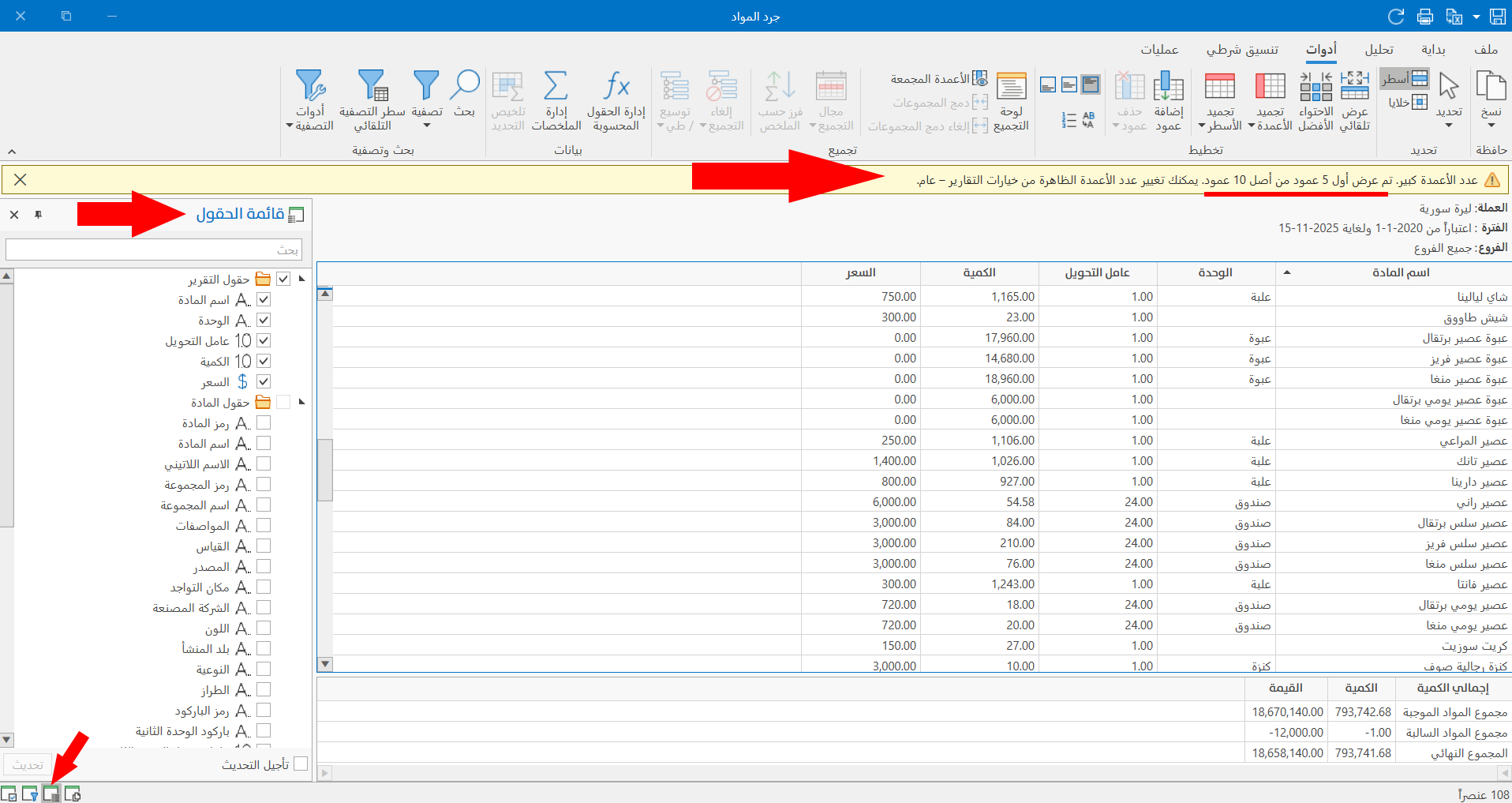
يسمح لك البرنامج بإضافة المزيد من الأعمدة يدوياً ضمن واجهة معاينة التقرير بعد تحديد عدد الأعمدة الأعظمي، وذلك باستخدام قائمة الحقول الموجودة أسفل واجهة المعاينة.
عتبة العمليات غير المتزامنة
يستخدم لتحديد الحد الأعلى لعدد أسطر التقرير التي يتم توسيعها دفعة واحدة.
يمكنك توسيع أسطر التقرير دفعة واحدة باستخدام أداة "توسيع" في الشريط الرئيسي لأدوات واجهة المعاينة، أو باستخدام الاختصار + Ctrl.
قد تحتاج لضبط إعدادات "عتبة العمليات غير المتزامنة" عندما يكون عدد أسطر التقرير كبيراً جداً، وتتضمن بياناته بنية شجرية (أب وأبناء)، وذلك بهدف عرضٍ أسرع للتقرير.
يحدّد البرنامج عتبة العمليات غير المتزامنة 100 سطر.
مثلاً، إذا حدّدت /10/ أسطر لعتبة العمليات غير المتزامنة، وكان التقرير مؤلفاً من 10 أسطر أو أقل؛ فسيوسّع البرنامج بيانات التقرير مباشرة ودفعة واحدة، أما إذا كان عدد أسطر التقرير أكثر من 10 فسيوسّع البرنامج البيانات تباعاً وبشكل متزامن.
إذ لا تتوسع أسطر التقرير دفعة واحدة، بل يلتزم البرنامج بالعتبة المحددة، فيوسّع بالتدريج، ويظهر في أسفل التقرير الجزء التالي موضّحاً نسبة تقدّم عملية التوسيع.
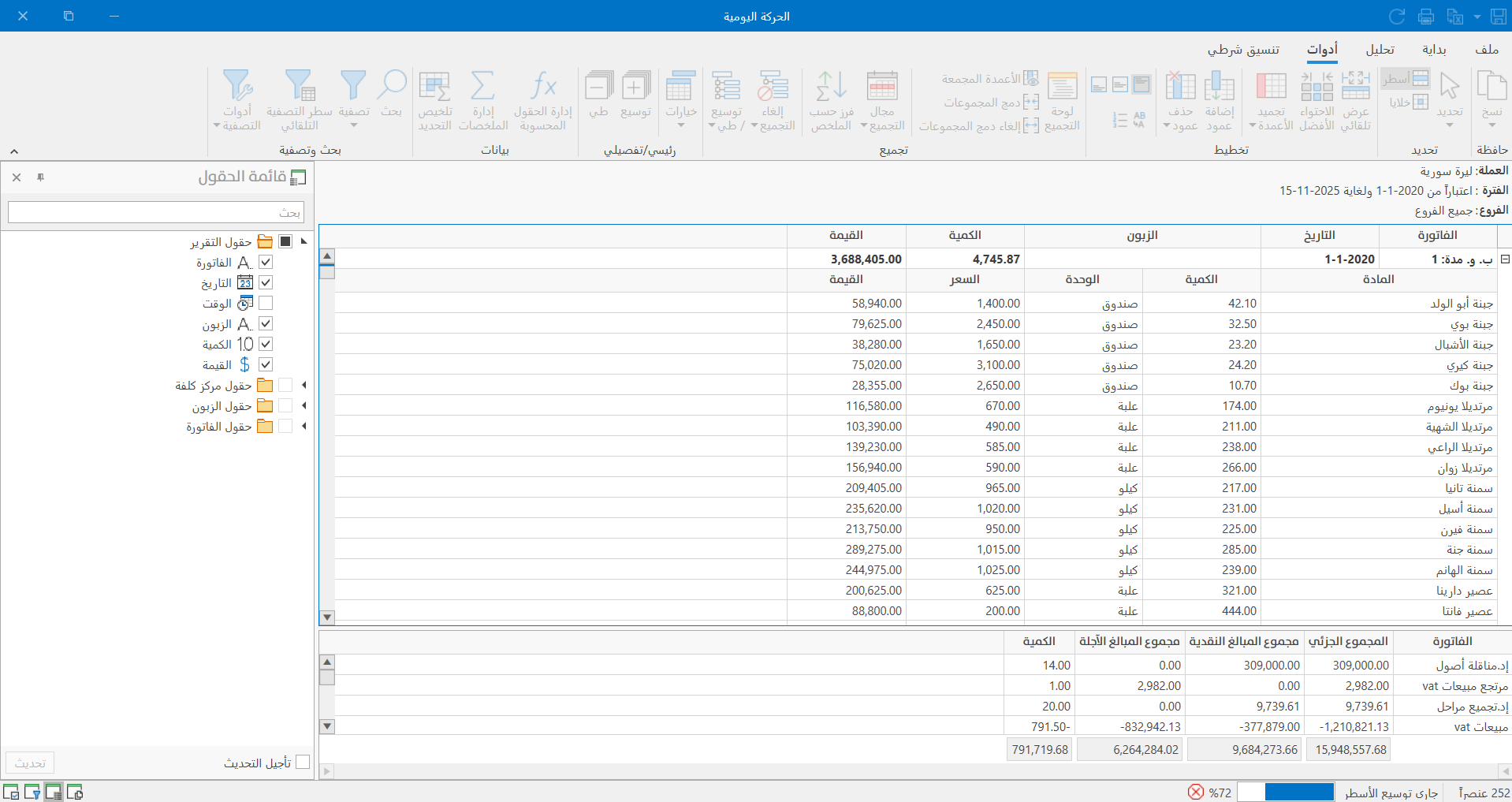
يمكنك إيقاف عملية توسيع الأسطر باستخدام إشارة (X).
إظهار اسم الملف في نافذة المعاينة
لا يظهر اسم الملف ضمن واجهة معاينة التقرير في الحالة الافتراضية للبرنامج، فيمكنك إظهاره بجوار اسم التقرير أعلى واجهة المعاينة بتفعيل هذا الخيار.
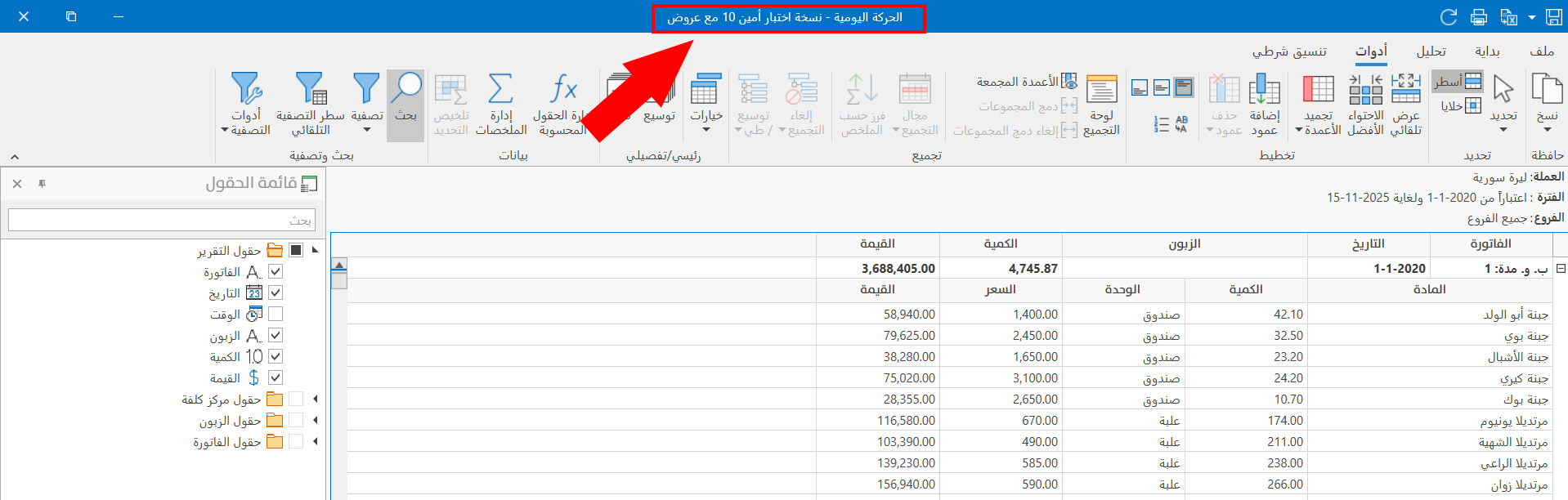
حفظ تلقائي لتخطيط النافذة عند إغلاق التقرير
يكون الخيار مفعّلاً في الحالة الافتراضية للبرنامج، حيث يتم حفظ التعديلات التي تقوم بها ضمن واجهة معاينة التقرير (إضافة عمود، تعيين ملخصات...)، إذ يحافظ على شكل الواجهة، فبعد إغلاقها وإعادة فتحها مرة جديدة تكون بنفس التخطيط قبل الإغلاق.
نمط الأرقام السالبة
يمكنك اختيار واحد من ثلاثة أنماط مختلفة لظهور الأرقام السالبة في التقرير، بالضغط على السهم المتوفر في الحقل واستعراض هذه الأنماط، كما يلي:
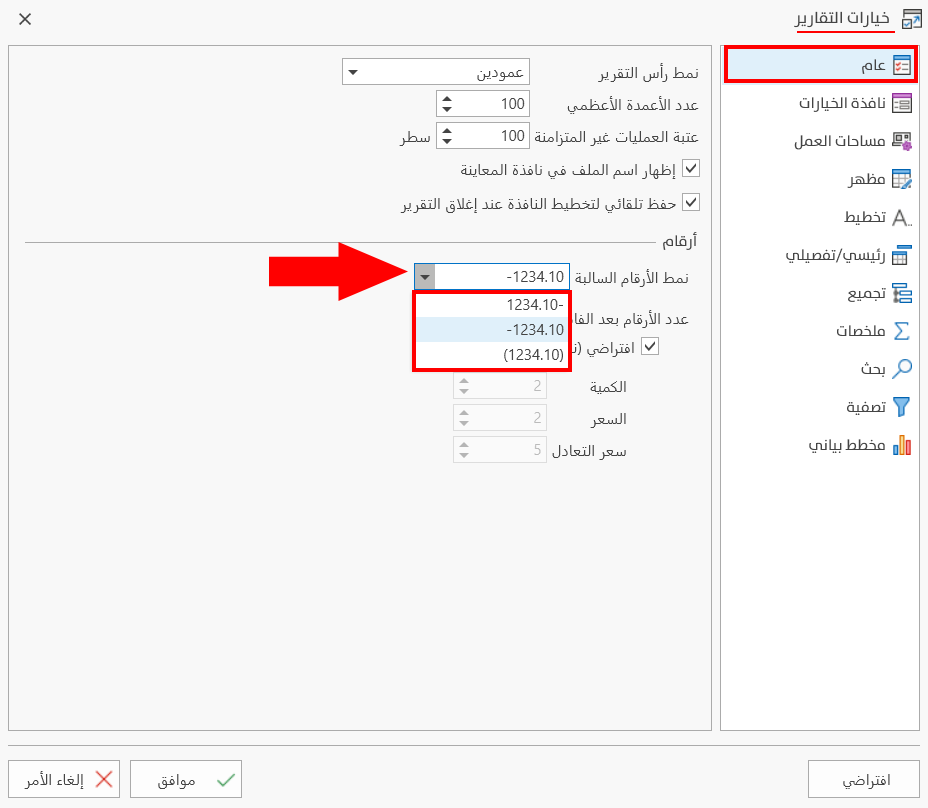
يعتمد البرنامج افتراضياً على نمط الأرقام السالبة 1234.10-.
عدد الأرقام بعد الفاصلة العشرية
يمكنك تحديد عدد الأرقام بعد الفاصلة العشرية يدويّاً بما يتناسب مع النظام الذي تستخدمه عادةً في الحسابات، ويكون ذلك من خلال ما يلي:
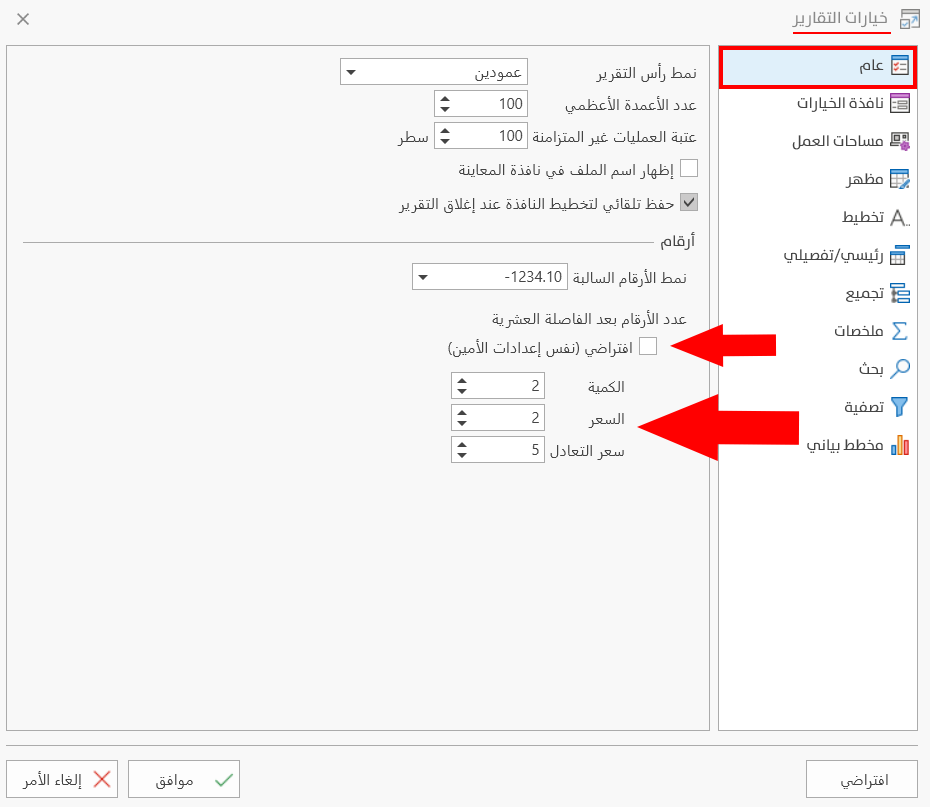
افتراضي (نفس إعدادات الأمين)
يكون الخيار "افتراضي- نفس إعدادات الأمين" مفعّلاً بالحالة الافتراضية للبرنامج، حيث يحتفظ البرنامج بالضبط الموجود افتراضيّاً في الملف المُستخدم.
يمكن الوصول إلى الخيارات الافتراضية من ملف- خيارات البرنامج- أرقام، أو بالبحث داخل نافذة خيارات البرنامج عن "عدد الأرقام بعد الفاصلة العشرية".
أما عند إلغاء تفعيله، فيتيح لك البرنامج التحكم بالخيارات التالية لعرض التقرير وهي:
-
الكمية
-
السعر
-
سعر التعادل
يمكنك ضبط عدد الأرقام بعد الفاصلة لكلّ خيار على حدة للتقرير فقط (ولا تتغير إعدادات الأرقام المحددة في بقية أجزاء البرنامج).
لحفظ أي تعديل ضمن نافذة خيارات التقارير، يجب الضغط على زر موافق الموجود أسفل نافذة خيارات التقارير.
للعودة إلى خيارات التقارير الافتراضية والتراجع عن التعديلات، يجب الضغط على زر "افتراضي" الموجود أسفل نافذة خيارات التقارير، يليه الضغط على زر "موافق".