ربط الدفعات
تستخدم هذه الأداة لربط الدفعات التي يسددها الزبائن لقاء فواتيرهم الآجلة، بالإضافة لربط الدفعات التي تسدّدها أنت للموردين.
مثلاً، عندما تحرر فاتورة مبيعات آجلة لزبون معيّن، وتحدّد تاريخ الاستحقاق في وقت لاحق، تساعدك أداة ربط الدفعات بمعرفة المتبقي من الفاتورة عند تسديد دفعة وربطها بها.
الوصول إلى أداة ربط الدفعات
يمكنك الوصول إلى أداة "ربط الدفعات" بطريقتين مختلفتين، وهما:
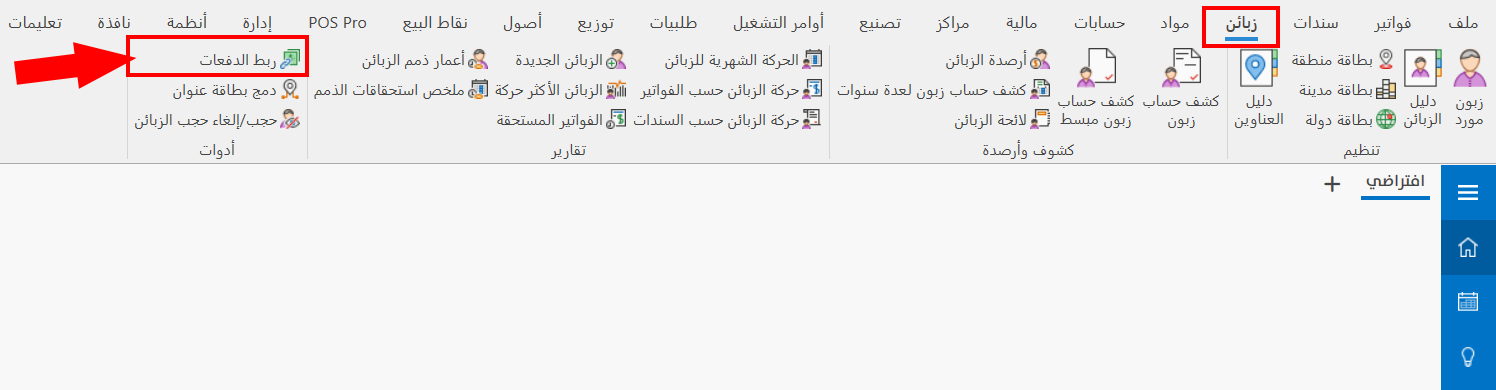
الطريقة الأولى: من الشريط الرئيسي- تبويب زبائن- مجموعة أدوات.
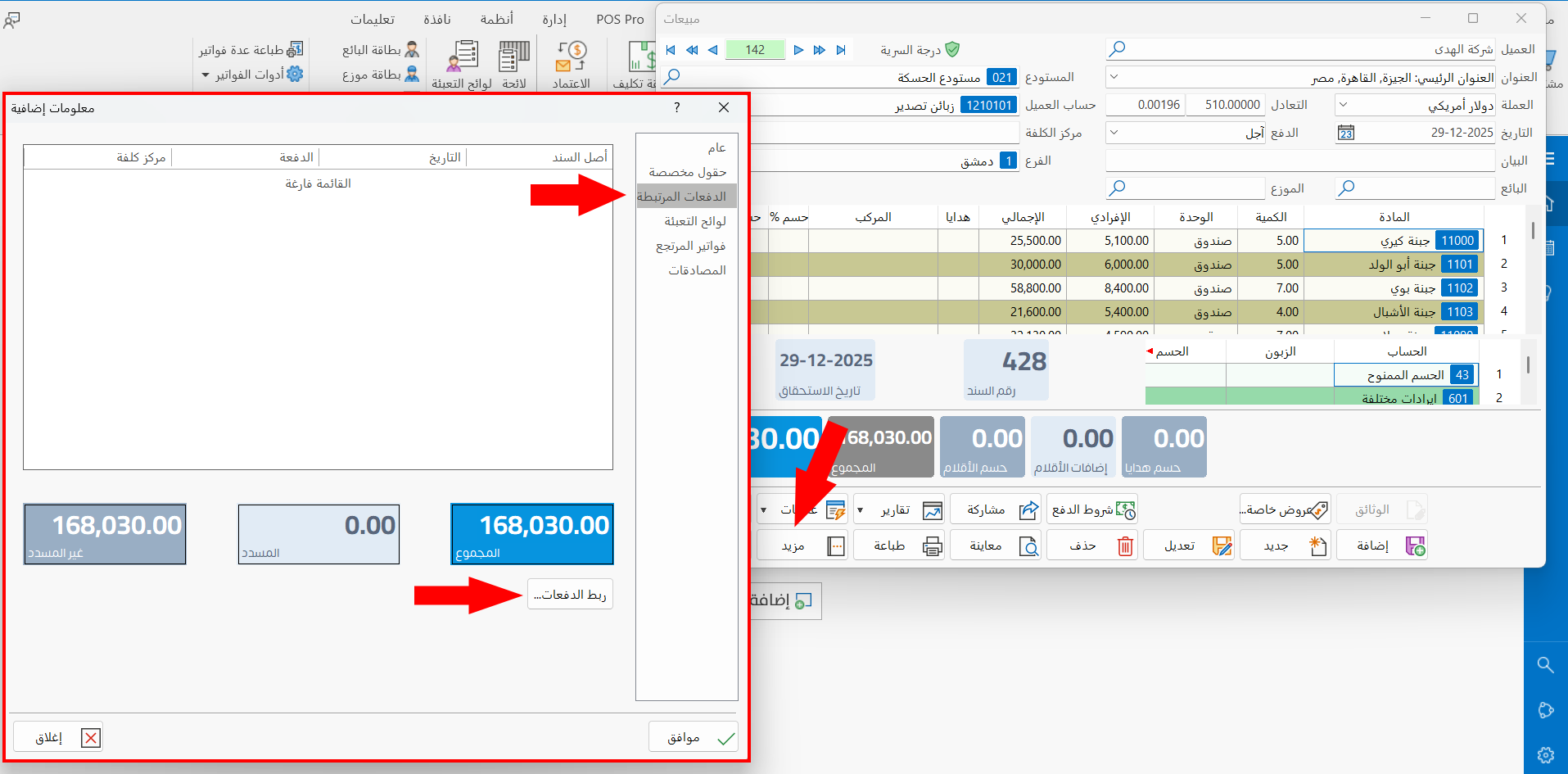
الطريقة الثانية: من الفاتورة- زر مزيد- تبويب الدفعات المرتبطة- زر ربط الدفعات.
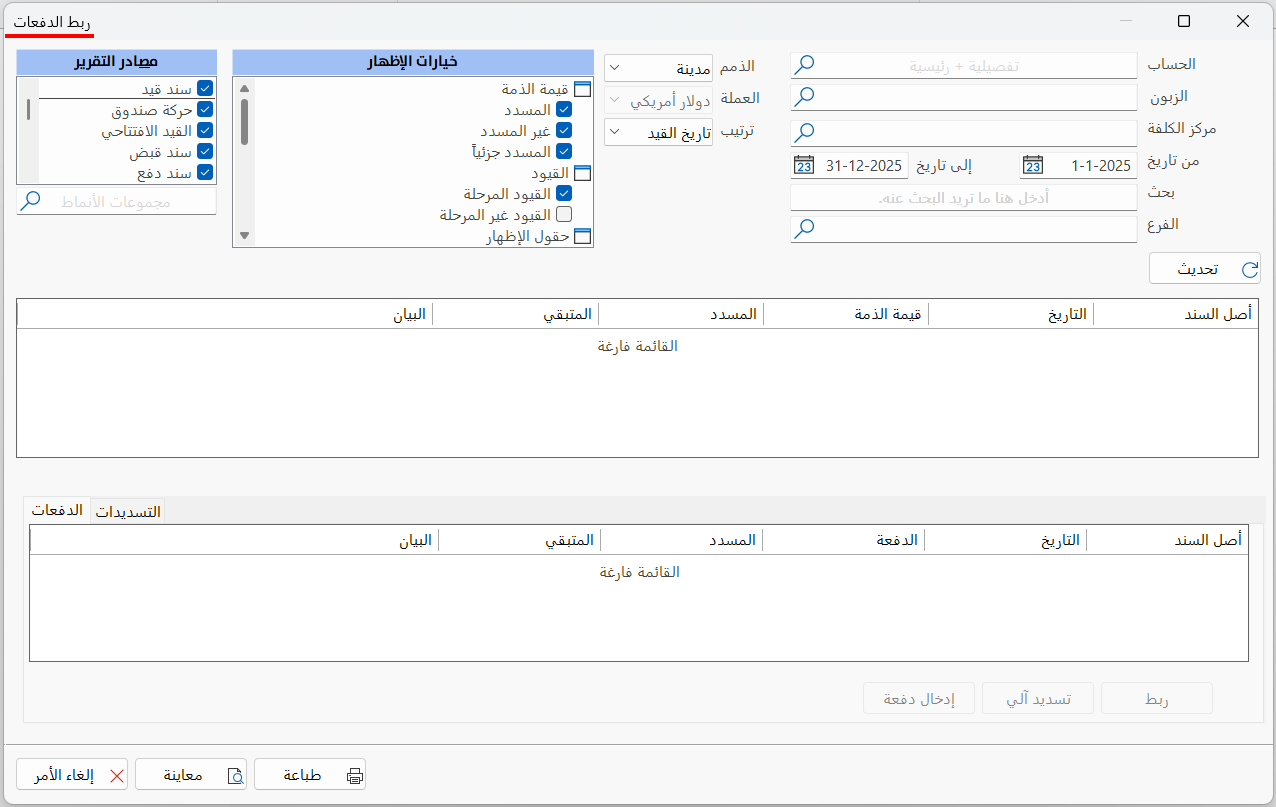
وبعد الضغط على أداة "ربط الدفعات" بإحدى الطريقتين السابقتين، تنبثق النافذة الآتية:
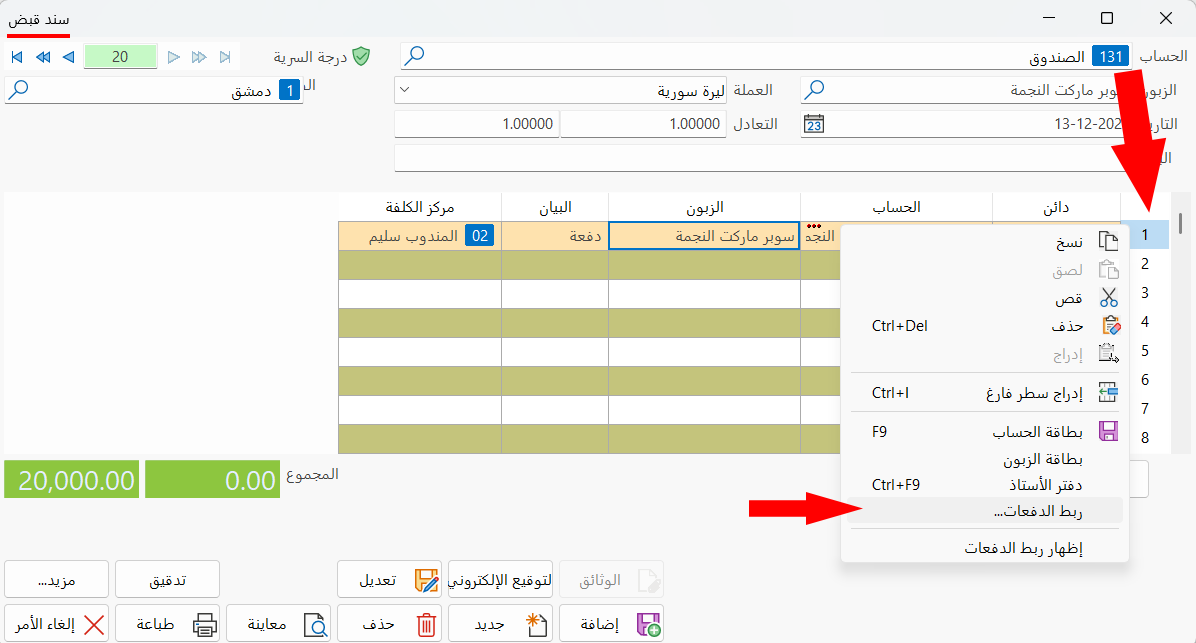
يمكنك أيضاً ربط الدفعات من نافذة السند مباشرةً، فبعد إضافته، اضغط بزر الماوس الأيمن على رقم القلم في السند، فتنسدل قائمة تحتوي على خيارات مختلفة، ومنها أداة "ربط الدفعات".
نافذة ربط الدفعات
تحتوي نافذة الأداة على ما يلي:
الحقول الرئيسية
تتضمن نافذة أداة "ربط الدفعات" مجموعة من الحقول التي تساعدك في الوصول إلى السندات المطلوبة، وهي كالآتي:
الحساب
أدخل اسم أو رمز الحساب الذي تريد استعراض السندات التي تم تحريرها باستخدامه، أو استخدم أداة البحث المتوفرة في الحقل واختر الحساب المطلوب من نافذة "اختيار حساب" المنبثقة، (وهو حقل إجباري).
الزبون
أدخل اسم الزبون الذي تريد الوصول إلى السندات التي سدّدها، أو اسم المورّد الذي تريد الوصول إلى السندات التي دفعتها له.
يمكنك استخدام أداة البحث المتوفرة في الحقل لاختيار الزبون من النافذة المنبثقة.
مركز الكلفة
أدخل اسم أو رمز مركز الكلفة الذي تم تحرير السندات فيه، أو اضغط على رمز البحث المتوفر في الحقل لاختياره من نافذة "اختيار مركز الكلفة" المنبثقة التي تستعرض جميع المراكز المعرّفة باستخدام بطاقة مركز كلفة.
من تاريخ
حدّد التاريخ الذي يبدأ به نطاق السندات المطلوبة، (يُحدّد افتراضيّاً بتاريخ أو المدة)، أدخل التاريخ يدويّاً، أو استخدم رمز التاريخ المتوفر في الحقل.
إلى تاريخ
حدّد التاريخ الذي يبدأ به نطاق السندات المطلوبة، (يُحدّد افتراضيّاً بتاريخ أو المدة)، أدخل التاريخ يدويّاً، أو استخدم رمز التاريخ المتوفر في الحقل.
الذمم
حدّد نوع الذمة المطلوب من القائمة المنسدلة من الحقل، وتكون الخيارات المتاحة كما يلي:
- مدينة
لاستعراض سندات القبض، وربط الدفعة بفاتورة مبيع آجلة.
- دائنة
لاستعراض سندات الدفع، وربط الدفعة بفاتورة شراء آجلة.
العملة
يظهر حقل العملة بحالة غير فعّالة، أي لا يمكنك التعديل عليه، حيث يعتمد على العملة الافتراضية المحدّدة للملف.
ترتيب
يوثر اختيار طريقة الترتيب على توزع الفواتير في جدول الفواتير، والسندات في جداول الدفعات والتسديدات أدناه.
حيث يمكنك ترتيب الفواتير والسندات وفقاً لتاريخ التحرير، أو بحسب تاريخ الاستحقاق المحدد في نافذة شروط الدفع في الفاتورة.
بحث
استخدم حقل البحث للوصول إلى بيانات الفاتورة في جدول الفواتير، أو بيانات السند جداول التسديدات والدفعات (بعد الضغط على زر "تحديث") فيمكنك كتابة نص (اسم الزبون) أو رقم (قيمة الدفعة) مرتبط بالمادة المطلوبة.
الفرع
أدخل اسم أو رمز الفرع الذي تريد الوصول إلى السندات المرتبطة به، أو استخدم رمز البحث لاختياره من النافذة المنبثقة.
خيارات الإظهار
حدّد ما تريد إظهاره من الحقول في جداول النافذة، وخيارات الربط، وخيارات المعاينة.
اضغط على خانة التحديد المجاورة للخيار الذي تريد إظهاره، فتظهر إشارة √ باللون الأزرق.
مصادر التقرير
تظهر مصادر التقرير محددة بشكل كامل، أي يعتمد البرنامج على جميع أنماط الفواتير والسندات والأوراق التجارية المعرّفة باستخدام نافذة إدارة الأنماط.
زر تحديث
اضغط على الزر للحصول على النتائج المطلوبة بعد ملء الحقول، أو تحديد خيارات الإظهار، أو مصادر التقرير للوصول إلى السندات المطلوبة.
أعد الضغط على زر "تحديث" بعد إجراء أي تعديل على الحقول أو الخيارات في نافذة "ربط الدفعات".
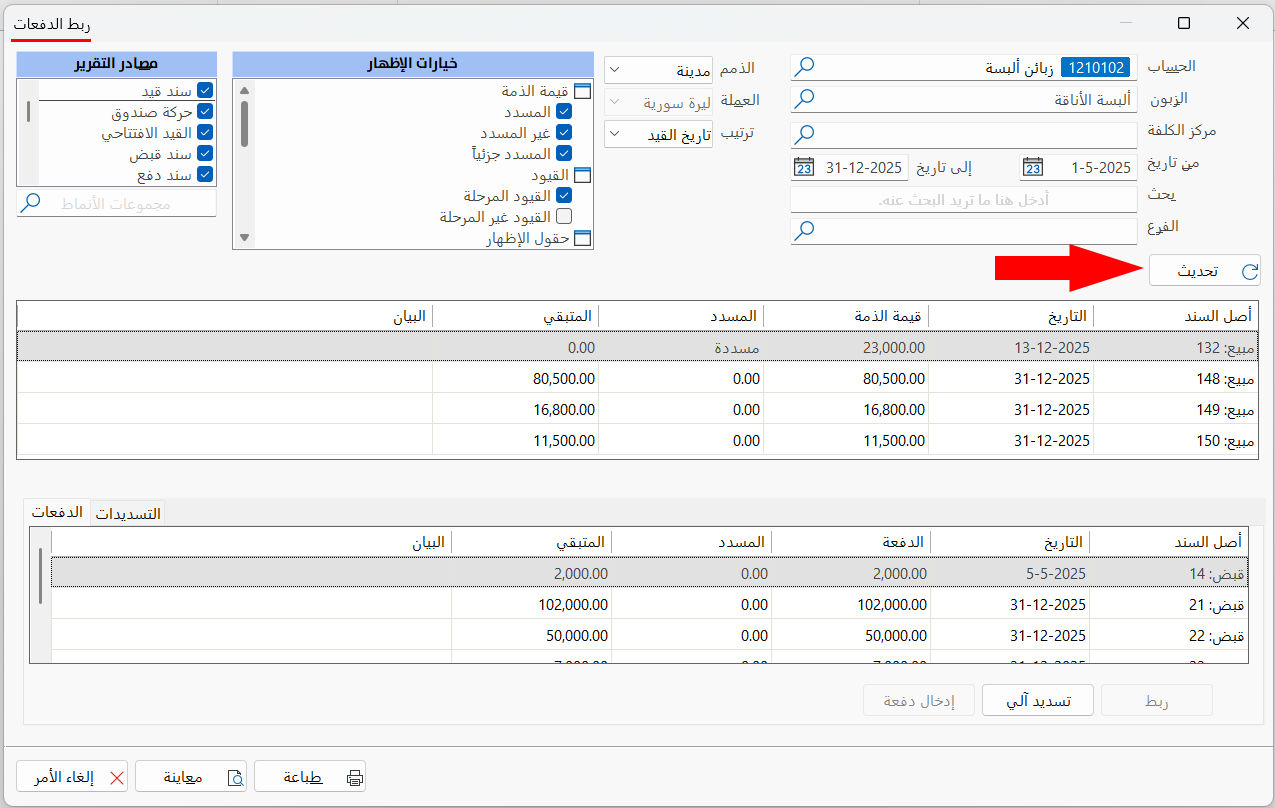
جدول الأصل
تظهر جميع الفواتير، أو السندات المرتبطة بالحساب، أو الزبون، أو مركز الكلفة الذي تحدده في الحقول الرئيسية للنافذة بعد الضغط على زر "تحديث".
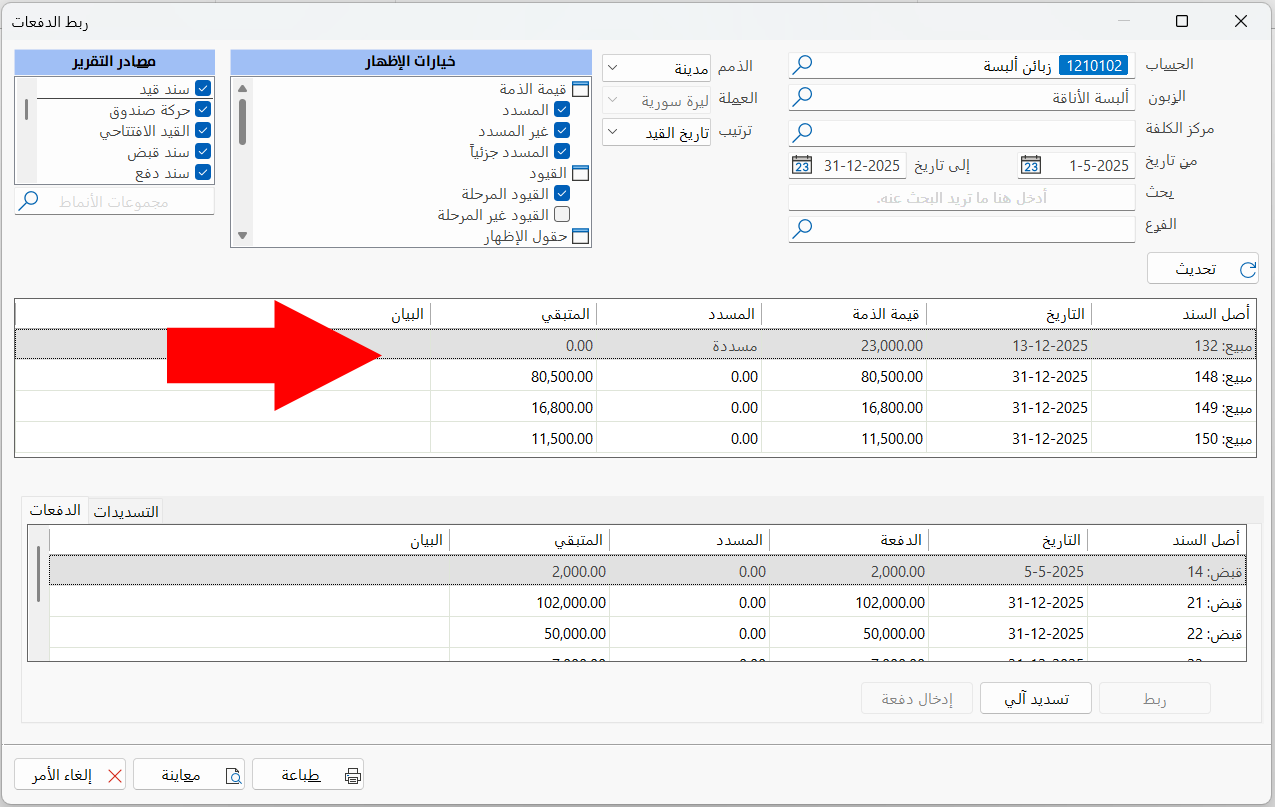
يرتبط ظهور الأعمدة في الجدول بالخيارات التي تحدّدها في قائمة خيارات الإظهار أعلاه، ومن الحقول الافتراضية: أصل السند (الاسم المختصر ورقم الفاتورة أو السند)، التاريخ (تاريخ تحرير الأصل)، قيمة الذمة، المسدد، المتبقي.
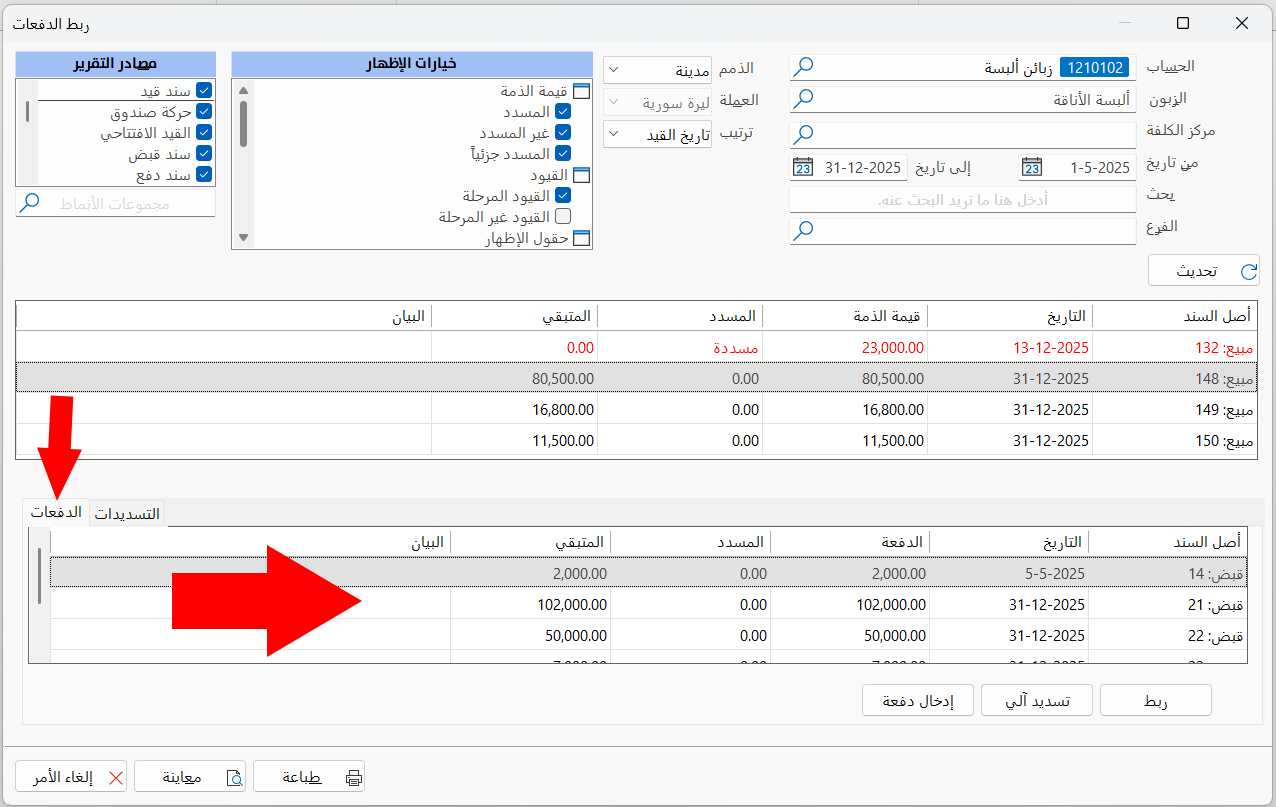
جدول الدفعات
يندرج في الجدول جميع الدفعات المحرّرة باسم لحساب/ الزبون/ مركز الكلفة المحدّد في الحقول الرئيسية، ومن الحقول الافتراضية في الجدول: أصل السند (الاسم المختصر ورقم الفاتورة أو السند)، التاريخ (تاريخ تحرير الأصل)، الدفعة، المسدد (المربوط بأصل ما)، المتبقي (الباقي من الدفعة بعد ربط جزء منها بأصل).
ربط
يستخدم رز "ربط" لربط الدفعة بشكل كامل بالأصل، حيث يتم احتساب قيمة الدفعة كاملة للأصل المحدد من جدول الأصل.
فمثلاً، إذا كانت قيمة الدفعة (200)، وكانت قيمة الذمة في الأصل (250)، يتم احتساب الدفعة بشكل كامل للأصل المحدّد، وبذلك يصبح المسدد من الأصل (200) والمتبقي منه (50)، أما الدفعة فتختفي من جدول الدفعات لأنها رُبطت بشكل كامل مع الأصل.
لربط الدفعة اضغط أولاً على الأصل الذي تريد ربط الدفعة به من جدول الأصل، ثم اضغط على الدفعة من جدول الدفعات، ثم زر "ربط"، فتظهر رسالة لتأكيد عملية الربط.
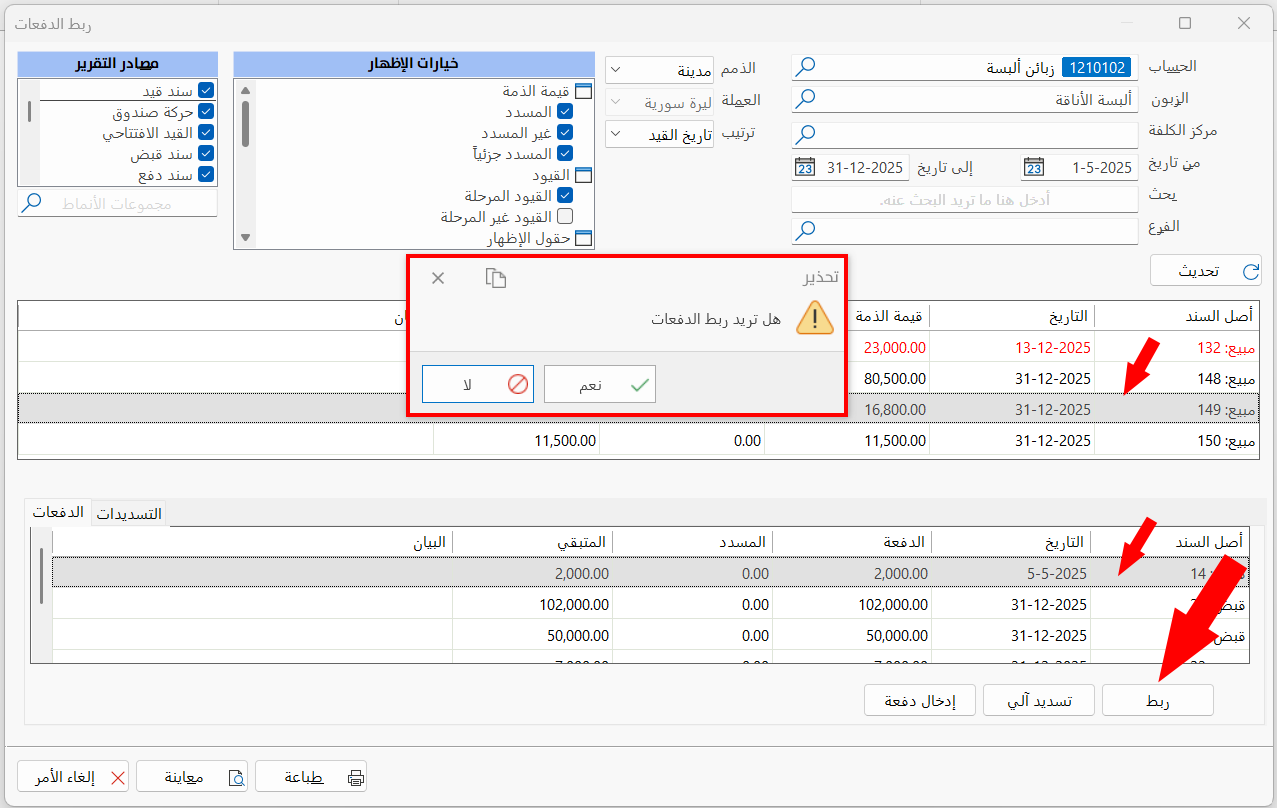
اضغط على زر "موافق" من الرسالة لإنهاء ربط الدفعة بالأصل.
لا يتفّعل زر "ربط" إذا كنت تقف على أصل "مسدد" في جدول الأصل.
تسديد آلي
يستخدم لربط الدفعات مع الأصل من الأقدم إلى الأحدث بشكل آلي، حيث يربط البرنامج الدفعة الحالية بأقدم أصل في جدول الأصل.
إدخال دفعة
يستخدم زر "إدخال دفعة" لتوزيع الدفعة على أكثر من أصل، حيث يمكنك ربط كل جزء من الدفعة بأصل مختلف.
فمثلاً، إذا كانت قيمة الدفعة (200)، ولديك أصل قيمة الذمة فيه (150) وأصل آخر قيمة الذمة فيه (200)، يمكنك تسديد دفعة (100) لكل أصل على حدة.
لتطبيق ذلك اضغط أولاً على الدفعة من جدول الدفعات، ثم اضغط على الأصل من جدول الأصل، ثم اضغط على زر "إدخال دفعة"، فتنبثق النافذة التالية:
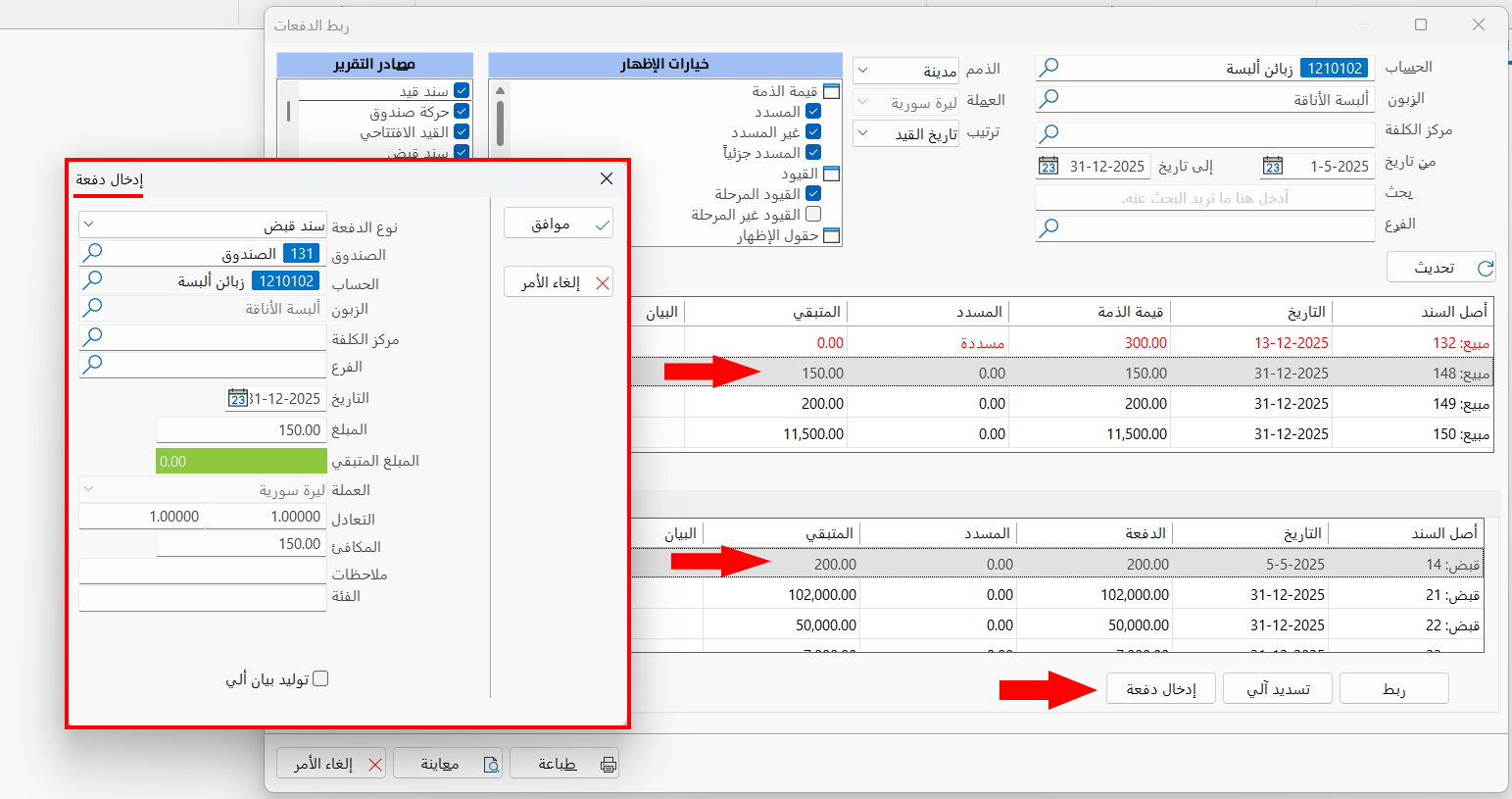
تحتوي النافذة على بيانات السند (الدفعة)، وحقول لإدخال الدفعة مطلوبة.
املأ قيمة الدفعة التي تريد ربطها مع الأصل في حقل المبلغ، ثم اضغط زر "موافق".
وبتطبيق المثال السابق، فإن قيمة الذمة في الأصل الأول (150)، وقيمة الدفعة كاملة (200)، وإذا أردنا ربط دفعة بقيمة (100) فقط من إجمالي الدفعة، نضيف الرقم (100) إلى حقل المبلغ من نافذة "إدخال دفعة"، فيظهر المبلغ المتبقي من الأصل (50) في حقل المبلغ المتبقي، أي تم تسديد قيمة (100) من القيمة الإجمالية للسند.
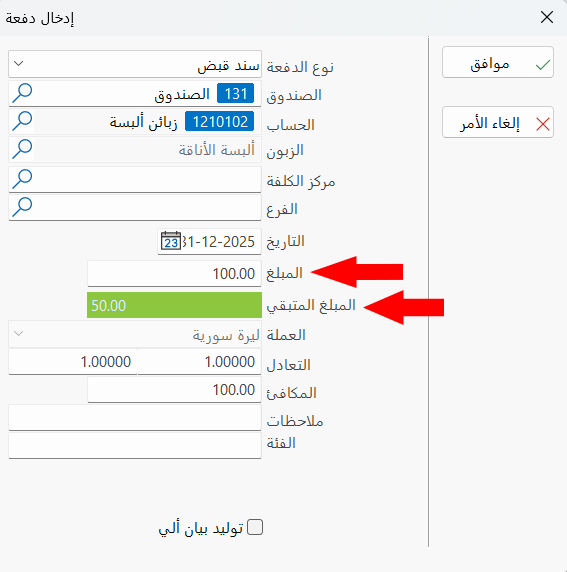
وبالضغط على زر "موافق" يتم ربط دفعة بقيمة (100) بالأصل، ويكون الأصل مسدد بشكل جزئي (أي هنالك قيمة متبقية ليكون الأصل مُسدد بشكل كامل)، ويكون المتبقي من الدفعة (100)، بحيث يمكن ربطه بالأصل الثاني بنفس الطريقة.
لا يتفّعل زر "إدخال دفعة" إذا كنت تقف على أصل "مسدد" في جدول الأصل.
جدول التسديدات
يظهر ضمن الجدول بيانات الدفعات المسددة من الأصل الذي تقف عليه في جدول الأصل، ويحتوي على العديد من الحقول، منها: أصل السند (الاسم المختصر ورقم الفاتورة أو السند)، التاريخ (تاريخ تسديد الدفعة)، الدفعة (قيمة الدفعة التي تم ربطها بالأصل).
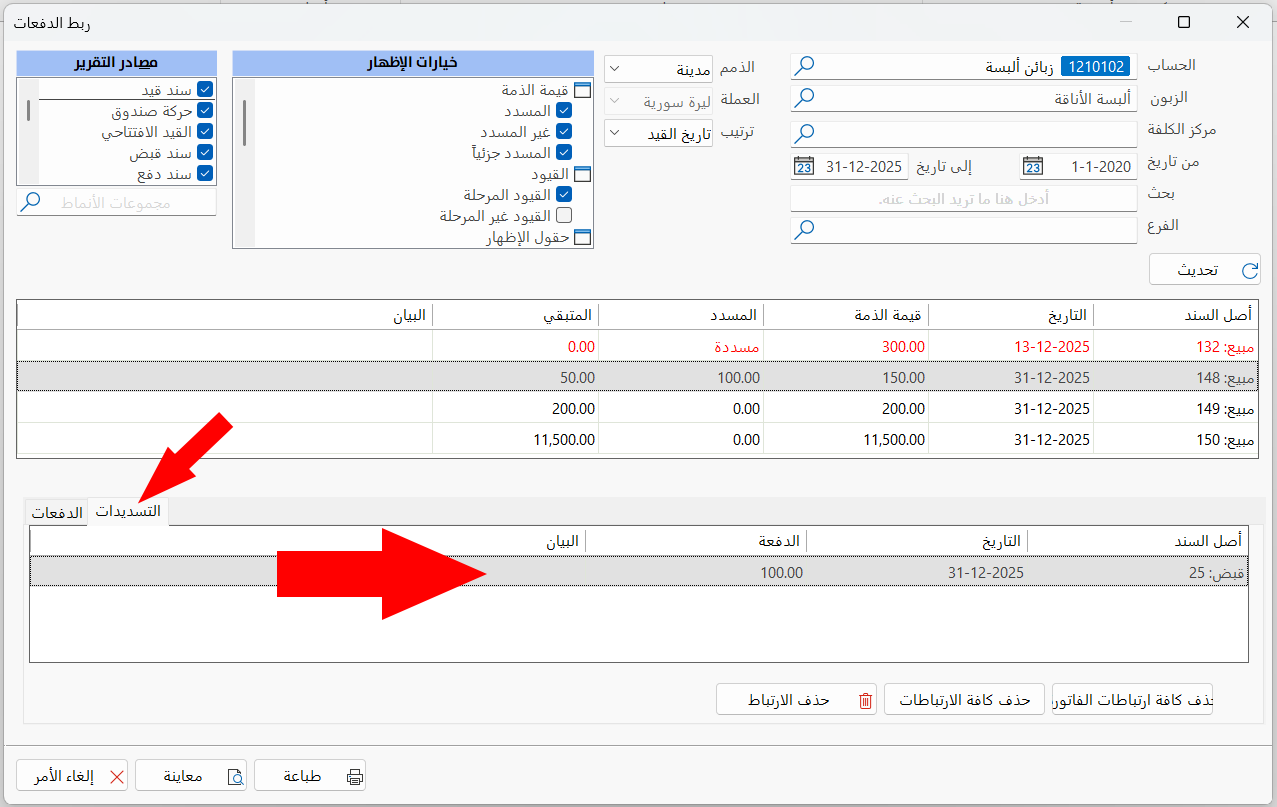
يظهر الجدول فارغاً إذا كنت تقف على أصل غير مسدد في جدول الأصل.
حذف كافة ارتباطات الفاتورة
لحذف جميع الارتباطات للفاتورة (الأصل) التي تقف عليها في جدول الأصل.
حذف كافة الارتباطات
لحذف ارتباطات الدفعات للحساب ومركز الكلفة المحددين في الحقول الرئيسية للنافذة.
حذف الارتباط
يتفعّل عندما تضغط على الارتباط في جدول التسديدات، ويستخدم لحذف الارتباط هذا فقط.
الأوامر القياسية
يرجى مراجعة الأوامر القياسية.