شاشة الزبون
يستخدم خيار شاشة الزبون ضمن خيارات نقطة البيع- إعدادات المستخدم، لضبط إعدادات شاشة الزبون وتخصيص الجداول التي تظهر فيها.
ما هي شاشة الزبون؟
هي مُلحق يُضاف إلى نقطة البيع، ويُتيح للزبائن عرض جدول المادة (جدول الطلب) ولوح المعلومات (جدول إجماليات الطلب)؛ أي الاطّلاع على بيانات الطلب من حيث المواد والقيمة.
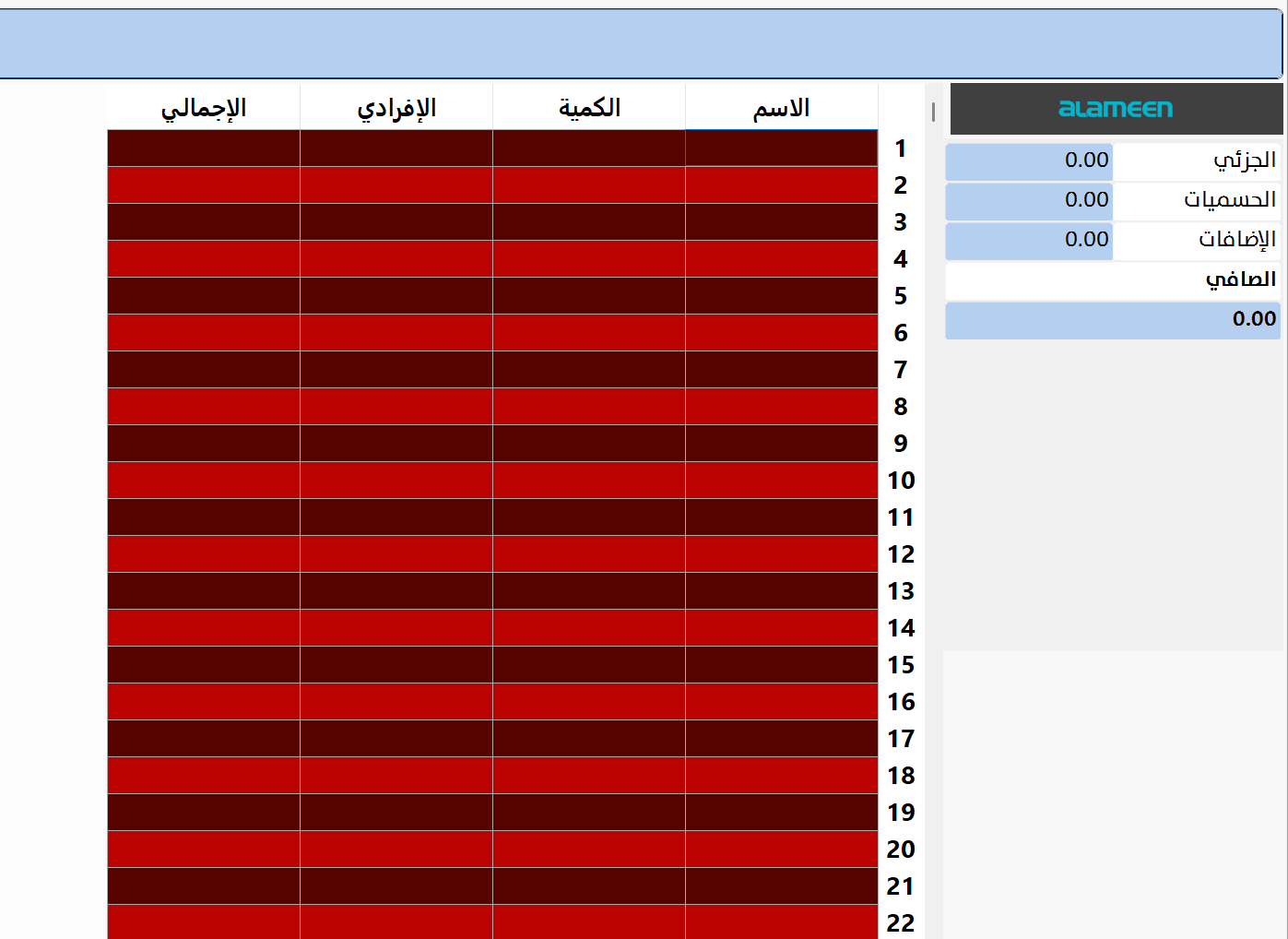
عرّف شاشة الزبون كملحق للنظام من نافذة خيارات البرنامج- تبويب ملحقات- حقل تحديد نوع الملحق.
بعد ربط شاشة الزبون يمكنك الانتقال إلى خيار "شاشة الزيون" من نافذة خيارات البرنامج- تبويب نقطة البيع.
وبعد الضغط على زر الخيار، تنبثق نافذة إعدادات شاشة الزبون، كما يلي:
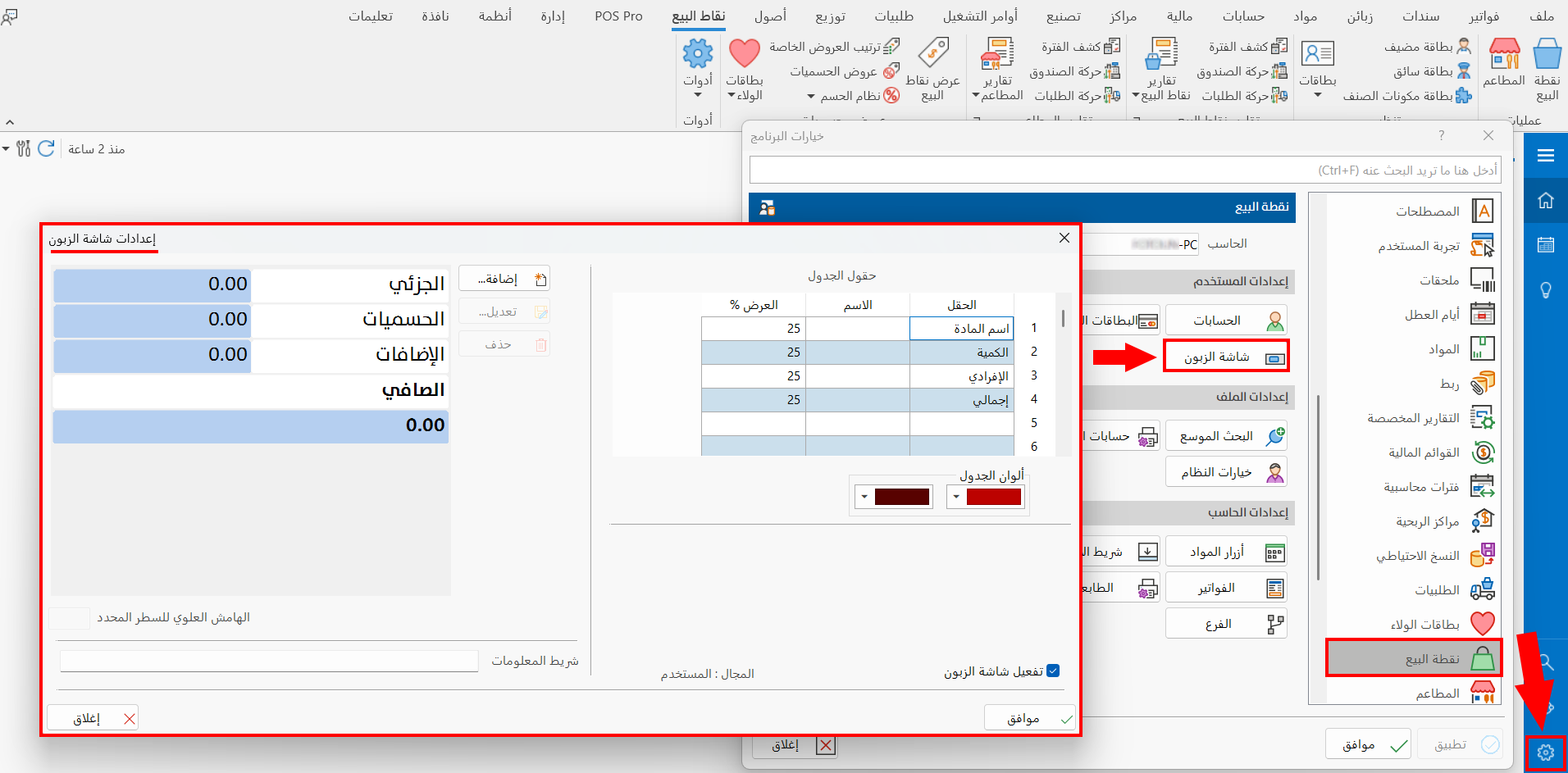
تفعيل شاشة الزبون
اضغط على خانة التحديد المجاورة للخيار لتصبح باللون الأزرق، وبذلك يصبح بإمكانك استخدامها (بعد ربط شاشة الزبون كملحق بالنظام).
محتويات نافذة إعدادات شاشة الزبون
تتضمن النافذة عدة أقسام كالآتي:
حقول الجدول
تستطيع التحكم بحقول جدول المادة بإضافة حقول جديدة أو إعادة ضبط الحقول الافتراضي، فيمكنك تعديل ما يلي:
- الحقل
اضغط مرتين متتاليتين باستخدام زر الماوس الأيسر ضمن خانة الحقل واختر الحقل المطلوب من القائمة المنسدلة لتعديل حقلٍ سابق، أو لإضافة حقل جديد بعد الضغط ضمن خانة فارغة.
- الاسم
يمكنك إعادة تسمية الحقل واختيار الاسم الذي يناسب عملك.
- العرض %
حدّد نسبة عرض الحقل ضمن الجدول، بكتابة القيمة يدوياً.
عند تعديل حقول الجدول في شاشة الزبون، لن يتم تطبيق التعديل نفسه على الجدول في واجهة نقطة البيع التي تعمل عليها.
ألوان الجدول
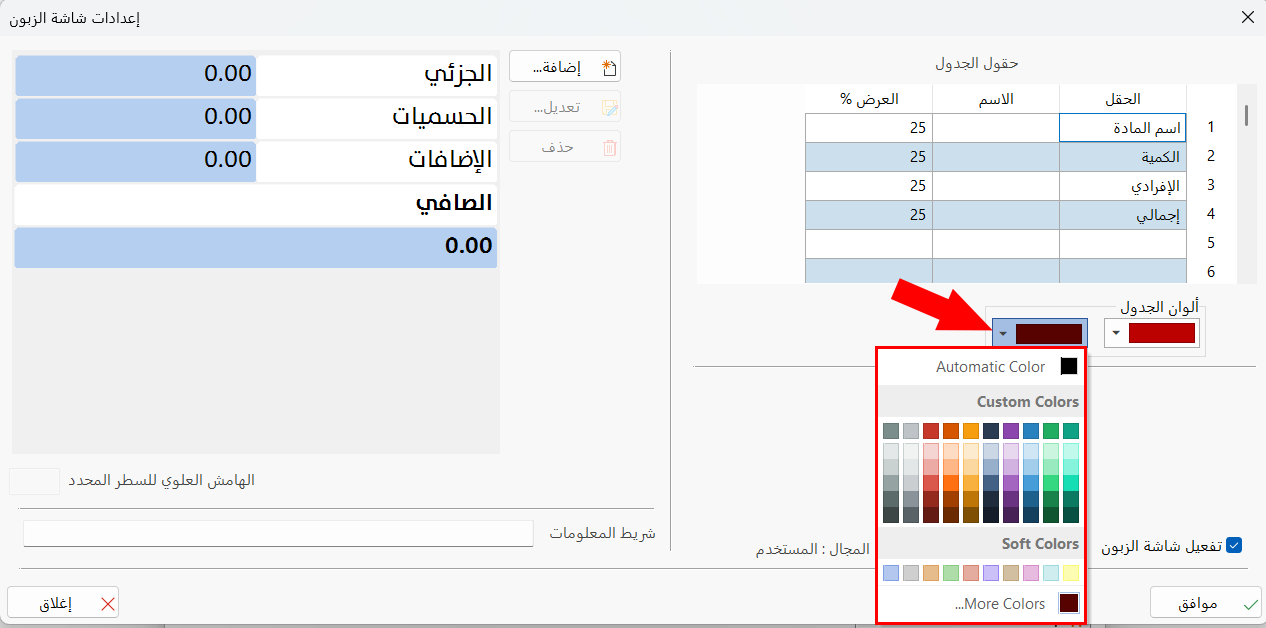
يعتمد النظام على لون للسطر الفردي، ولون آخر للسطر الزوجي، فيمكنك تغيير الألوان الافتراضية واختيار الألوان التي سيتم تطبيقها على جدول المادة في شاشة الزبون.
اضغط على السهم المتوفر بجانب حقل اللون، واختر ما تريده من لوحة الألوان.
لوح المعلومات في شاشة الزبون
يظهر ضمن لوح المعلومات إجماليات الطلب/الفاتورة من حيث: المجموع الجزئي، الحسميات، الإضافات، الصافي.
يمكنك استخدام الأزرار التالية لضبط اللوح، وهي كما يلي:
- إضافة
لإضافة سطر جديد إلى لوح المعلومات، فبعد الضغط على الزر، تنبثق نافذة "إضافة لوح المعلومات"، اضغط على السهم المتوفر في حقل المعلومة، فتنسدل قائمة من الألواح التي يمكنك إضافتها، حدّد التنسيق المطلوب (عرض الخلية، حجم الخط، ألوان الخلفية والنص...)، كما يمكنك اختيار ترتيب السطر بين أسطر لوح المعلومات، وبعد الانتهاء من ضبط التنسيق، اضغط زر "موافق"
- تعديل
اضغط على السطر الذي تريد تعديله من لوح المعلومات، ثم اضغط على زر "تعديل"، فتنبثق نافذة "إضافة لوح المعلومات"، حيث يمكنك تعديل جميع الحقول في النافذة، وبعد الانتهاء اضغط على رز "موافق".
- حذف
اضغط على السطر الذي تريد حذفه من لوح المعلومات، ثم اضغط على زر "حذف"، فيُحذف مباشرة.
- الهامش العلوي للسطر المحدد
يعتمد النظام على هامش افتراضي بين الأسطر بقيمة (2)، يمكنك التحكّم بالهامش العلوي للسطر المحدد بعد الضغط عليه، وإدخال الرقم المطلوب ضمن الحقل.
شريط المعلومات
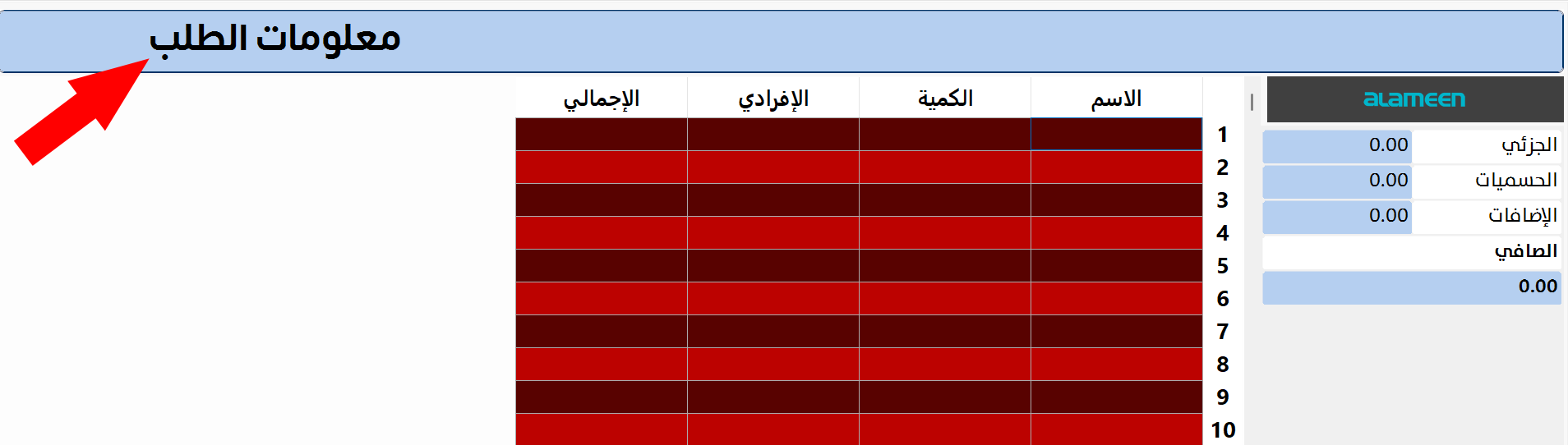
يمكنك إضافة نص توضيحيّ إلى شريط المعلومات أعلى الواجهة في شاشة الزبون، بإدخال النص المطلوب ضمن الحقل وليكن "معلومات الطلب"، فيظهر بالشكل التالي:
اضغط على زر "موافق" في جميع النوافذ لحفظ الإعدادات.