شريط الأوامر
يستخدم هذا الخيار لتعريف مجموعة أزرار جديدة، أو التعديل على مجموعة أزرار موجودة مسبقاً، وبعد تعريف المجموعة يصبح بإمكانك إضافة أزرار الأوامر.
بعد الضغط على خيار شريط الأوامر في تبويب نقطة البيع ضمن نافذة خيارات البرنامج؛ تنبثق النافذة التالية:
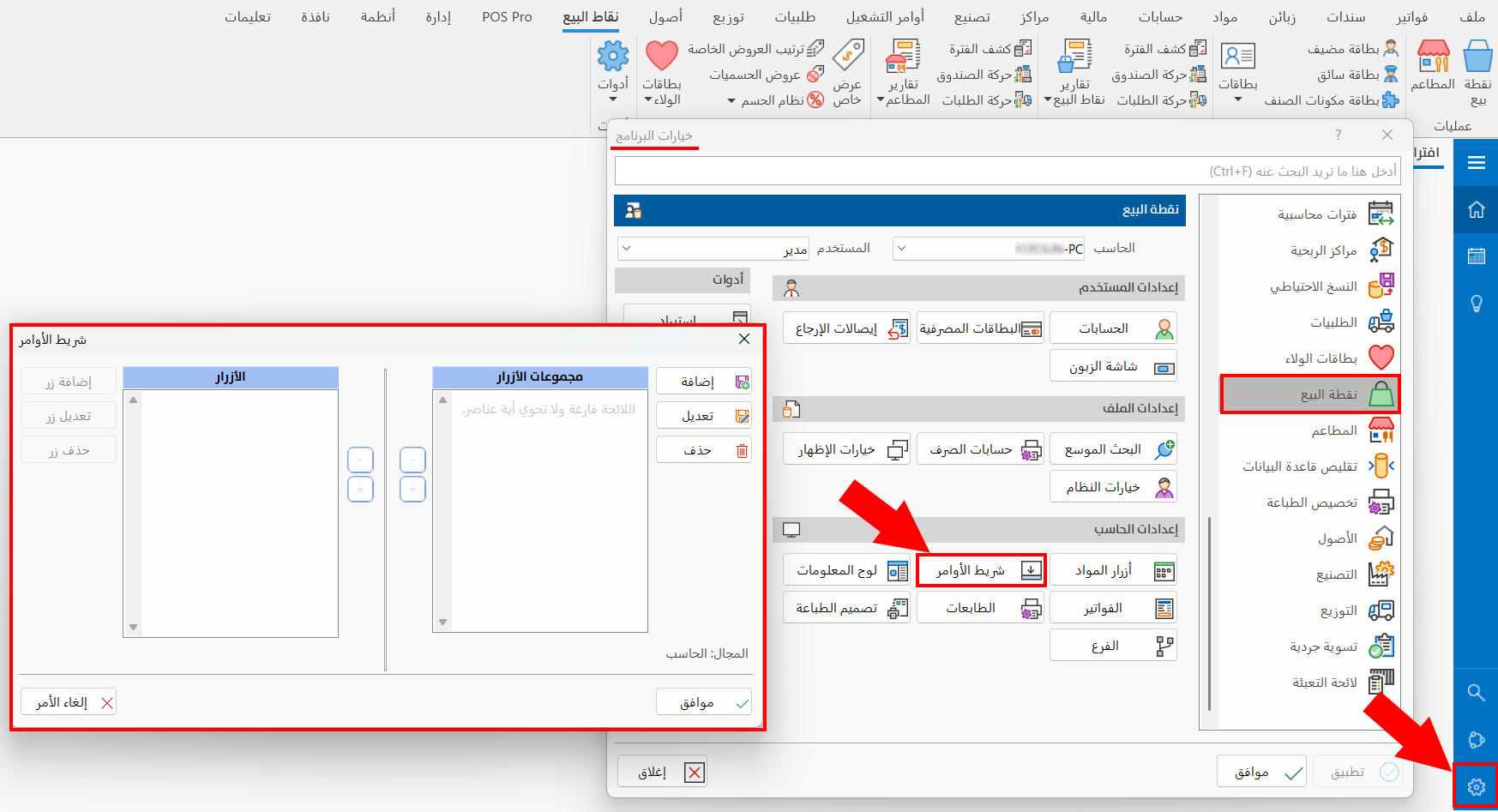
حتى تتمكّن من إضافة أزرار الأوامر اتّبع الخطوات التالية:
مجموعة الأزرار
لإضافة مجموعة جديدة، اضغط على زر "إضافة" الموجود بجانب جدول "مجموعات الأزرار"، فتظهر نافذة تعيين مجموعة الأوامر لإدخال اسم المجموعة.
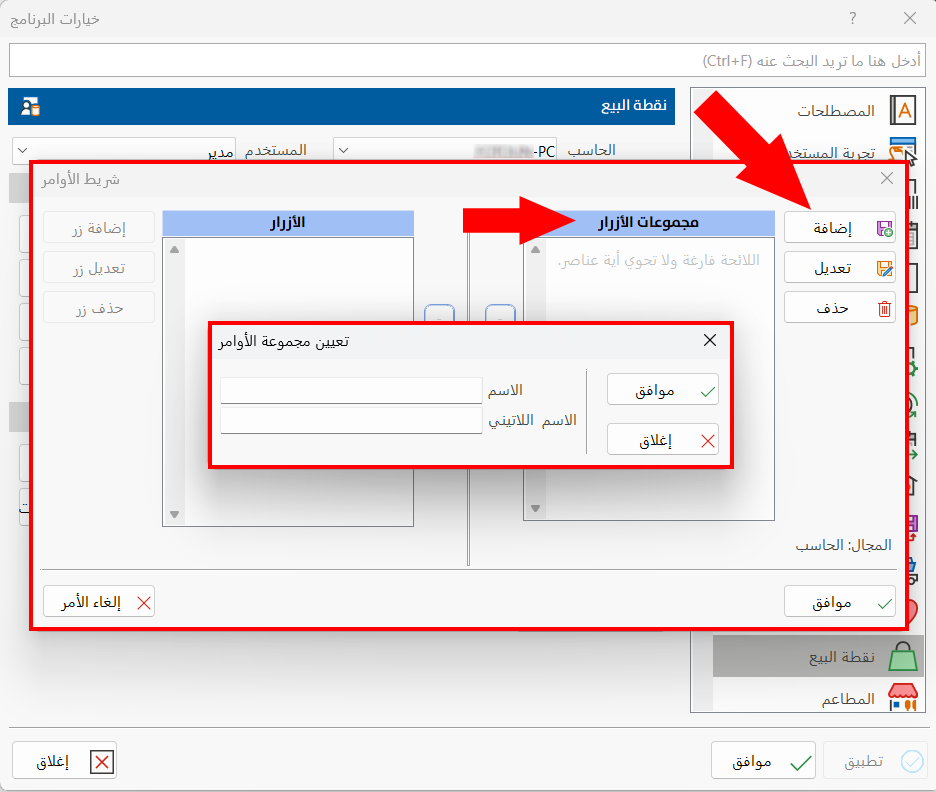
لتعديل مجموعة مضافة سابقاً، اضغط على زر "تعديل"، فتنبثق نافذة تعيين مجموعة الأوامر لإعادة تسمية المجموعة.
لحذف مجموعة مضافة سابقاً، اضغط على زر "حذف"، فتنبثق رسالة لتأكيد عملية الحذف، انقر "نعم" للحذف، أو "لا" للتراجع.
الأزرار
بعد إضافة المجموعة اضغط عليها في جدول "مجموعات الأزرار"، ثم اضغط على "إضافة زر" المجاور لجدول "الأزرار"، فتظهر النافذة التالية:
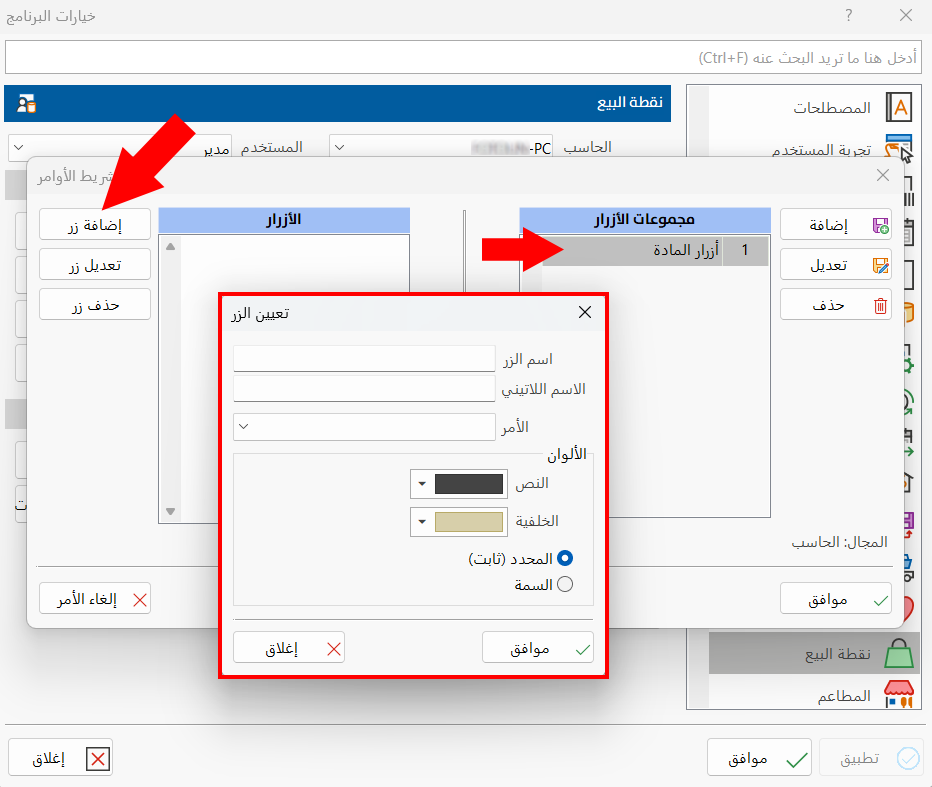
تعيين زر
تحتوي النافذة على عدد من الحقول اللازمة لإضافة زر أوامر إلى واجهة نقطة بيع، وتكون الحقول كالآتي:
اسم الزر
يحدّد البرنامج افتراضياً اسم الزر باسم الأمر الذي ستختاره في حقل "الأمر"، تستطيع إدخال اسم جديد في هذا الحقل.
الاسم اللاتيني
أدخل اسم الزر بلغة مختلفة.
الأمر
لتعيين الزر اضغط على حقل "الأمر" وحدّد الأمر المطلوب من القائمة المنسدلة.
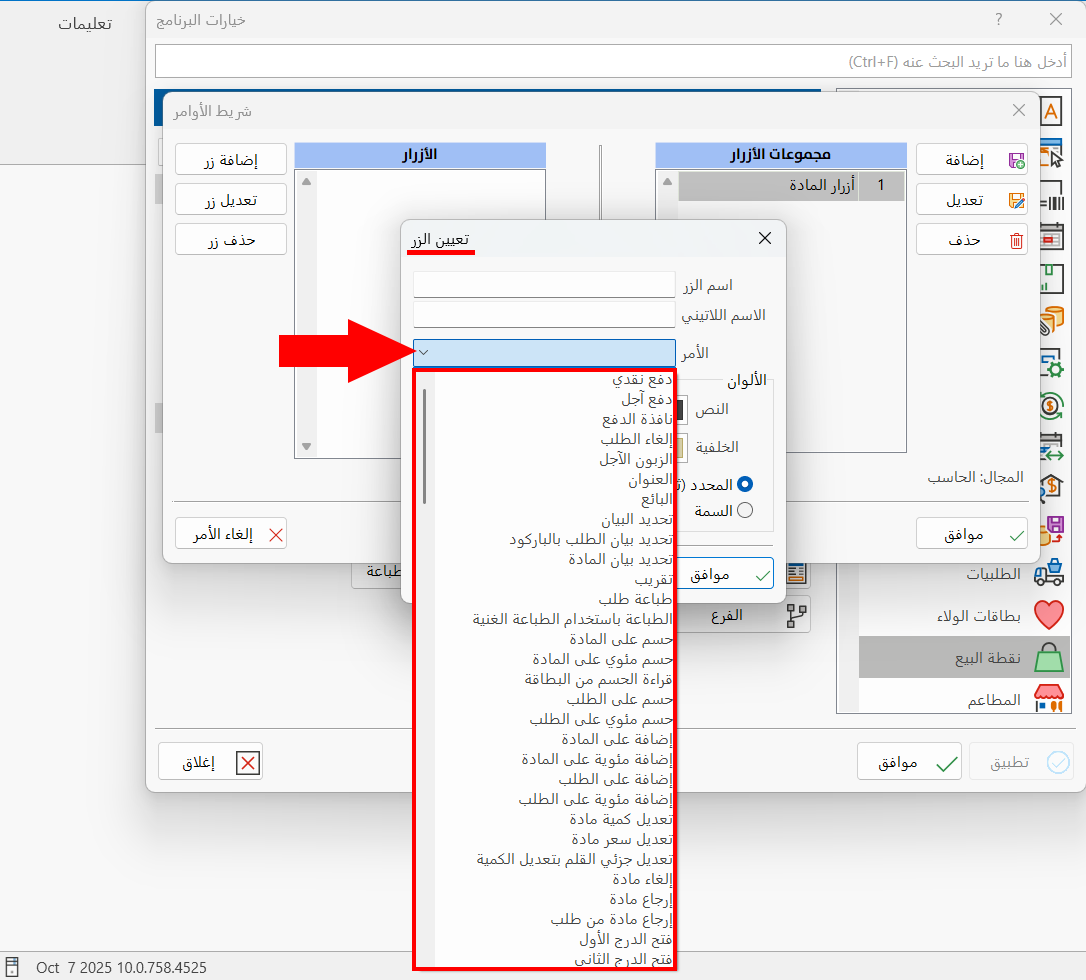
إليك بعض من الأزرار المتوفرة ووظائفها:
_ فتح درج الصندوق 1/فتح درج الصندوق 2: بالنقر عليه يتم فتح درج المحاسب والذي تم تعريفه من خلال خيارات - ملحقات.
_ تشغيل، إيقاف الطابعة: بالنقر عليه يتم إيقاف أو تشغيل طباعة الفواتير.
_ طباعة الإيصال: بالنقر عليه يتم طباعة فاتورة الطلب على طابعة الرول.
_ طباعة مجموعات المواد: بالنقر عليه يتم طباعة مجموعات المواد ضمن الفاتورة.
_ قراءة خاصة للميزان: بالنقر عليه بعد إدخال رموز باركود خاصة يقوم البرنامج بقراءة هذه الرموز.
_ تحويل للنمط الخاص: بالنقر عليه يتم الانتقال إلى النمط الخاص من الفواتير: والذي تم تحديده في خيارات فواتير وسندات نقاط بيع.
_ مناقلة من: بالنقر عليه يتم نقل المادة من مستودع يتم تحديده. في الوضع الافتراضي عند حجز مادة ما يتم النقل من مستودع المحل المحدد في أنماط فواتير إخراج مستودع (انظر أنماط الفواتير القياسية).
_ مناقلة إلى: بالنقر عليه يتم نقل المادة إلى مستودع يتم تحديده. في الوضع الافتراضي عند حجز مادة ما يتم النقل إلى مستودع الحجز المحدد في أنماط فواتير إدخال مستودع (انظر أنماط الفواتير القياسية).
_ دفع آجل: انقر عليه ليتم توليد فاتورة آجلة بالطلب، وستظهر نافذة تطالبك بتحديد الحساب الذي سيتم ربطه مع هذه الفاتورة.
_ دفع نقدي: انقر عليه ليتم توليد فاتورة نقدية بالطلب.
_ دفع نقدي عملة # 1- 5: عند تفعيل خيار دفع الطلب بأكثر من عملة واحدة وتعيين العملات يمكنك تخصيص أزرار لكل عملة. مع ملاحظة أنّ رقم العملة هو نفسه المعيين في خيارات نظام المطاعم.
_ دفع ورقة نقدية # 1- 10: انقر هنا ليتم دفع الفاتورة باستخدام الأوراق النقدية المدخلة.
_ إدخال كمية مادة: أدخل الكمية، ثم انقر على الزر وبعد ذلك اضغط على زر المادة المراد إدخال كميتها.
_ تعديل كمية مادة: أدخل الكمية، ثم انقر على الزر وبعد ذلك حدّد المادة المراد تعديل كميتها ليتم التعديل.
_ إدخال سعر مادة: أدخل السعر، ثم انقر على الزر وبعد ذلك اضغط على زر المادة المراد إدخال سعرها.
_ تعديل سعر مادة: أدخل السعر، ثم انقر على الزر وبعد ذلك حدّد المادة المراد تعديل سعرها ليتم التعديل.
_ إدخال سعر الكلفة: انقر الزر ثم انقر زر المادة ليتم حساب المادة بسعر التكلفة.
_ إدخال سعر الجملة: انقر الزر ثم انقر زر المادة ليتم حساب المادة بسعر الجملة.
_ إدخال سعر نصف الجملة: انقر الزر ثم انقر زر المادة ليتم حساب المادة بسعر نصف الجملة.
_ إدخال سعر التصدير: انقر الزر ثم انقر زر المادة ليتم حساب المادة بسعر التصدير.
_ إدخال سعر الموزع: انقر الزر ثم انقر زر المادة ليتم حساب المادة بسعر الموزع.
_ إدخال سعر المفرق: انقر الزر ثم انقر زر المادة ليتم حساب المادة بسعر المفرق.
_ إدخال سعر المستهلك: انقر الزر ثم انقر زر المادة ليتم حساب المادة بسعر المستهلك.
_ إدخال سعر آخر شراء: انقر الزر ثم انقر زر المادة ليتم حساب المادة بسعر آخر شراء.
_ إدخال سعر آخر مبيع للزبون: بعد تحديد الزبون انقر سعر آخر مبيع للزبون.
_ إدخال سعر بطاقة الزبون: بعد تحديد الزبون انقر سعر بطاقة الزبون.
الألوان
يمكنك اختيار ألوان مخصصة للزر من مجموعة الألوان المتوفرة في نافذة "تعيين الزر"، باختيار لون مخصص لكل من النص والخلفية، ثم الضغط على زر "موافق".
يمكنك تعديل، أو حذف زر مُضاف مسبقاً، باستخدام الأزرار الموجودة بجوار جدول "الأزرار" في نافذة شريط الأوامر.
اضغط على زر "موافق" في جميع النوافذ لحفظ الإعدادات.
لإضافة أزرار ضمن المجموعة نفسها، أو لإضافة مجموعة أزرار جديدة من واجهة نقطة بيع بشكل مباشر، اضغط بالزر الأيمن للماوس على اسم مجموعة واختر من القائمة "إضافة أمر أو إضافة مجموعة".
لإضافة الأوامر بهذه الطريقة يُشترط وجود مجموعتان أو أكثر ضمن الواجهة.