طباعة اللصاقات
تستخدم الأداة لطباعة اللصاقات لمادة معيّنة، أو لمجموعة من المواد، أو لمواد فاتورة ما.
كما وتستخدم لتصميم اللصاقة ذاتها من حيث النصوص، الرسوم، والحقول التي تريد طباعتها على اللصاقة من خلال زر "لصاقة" في النافذة.
بالإضافة لتصميم الورق وتحديد مقاسات اللصاقة باستخدام زر "ورق" في النافذة.
يمكنك الوصول إلى أداة طباعة اللصاقات من تبويب مواد في الشريط الرئيسي- مجموعة أدوات.
بعد طلب الأداة، تنبثق النافذة بالشكل التالي:
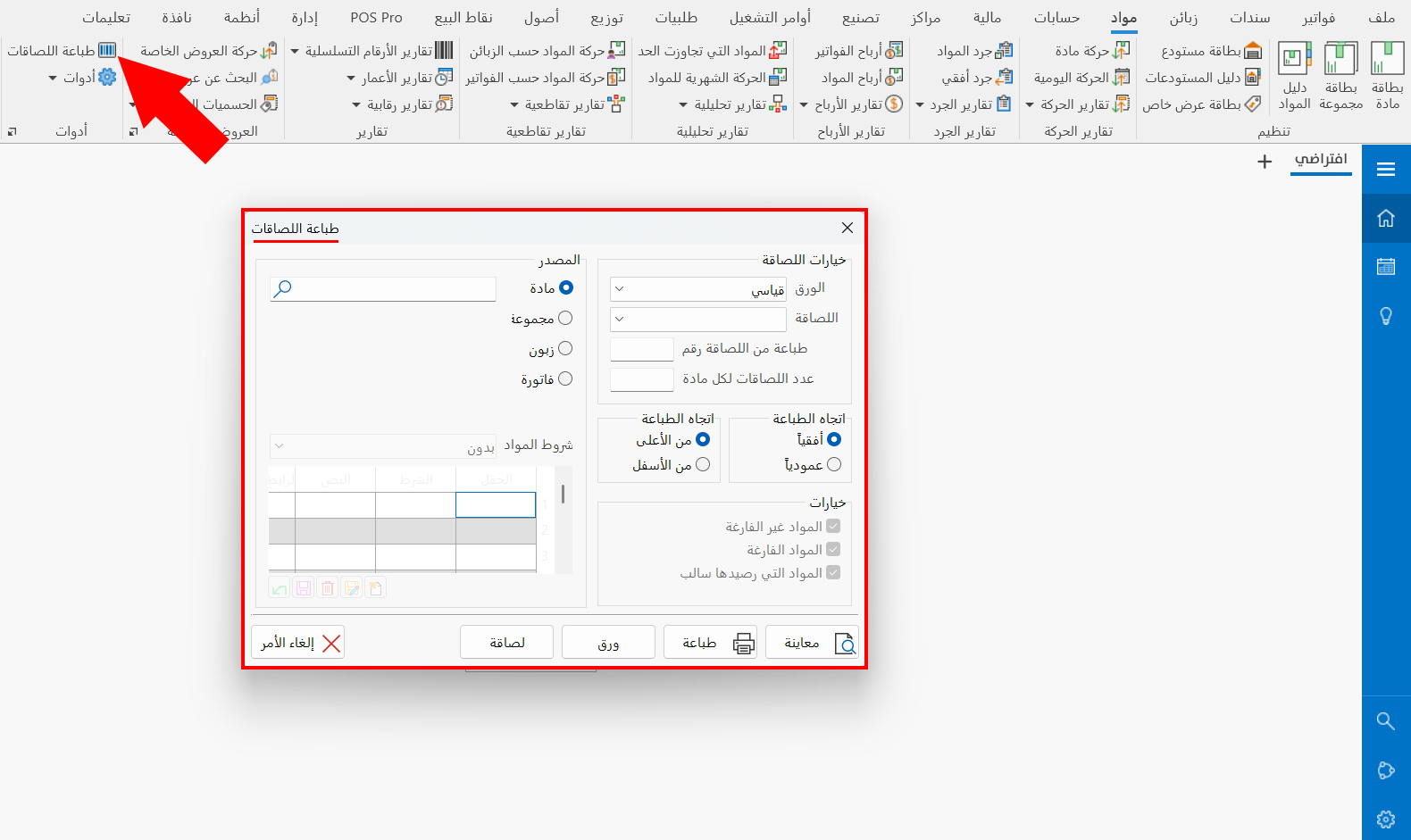
تتألف نافذة طباعة اللصاقات مما يلي:
خيارات اللصاقة
عيّن خيارات اللصاقة بملء الحقول التالية:
الورق
اختر تصميم الورق المناسب لطباعة اللصاقة، حيث ينسدل من السهم المتوفر في الحقل قائمة بجميع تصاميم الورق التي قمت بحفظها ضمن النافذة المنبثقة من زر "ورق" في النافذة. (حقل إجباري)
اللصاقة
اختر تصميم اللصاقة المطلوب لطباعة اللصاقة، حيث ينسدل من السهم المتوفر في الحقل قائمة بجميع تصاميم اللصاقات التي قمت بحفظها ضمن النافذة المنبثقة من زر "لصاقة" في النافذة. (حقل إجباري)
طباعة من اللصاقة رقم
تستطيع من خلال هذا الخيار تجاهل عدد من اللصاقات والبدء بالطباعة من لصاقة معيّنة.
فإذا كنت بصدد طباعة اللصاقات وتوقفت عملية الطباعة لسبب ما، يمكنك تجنب طباعة كافة اللصاقات بتحديد رقم اللصاقة الذي تريد متابعة الطباعة منه.
مثلاً، إذا توقفت الطباعة عند اللصاقة رقم 25 وتريد متابعة طباعة اللصاقات من اللصاقة التي تليها، دوّن الرقم 26 في حقل "طباعة من اللصاقة رقم".
عدد اللصاقات لكل مادة
أدخل عدد اللصاقات التي ستُطبع لكل مادة من المواد. (حقل إجباري)
اتجاه الطباعة
يجب تحديد خيار واحد من المجموعتين التاليتين:
أفقياً/عمودياً
أفقياً: يتم طباعة اللصاقة بالانتقال من اللصاقة الحالية إلى اللصاقة التي تجاورها ويستمر التنقل أفقياً على سطر اللصاقات نفسه حتى ينتهي، ثم يتم الانتقال إلى سطر اللصاقات التالي مع مراعاة الخيار المحدّد (من الأعلى/من الأسفل).
عمودياً: يتم طباعة اللصاقة بالانتقال من اللصاقة الحالية إلى اللصاقة التي تحتها، أو فوقها وفقاً للخيار المحدّد (من الأعلى/من الأسفل)، ويستمر التنقل عمودياً على عمود اللصاقات نفسه حتى ينتهي، ثم يتم الانتقال إلى عمود اللصاقات التالي.
من الأعلى/من الأسفل
من الأعلى: يتم طباعة اللصاقة بالانتقال من السطر الحالي إلى السطر الذي بعده (تحته)، سواءٌ كان أفقياً أو عمودياً.
من الأسفل: يتم طباعة اللصاقة بالانتقال من السطر الحالي إلى السطر الذي قبله (فوقه)، سواءٌ كان أفقياً أو عمودياً.
خيارات طباعة اللصاقات
تظهر جميع خيارات طباعة اللصاقات مفعّلة افتراضيّاً، يمكنك إلغاء تفعيل الخيار المطلوب بالضغط على خانة التحديد المجاور له.
تتاح هذه الخيارات فقط عند اختيار طباعة لصاقات لـ مجموعة أو فاتورة (من قسم المصدر في نافذة طباعة اللصاقات).
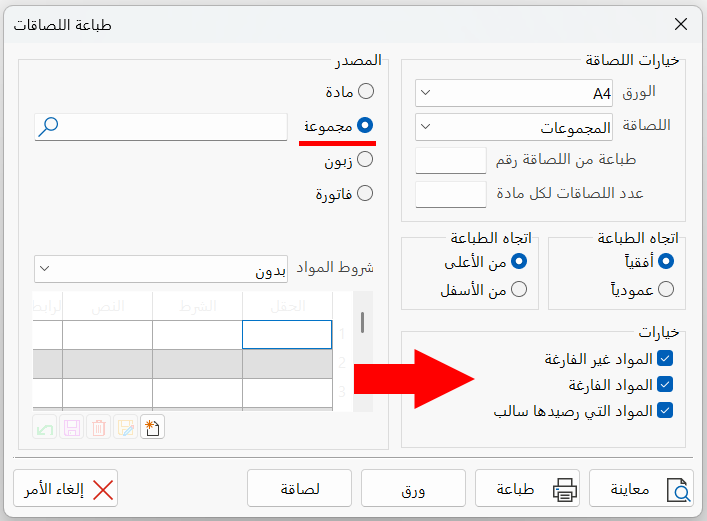
تستخدم الخيارات كما يلي:
المواد غير الفارغة
لطباعة لصاقات للمواد التي يوجد لها رصيد في المستودعات، وبإزالة التحديد عنه لن تطبع لصاقات لهذه المواد.
المواد الفارغة
لطباعة لصاقات للمواد غير المتوفرة في مستودعاتك حالياً (أي التي يعادل رصيدها الصفر).
المواد التي رصيدها سالب
لطباعة لصاقات للمواد التي رصيدها أقل من الصفر (ذات الإخراج السالب).
المصدر
حدّد ما الذي تريد طباعة لصاقات له (مادة محدّدة، جميع مواد مجموعة ما، جميع عناصر فاتورة، بيانات زبون أو مجموعة زبائن مرتبطين بحساب واحد)، حيث تتغير بعض محتويات النافذة عند تحديد إحدى الخيارات:
مادة
يكون المصدر "مادة" مفعّلاً بشكل افتراضي، ويستخدم لطباعة لصاقات لإحدى المواد.
يندرج بجوار "مادة" حقل فارغ لإدخال اسم أو رمز المادة المطلوبة، يمكنك أيضاً البحث عنها بالضغط على رمز البحث المتوفر في الحقل.
يتم طباعة عددٍ من اللصاقات لهذه المادة بما يتوافق مع العدد الذي تحدده في حقل "عدد اللصاقات لكل مادة" ضمن خيارات اللصاقة.
مجموعة
اضغط على خانة التحديد المجاور للمصدر "مجموعة" لطباعة مواد إحدى مجموعات المواد.
يندرج بجوار "مجموعة" حقل فارغ لإدخال اسم أو رمز المجموعة المطلوبة، يمكنك أيضاً البحث عنها بالضغط على رمز البحث المتوفر في الحقل.
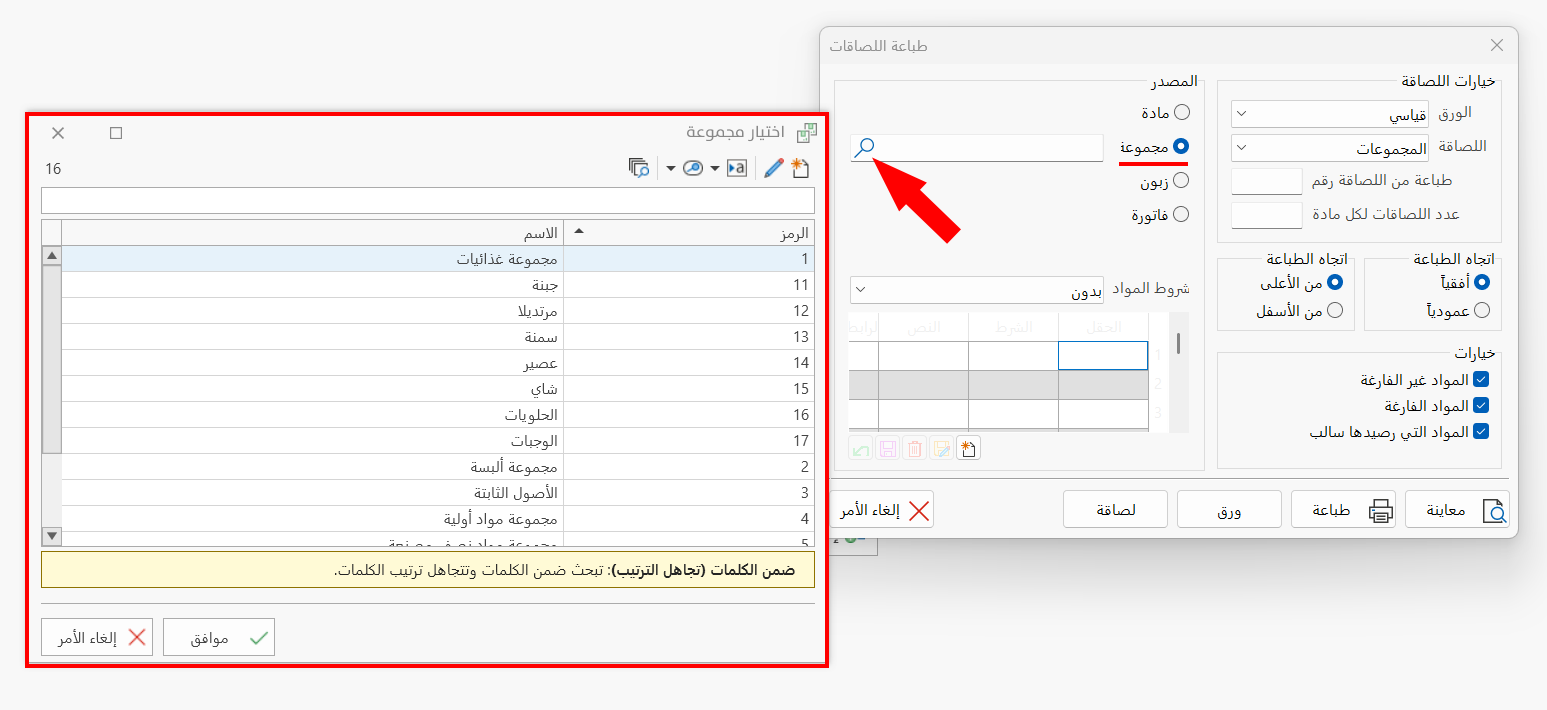
يتم طباعة عددٍ من اللصاقات لمواد هذه المجموعة بما يتوافق مع العدد الذي تحدده في حقل "عدد اللصاقات لكل مادة" ضمن خيارات اللصاقة، ومع شرط المواد الذي تحدده في جدول "شروط المواد".
تُطبع لصاقات للمواد التابعة مباشرة للمجموعة المحدّدة بالإضافة إلى المواد الموجودة في المجموعات الفرعية التابعة لها.
زبون
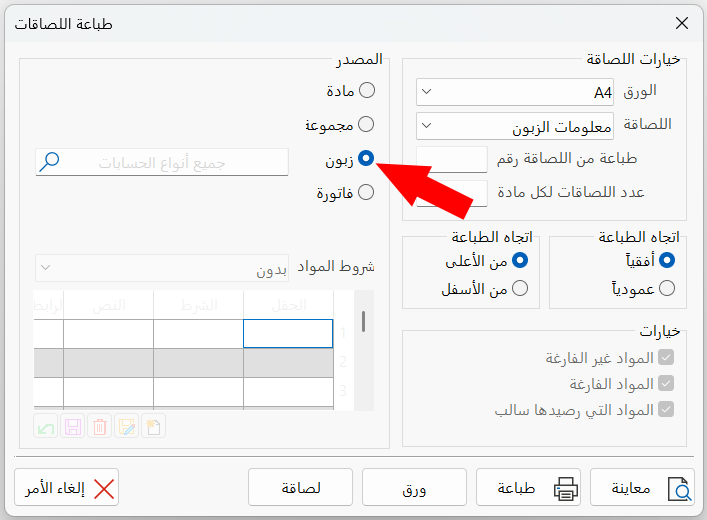
اضغط على خانة التحديد المجاور للمصدر "زبون" لتحديد حساب الزبون الذي تريد طباعة لصاقات لاسمه أو رمز الباركود الخاص به.
يندرج بجوار "زبون" حقل فارغ لإدخال اسم أو رمز حساب الزبون، أو رمز الحساب الذي يرتبط بأكثر من زبون واحد، يمكنك أيضاً البحث عنها بالضغط على رمز البحث المتوفر في الحقل.
فاتورة
اضغط على خانة التحديد المجاور للمصدر "فاتورة" لتحديد الفاتورة التي تريد طباعة لصاقات للمواد الموجودة فيها.
بعد تحديد المصدر "فاتورة" يظهر في النافذة مجموعة من الحقول التي تساعدك في الوصول إلى الفاتورة المطلوبة، وتكون الحقول كالآتي:
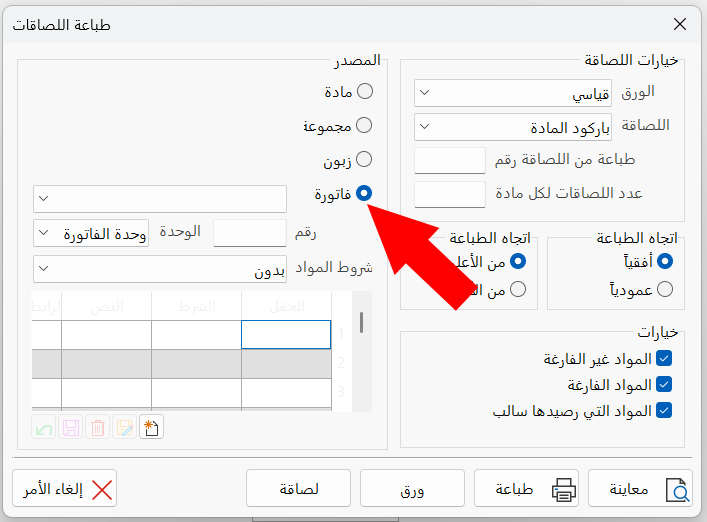
نمط الفاتورة
اختر نمط المجموعة المطلوبة بالضغط على السهم المتوفر في الحقل الذي ينسدل منه قائمة بجميع أنماط الفواتير المدخلة باستخدام نافذة إدارة الأنماط.
رقم الفاتورة
بعد تحديد نمط الفاتورة، أدخل رقمها يدوياً في الحقل.
الوحدة
اختر الوحدة التي تريد طباعة اللصاقات وفقاً لها، حيث ينسدل من السهم المتوفر في الحقل قائمة بالوحدات المتوفرة، ومنها:
وحدة الفاتورة (محدّدة في الحقل افتراضيّاً)، أي الوحدة التي حدّدتها في قلم المادة ضمن جدول الفاتورة.
الوحدة الافتراضية (أي الوحدة التي تم تحديد خيار افتراضية بجوارها في بطاقة المادة).
عند وجود مادة بوحدتين، الأولى: قطعة، والثانية: صندوق = 12 قطعة، وكانت الفاتورة تتضمن 25 قطعة من هذه المادة؛ فإن اختيار الوحدة الأولى سيؤدي إلى طباعة 25 لصاقة، بينما اختيار الوحدة الثانية سيؤدي إلى طباعة لُصاقتين فقط (لصندوقين)، مع ظهور رسالة تحذير بأن وحدات المادة الموجودة في الفاتورة أقل من أن تُحوّل إلى الوحدة الثانية.
فعند التحويل من وحدة المادة الموجودة في الفاتورة إلى الوحدة الأخرى ينتج عن ذلك كسور (وفي مثالنا هذا سيؤدي التحويل إلى الوحدة الثانية إلى صندوقين وقطعة، وبالتالي يتم طباعة لُصاقتين للصندوقين، ولن يُطبع لصاقة للقطعة).
يتم طباعة عددٍ من اللصاقات لمواد هذه الفاتورة بما يتوافق مع العدد الذي تحدده في حقل "عدد اللصاقات لكل مادة" ضمن خيارات اللصاقة، ومع شرط المواد الذي تحدده في جدول "شروط المواد".
شروط المواد
يمكنك إضافة شروط للمواد عند اختيارك لـ مجموعة وفاتورة من قسم المصدر، فلا تُتاح حقول شروط المواد إلا باختيارهما.
ينسدل من السهم المتوفر في الحقل جميع شروط المواد التي قمت بحفظها مسبقاً، يمكنك اختيار شرط منها.
تستطيع إضافة شرط جديد باستخدام النافذة التي تنبثق بعد الضغط على رمز جديد المتوفر أسفل الجدول.
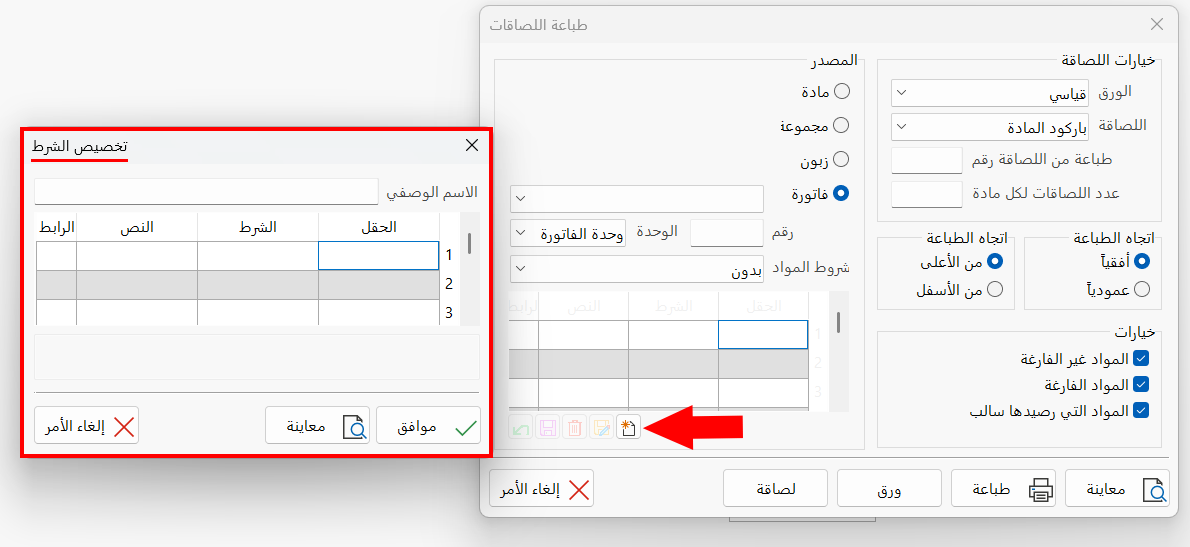
بعد إضافة الشرط الجديد، أو اختيار شرط من الشروط المحفوظة، تندرج عناصر الشرط في الجدول، كما يلي:
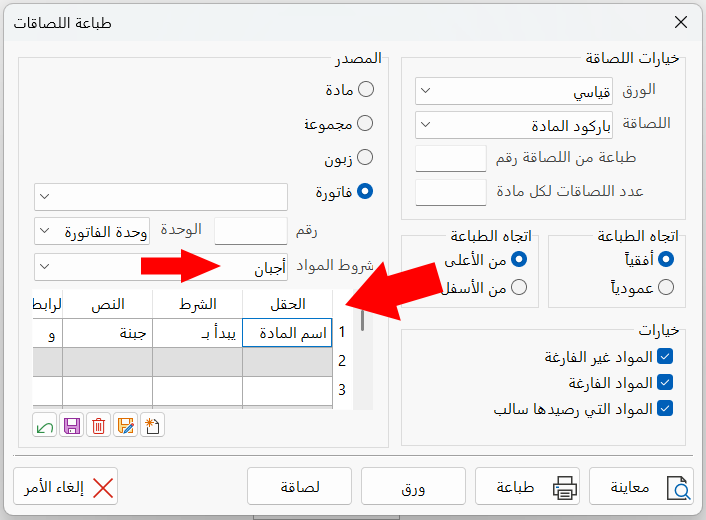
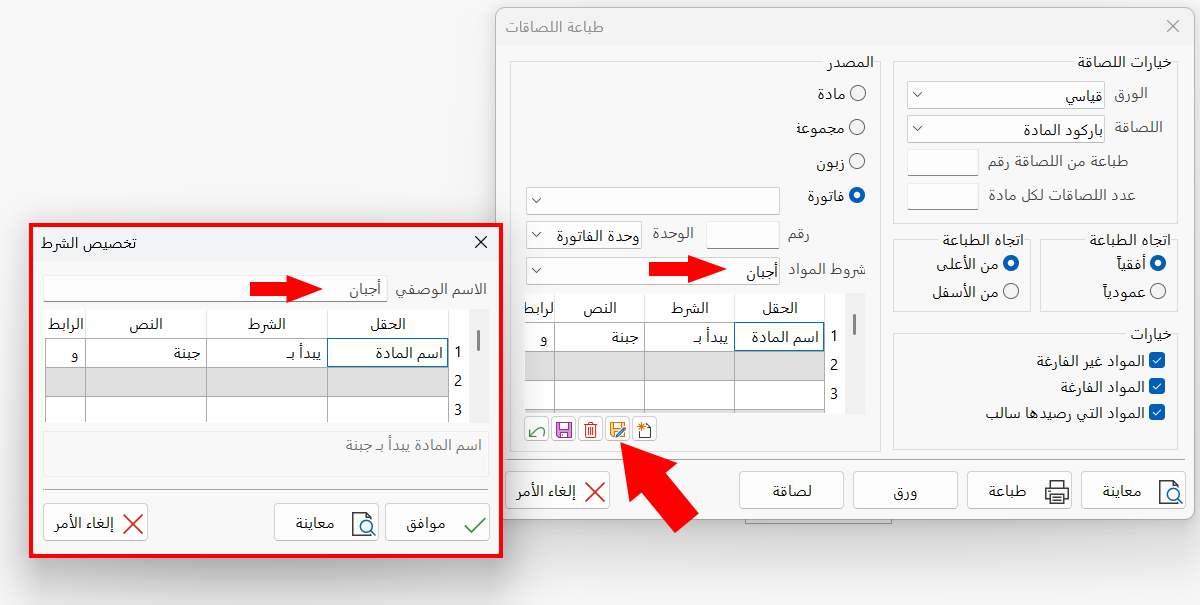
بعد ظهور الشرط في الجدول؛ يمكنك تعديله أو حذفه باستخدام شريط الأدوات أسفل الجدول.
معاينة
يستخدم لمعاينة الزبائن أو المواد التي ستتم طباعتها، فبعد ملء خيارات اللصاقة وتحديد المصدر، اضغط على زر "معاينة"؛ ينتقل البرنامج إلى واجهة المعاينة كما يلي:
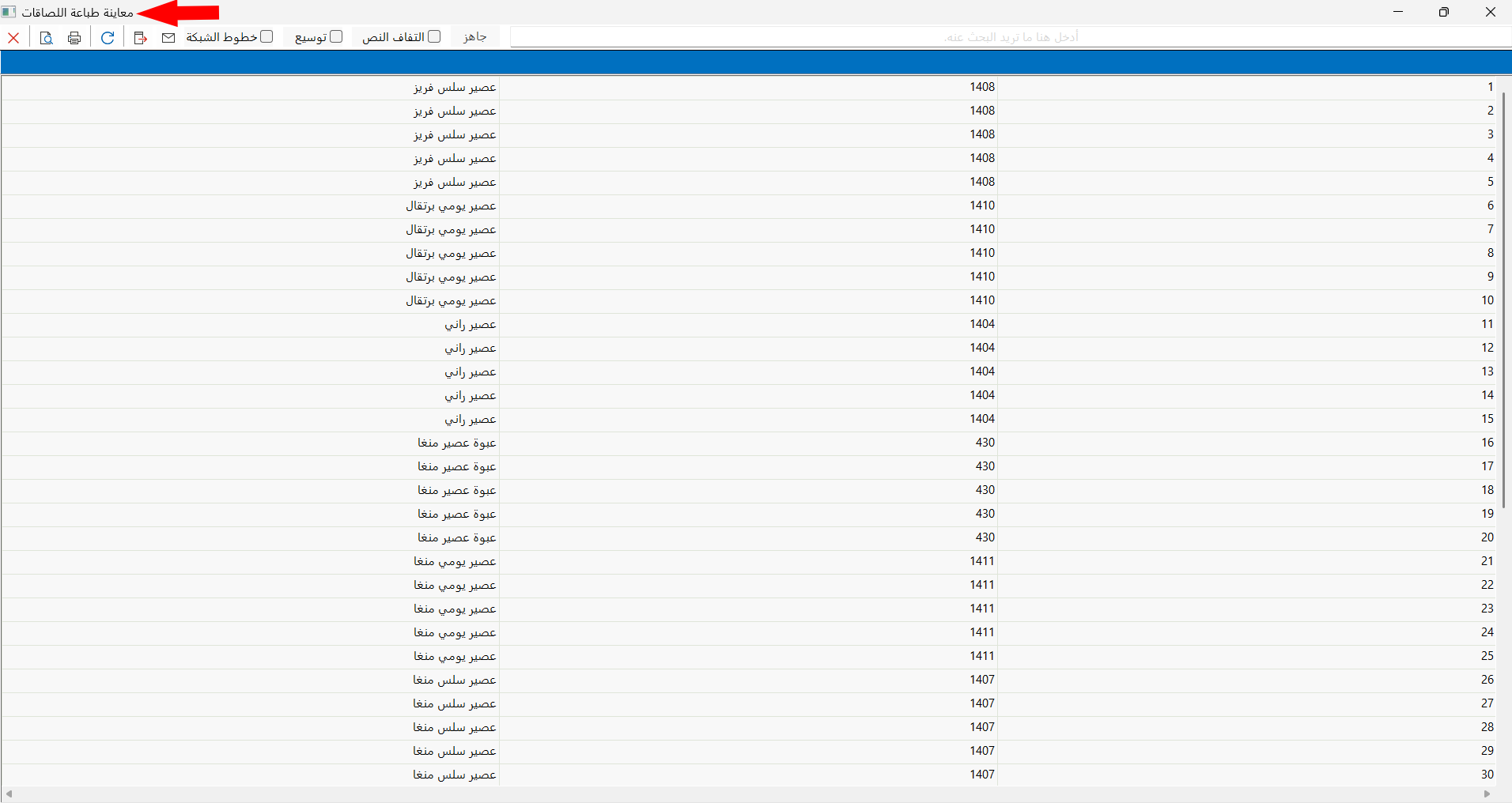
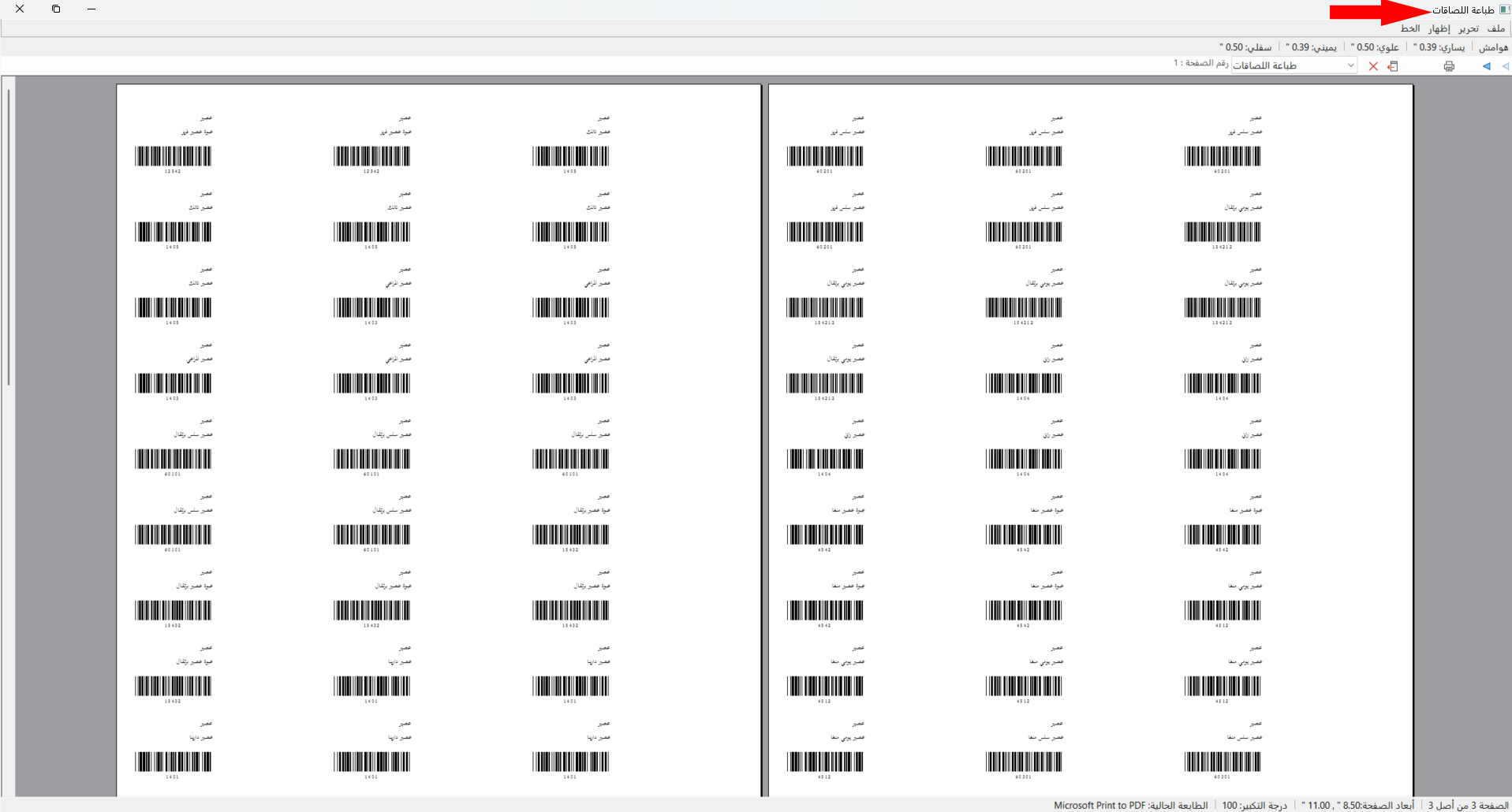
بالضغط على زر "معاينة" بالتزامن مع الضغط على مفتاح Shift، ينتقل البرنامج إلى واجهة لمعاينة شكل الطباعة.
طباعة
يستخدم للبدء بطباعة اللصاقات، فبعد ملء خيارات اللصاقة وتحديد المصدر، اضغط على زر "طباعة"؛ فتنبثق نافذة لتحديد الطابعة التي تريد استخدامها، اختر الطابعة، ثم اضغط على زر "طباعة" أو "print".
عند محاولة طباعة مواد فاتورة ما واختيار وحدة تختلف عن وحدة المواد في الفاتورة، تظهر رسالة تحذير إذا كانت عملية التحويل من وحدة الفاتورة إلى الوحدة المحدّدة ستنتج عنها كميات كسرية.
ورق
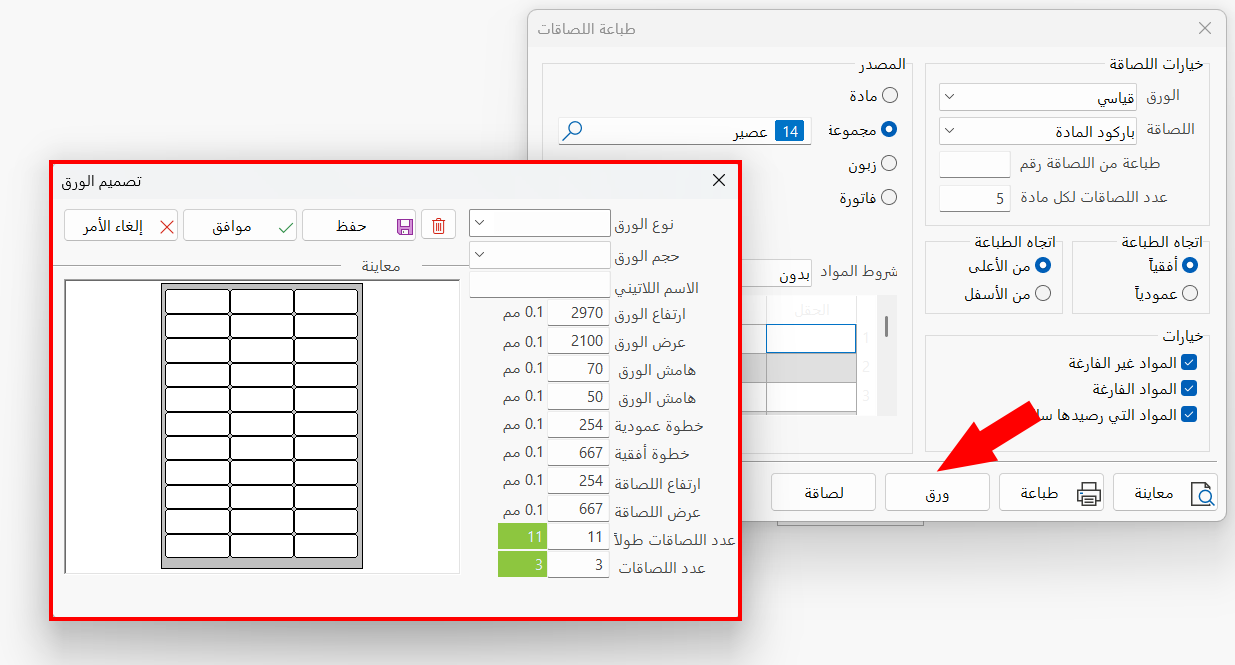
يستخدم لتصميم الورق الذي تريد استخدامه في الطباعة (تظهر تصاميم الورق ضمن القائمة المنسدلة من حقل "الورق" الموجود في خيارات اللصاقة في النافذة).
لإضافة تصميم ورق جديد، اضغط على زر "ورق" وحدّد النوع، حجم، قياس الورقة من النافذة المنبثقة.
لصاقة
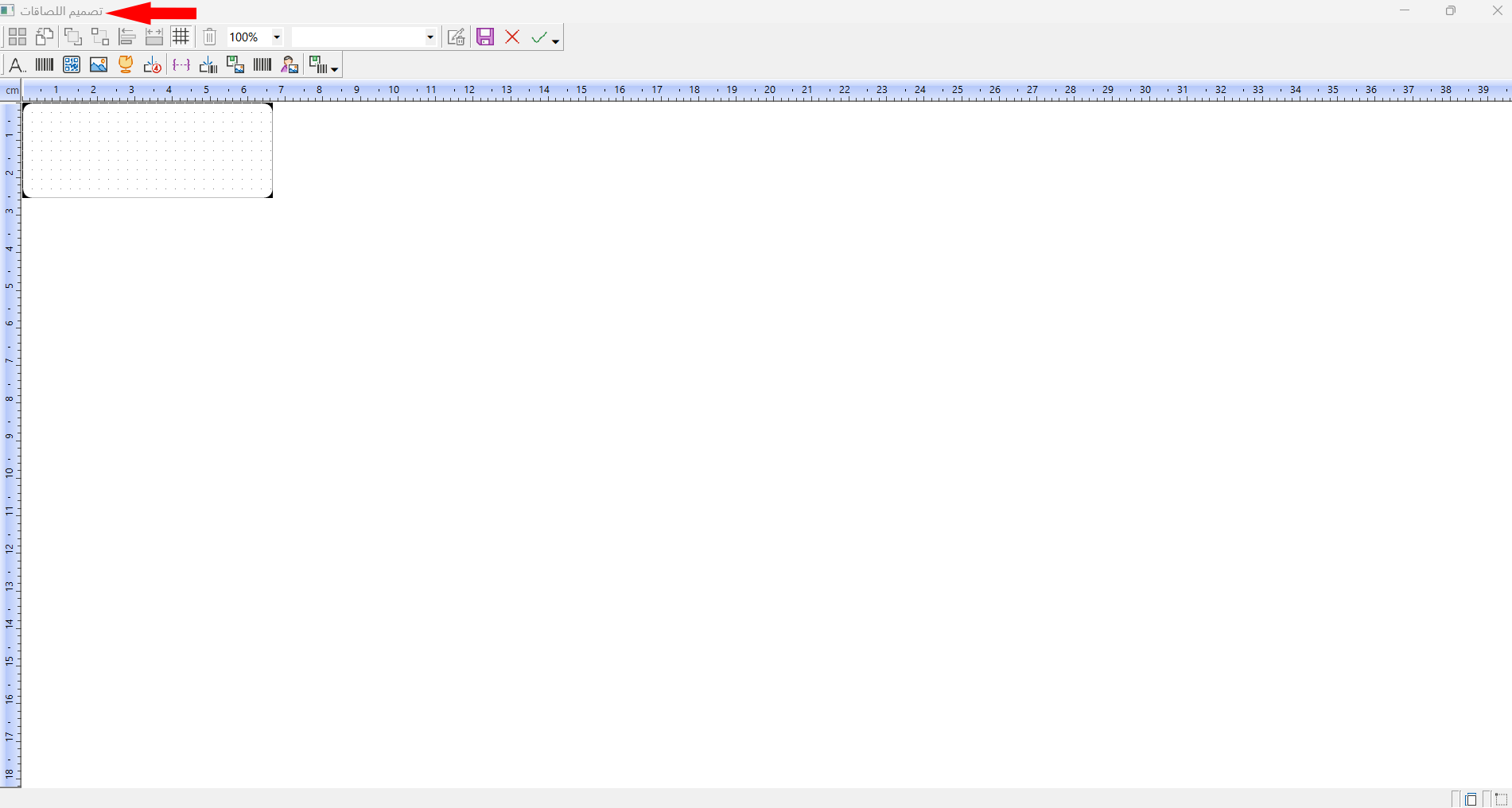
يستخدم لتصميم اللصاقات التي تريد استخدامها في الطباعة (تظهر تصاميم اللصاقات ضمن القائمة المنسدلة من حقل "اللصاقة" الموجود في خيارات اللصاقة في النافذة).
لإضافة تصميم لصاقة جديد، اضغط على زر "لصاقة" وحدّد محتويات اللصاقة من الواجهة التي ينتقل إليها البرنامج.
إلغاء الأمر
يستخدم للتراجع عن طباعة اللصاقات وحذف الخيارات المدخلة في النافذة.