تعديل بطاقات المواد
تستخدم الأداة لإجراء تعديلات على حقل معيّن من حقول بطاقات المواد بشكل جماعي، فيمكنك تعديل القيم المُدخلة مسبقاً، أو إضافة قيم جديدة على حقول مجموعة من بطاقات المواد التي تحقق شرطاً محدّداً.
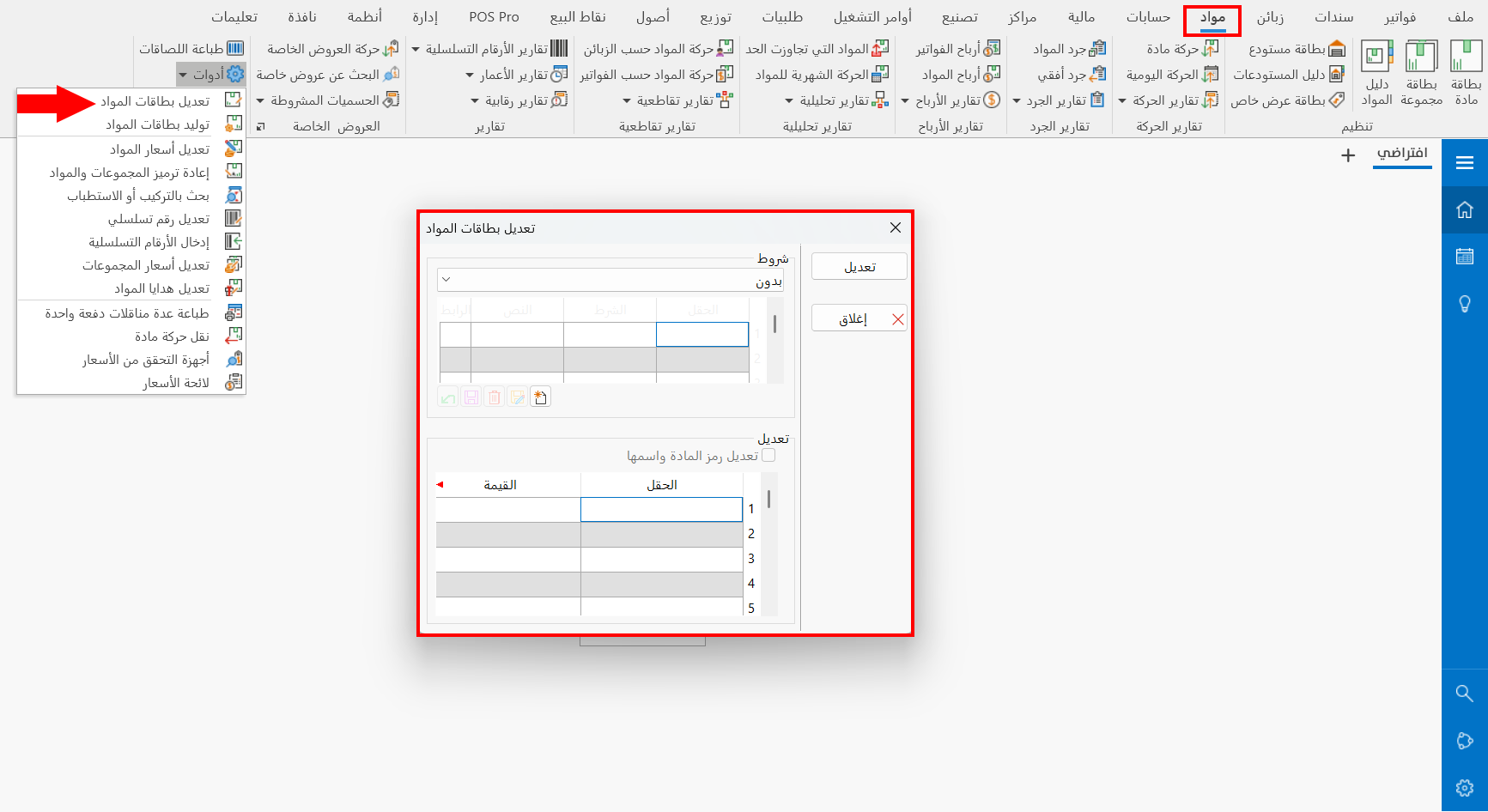
يمكنك الوصول إلى أداة "تعديل بطاقات المواد" من الشريط الرئيسي- تبويب مواد- مجموعة أدوات- القائمة المنسدلة من أدوات.
بعد طلب الأداة، تنبثق النافذة بالشكل التالي:
شروط
يحتوي القسم على مجموعة من الحقول التي تعرض أجزاء الشرط الذي تريد تطبيقه على البطاقات، بالإضافة إلى مجموعة من الخيارات لإدارة الشرط وإضافة شرط جديد.
اسم الشرط
يظهر محتوى الحقل بشكل افتراضي "بدون"، أي أن التعديلات التي تريد تطبيقها على الحقل في جدول "تعديل"، ستُطبّق على جميع بطاقات المواد دون استثناء.
أما لاختيار شرط معيّن اضغط على السهم المتوفر في الحقل، فتنسدل قائمة بجميع الشروط المعرّفة مسبقاً.
جدول الشروط
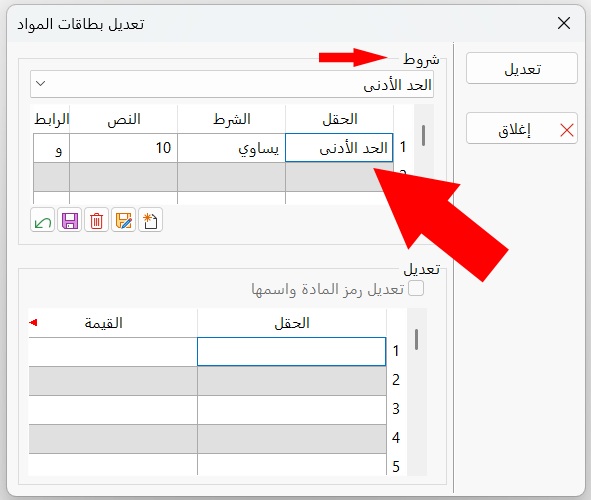
تندرج ضمن حقول الجدول أقسام الشرط الذي تختاره من حقل "اسم الشرط" أو الشرط الجديد الذي تضيفه باستخدام زر "جديد" المتوفر في شريط إدارة الشرط، حيث يتألف جدول الشروط من الحقول التالية:
- الحقل
الحقل الذي سيتم تطبيق الشرط عليه.
- الشرط
الشرط الذي سيتم تطبيقه على الحقل.
- النص
القيمة التي تريد تطبيقها على نتائج الحقل الذي اخترته في "الحقل".
- الرابط
يمكنك تعيين أكثر من شرط واحد وربطهم معاً، فبعد تعيين الشرط الأول حدّد الرابط بينه وبين الشرط التالي بالضغط مرتين متتاليتين ضمن الحقل ثم الاختيار بين "و" و "أو".
إدارة الشرط
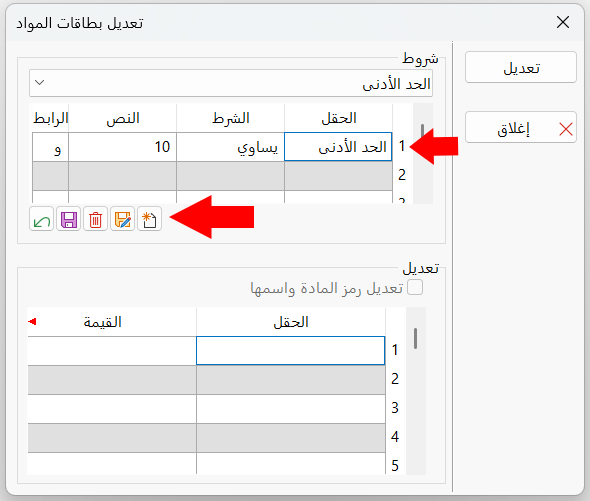
تتفعّل أزرار إدارة الشرط بعد إضافة شرط واحد على الأقل إلى جدول الشروط، وهي كالآتي:
جديد
لإضافة شرط جديد، فبعد الضغط عليه تنبثق نافذة "تخصيص الشرط" لإضافة أجزاء الشرط المطلوب، (مفعّلٌ بشكل دائم).
تعديل
لتغيير قيمة معينة من أقسام الشرط الذي تقف عليه في جدول الشروط، فبعد الضغط عليه، تنبثق نافذة "تخصيص الشرط" لإجراء التعديل.
اضغط على زر "موافق" في نافذة "تخصيص الشرط" لحفظ التعديلات.
حذف
لحذف الشرط الذي تقف عليه بشكل نهائي، فلا يمكنك استخدامه في أي نافذة أو أداة أخرى.
بعد الضغط على زر حذف تنبثق نافذة تحذيرية للتأكد من أنك تريد حذف الشرط، وبعد الضغط على زر "نعم"، تنبثق نافذة ثانية لتنبيهك بأنها آخر فرصة للتراجع عن حذف الشرط، للتراجع اضغط زر "لا"، أما لتأكيد الحذف اضغط على زر "نعم"، فيتم الحذف مباشرة.
حفظ
لحفظ الشرط الجديد وإضافته إلى قائمة الشروط التي يمكنك استخدامها فيما بعد ضمن جميع النوافذ التي تحتوي حقل شروط المواد.
تحديث
لتحديث الجدول بعد إضافة أو تعديل شرط ما.
جدول التعديل
يستخدم جدول التعديل لإدخال حقل بطاقة المادة الذي تريد تغيير قيمته السابقة، وإضافة القيمة الجديدة إليه، وذلك باستخدام الحقول التالية:
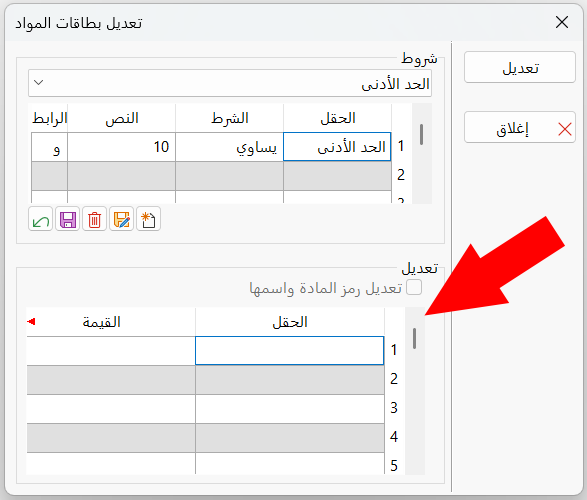
الحقل
اضغط مرتين ضمن الحقل باستخدام زر الماوس الأيسر، فتنسدل قائمة بحقول بطاقة المادة التي يمكنك تطبيق التعديل عليها.
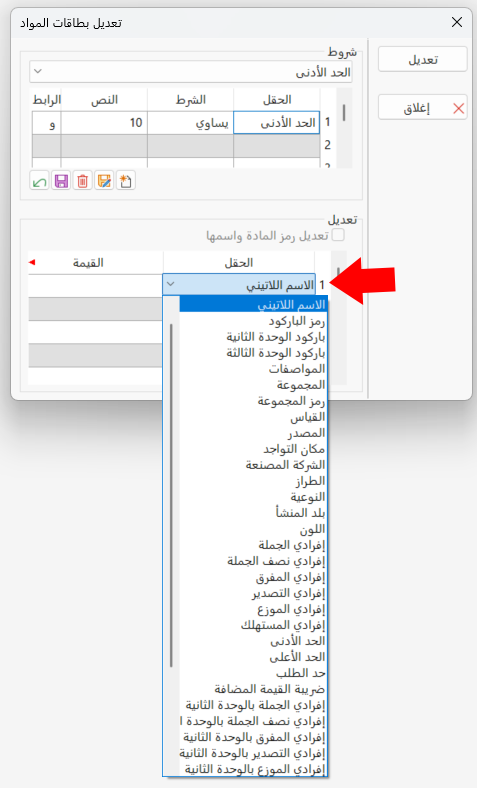
اختر الحقل المطلوب بالنقر عليه مرة واحدة، ليُضاف إلى الجدول مباشرة.
القيمة
أدخل القيمة الجديدة التي تريد إضافتها إلى حقل بطاقة المادة الذي قمت باختياره في "الحقل"، حيث يمكنك إدخال قيمة نصيّة أو رقميّة.
إذا كان الحقل في بطاقة المادة يحتوي على قيمة سابقة، يتم حذفها بشكل تلقائي، وإضافة القيمة الجديدة إلى الحقل.
زر تعديل
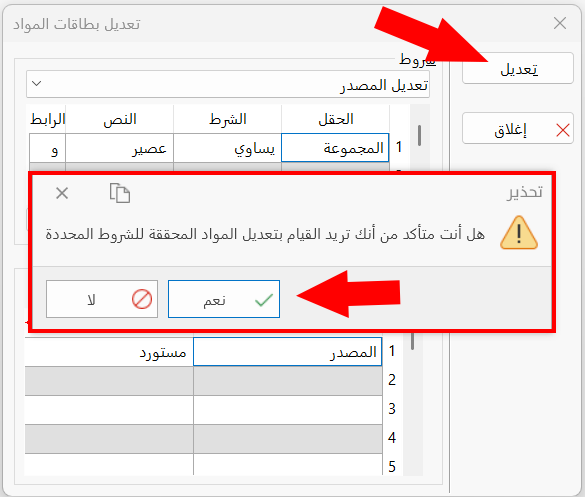
اضغط على الزر بعد التأكد من أنك أدخلت الشرط الصحيح والقيمة الجديدة، فتنبثق رسالة تحذيرية لتأكيد عملية التعديل على بطاقات المواد المحقّقة للشروط المحدّدة، اضغط على زر "نعم" للمتابعة، أو زر "لا" للتراجع عن التعديل.
بعد الضغط على زر "نعم" في الرسالة السابقة، تنبثق نافذة جديدة توضّح نتيجة التعديل.
عند فشل عملية التعديل، تظهر النافذة التالية:

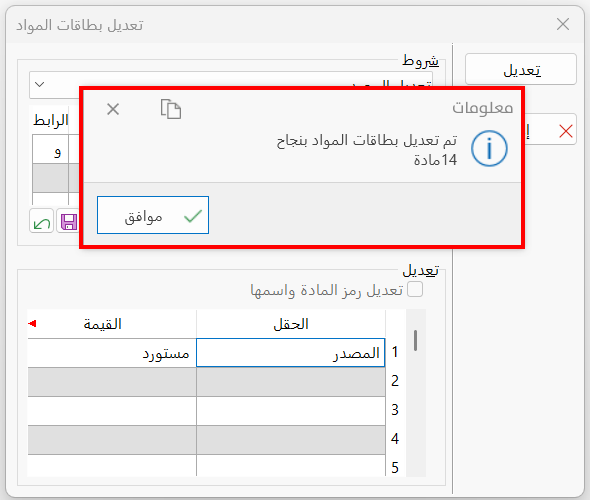
وعند نجاح عملية التعديل، تظهر نافذة تظهر عدد البطاقات التي تم تعديلها، كما يلي:

زر إغلاق
للتراجع عن تعديل بطاقات المواد، وإغلاق النافذة.
تطبيق على تعديل بطاقات المواد
بعد طلب نافذة "تعديل بطاقات المواد"، وإدخال الشرط التالي باسم "تعديل المصدر":
المجموعة يساوي عصير
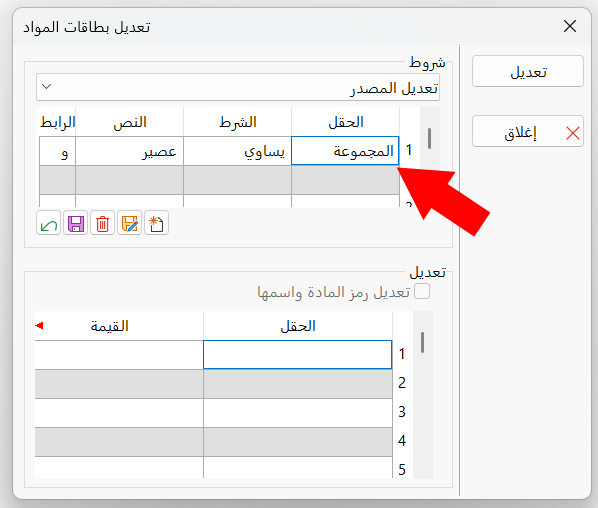
ثم اختيار الحقل "المصدر" لتطبيق التعديل عليه في بطاقات المواد التي تنتمي لمجموعة عصير، وكتابة القيمة "مستورد" في حقل القيمة ضمن جدول التعديل.
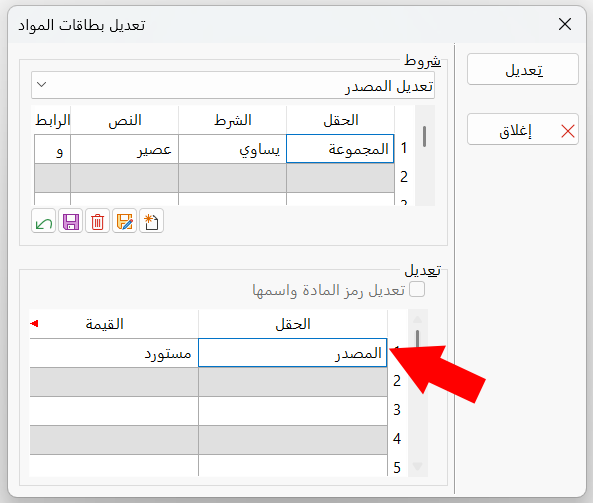
وبالضغط على زر "تعديل" من نافذة "تعديل بطاقات المواد"، ثم زر "نعم" في الرسالة التحذيرية.
تظهر النافذة التي تؤكد نجاح تعديل البطاقات، وتوضّح عدد البطاقات التي تم تعديل حقل "المصدر" فيها، وإضافة القيمة "مستورد" إليه.
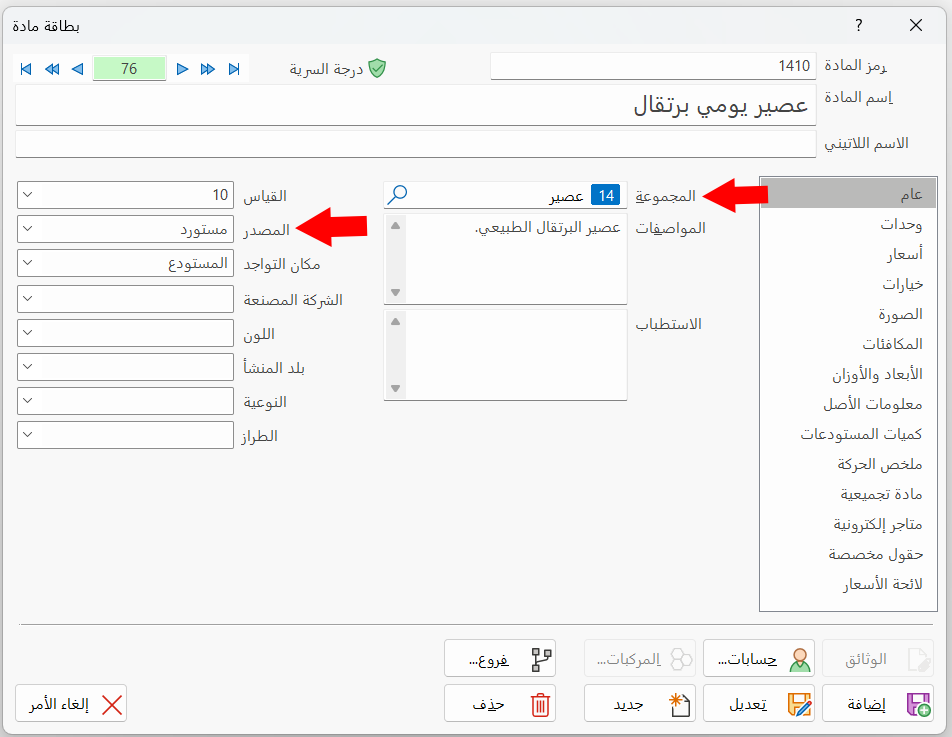
فيما يلي صورة لبطاقة مادة تم تعديل حقل "المصدر" فيها باستخدام المثال.