الطابعات
يستخدم زر "الطابعات" لربط الطابعات التي تستخدمها في نقطة البيع، فيسمح لك النظام بربط طابعة واحدة، أو أكثر من طابعة، بالإضافة لضبط إعدادات كل طابعة على حدة.
يمكنك الوصول إلى زر "الطابعات" من تبويب نقطة البيع ضمن نافذة خيارات البرنامج.
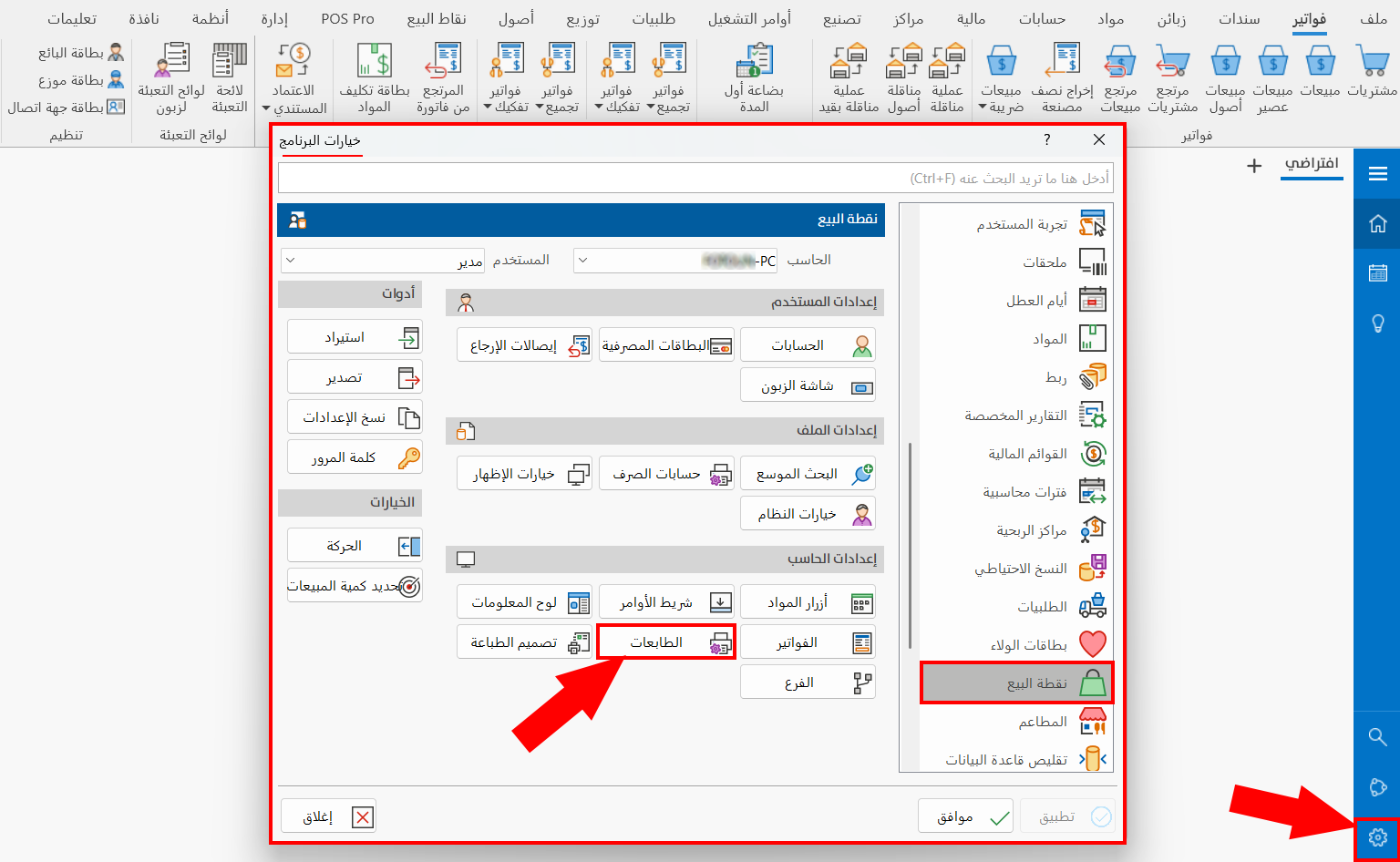
وبعد الضغط عليه، تنبثق نافذة "إعداد الطابعات"، كما يلي:
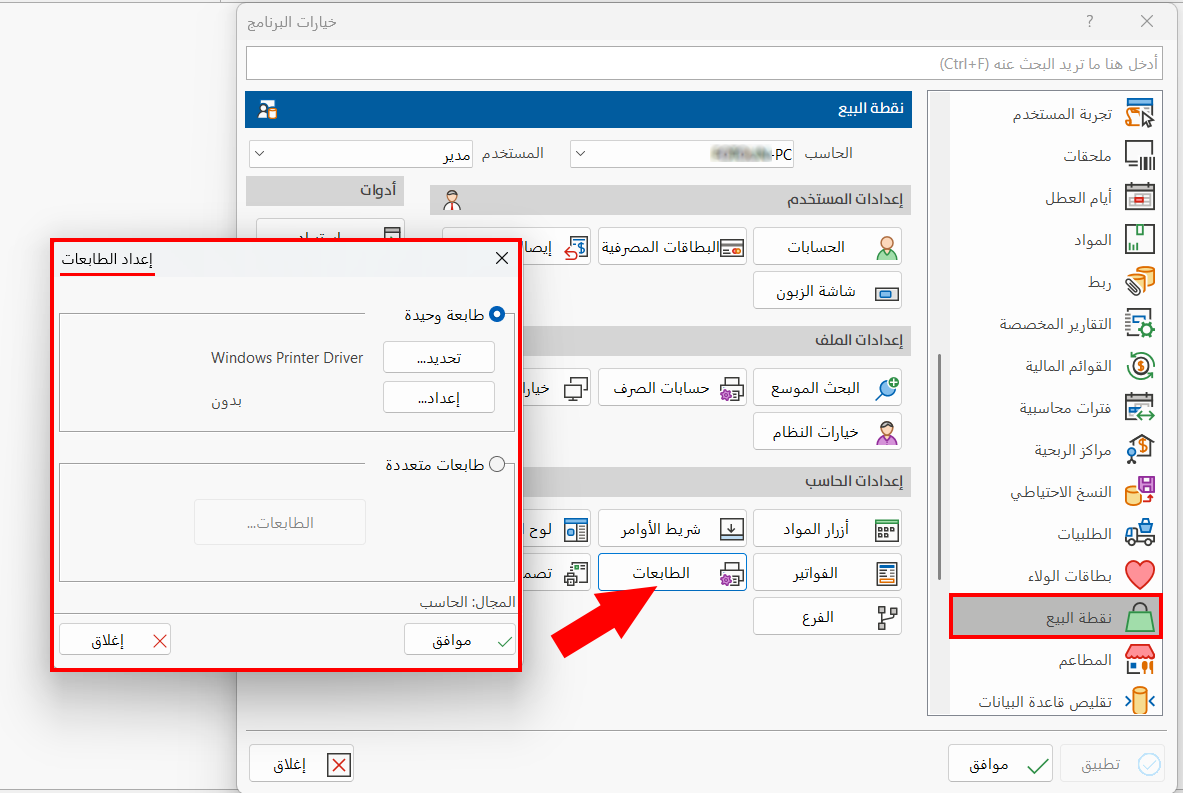
تحتوي النافذة على خيارين لتحديد عدد الطابعات التي تريد ربطها بنقطة البيع، (يمكنك تفعيل خيارٍ واحد فقط)، وهما:
طابعة وحيدة
يحدد البرنامج افتراضيّاً خيار "طابعة وحيدة" فتكون الأزرار المرتبطة بهذا الخيار فعّالة، أما أزرار الخيار "طابعات متعددة" فتكون غير فعّالة.
حدّد الطابعة واضبط إعداداتها كما يلي:
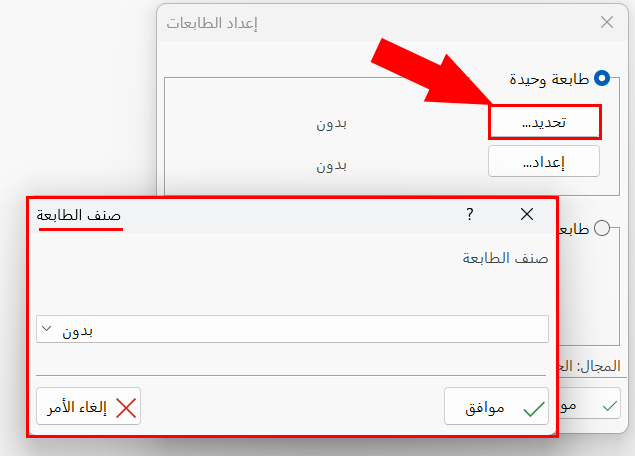
تحديد
يستخدم لتحديد صنف الطابعة الوحيدة، وبالضغط عليه؛ تنبثق النافذة التالية:
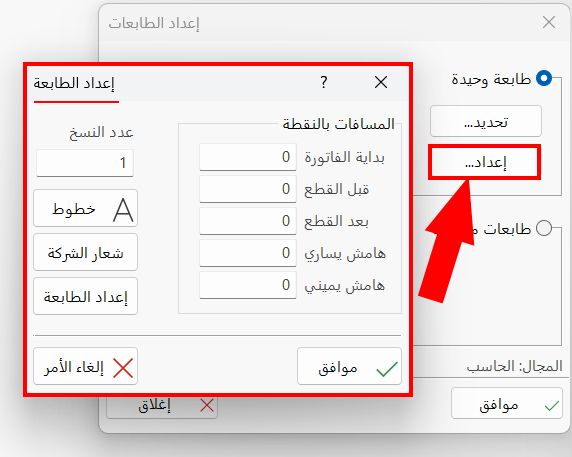
إعداد
يستخدم لتحديد المسافات والهوامش، بالإضافة لتعيين عدد النسخ الافتراضية، وتحديد نوع الخط الافتراضي وحجمه، وإضافة شعار الشركة ليظهر بشكل دائم في الطباعة.
اضغط على زر "إعداد"، فتنبثق نافذة "إعداد الطابعة" كما يلي:
طابعات متعددة
إذا كنت تحتاج لأكثر من طابعة واحدة في نقطة البيع، عليك أولاً تفعيل خيار "طابعات متعددة" بالضغط على خانة التحديد المجاورة له.
فتلاحظ أن زر "الطابعات" أصبح متاحاً للاستخدام:
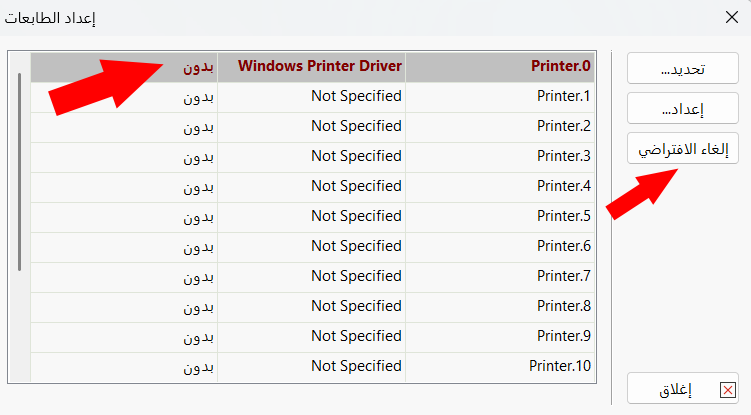
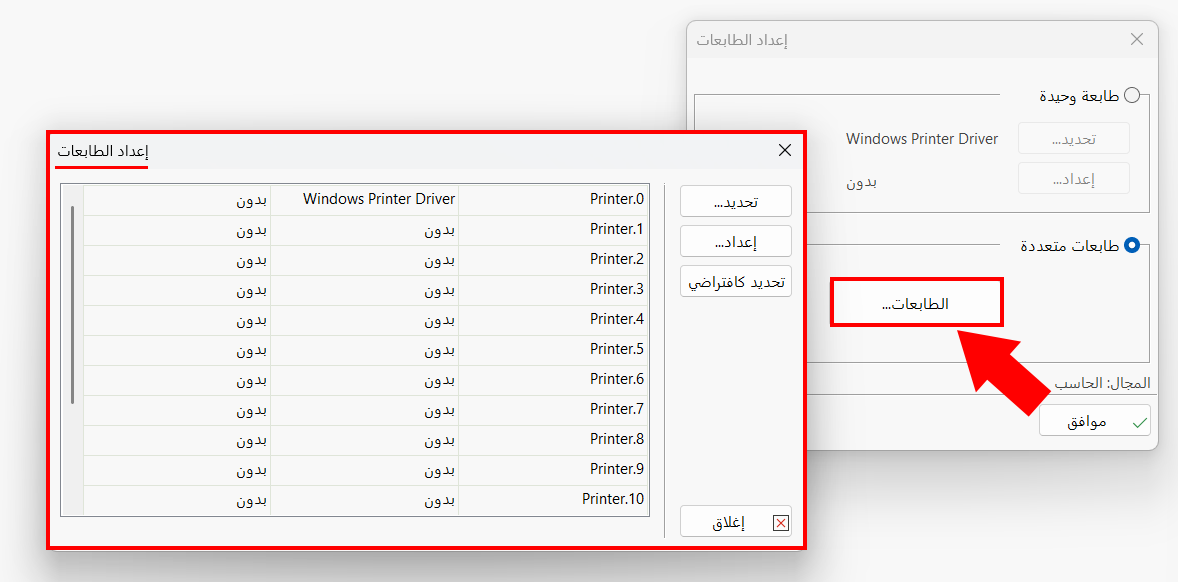
للبدء بربط الطابعات وضبط إعداداتها، اضغط على زر "الطابعات"، فتنبثق نافذة "إعداد الطابعات" كما يلي:
إعداد الطابعات
تحتوي النافذة على جدول بعدد أسطر يساوي العدد المسموح للطابعات التي يمكنك ربطها بنقطة البيع، ويبلغ (16) طابعة.
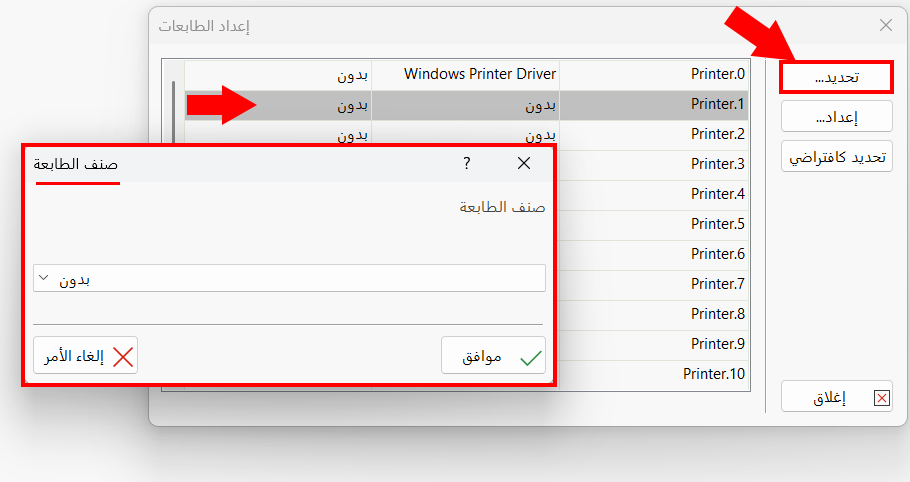
لربط طابعة جديدة، اضغط على سطر غير مرتبط بطابعة، ثم اضغط زر "تحديد".
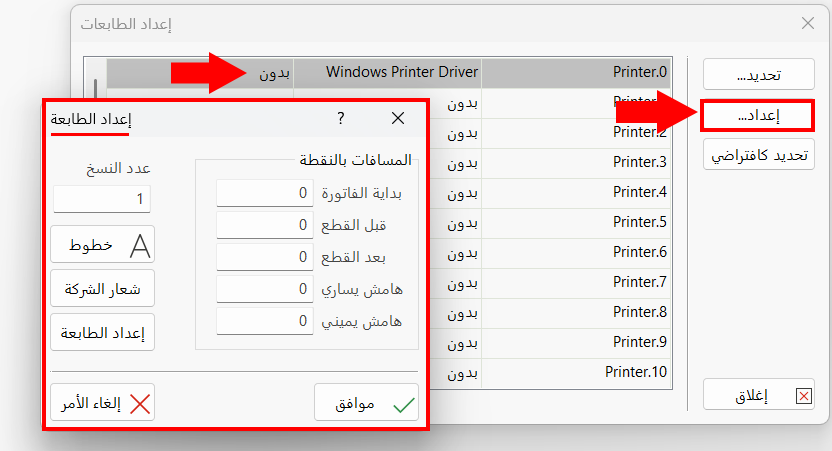
لضبط إعدادات طابعة من الطابعات المرتبطة بالنظام، اضغط على سطر الطابعة المطلوبة، ثم اضغط زر "إعداد".
لتعيين الطابعة كطابعة افتراضية لنقطة البيع، اضغط على سطر الطابعة المطلوبة، ثم اضغط على زر "تحديد كافتراضي".
بعد تحديد طابعة ما كافتراضيّة، يصبح سطر الطابعة باللون الأحمر.