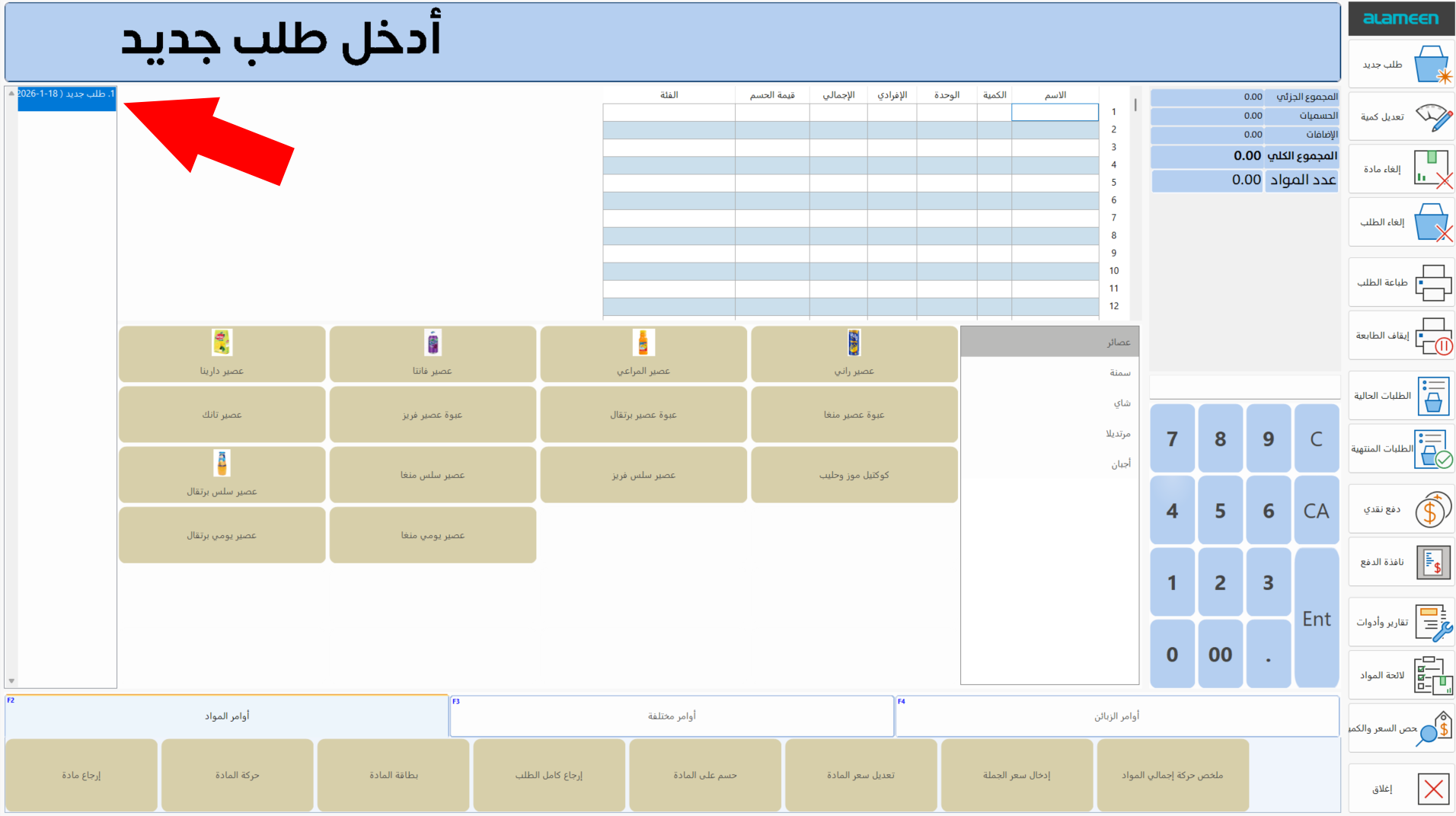
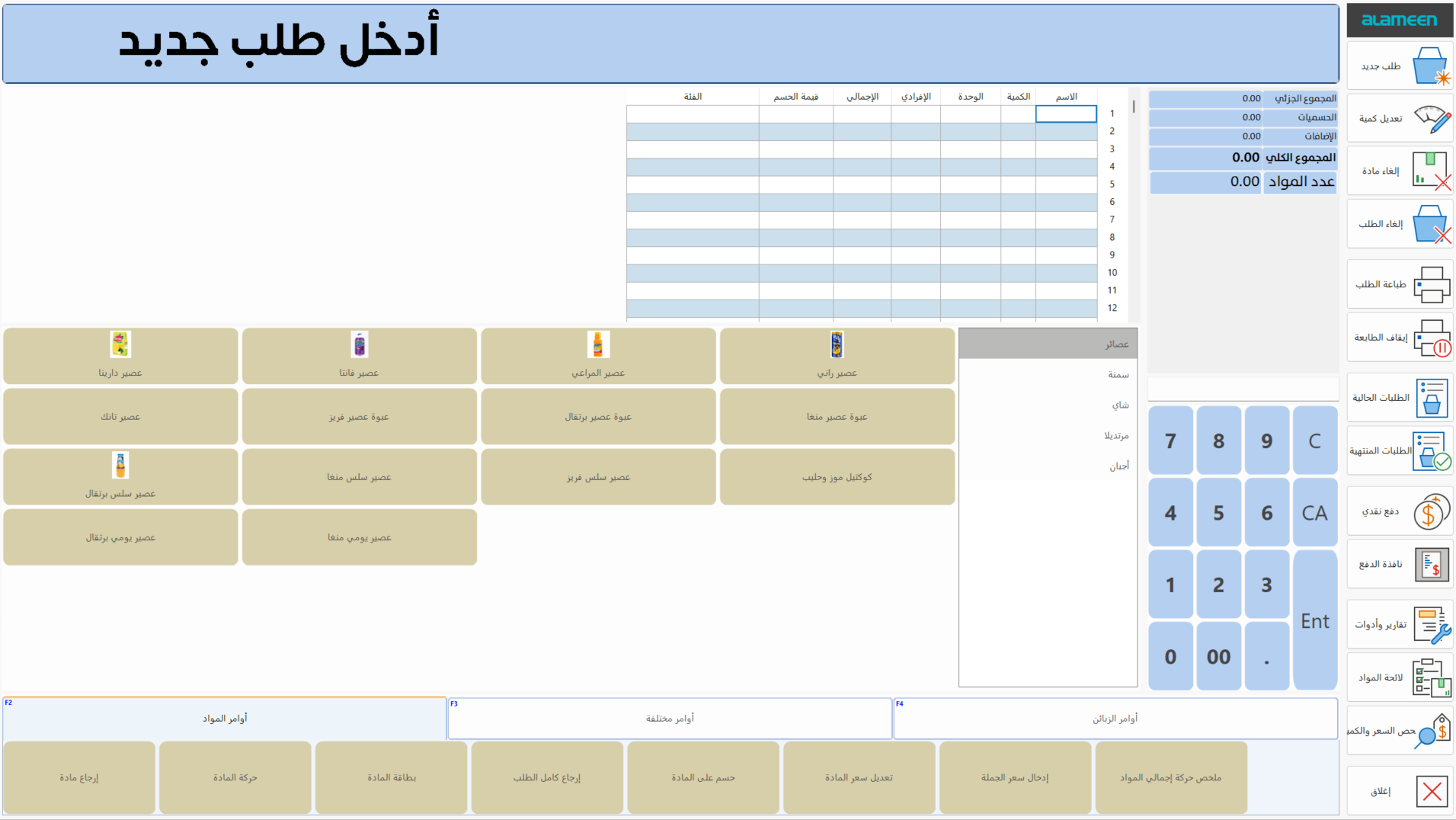
واجهة نقطة البيع
تستخدم واجهة نقطة البيع لإدخال الطلبات، والتعديل عليها، وطباعتها، بالإضافة إلى القيام بالعديد من الأوامر والإجراءات الازمة لمتابعة أعمال النقطة، حيث تحتوي الواجهة على عدد من الأدوات والأوامر الافتراضية مع إمكانية إضافة ما يلزم من الأزرار (مع مراعاة صلاحيات المستخدمين).
الوصول إلى واجهة نقطة البيع
تظهر واجهة نقطة البيع مباشرة بعد تسجيلك الدخول إلى الملف بكتابة اسم المستخدم وكلمة المرور.
تستطيع الوصول إلى واجهة نقطة البيع إذا كنت المستخدم صاحب الصلاحيات الكاملة، من الشريط الرئيسي- تبويب نقاط البيع- مجموعة عمليات.
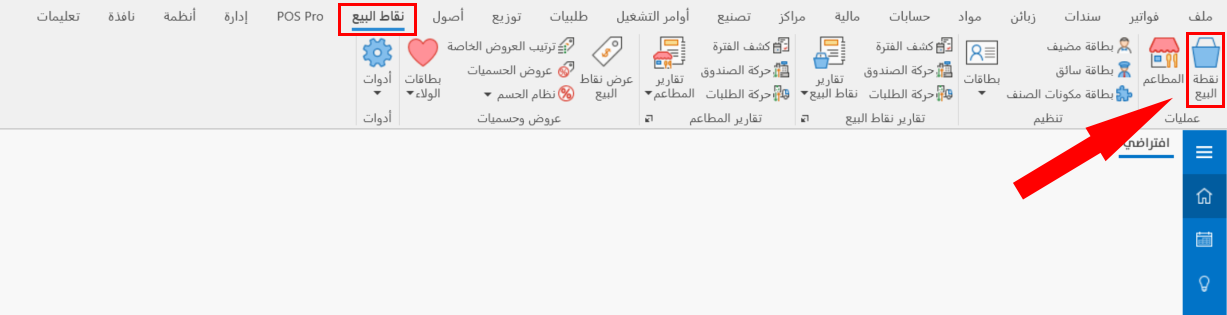
وبعد الضغط على زر "نقطة البيع"، ينتقل البرنامج مباشرة إلى واجهة نقطة البيع.
محتويات واجهة نقطة البيع
تقسم واجهة نقطة البيع إلى مجموعة من الأقسام المختلفة بمكوناتها وخصائصها واستخدامها، وتكون كما يلي:
لوح الرسائل
يقصد بلوح الرسائل أنه الشريط العلوي للواجهة الذي تظهر فيه التنبيهات والأخطاء أثناء استخدام أوامر واجهة نقطة البيع، مثل: لا يوجد مواد لهذا الطلب (طلب نافذة الدفع بدون مواد في جدول المواد)، يجب إنهاء كافة الطلبات المفتوحة (عند الخروج من الواجهة).
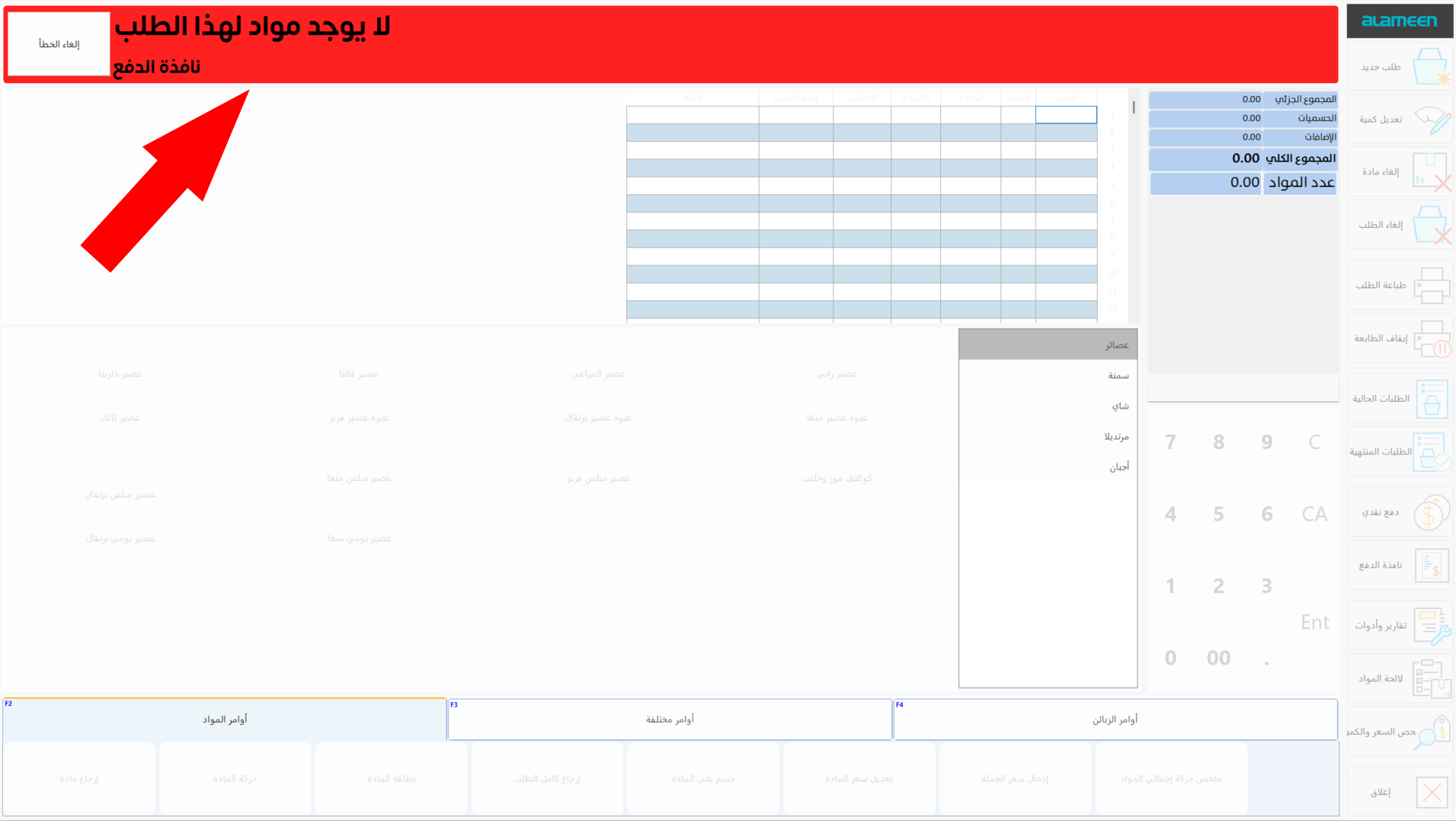
تستطيع تحديد الحركة بين الرسائل ضمن اللوح من خيار الحركة في نافذة خيارات البرنامج- تبويب نقطة البيع.
جدول المادة
يظهر جدول المادة بشكل افتراضي ضمن الواجهة، حيث تظهر في حقوله بيانات المواد التي تضيفها إلى الطلب الحالي.
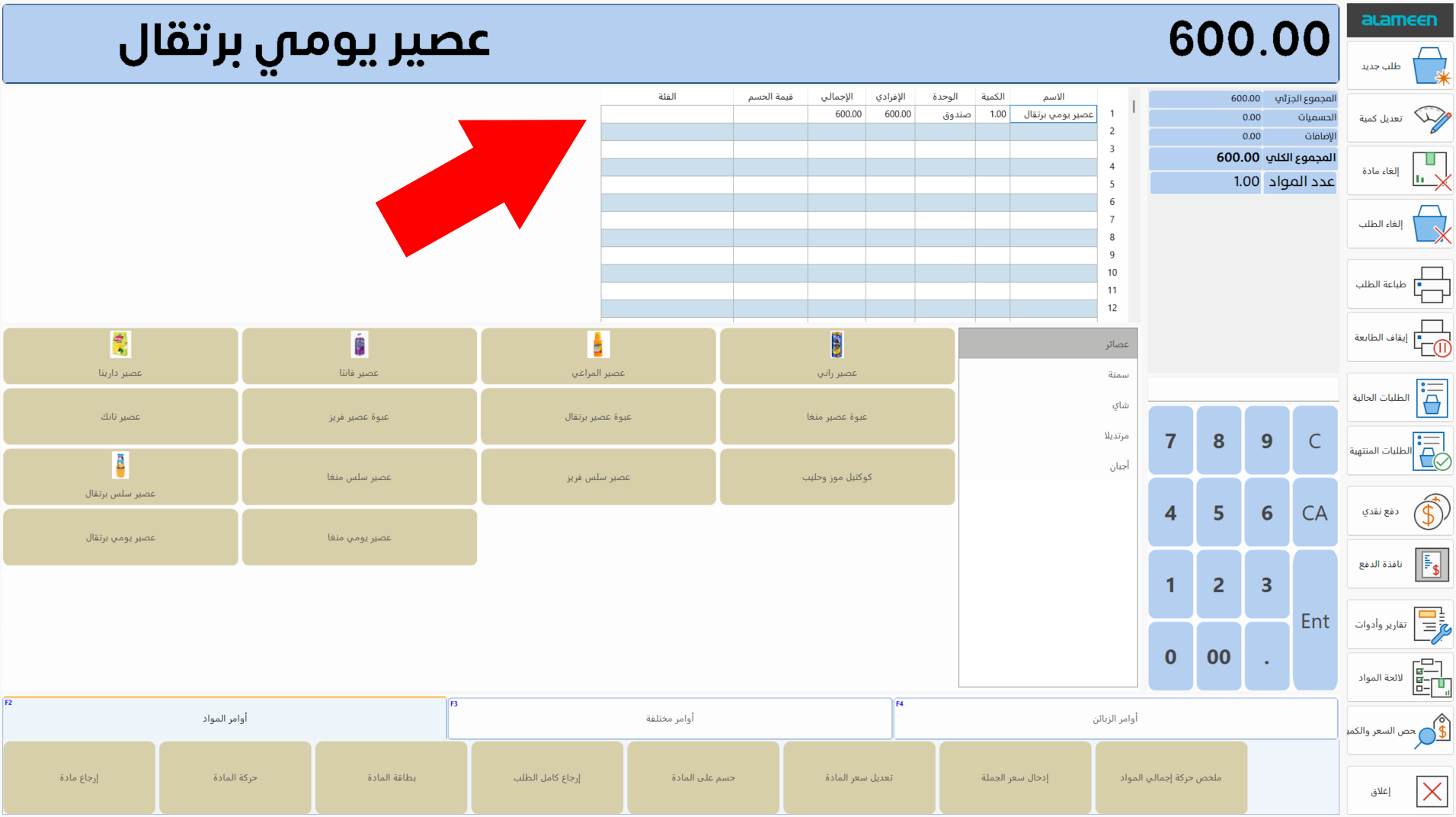
يمكنك إضافة حقول جديدة إلى جدول المادة من نافذة خيارات البرنامج- تبويب نقطة البيع- زر خيارات الإظهار ، فتستطيع إضافة الحقل من قائمة حقول الإظهار بالضغط على خانة التحديد المجاورة لاسم الحقل حتى تصبح خانة التحديد باللون الأزرق.
قائمة مجموعات أزرار المواد
تحتوي القائمة على مجموعات الأزرار التي تضيفها إلى الواجهة من خيار أزرار المواد في تبويب نقطة البيع- نافذة خيارات البرنامج، فتساعدك على تنظيم أزرار المواد وتسّهل عليك التنقل فيما بينها.
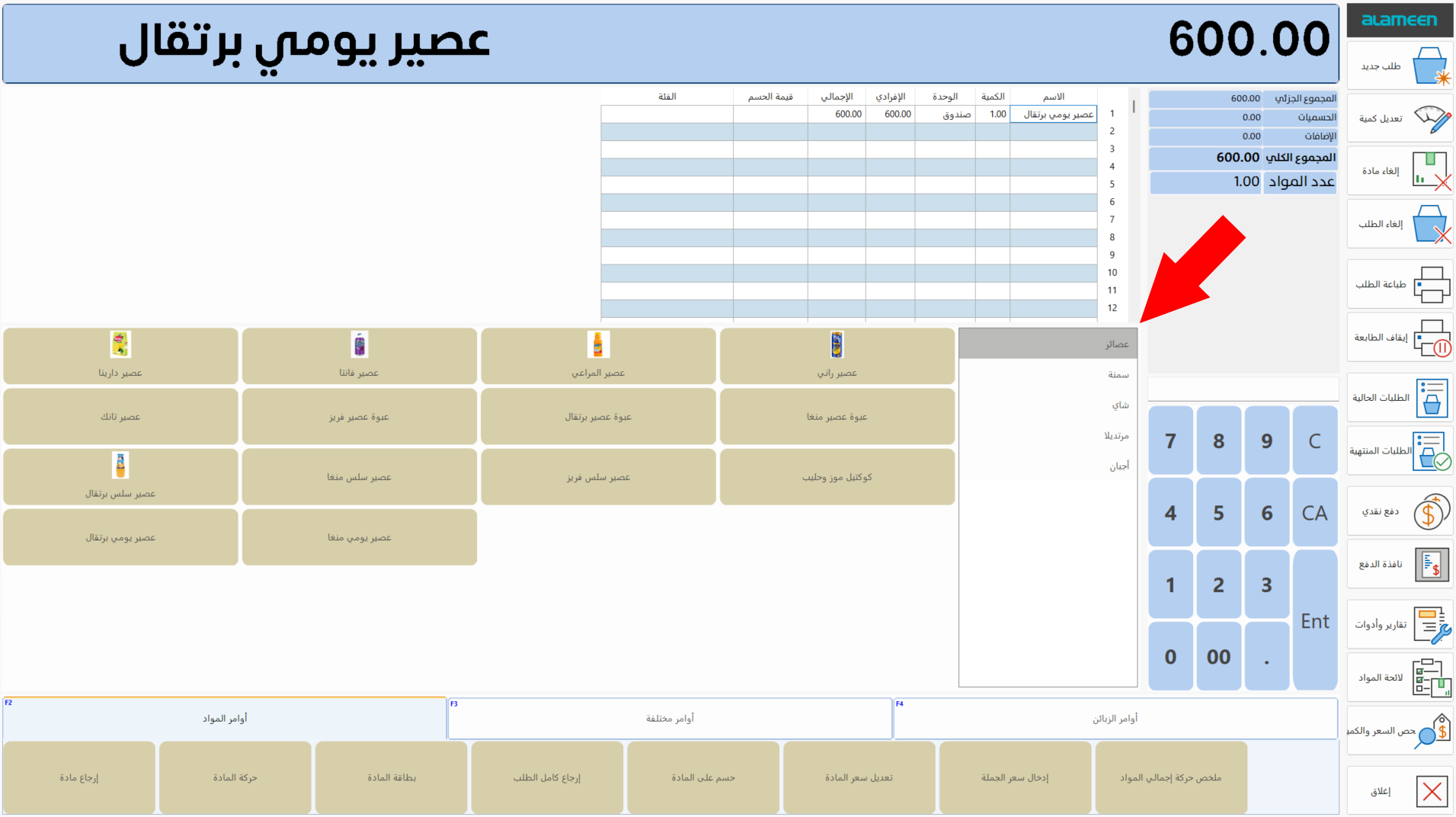
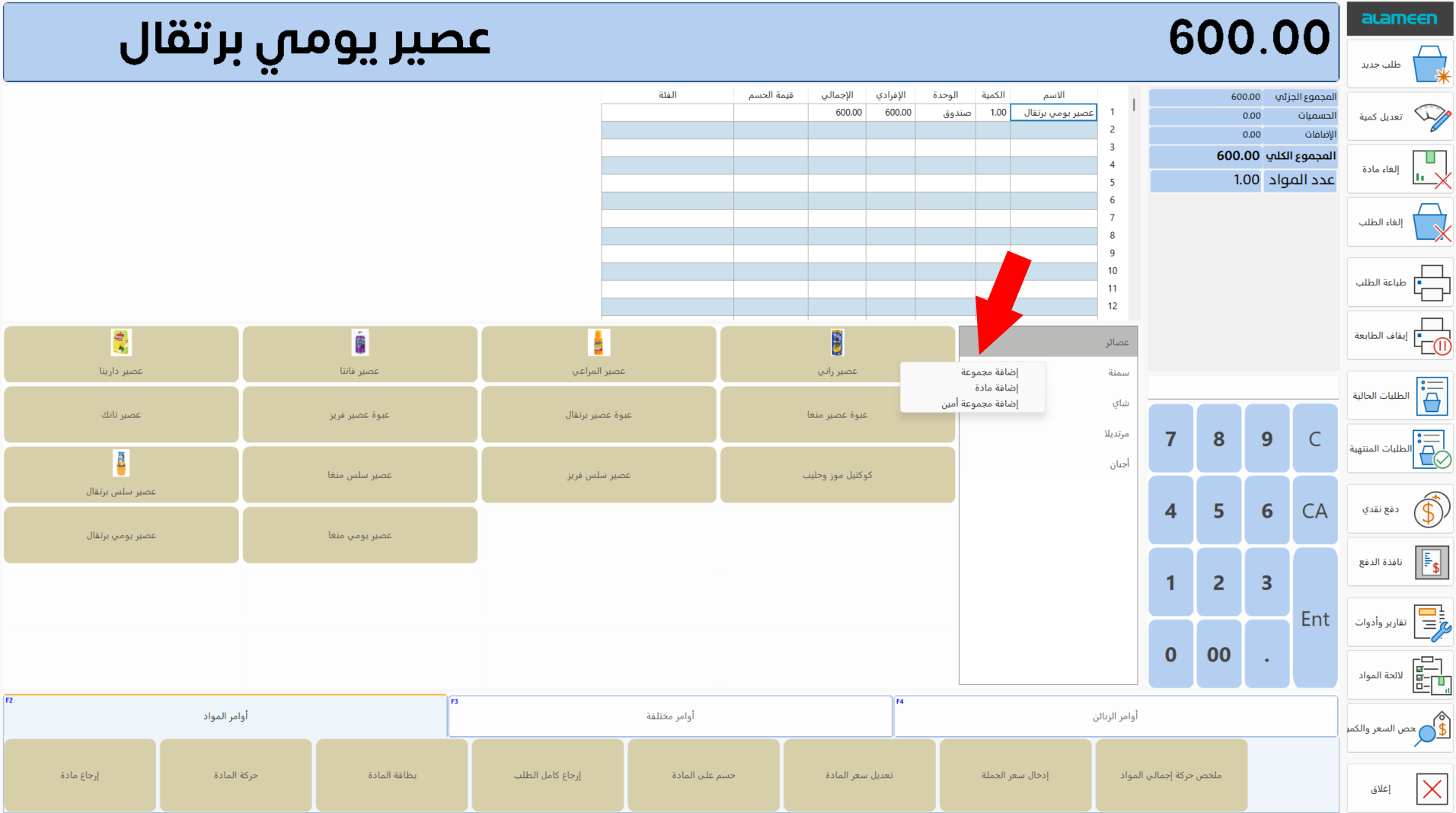
يمكنك إضافة مجموعة جديدة، أو أزرار للمواد من قائمة مجموعات أزرار المواد مباشرة، وذلك بالضغط ضمن القائمة بزر الماوس الأيمن، واختيار الأمر المطلوب منها.
لوح الأزرار
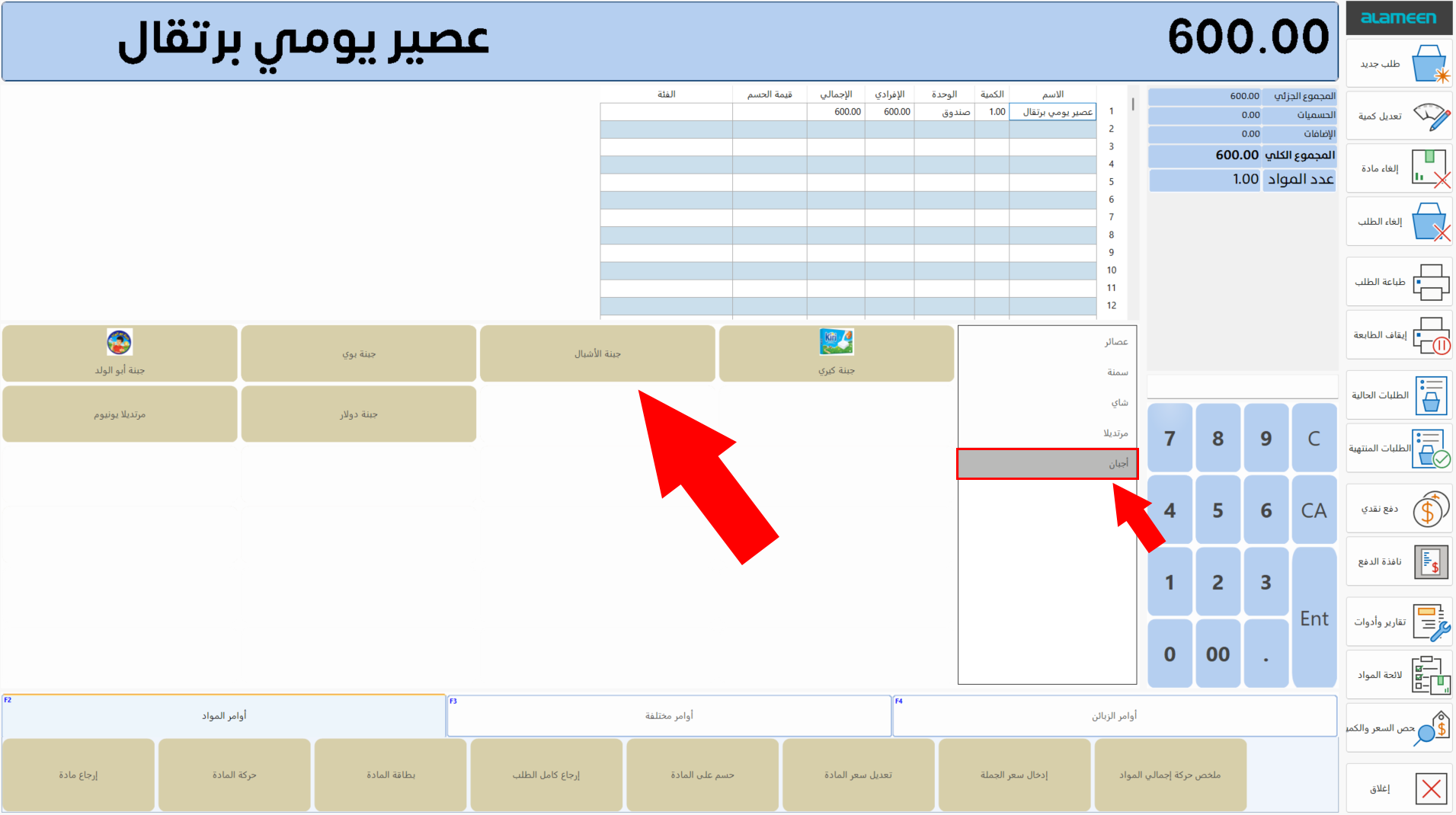
يظهر ضمن لوح الأزرار جميع أزرار المواد الموجودة ضمن مجموعة أزرار المواد التي تقف عليها، فيمكنك إضافة المادة إلى الطلب بالضغط على الزر المخصّص لها.
اضغط على الزر بزر الماوس الأيمن، فتنبثق قائمة بالخيارات التالية: تحديد النص (لإعادة تسمية الزر)، تحديد لون الخلفية (لتغيير لون خلفية الزر)، تحديد لون النص (لاختيار لون جديد لنص الزر).
تستطيع التحكّم بعدد أعمدة وأسطر اللوح من نافذة خيارات البرنامج- تبويب نقطة البيع- خيارات الإظهار.
ويمكنك أيضاً التحكّم بموقع صورة المادة ونسبتها ضمن الزر، وتعديل لون نص الزر وخلفيته من نافذة خيارات البرنامج- تبويب نقطة البيع- أزرار المواد- تعديل زر.
يمكنك إضافة أزرار مواد جديدة من أزرار المواد- تبويب نقطة البيع- نافذة خيارات البرنامج، أو بالضغط ضمن قائمة مجموعات أزرار المواد بزر الماوس الأيمن، واختيار "إضافة مادة".
قائمة الأوامر الأساسية
تندرج ضمن واجهة نقطة البيع افتراضيّاً مجموعة من الأوامر الجاهزة للاستخدام، وتظهر على يمين الواجهة بالشكل التالي:
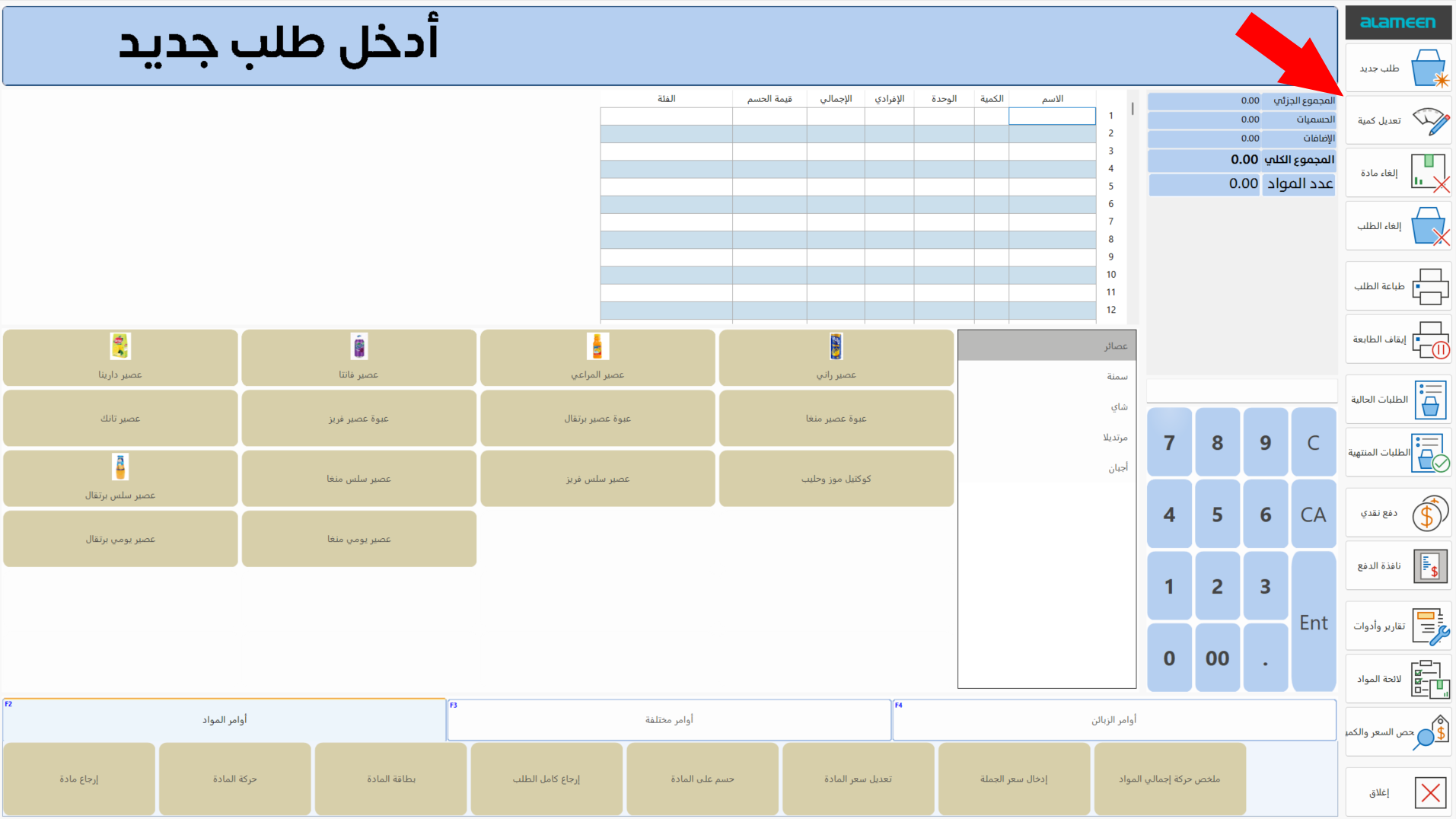
تستطيع إضافة أوامر مختلفة إلى شريط الأوامر أسفل الواجهة.
شريط الأوامر
يظهر شريط الأوامر أسفل الواجهة ويُظهر مجموعات الأوامر والأزرار التي تضيفها من نافذة خيارات البرنامج- تبويب نقاط البيع- خيار شريط الأوامر.
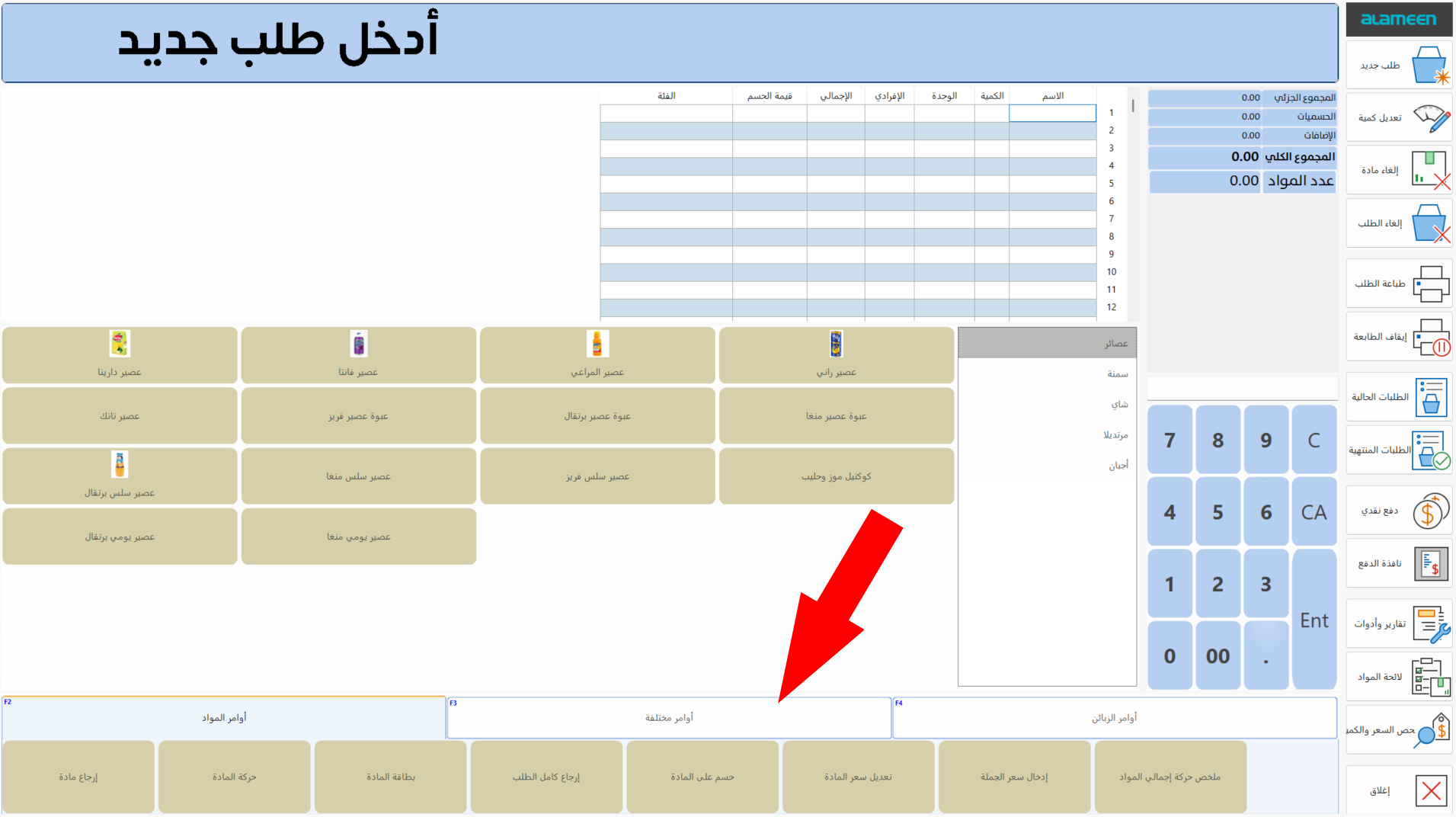
اضغط على الزر بزر الماوس الأيمن، فتنبثق قائمة بالخيارات التالية: تحديد النص (لإعادة تسمية الزر)، تحديد لون الخلفية (لتغيير لون خلفية الزر)، تحديد لون النص (لاختيار لون جديد لنص الزر).
يمكنك التنقل بين مجموعات أزرار الأوامر باستخدام المفاتيح (F2, F3,F4....)، فلكل مجموعة مفتاح معيّن يظهر بجوار اسمها.
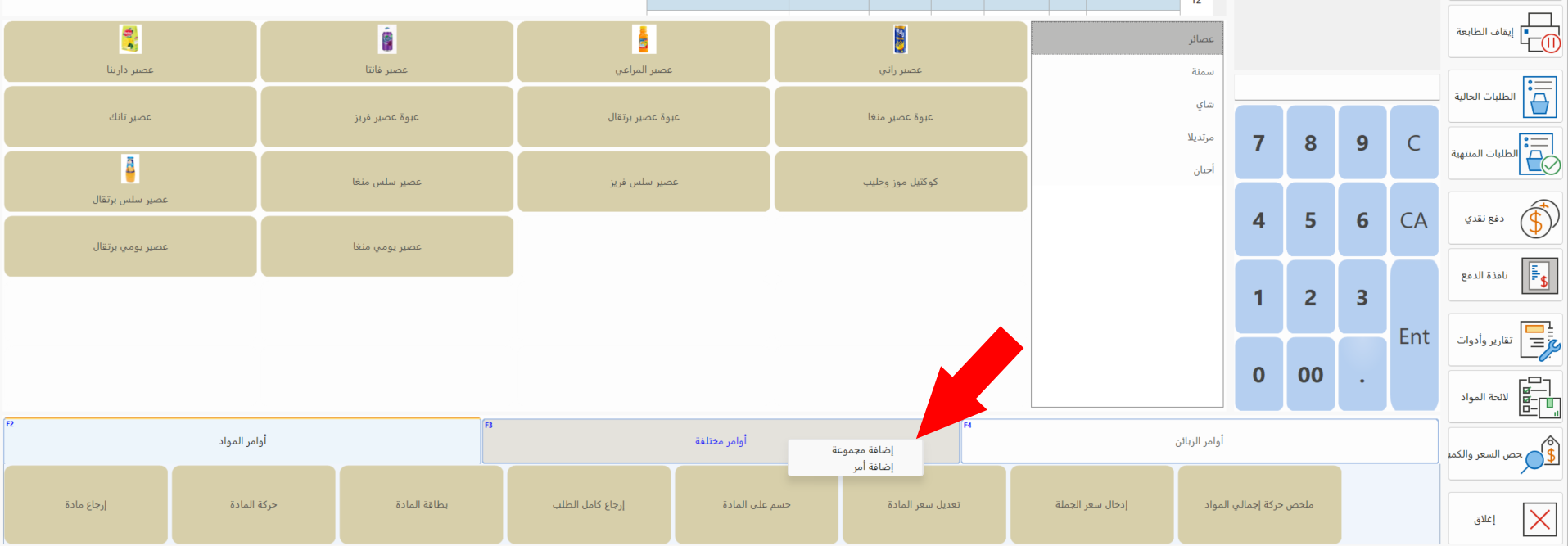
يتيح لك البرنامج إضافة مجموعات وأوامر من واجهة نقطة البيع، بالضغط على اسم مجموعة ما بزر الماوس الأيمن، واختيار المطلوب من القائمة المنبثقة.
لوح المعلومات
يقصد بلوح المعلومات أنه الجزء الذي يعرض مجاميع الفاتورة (الطلب) ضمن واجهة نقطة البيع، كما يظهر في الصورة:
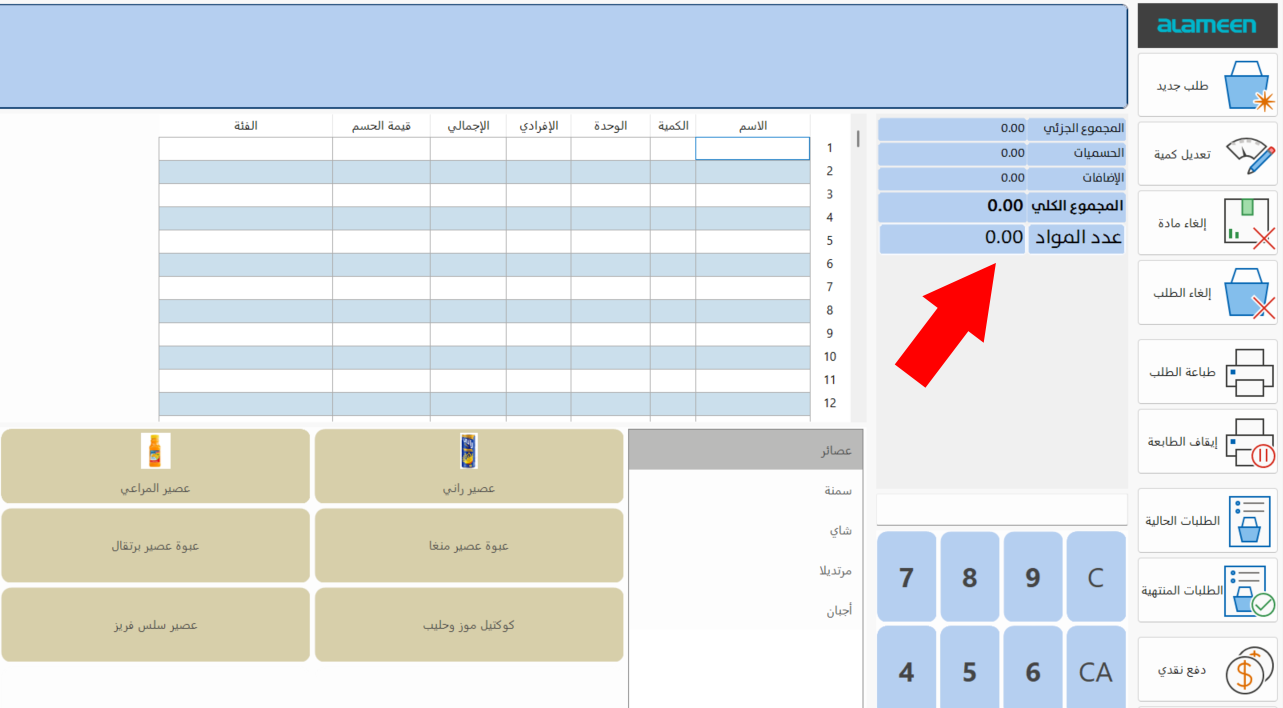
يمكنك تعديل محتويات لوح المعلومات بإضافة لوح جديد أو تعديل لوح افتراضي في الواجهة باستخدام زر "لوح المعلومات" في تبويب نقطة البيع- نافذة خيارات البرنامج.
لوحة الأرقام
تستخدم أرقام اللوحة لتخدم العديد من أوامر واجهة نقطة البيع، مثل: تعديل كمية المواد، تعديل سعر المادة، حسم على المادة...
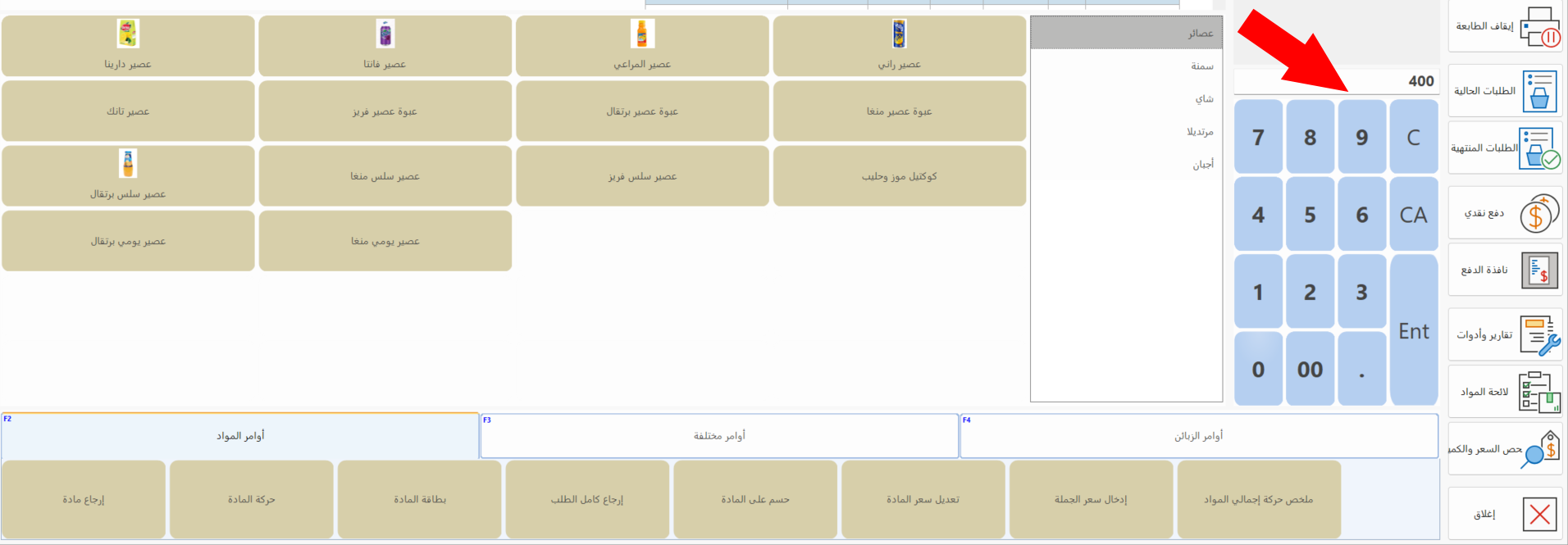
اضغط على الرقم المطلوب أولاً، ثم اضغط على الأمر.
يمكنك إضافة قائمة الطلبات إلى الواجهة من خيارات الإظهار في خيارات البرنامج.