حقول مخصصة
يمكنك إضافة حقول جديدة غير موجودة ضمن حقول النوافذ بالشكل الافتراضي، وتصميمها وتوزيعها، بالمقاس والشكل والترتيب الذي ترغب به، فتظهر الحقول الجديدة ضمن بطاقات البرنامج والفواتير والسندات.
في البطاقات (بطاقة مادة، زبون/مورد، مجموعة...) تندرج هذه الحقول بعد ربطها بالبطاقة، ضمن تبويب "حقول مخصصة".
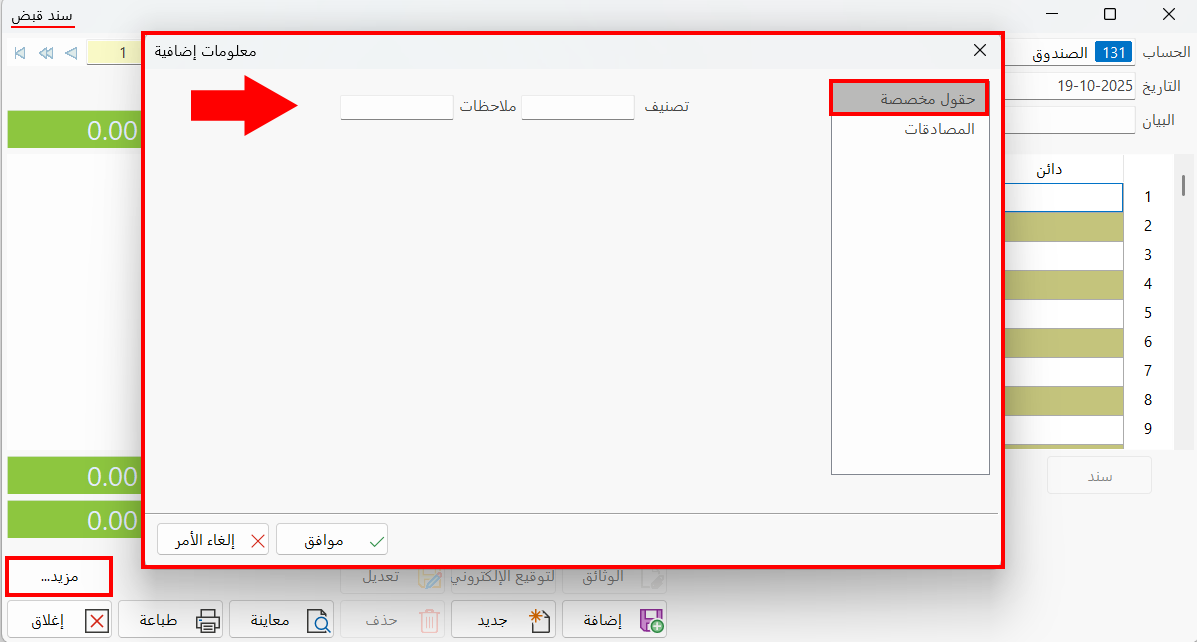
في الفواتير والسندات يمكنك الوصول إلى تبويب "حقول مخصصة" بالضغط على زر "مزيد" من نافذة الفاتورة.
إضافة بطاقة مجموعة حقول مخصصة
لإضافة مجموعة حقول مخصصة واستخدامها في البطاقات، اتجه إلى نافذة خيارات البرنامج- تبويب حقول مخصصة.
تظهر النافذة فارغة في الحالة الافتراضية.
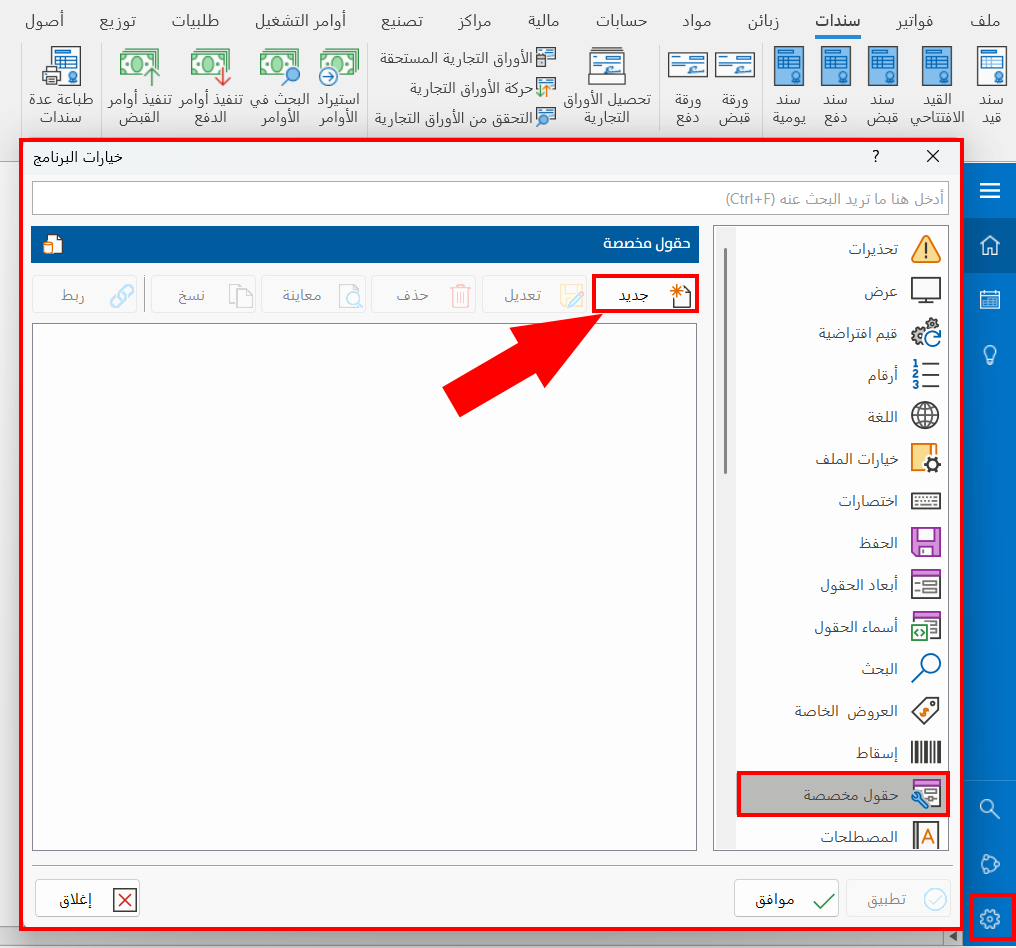
اضغط على زر "جديد" من شريط الأزرار، فتنبثق النافذة التالية:
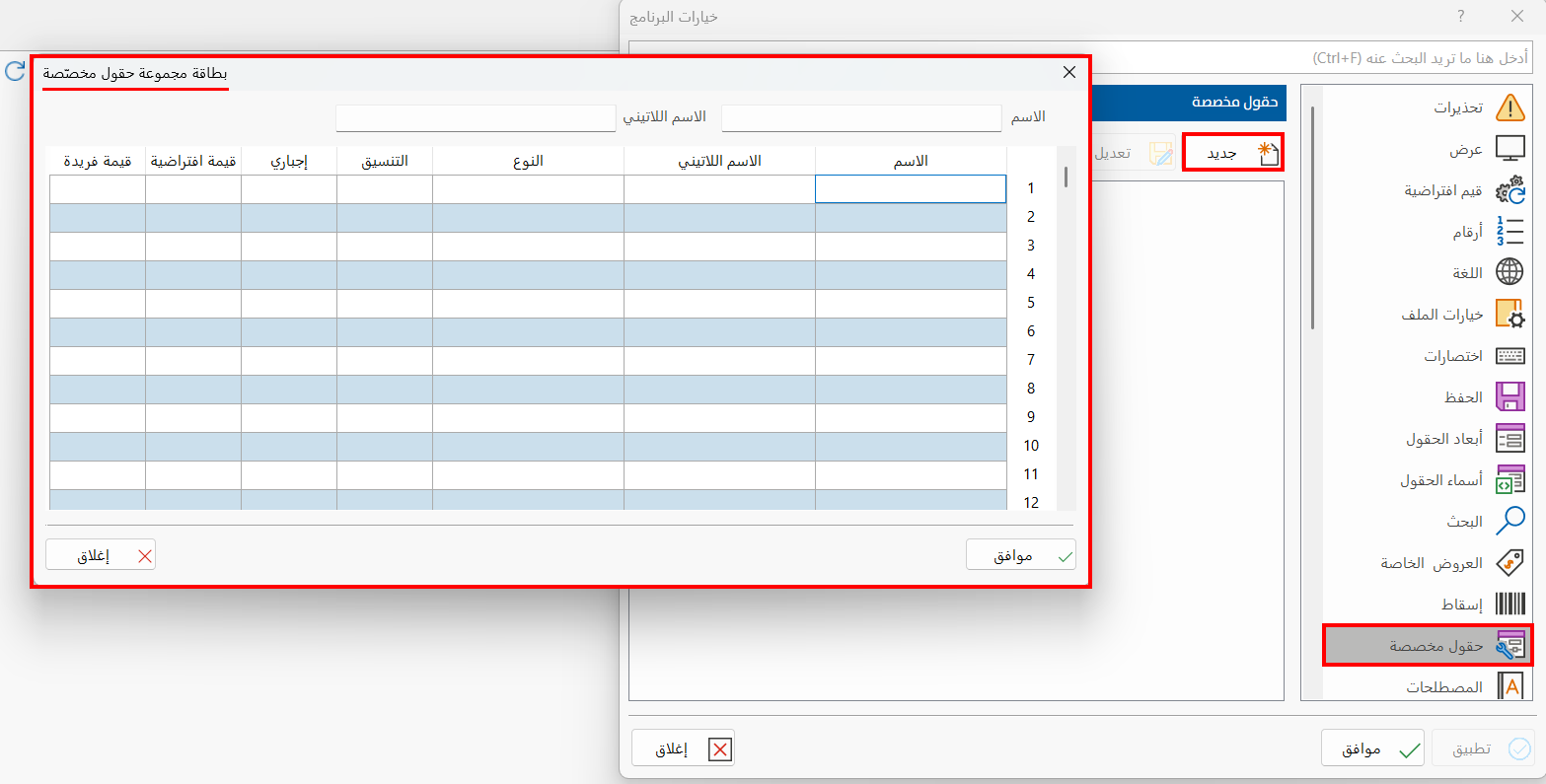
محتويات بطاقة مجموعة حقول مخصصة
تتألف البطاقة مما يلي:
الاسم
أدخل اسم مجموعة الحقول المخصصة التي تقوم بإنشاء بطاقة لها.
الاسم اللاتيني
أدخل اسم مجموعة الحقول المخصصة بلغة مختلفة.
جدول الحقول المخصصة
ضمن حقول هذا الجدول تستطيع تعريف الحقول المخصصة التي تريد إضافتها ضمن المجموعة، لذلك، عليك ملء الحقول كما يلي:
- الاسم
أدخل اسم الحقل المخصص المطلوب.
- الاسم اللاتيني
أدخل اسم الحقل المخصص بلغة مختلفة.
- النوع
حدّد نوع الحقل من القائمة المنسدلة بعد الضغط في حقل النوع مرتين متتاليتين بزر الماوس الأيسر، وتكون الأنواع: نص، رقم صحيح، سعر، كمية، تاريخ، متعدد، نعم/لا، وقت، مجموعة بعنوان جانبي، مجموعة بعنوان علوي.
- التنسيق
اختر تنسيق الحقل المخصص من القائمة المنسدلة بعد الضغط في حقل التنسيق مرتين متتاليتين بزر الماوس الأيسر، وهي كالآتي: نص، نص كبير.
- إجباري
لجعل احقل المخصص إجباري اختر "نعم" من القائمة المنسدلة بعد الضغط في حقل إجباري مرتين متتاليتين بزر الماوس الأيسر، ويمكنك اختيار "لا" لجعله غير إجباري.
- قيمة افتراضية
أدخل قيمة افتراضية للحقل المخصص، فيمكن أن تكون قيمة نصيّة أو أرقام.
- قيمة فريدة
لمنع تكرار قيمة الحقل اختر "نعم" من القائمة المنسدلة بعد الضغط في حقل التنسيق مرتين متتاليتين بزر الماوس الأيسر، وللسماح بتكرار اختر "لا".
عند الانتهاء من ملء الحقول بالبيانات المطلوبة:
اضغط زر "موافق" في نافذة "بطاقة مجموعة حقول مخصصة" للحفظ.
ربط بطاقة مجموعة حقول مخصصة بالبطاقات
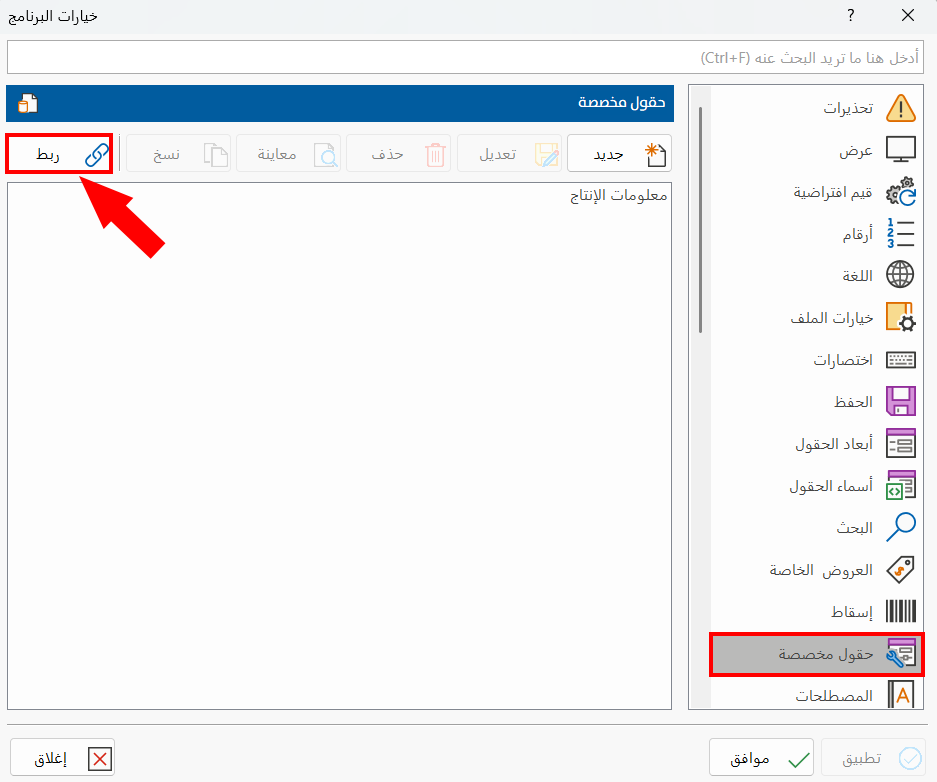
بعد إضافة بطاقة مجموعة حقول مخصصة، اضغط على زر "ربط" المتوفر في الشريط الرئيسي لتبويب حقول مخصصة في نافذة خيارات البرنامج والذي يتفعّل مباشرة بعد إضافة مجموعة حقول مخصصة.
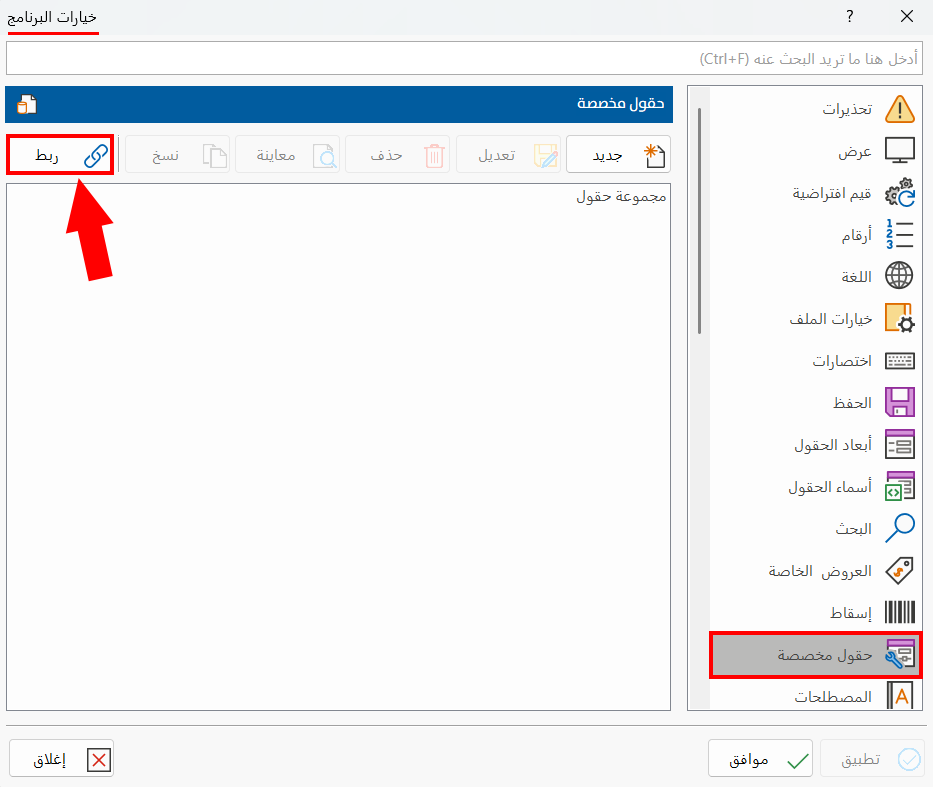
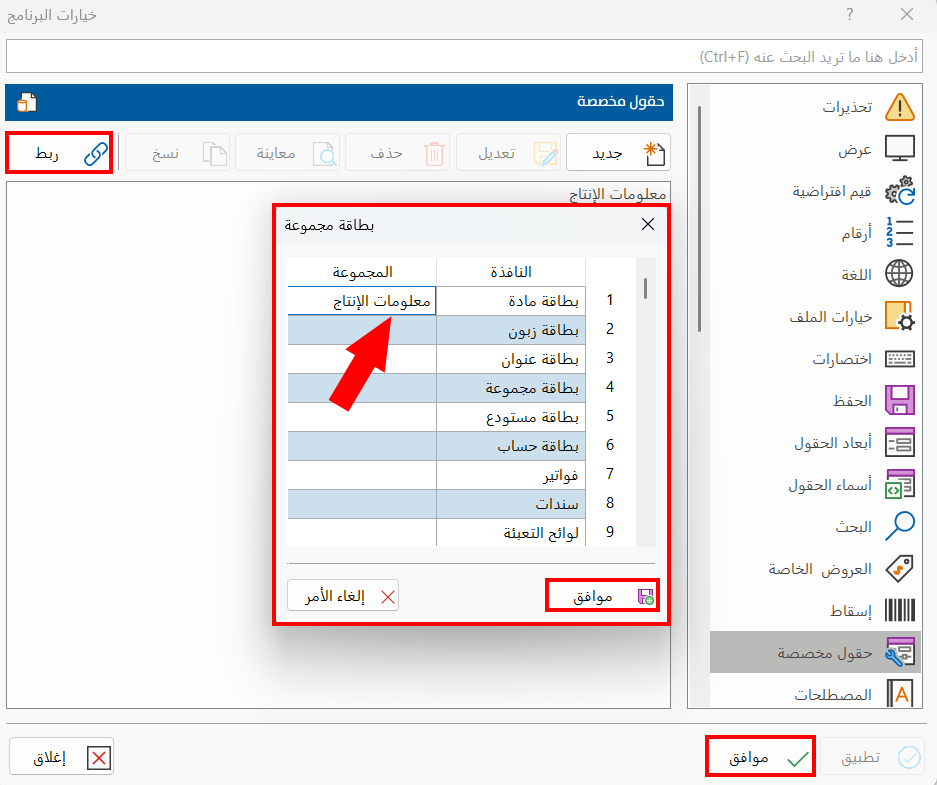
بعد الضغط على زر "ربط" تنبثق نافذة "بطاقة مجموعة" كما يلي:
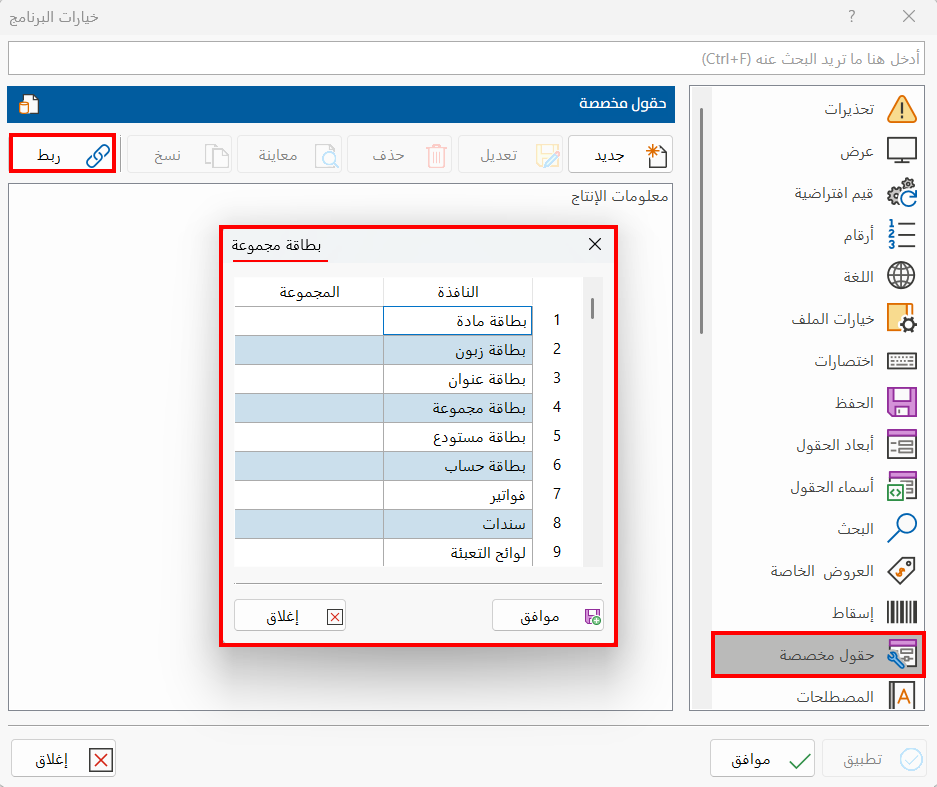
تتألف نافذة بطاقة مجموعة من جدول يتضمن ما يلي:
- النافذة
تندرج ضمن الحقل جميع النوافذ المتاحة لتضيف إليها مجموعة الحقول المخصصة، ومنها: بطاقة مادة، فواتير، سندات...
- المجموعة
بالنقر مرتين متتاليتين باستخدام زر الماوس الأيسر؛ تنسدل قائمة بمجموعات الحقول المخصصة المعرّفة، بحيث يمكنك اختيار المجموعة ليتم ربطها بالنافذة التي تقف عندها.
تطبيق عملي
بعد إضافة مجموعة حقول مخصصة باسم "معلومات الإنتاج" ضمن نافذة "بطاقة مجموعة حقول مخصصة"، كالآتي:
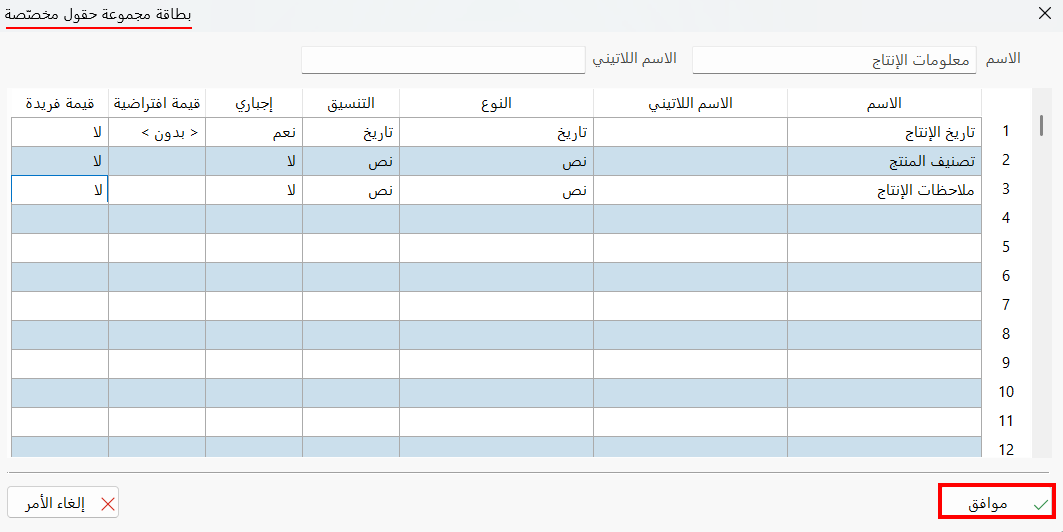
وبالضغط عل زر "موافق" تُضاف المجموعة إلى نافذة خيارات البرنامج- تبويب حقول مخصصة، فيتفعّل زر "ربط".
لربط مجموعة "معلومات الإنتاج" ببطاقة مادة، بعد الضغط على زر "ربط"، نضغط على في حقل المجموعة على سطر بطاقة مادة، ونختار المجموعة من القائمة المنسدلة.
لإتمام عملية الربط، نضغط على زر "موافق" في نافذة "بطاقة مجموعة" ونافذة خيارات البرنامج، ثم نطلب "بطاقة مادة"، فتظهر الحقول المخصصة ضمن التبويب بالشكل التالي:
لا يمكنك كتابة نص طويل في الحقل النصي؛ بسبب اتساع الحقل المحدود.
ربط الحقول المخصصة بالفواتير أو السندات
بعد إضافة "بطاقة حقول مخصصة"، يتم ربطها باستخدام زر "ربط" من نافذة خيارات البرنامج- تبويب حقول مخصصة، ثم من نافذة أنماط الفواتير/أنماط السندات.
بعد ربطها من نافذة خيارات البرنامج، اطلب نافذة أنماط السندات/الفواتير، ثم انتقل إلى تبويب "حقول مخصصة" من النافذة، فتظهر قائمة بجميع الحقول المخصصة المُضافة إلى المجموعة التي قمت بربطها بالسندات/الفواتير.
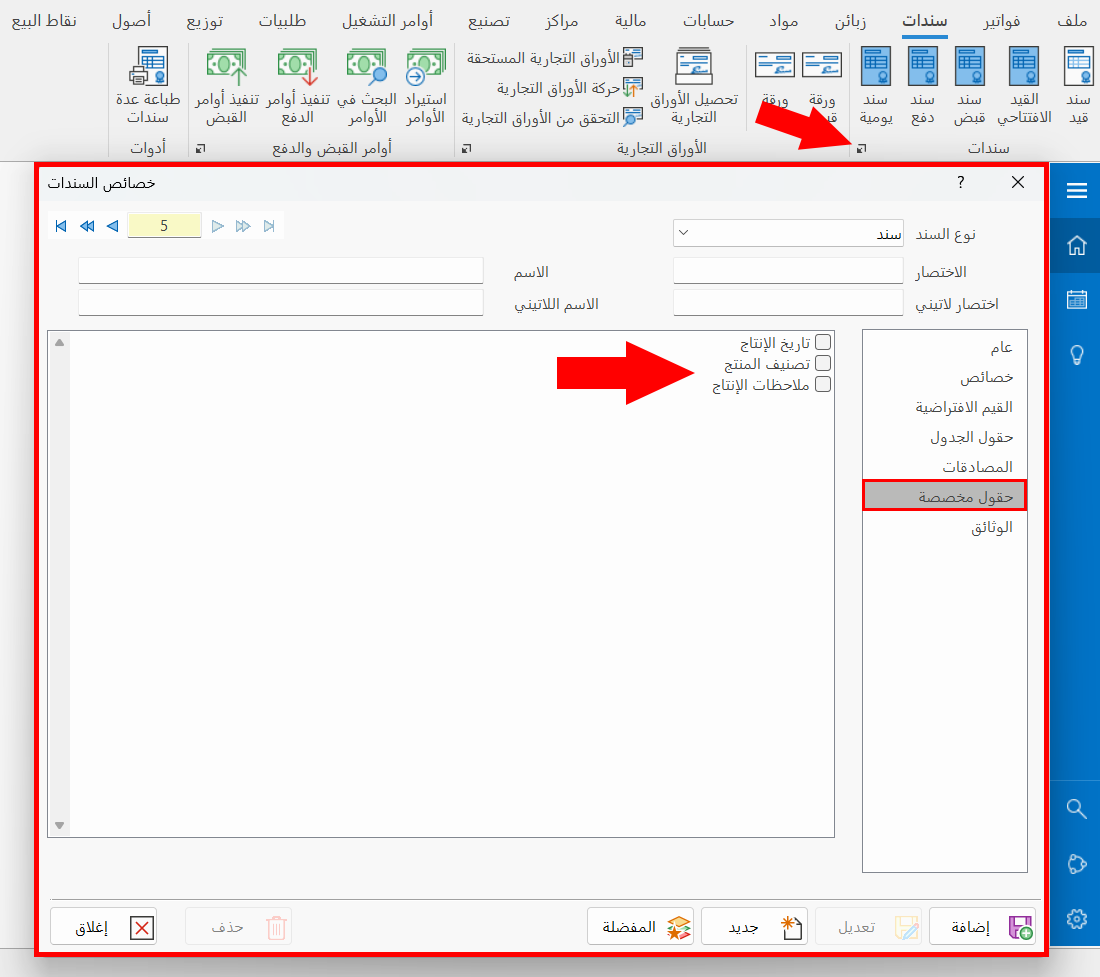
حدّد الحقل المخصص المطلوب إضافته للنمط، بالضغط على خانة التحديد المجاورة له.
حدّد الحقول المخصصة للفواتير والسندات لكل نمط على حدة.
بعد تحديد الحقول المخصصة للسندات/الفواتير، تظهر في النوافذ بالشكل التالي:
تنسيق مجموعة حقول مخصصة
يمكنك التحكم بظهور الحقول المخصصة ضمن النافذة التي ربطتها بها.
مثلاً، بعد ربط مجموعة الحقول "معلومات الإنتاج" ببطاقة المادة، يمكنك التعديل عليها بالشكل التالي:
ترتيب الحقول ضمن النافذة
تستطيع التحكم بالترتيب الذي ستتخذه الحقول المخصصة ضمن النافذة، فبعد إضافة الحقول ضمن نافذة "بطاقة مجموعة حقول مخصصة"، اضغط بزر الماوس الأيمن على رقم السطر المطلوب تغيير ترتيبه، فتظهر القائمة التالية:
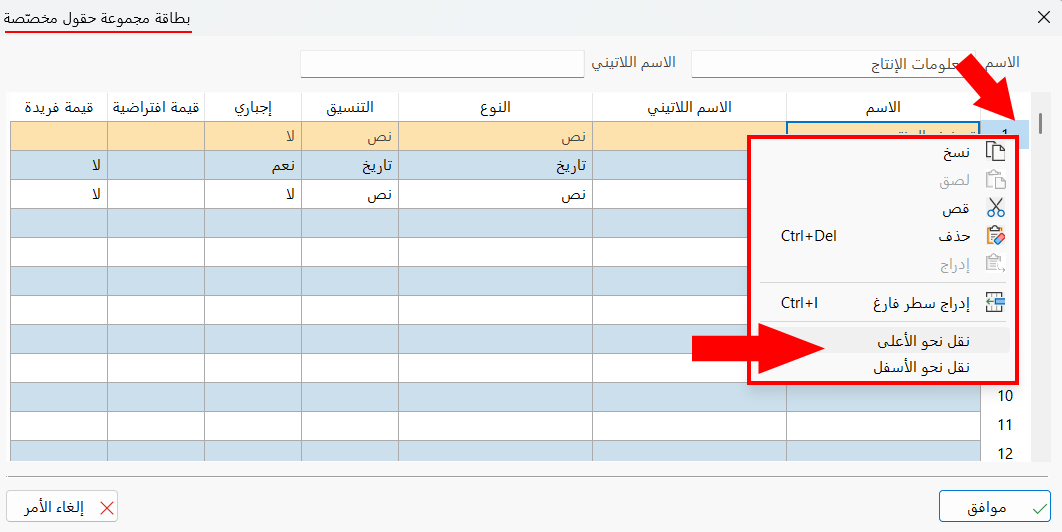
باختيار "نقل نحو الأعلى" يتحرك السطر الذي وقفت عند للأعلى.
وباختيار "نقل نحو الأسفل" يتحرك السطر الذي وقفت عنده للأسفل.
وضع عنوان للحقول المخصصة
يمكنك جمع الحقول المخصصة تحت عنوان وتنسيقها بنوعين مختلفتين من التنسيق، وهما:
مجموعة بعنوان جانبي
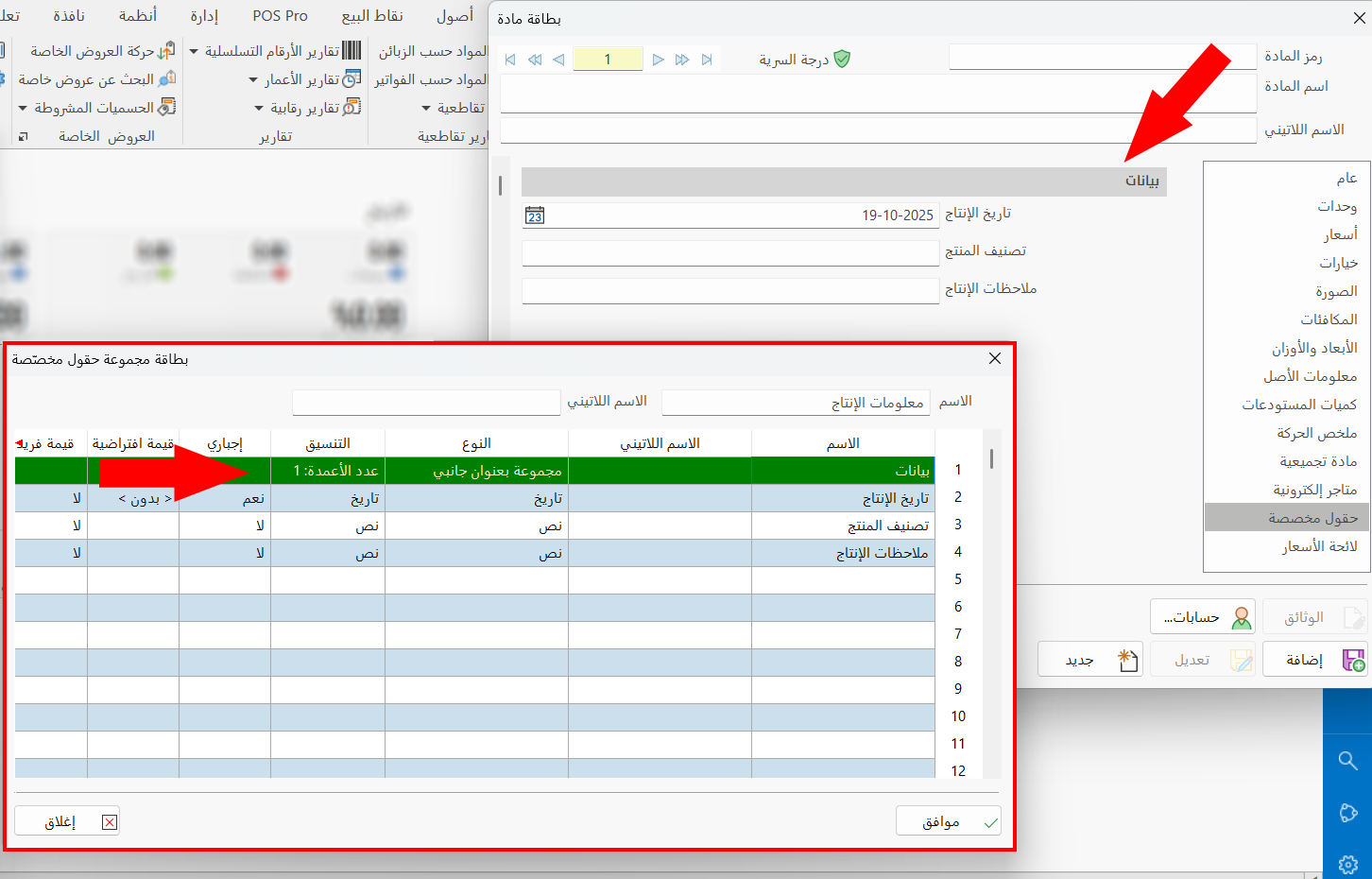
لتنسيق الحقول المخصصة بهذا الشكل، اضغط على رقم (1) في الجدول الموجود في بطاقة مجموعة حقول مخصصة، واختر من القائمة المنسدلة خيار "إدراج سطر فارغ".
يُدرج السطر الفارغ ويأخذ الرقم واحد (لأنك ضغطت على رقم (1) في الجدول)، أدخل اسم العنوان، ثم اختر ما يلي:
من حقل النوع "مجموعة بعنوان جانبي".
التنسيق "عدد الأعمدة:1".
وبعد الضغط على زر "موافق" في نافذة "بطاقة مجموعة حقول مخصصة" ونافذة "خيارات البرنامج"، يصبح تنسيق الحقول بالشكل التالي:
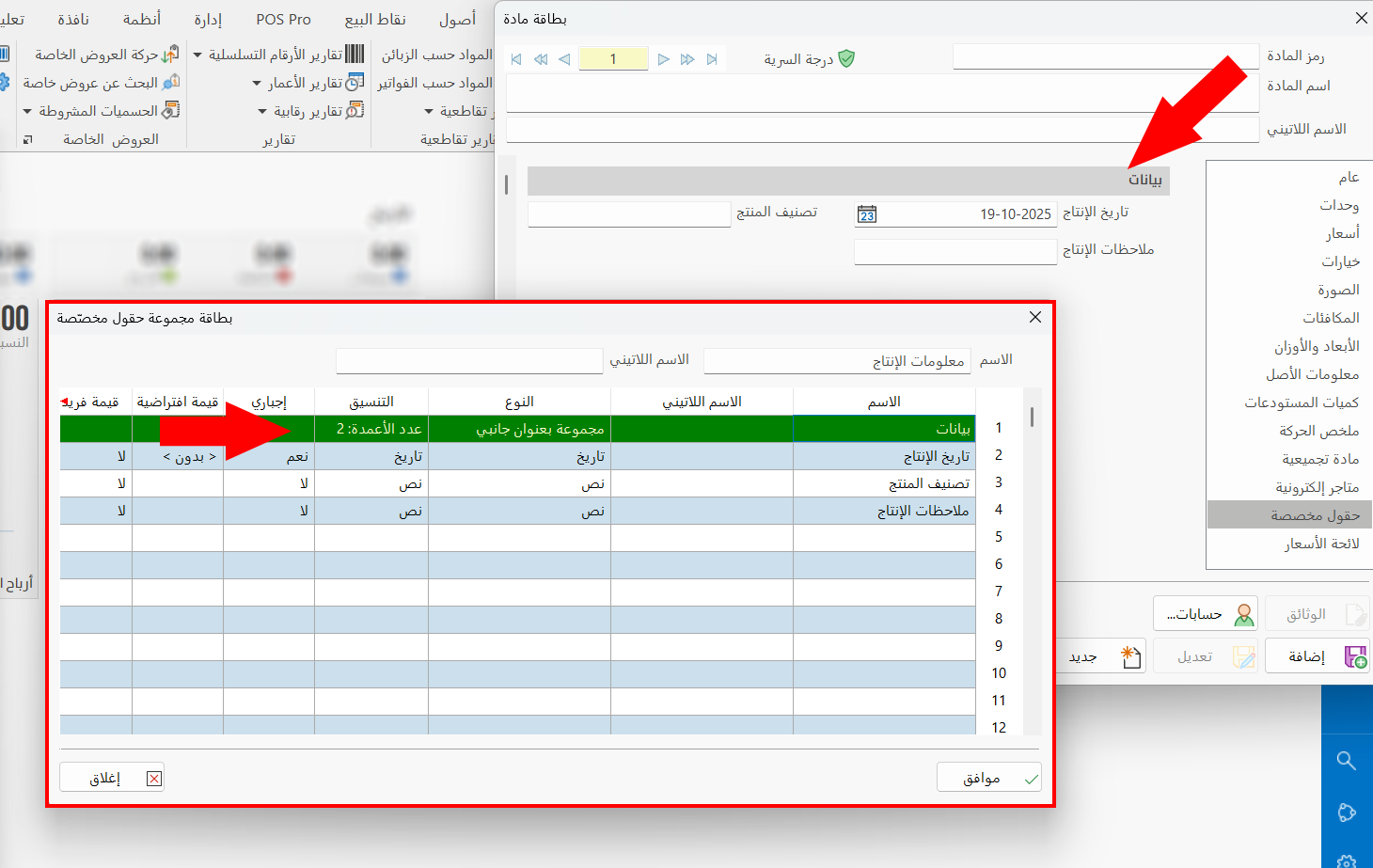
وباختيار التنسيق "عدد الأعمدة:2"، تصبح كما يلي:
مجموعة بعنوان علوي
لتنسيق الحقول المخصصة بهذا الشكل، اضغط على رقم (1) في الجدول الموجود في بطاقة مجموعة حقول مخصصة، واختر من القائمة المنسدلة خيار "إدراج سطر فارغ".
يُدرج السطر الفارغ ويأخذ الرقم واحد (لأنك ضغطت على رقم (1) في الجدول)، أدخل اسم العنوان، ثم اختر ما يلي:
من حقل النوع "مجموعة بعنوان علوي".
التنسيق "عدد الأعمدة:1".
وبعد الضغط على زر "موافق" في نافذة "بطاقة مجموعة حقول مخصصة" ونافذة "خيارات البرنامج"، يصبح تنسيق الحقول بالشكل التالي:
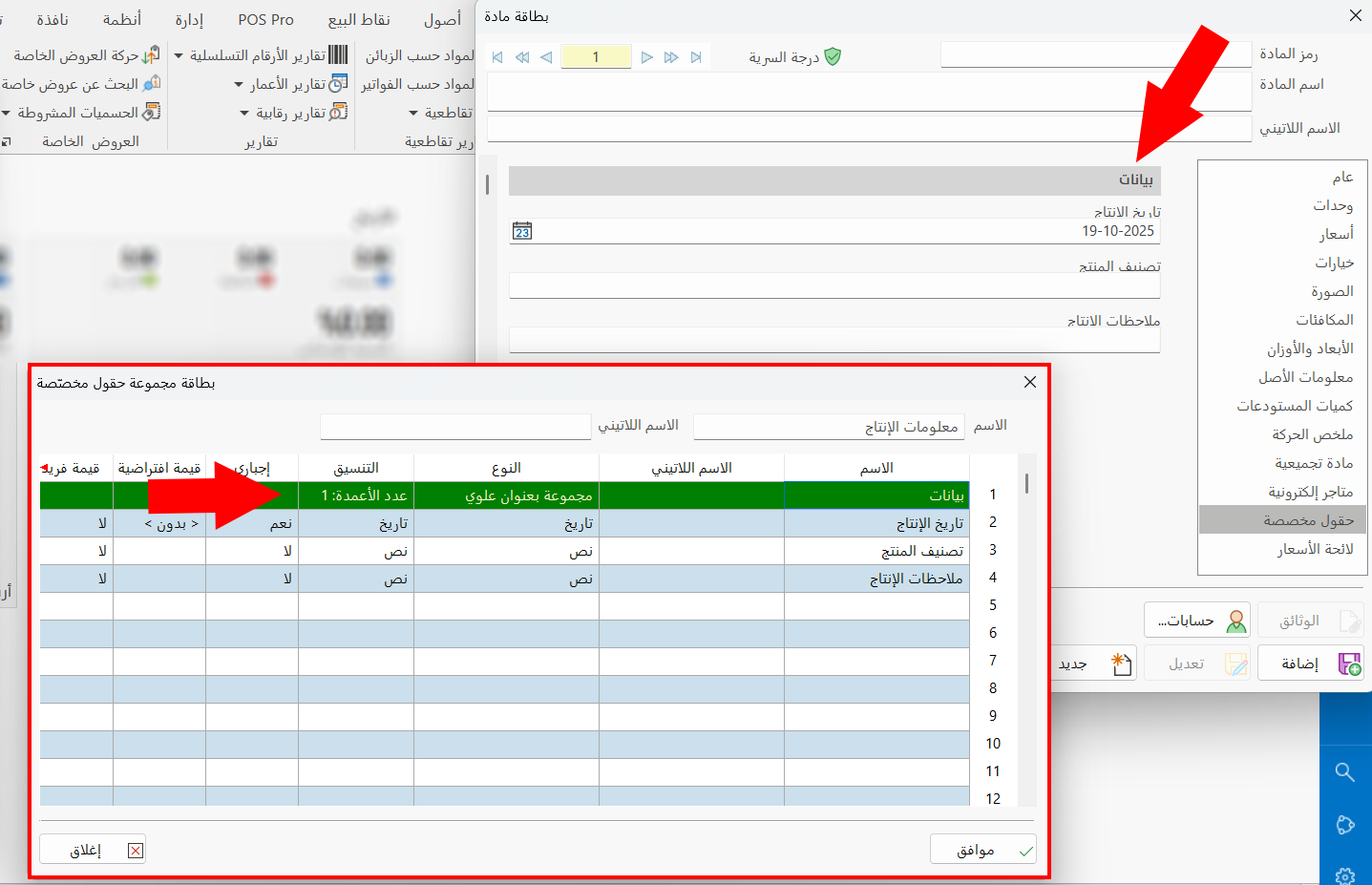
وباختيار التنسيق "عدد الأعمدة:2"، تصبح كما يلي:
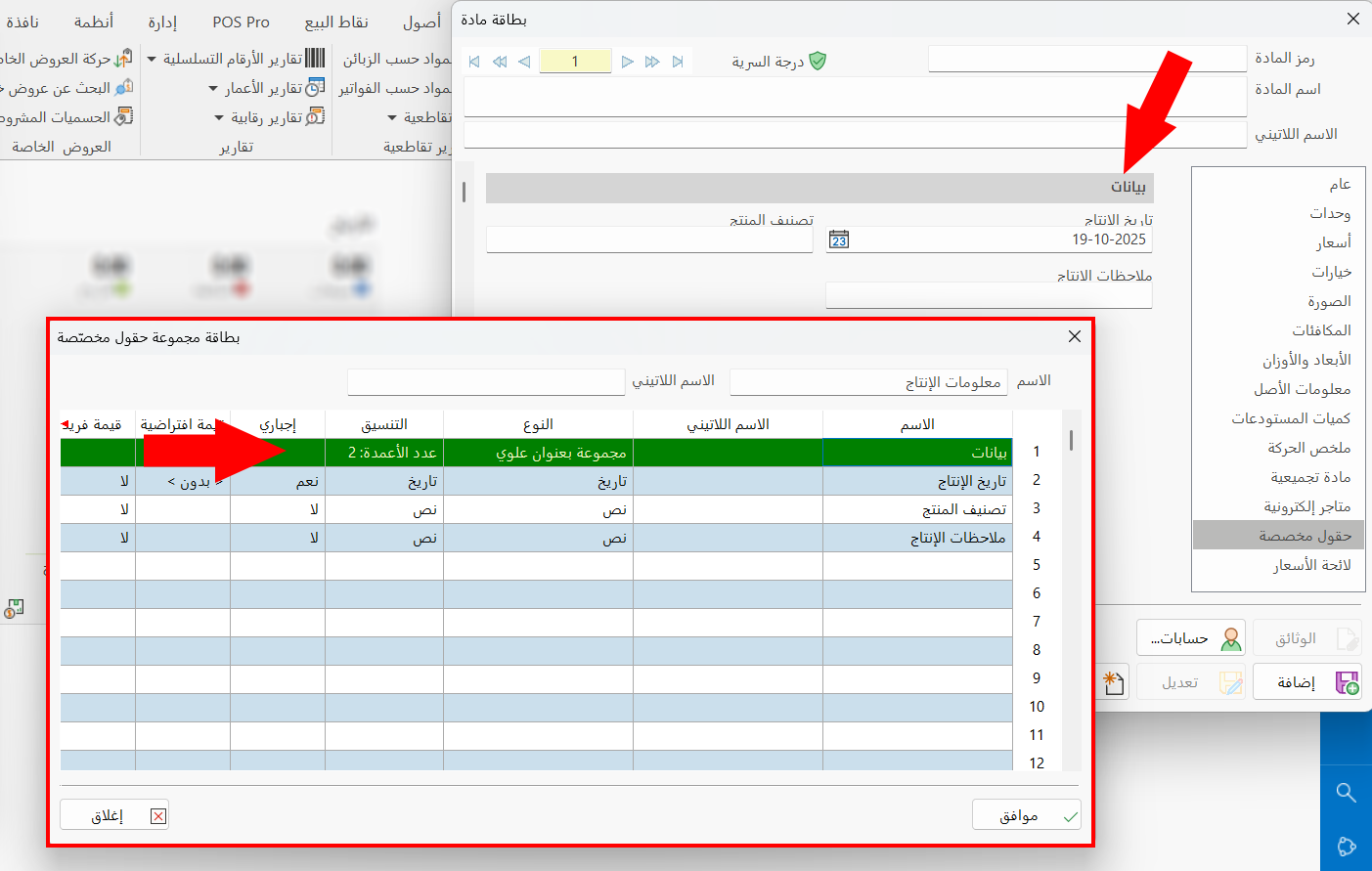
إدارة مجموعة حقول مخصصة
يتوفر في نافذة خيارات البرنامج- تبويب حقول مخصصة ضمن الشريط الرئيسي العديد من الأزرار التي تتحكم بمجموعات حقول مخصصة.
تظهر الأزرار بحالة عدم الفعّالية افتراضيّاً، وتتفعّل بعد الضغط على المجموعة التي تريد التحكم بها.
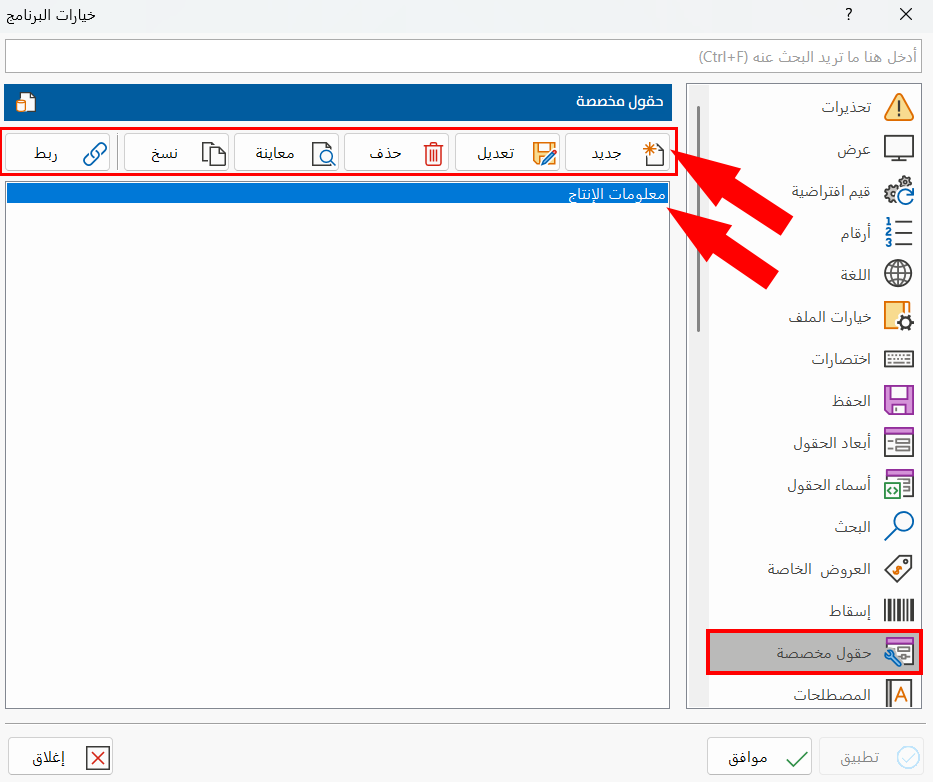
وتستخدم هذا الأزرار بالشكل التالي:
تعديل
لتعديل مجموعة حقول مخصصة، فبعد الضغط على الزر تنبثق نافذة "بطاقة مجموعة حقول مخصصة".
حذف
لحذف المجموعة المحددة، فتنبثق رسالة لتأكيد عملية الحذف.
معاينة
بعد الضغط عليه، تنبثق نافذة "معاينة مجموعة الحقول المخصصة".
نسخ
يمكنك نسخ الحقول المخصصة من مجموعة مضافة مسبقاً، وإضافتها لمجموعة جديدة تحتوي الحقول المخصصة نفسها ولكن باسم جديد.
اضغط على اسم المجموعة التي تريد نسخ حقولها المخصصة، فتنبثق نافذة بطاقة مجموعة حقول مخصصة، عدّل الاسم ثم اضغط زر "موافق"، وبذلك يتم نسخها.