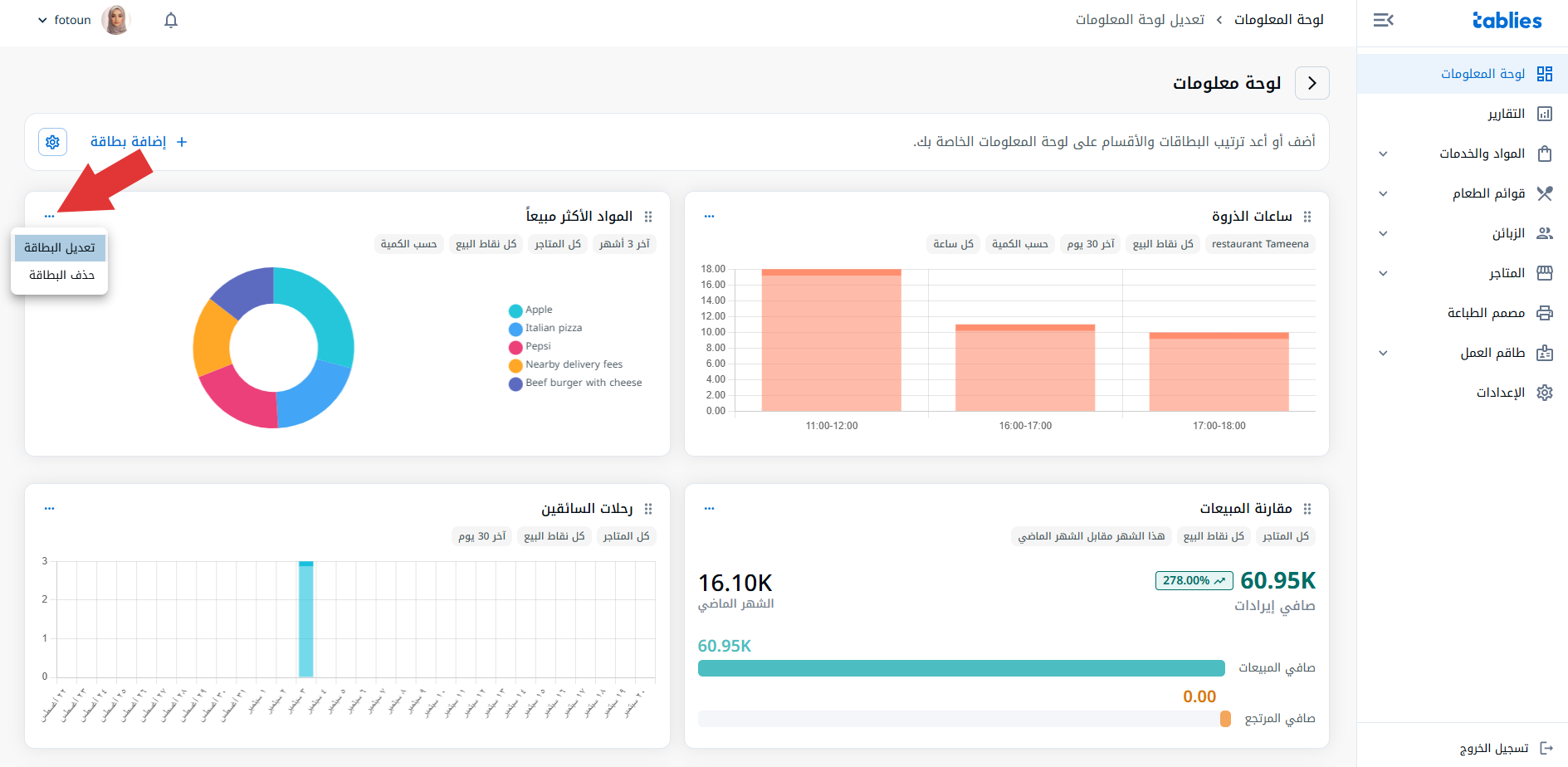
إضافة بطاقة
تستخدم البطاقة لعرض نتائج التقارير بواسطة رسم بياني وفقاً لمعايير تُحدّدها بنفسك عند إضافة البطاقة، حيث تستطيع إضافة البطاقات إلى لوحة المعلومات عندما تكون اللوحة في حالة التحرير، أي بعد طلب "تعديل لوحة المعلومات"، وذلك باتّباع الخطوات التالية:
-
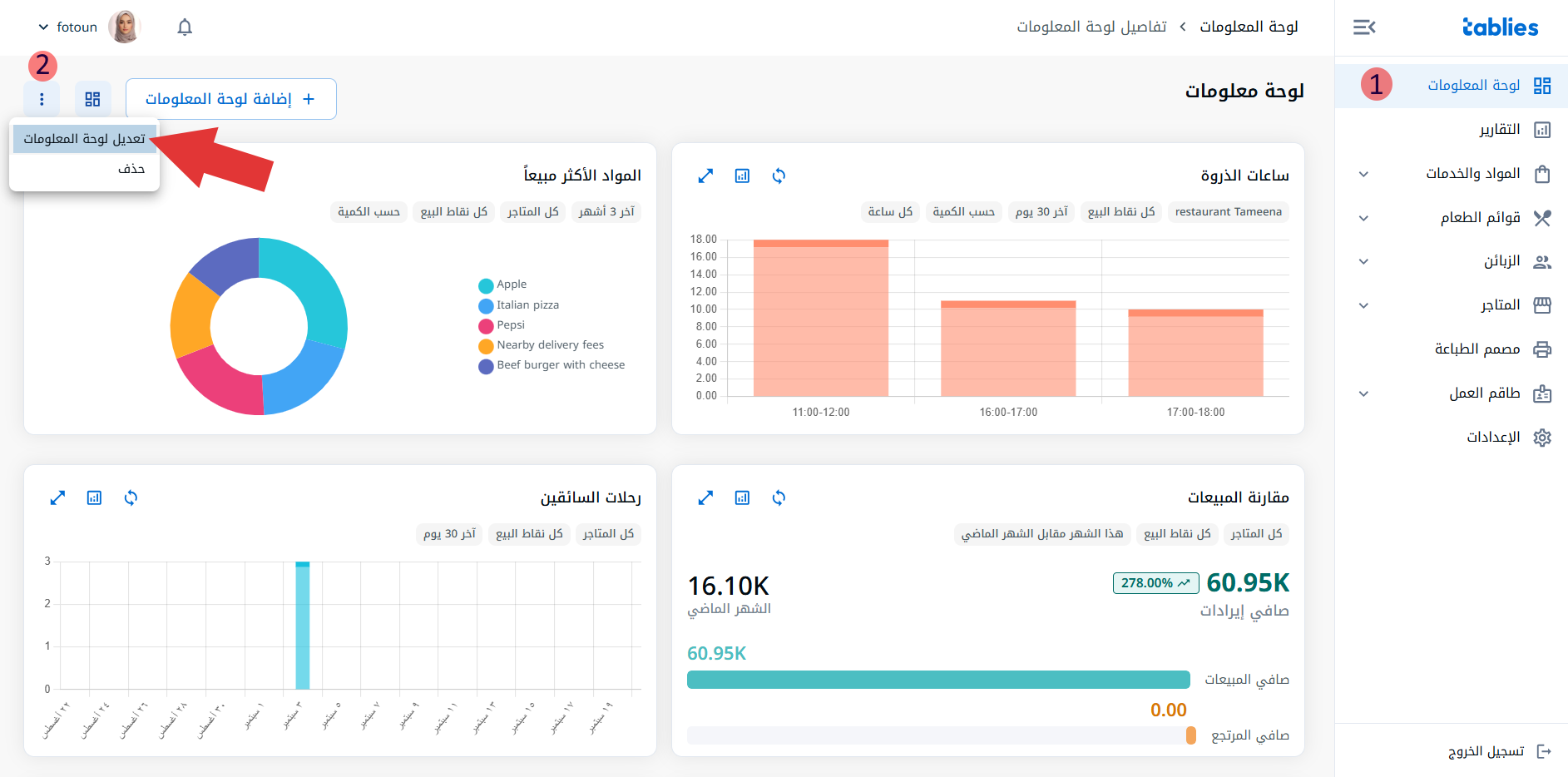
اضغط على تبويب لوحة المعلومات.
-
اضغط على النقاط الثلاثة واختيار "تعديل لوحة المعلومات".
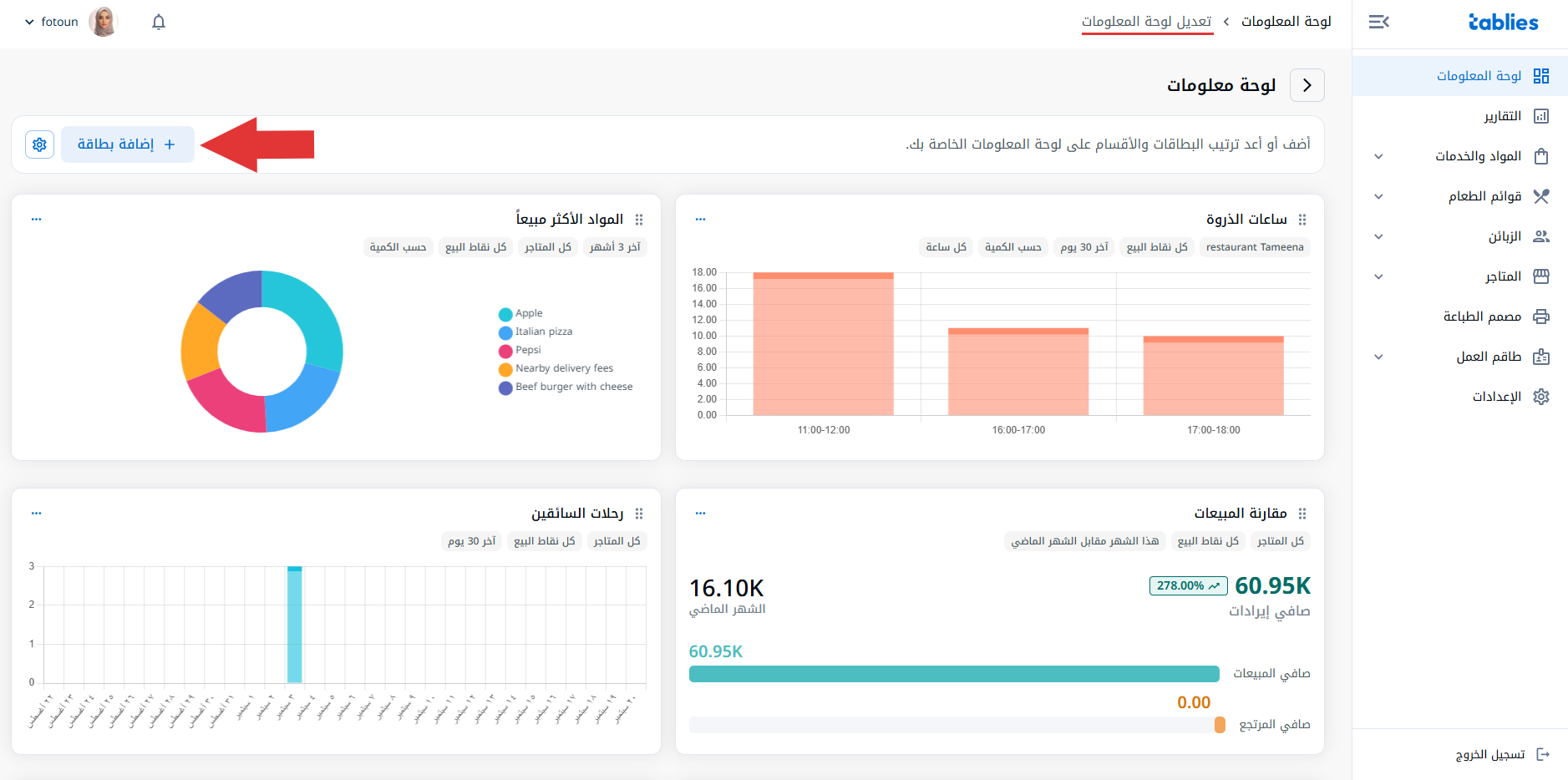
- اضغط على زر "إضافة بطاقة".
حدّد المعايير التي ستظهر بيانات البطاقة والرسم وفقاً لها باستخدام الحقول التالية:
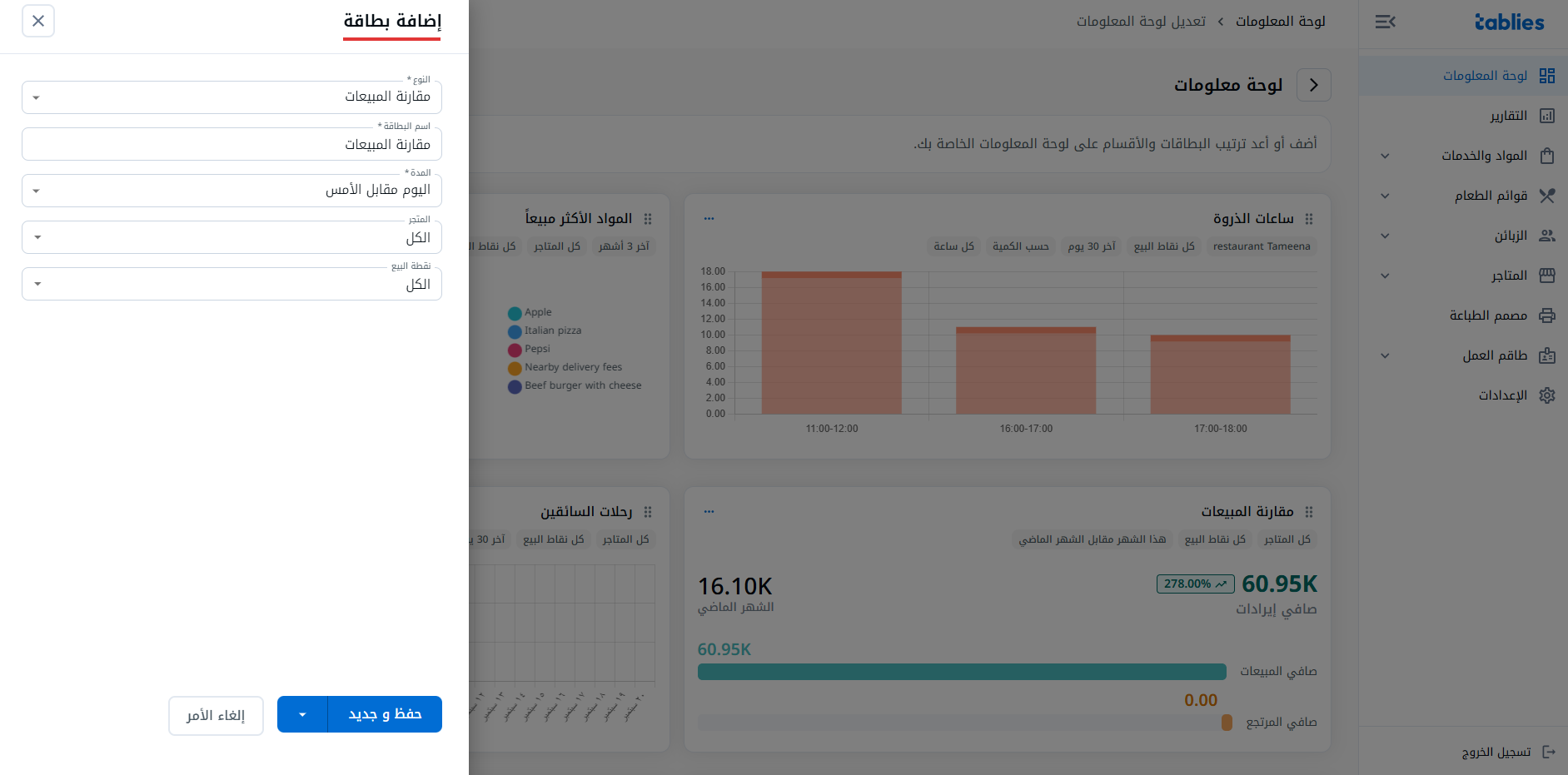
تختلف الحقول التي تظهر في واجهة "إضافة بطاقة" باختلاف "النوع" الذي تختاره للبطاقة الحالية.
النوع
اختر نوع البطاقة من القائمة المنسدلة التي تتضمن الخيارات التالية:
-
مقارنة المبيعات (يعتمد على "تقرير المبيعات").
-
المواد الأكثر مبيعاً (يعتمد على "تقرير المبيعات").
-
صافي المبيعات (يعتمد على "تقرير المبيعات").
-
مقارنة صافي المبيعات وصافي المرتجع (يعتمد على "تقرير المبيعات").
-
ساعات الذروة (يعتمد على "تقرير المبيعات").
-
مراقبة الحضور (يعتمد على "تقرير الدوام").
-
الورديات المفتوحة (يعتمد على "تقرير الورديات").
-
رحلات السائقين (يعتمد على "تقرير رحلات التوصيل").
اسم البطاقة
أدخل اسماً مميّزاً للبطاقة الحالية، فلا يمكنك استخدام الاسم نفسه في بطاقة ثانية.
يعتمد الحقل افتراضياً على استخدام "النوع" لجعله اسماً للبطاقة، يمكنك استخدامه لمرة واحدة فقط، حتى وإن اختلفت المعايير المحدّدة في الحقول المتبقيّة.
المدة
يظهر حقل "المدة" عند اختيارك في حقل "النوع" على الأنواع التي تعتمد على تقرير المبيعات ورحلات التوصيل.
اختر المدة التي تريد استعراض بياناتها ضمن البطاقة من القائمة المنسدلة التي تختلف الفترات الزمنية المتاحة باختلاف "النوع" المحدّد.
المتجر
يمكنك تخصيص البطاقة الحالية لمتجر واحد من المتاجر المعرّفة باختياره من القائمة المنسدلة، أو جعل البطاقة إجمالية لكل المتجر باختيار "الكل" من القائمة.
عرّف متجراً جديداً بالانتقال إلى: تبويب المتاجر← لائحة المتاجر← زر "إضافة متجر".
نقطة البيع
اختر نقطة البيع التي تريد عرض بياناتها في البطاقة، أو اختر "الكل" لعرض نتائج جميع نقاط البيع المعرّفة.
عرّف نقطة بيع جديدة بالانتقال إلى: تبويب المتاجر← لائحة نقاط البيع← زر "إضافة نقطة بيع جديدة".
حسب
يظهر حقل "حسب" عندما يكون "النوع" المُختار: المواد الأكثر مبيعاً، ساعات الذروة.
اختر معيار عرض البيانات من القائمة المنسدلة التي تتضمن الخيارات التالية:
-
القيمة (قيمة صافي المبيعات)
-
الكمية (كمية أقلام الطلبات)
-
عدد العمليات (عدد طلبات المبيعات، التوصيل، الاستلام الذاتي في نقطة البيع العادية، أو خدمة سريعة، طلب توصيل، استلام ذاتي، وطلب طاولة في نقطة بيع المطعم).
المحور الأفقي
يظهر حقل "المحور الأفقي" عندما يكون "النوع" المُختار: صافي المبيعات، مقارنة صافي المبيعات وصافي المرتجعات، ساعات الذروة.
يُقصد به، المحور الأفقي للرسم البياني الذي يظهر في البطاقة، ويحدد البعد الذي تُعرض عليه البيانات في الرسم البياني، مثل الفترة الزمنية أو المتاجر أو نقاط البيع، حيث يستخدم لتصنيف القيم ومقارنتها عبر الفئات المختلفة.
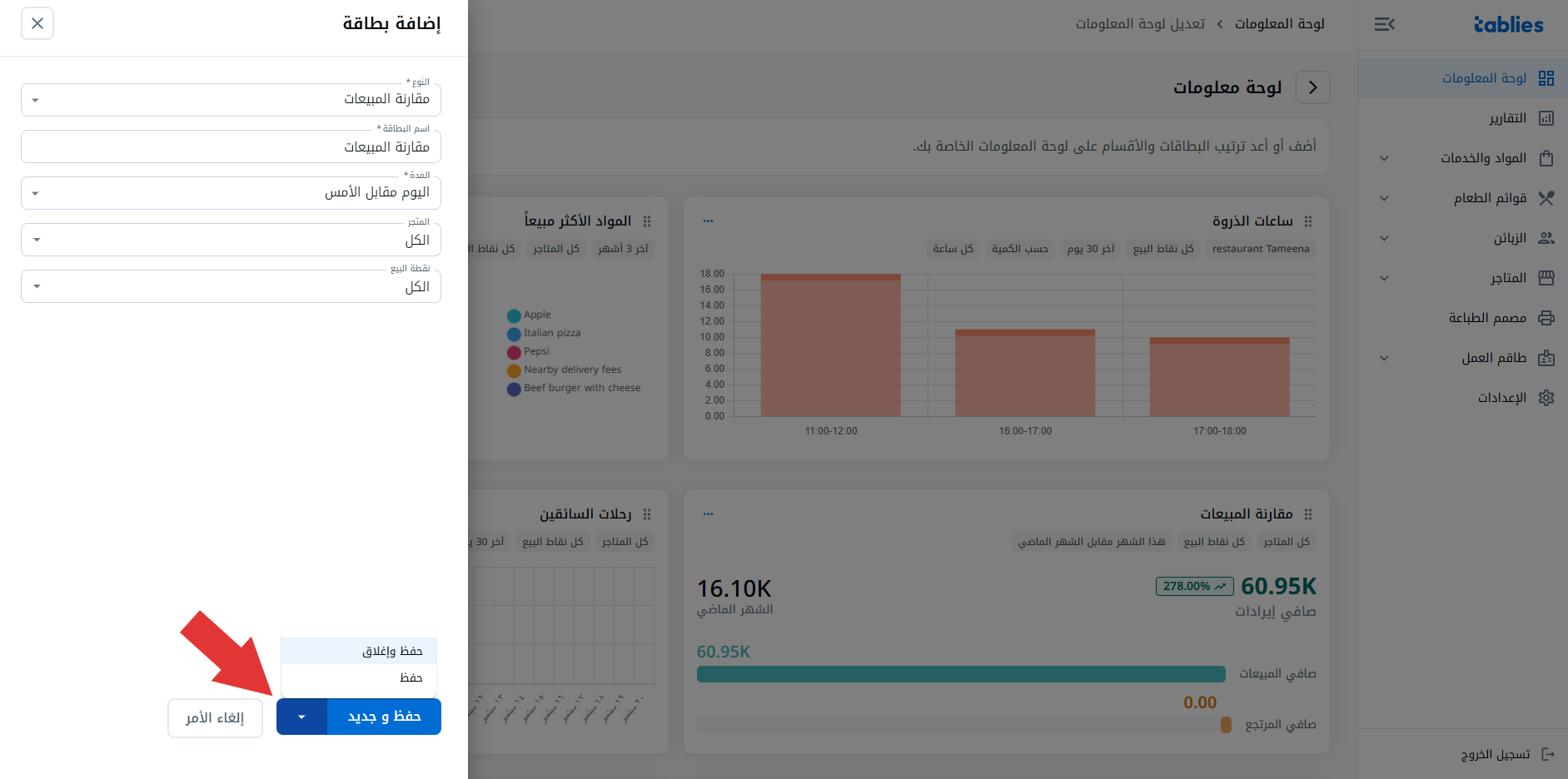
زر حفظ وجديد
توفر الواجهة خيارات لحفظ البطاقة، وهي:
-
اضغط على الزر لحفظ البطاقة الحالية، والبدء بإضافة بطاقة جديدة
-
اضغط على السهم واختر، حفظ، لحفظ البطاقة مبدئياً مع إمكانية تعديلها.
-
اضغط على السهم واختر، حفظ وإغلاق، لحفظ البطاقة والعودة إلى واجهة "تعديل لوحة المعلومات".
إلغاء الأمر
اضغط على الزر للتراجع عن إضافة البطاقة وإغلاق الواجهة.
تستطيع تعديل البطاقة لاحقاً من واجهة "تعديل لوحة المعلومات"، والضغط على النقاط الثلاث في البطاقة، ثم اختيار "تعديل البطاقة".