خيارات البطاقة
تندرج البطاقات ضمن واجهة "تفاصيل لوحة المعلومات" لاستعراض البيانات على شكل رسوم بيانيّة وفقاً لمعايير تُحدّدها بنفسك عند إضافة البطاقة، مع إمكانية التحكم بالبطاقة من حيث توسيعها وعرض التقرير الذي تعتمد عليه.
توفر لوحة المعلومات خيارات إضافية للبطاقات عندما تكون اللوحة في حالة التحرير، أي ضمن واجهة "تعديل لوحة المعلومات".
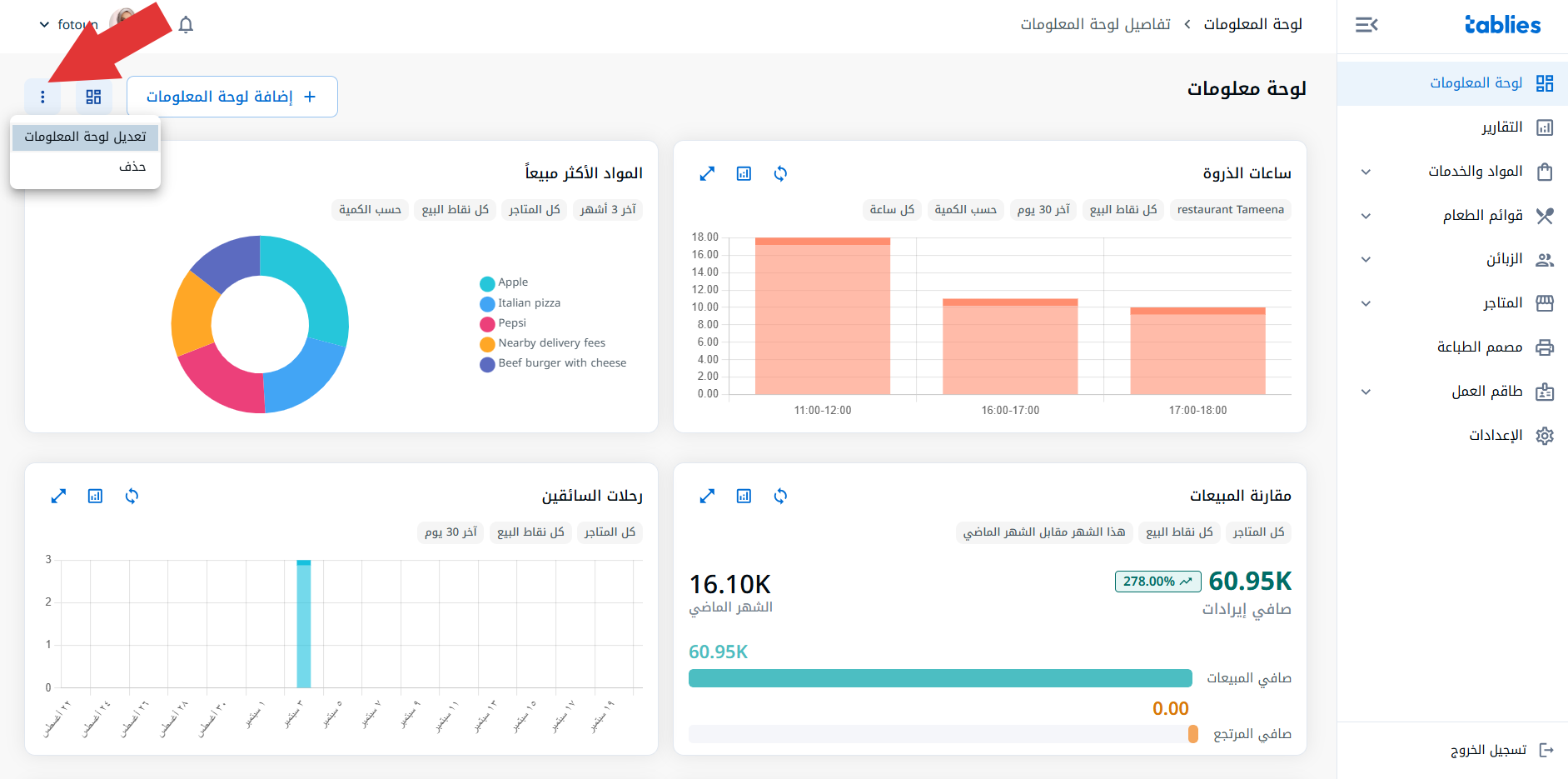
تستطيع الوصول إلى واجهة "تعديل لوحة المعلومات"، بالضغط على النقاط الثلاث أعلى واجهة "تفاصيل لوحة المعلومات"، واختيار "تعديل لوحة المعلومات".
تظهر خيارات البطاقة بالضغط على النقاط الثلاث الموجودة أعلى البطاقة، بحيث تستطيع التحكم بكل بطاقة على حدة، باستخدام الخيارات التالية:
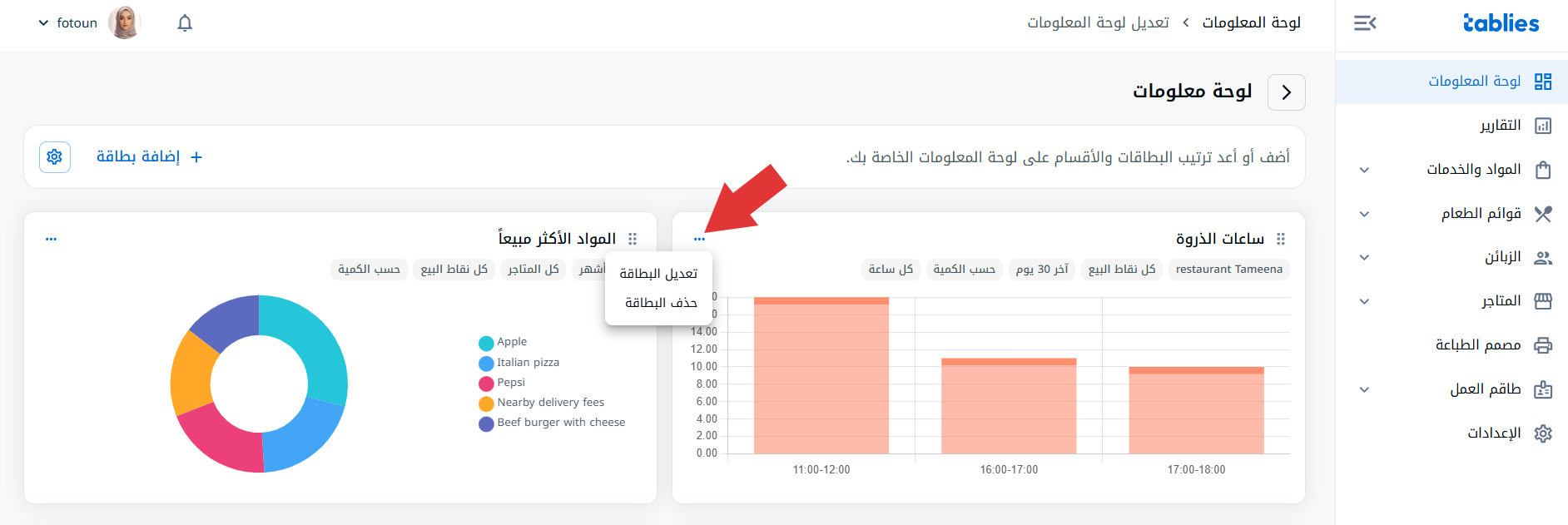
تعديل البطاقة
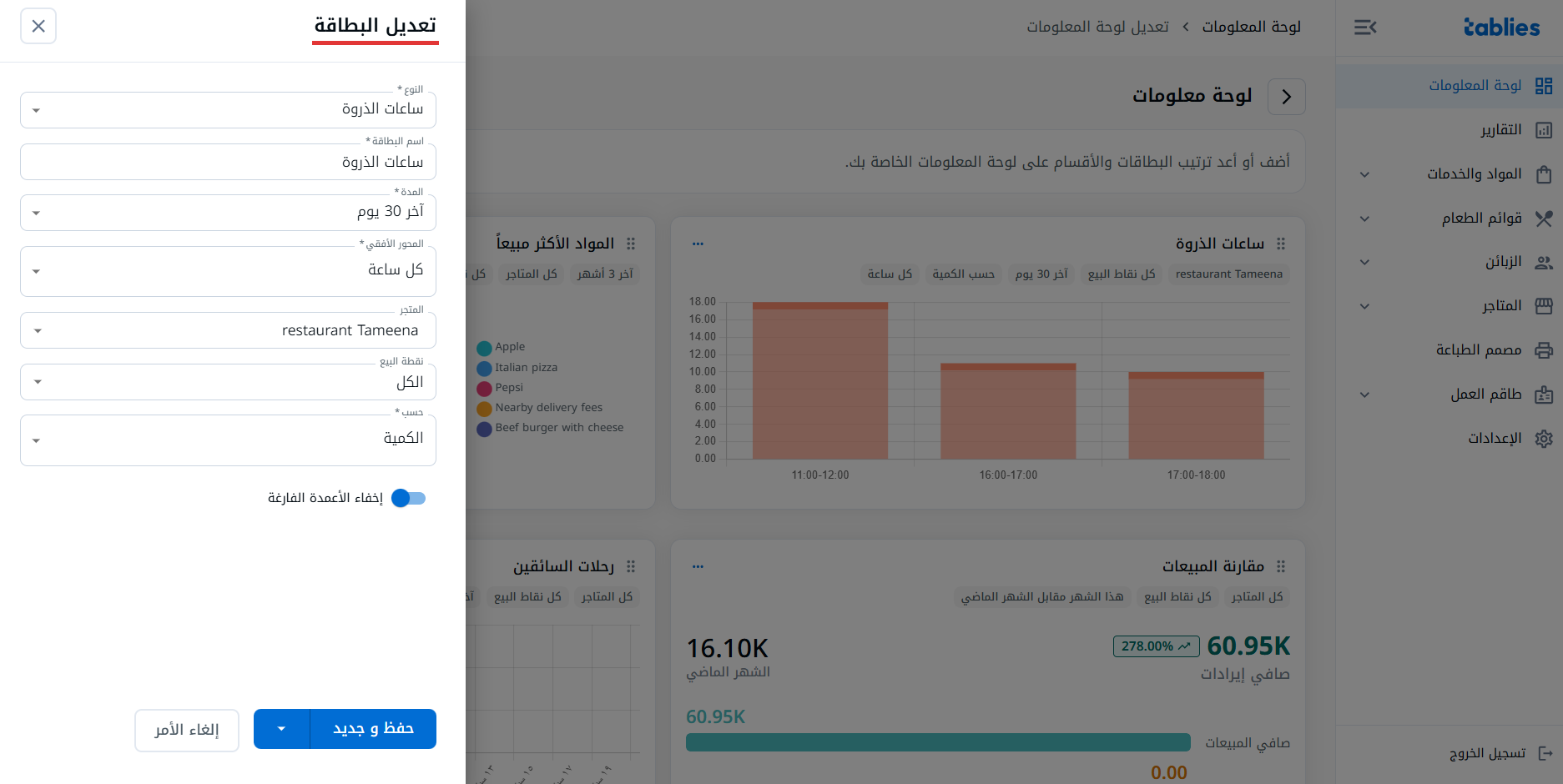
تظهر واجهة "تعديل البطاقة" مباشرة لتعديل المعايير التي تم تحديدها سابقاً عند إضافة البطاقة، فتستطيع التعديل على جميع الحقول في الواجهة.
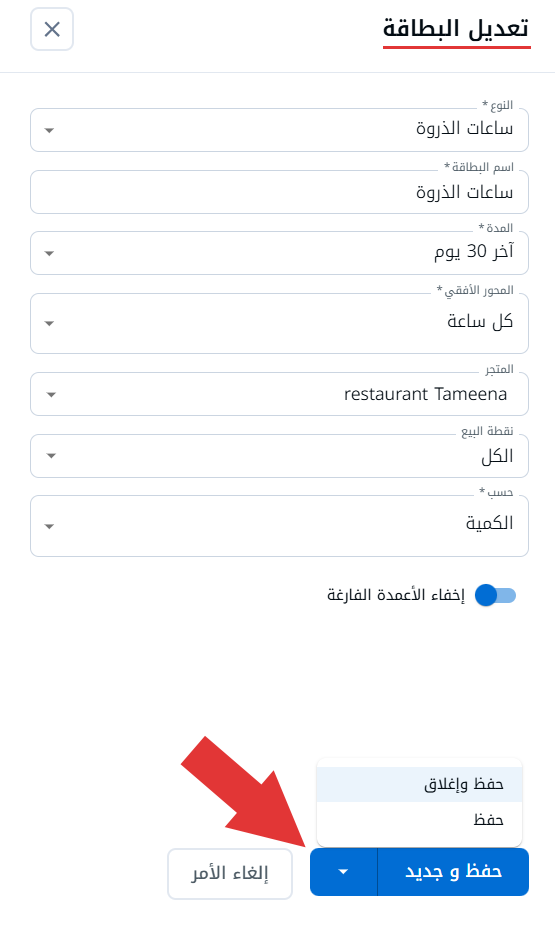
بعد تطبيق التعديل المناسب، اضغط على السهم المجاور لزر "حفظ وجديد"، واختر "حفظ"، أو "حفظ وإغلاق".
تنبثق رسالة لتأكيد نجاح التعديل.
يمكنك تعديل البطاقة مؤقتاً ضمن واجهة "تفاصيل لوحة المعلومات" للاستعراض فقط، بالضغط على زر "تكبير" في البطاقة.
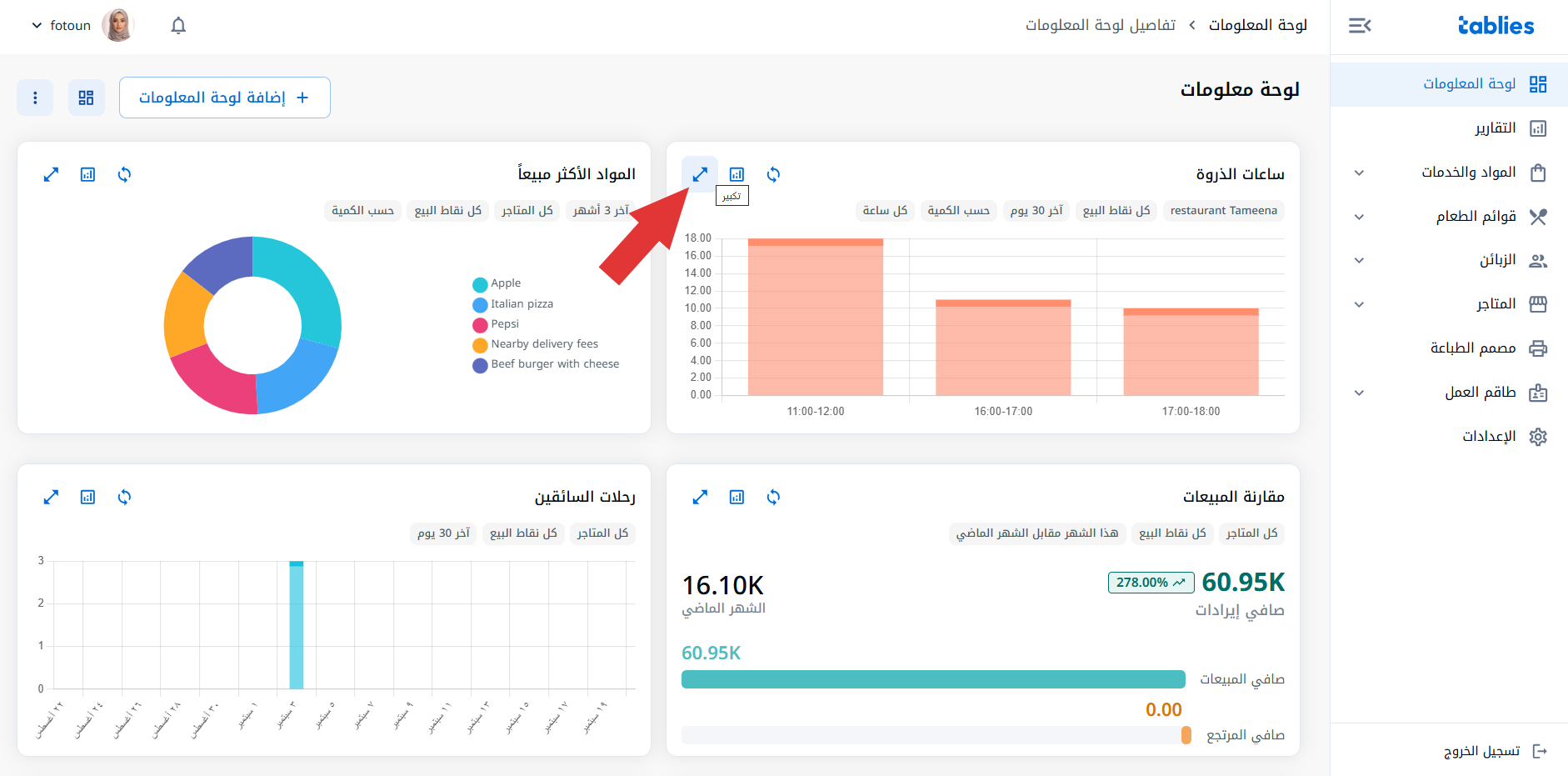
غيّر الحقل المطلوب، ثم اضغط على زر "تطبيق"، واستخدم زر "تصغير" للعودة إلى لوحة المعلومات.
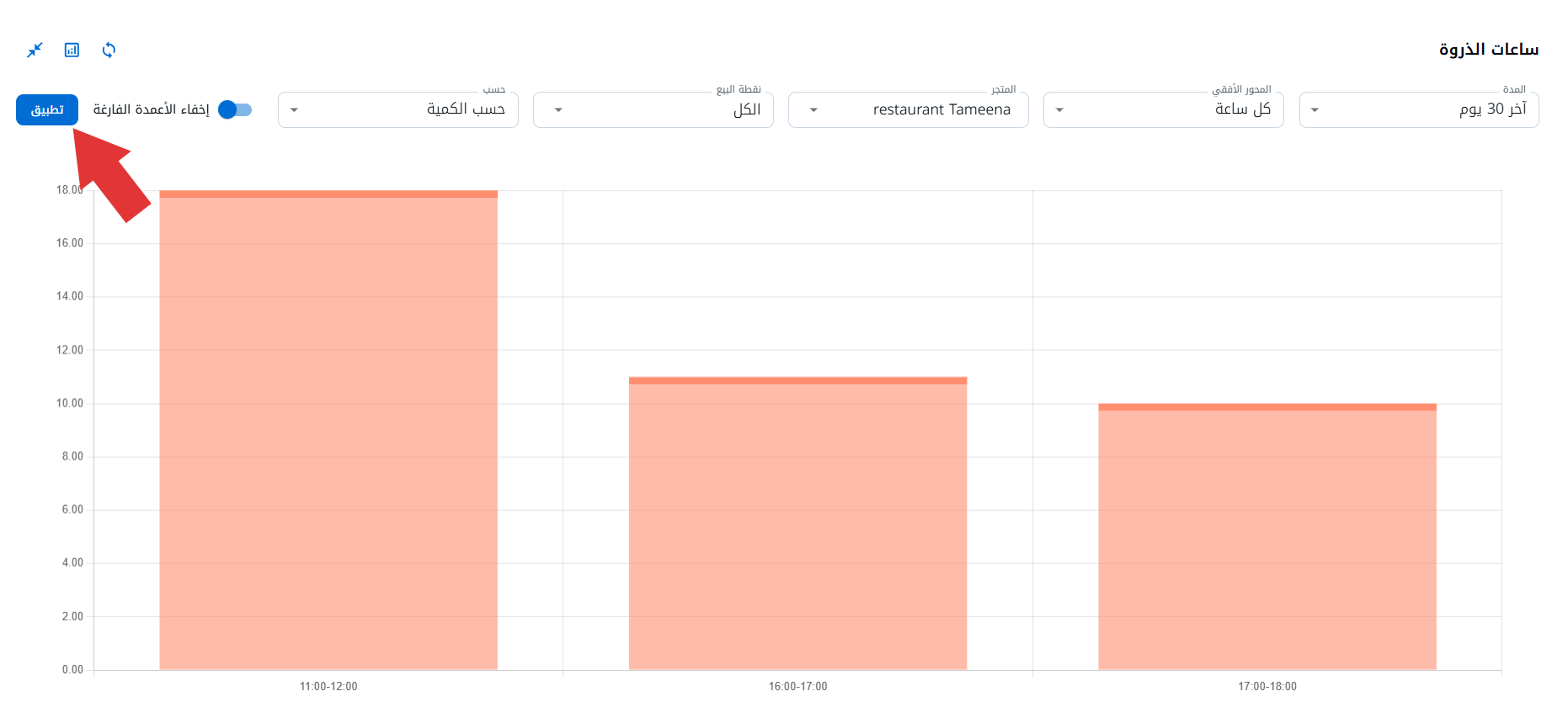
في هذه الحالة يتم تغيير إعدادات البطاقة مؤقتاً، فعند الضغط على زر "تحديث" في البطاقة تعود إلى إعداداتها الأساسية.
حذف البطاقة
توفر لك واجهة "تعديل لوحة المعلومات" إمكانية حذف البطاقات بخطوة واحدة فقط، فبعد الضغط على خيار "حذف" من القائمة المنسدلة من النقاط الثلاث في البطاقة.
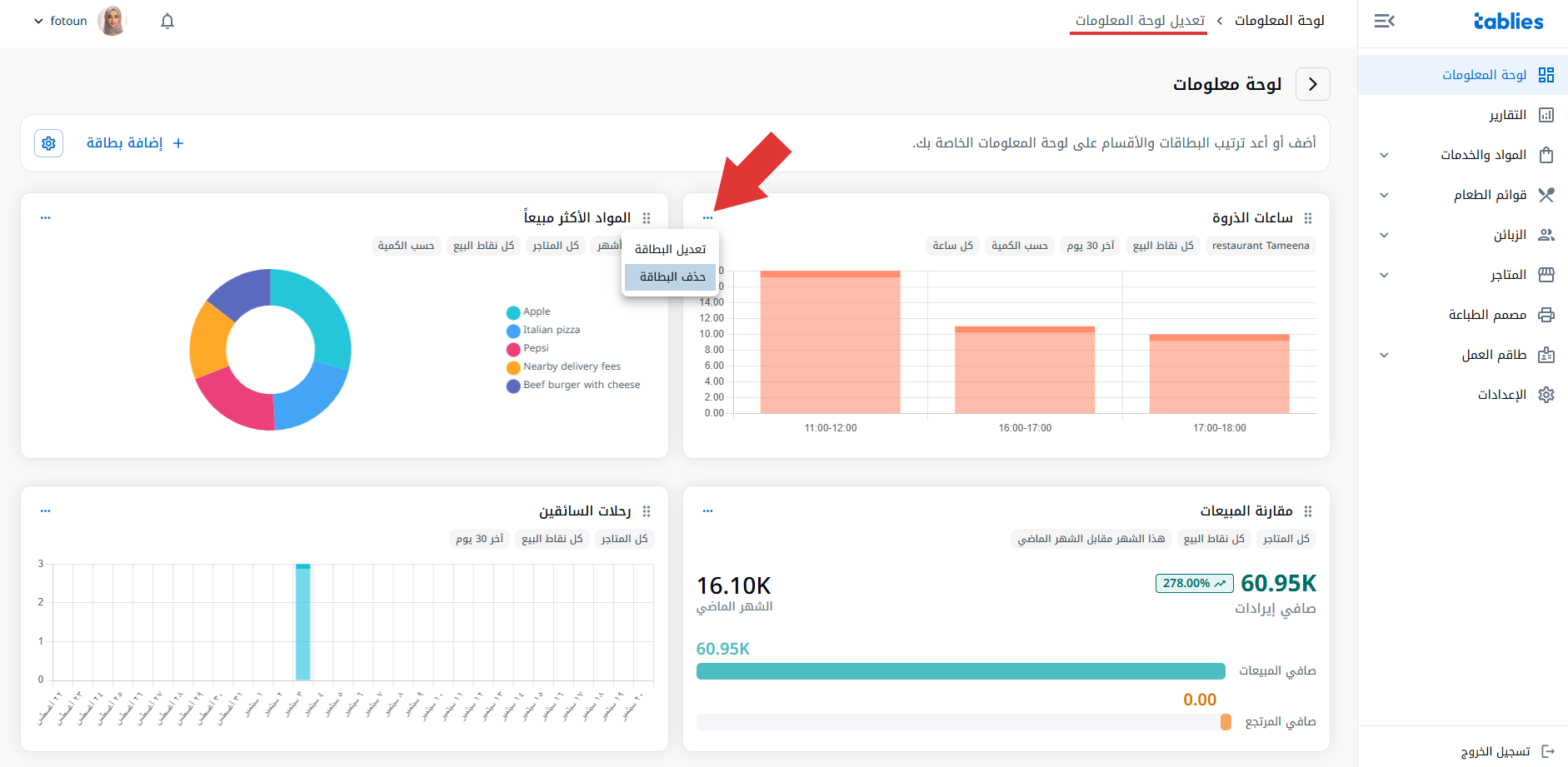
تظهر رسالة لتأكيد حذف البطاقة:
-
اضغط على زر "نعم، حذف" لتأكيد حذف البطاقة.
-
اضغط على زر "لا، إلغاء الأمر" للتراجع عن حذف البطاقة.