لائحة الزبائن
تستخدم واجهة "لائحة الزبائن" لإدارة زبائن نظام تابليز، وتعريف زبائن جدد لاستخدام في عمليات البيع ضمن نقطة البيع والمتجر.
الوصول إلى لائحة الزبائن
لعرض لائحة الزبائن وإدارتها، اتّبع الخطوات التالية:
-
اضغط على تبويب "الزبائن" من القائمة الجانبية.
-
اضغط على "لائحة الزبائن" التي تندرج في القائمة الجانبية بعد الضغط على "الزبائن".
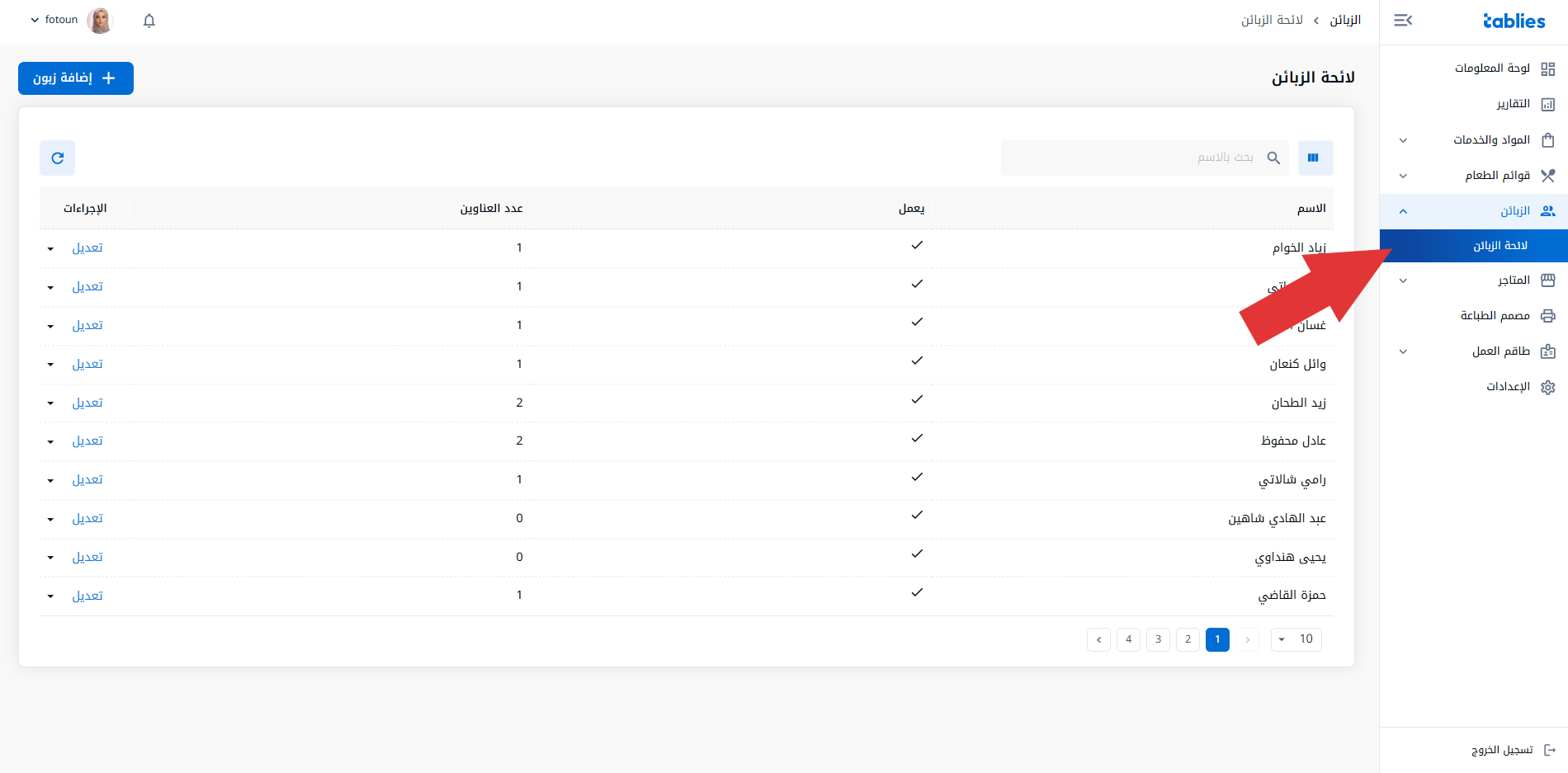
الإجراءات المتاحة في لائحة الزبائن
تستعرض الواجهة جميع الزبائن المعرّفين سابقاً من حيث: الاسم، العمل، عدد العناوين.
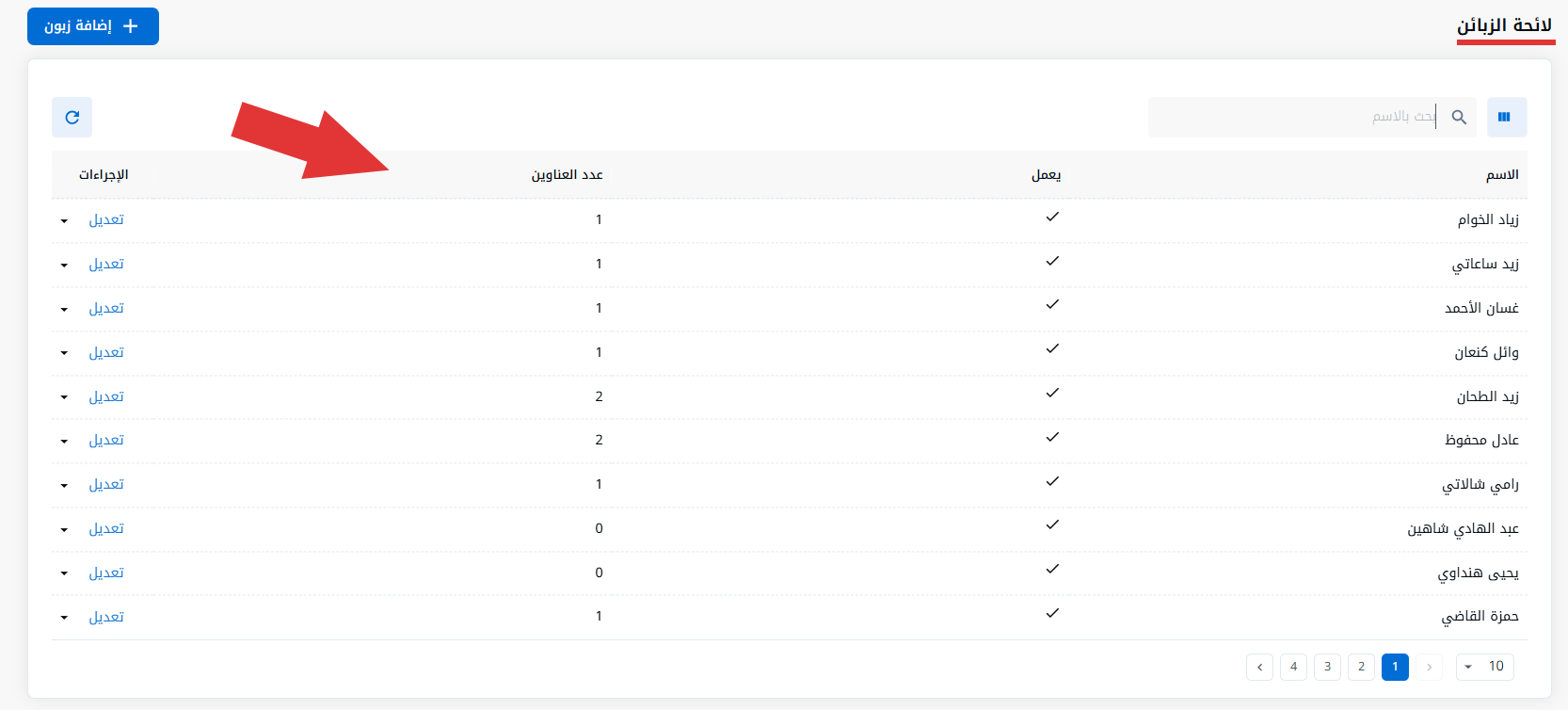
بالإضافة إلى إمكانية القيام بالإجراءات التالية:
إضافة زبون جديد إلى تابليز
يوفر لك النظام إمكانية تعريف زبون جديد باستخدام زر "إضافة زبون".
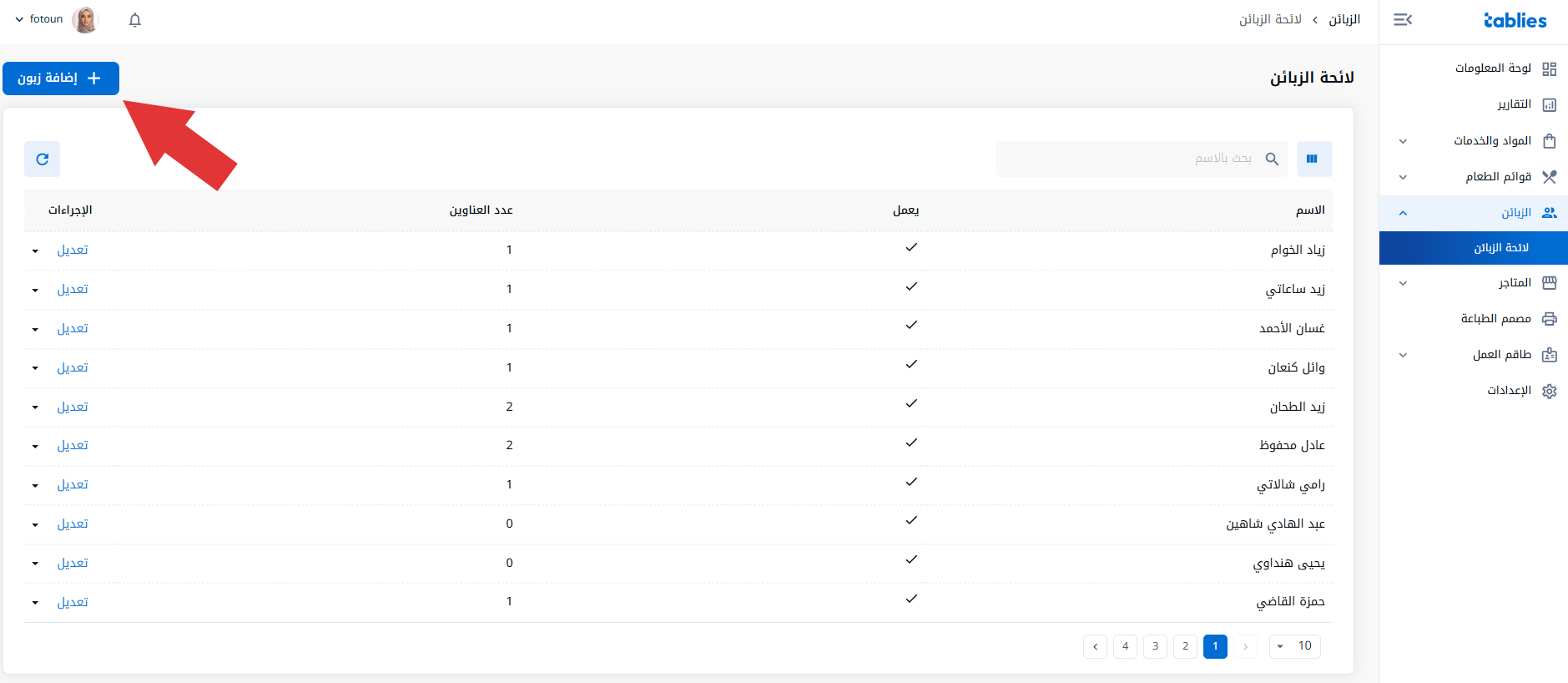
يندرج الزبون الجديد مباشرة ضمن لائحة الزبائن في الواجهة، بحيث تستطيع التعديل عليه أو حذفه عند اللزوم.
تعديل بيانات زبون معرّف
يمكنك تعديل بيانات الزبائن المعرّفين مسبقًا من خلال النقر على زر "تعديل" الظاهر بجوار كل زبون ضمن اللائحة.
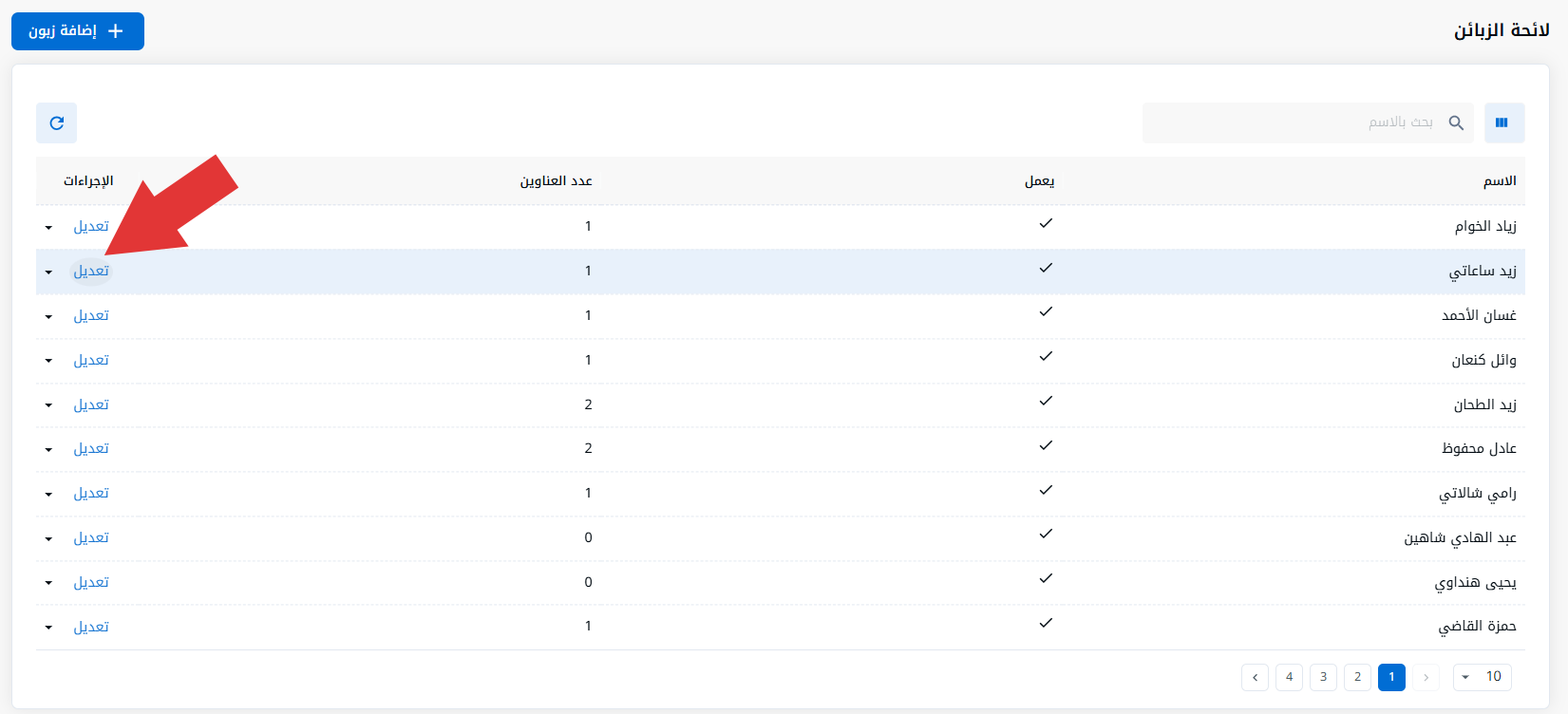
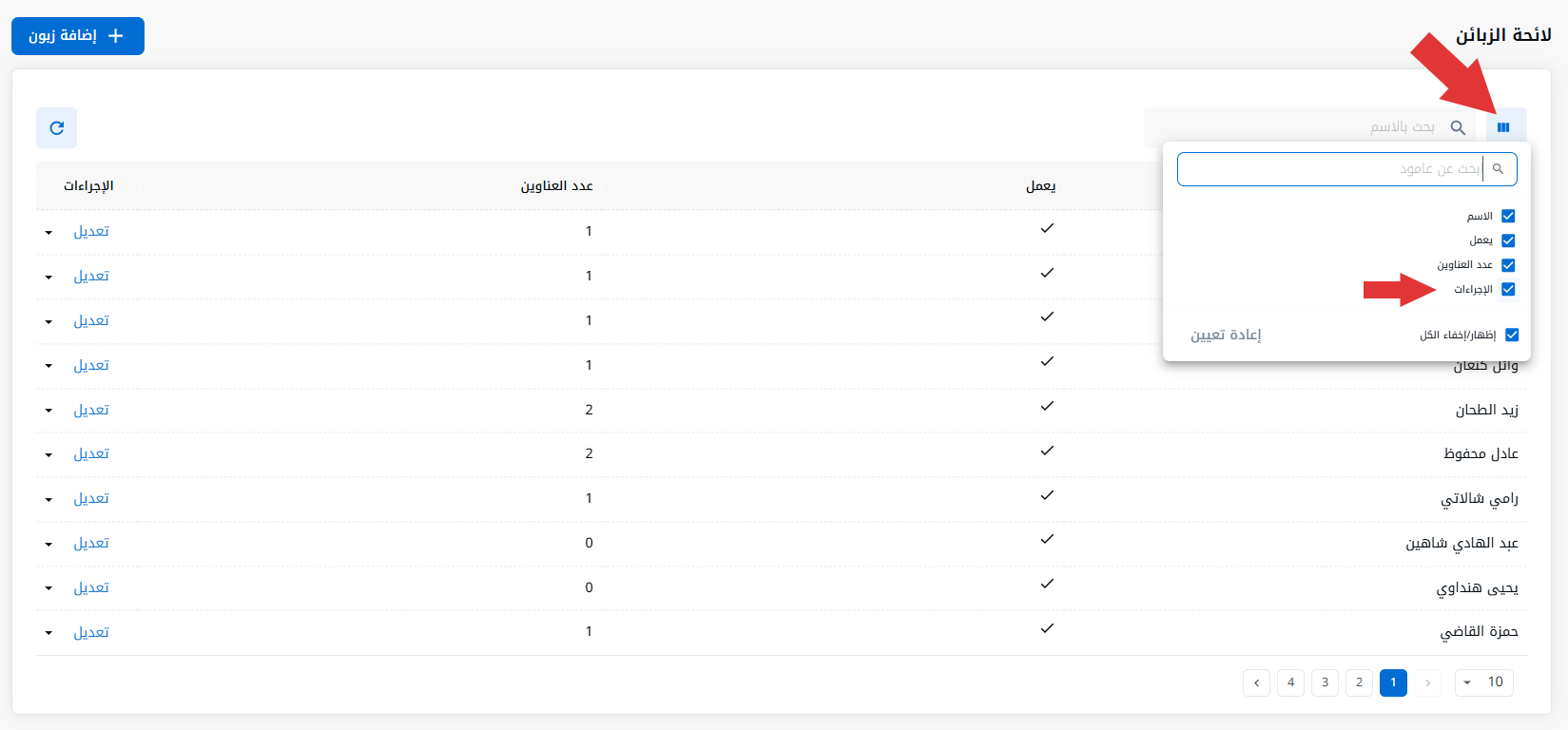
في حالة عدم وجود زر "تعديل"، تأكد من إظهار عمود "الإجراءات" في لائحة الزبائن.
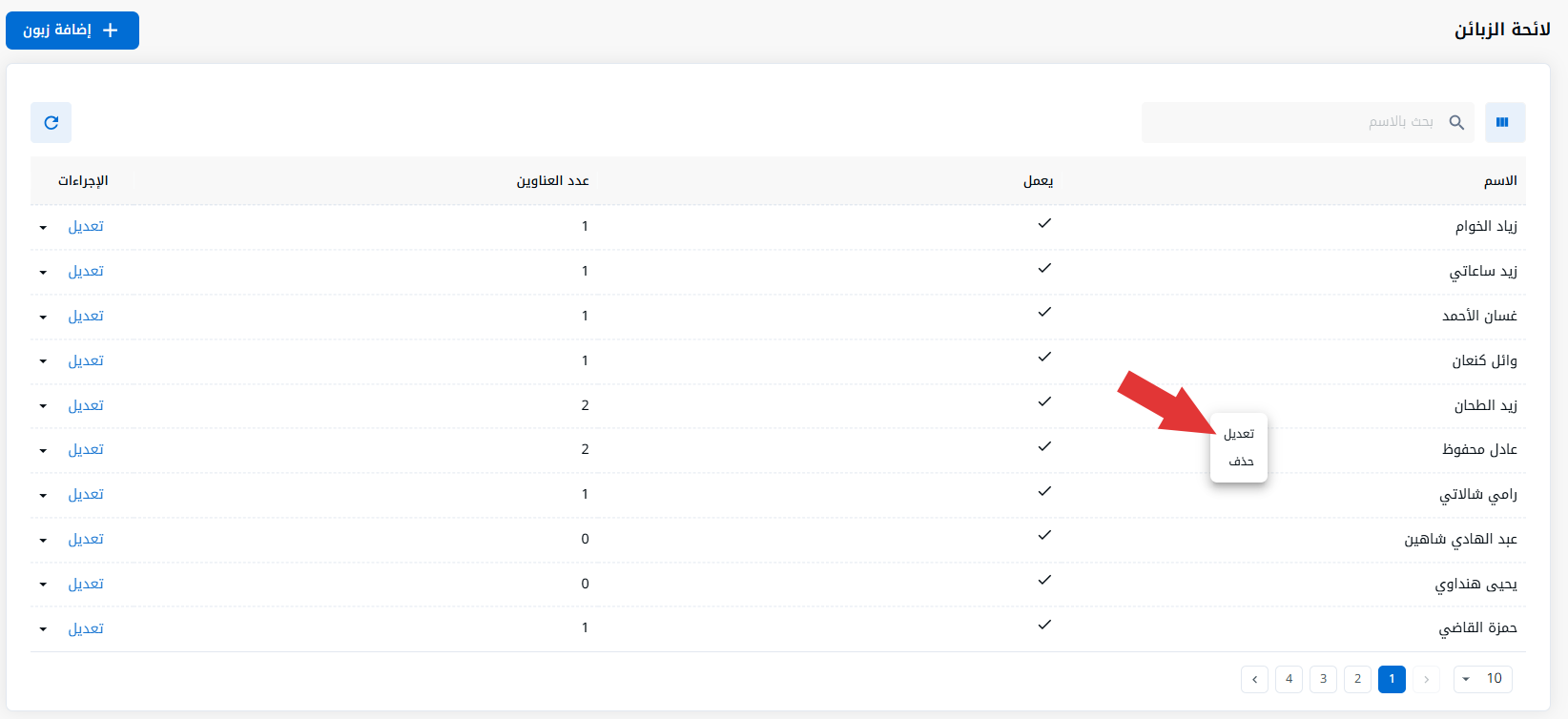
يمكنك الوصول إلى زر "تعديل" بالضغط على سطر الزبون المطلوب لتحديده، ثم استخدام زر الماوس الأيسر، واختيار "تعديل" من القائمة المنبثقة.
بعد الضغط على زر "تعديل"، تنبثق واجهة "تعديل زبون" لتغيير المعلومات العامة، والعناوين.
حذف زبون
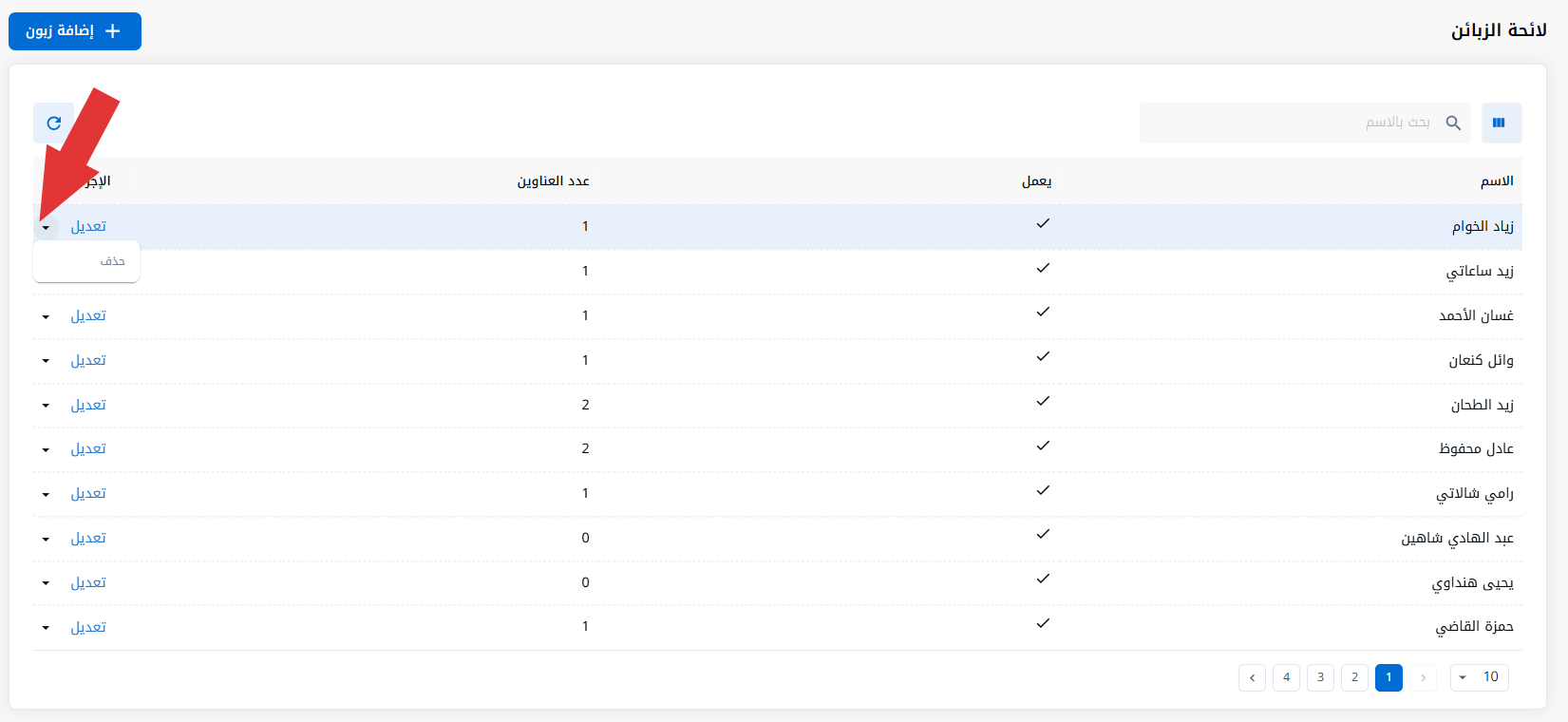
تستطيع الاستفادة من خيار "حذف" عند إضافة زبون عن طريق الخطأ، وذلك بالضغط على السهم المجاور لزر "تعديل"، ثم الضغط على خيار "حذف".
تظهر رسالة لتأكيد حذف الزبون:
-
اضغط على زر "نعم، حذف" للمتابعة.
-
اضغط على زر "لا، إلغاء الأمر" للتراجع.
لا يمكنك حذف زبون مستخدم في عملية بيع.
في حالة عدم وجود زر "حذف"، تأكد من إظهار عمود "الإجراءات" في لائحة الزبائن.
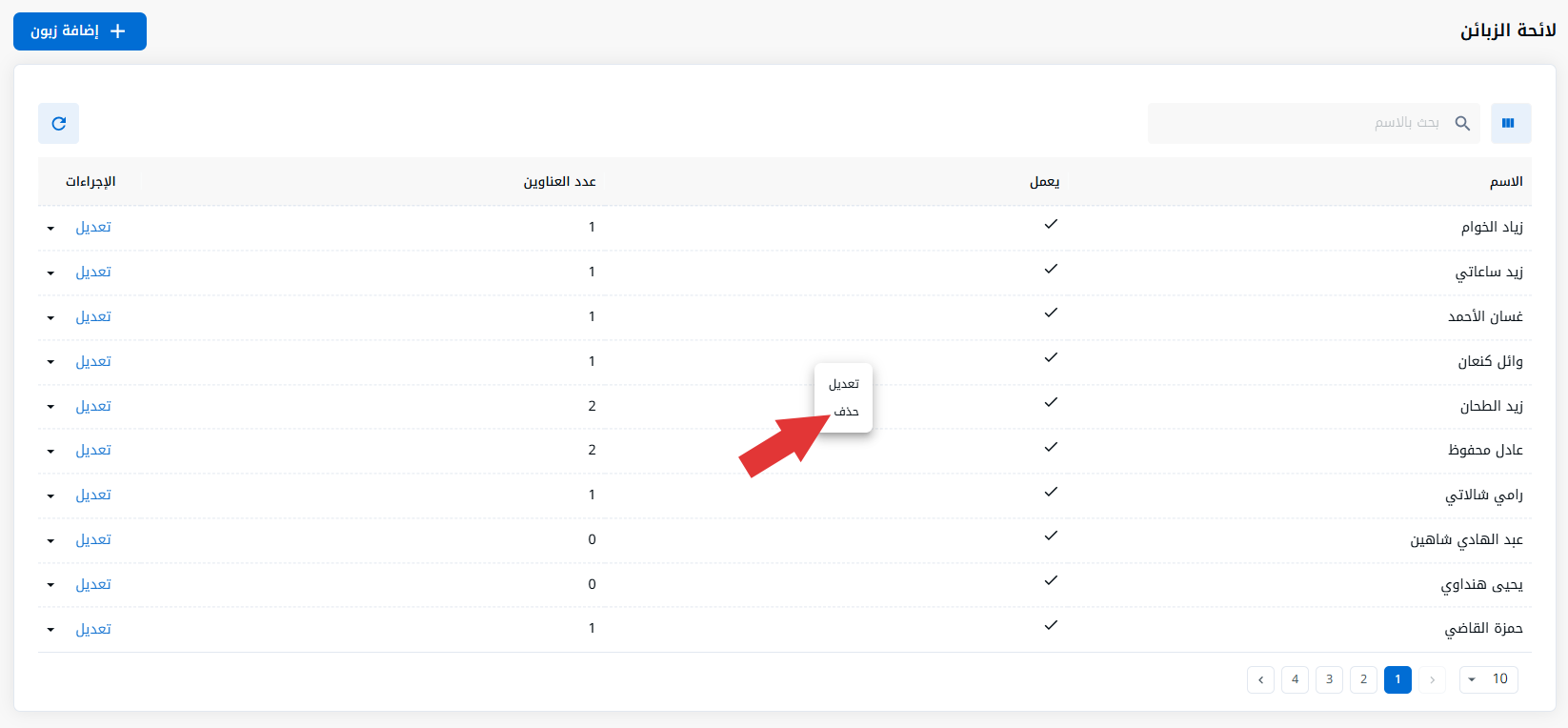
يمكنك الوصول إلى زر "حذف" بالضغط على سطر الزبون المطلوبة لتحديده، ثم استخدام زر الماوس الأيسر، واختيار "حذف" من القائمة المنبثقة.
إخفاء وإظهار أعمدة لائحة الزبائن
تستطيع التحكم في ظهور الأعمدة ضمن لائحة الزبائن بالضغط على الزر المجاور لحقل البحث.
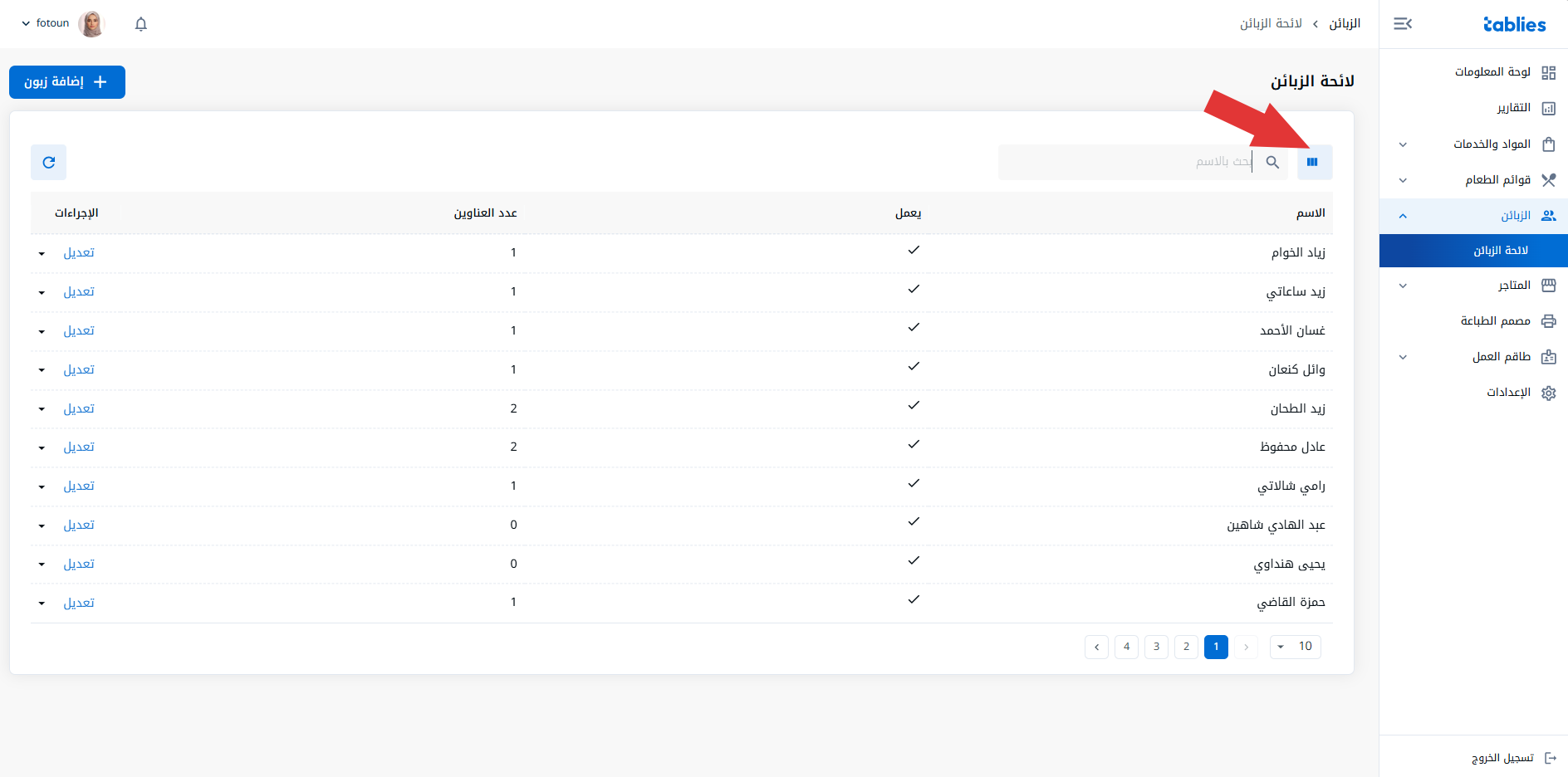
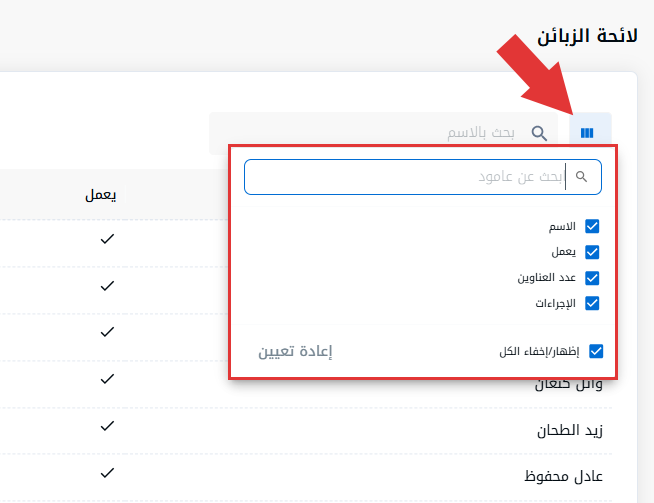
بعد الضغط على الزر، تنبثق نافذة تحتوي على أسماء أعمدة الجدول، وتستخدم كما يلي:
-
ابحث عن العمود المطلوب باستخدام حقل البحث.
-
اضغط على خانة التحديد المجاورة للعمود، فعند ظهور إشارة √ الزرقاء يندرج العمود في لائحة الزبائن، وعندما تختفي الإشارة يختفي العمود.
-
استخدم خيار "إظهار/إخفاء الكل" للتحكم بظهور الأعمدة بشكل جماعي.
-
استخدم خيار "إعادة تعيين" لاستعادة الحالة الافتراضية للجدول (إظهار الكل).
البحث عن الزبائن
توفر الواجهة حقل البحث للوصول السريع إلى الزبون المطلوب، ويتم تطبيق عملية البحث على عمود "الاسم" فقط، أي أن ظهور النتائج يعتمد على بيانات هذا العمود، فعند محاولة البحث عن عدد العناوين مثلاً، لن تظهر النتائج المرجوّة.
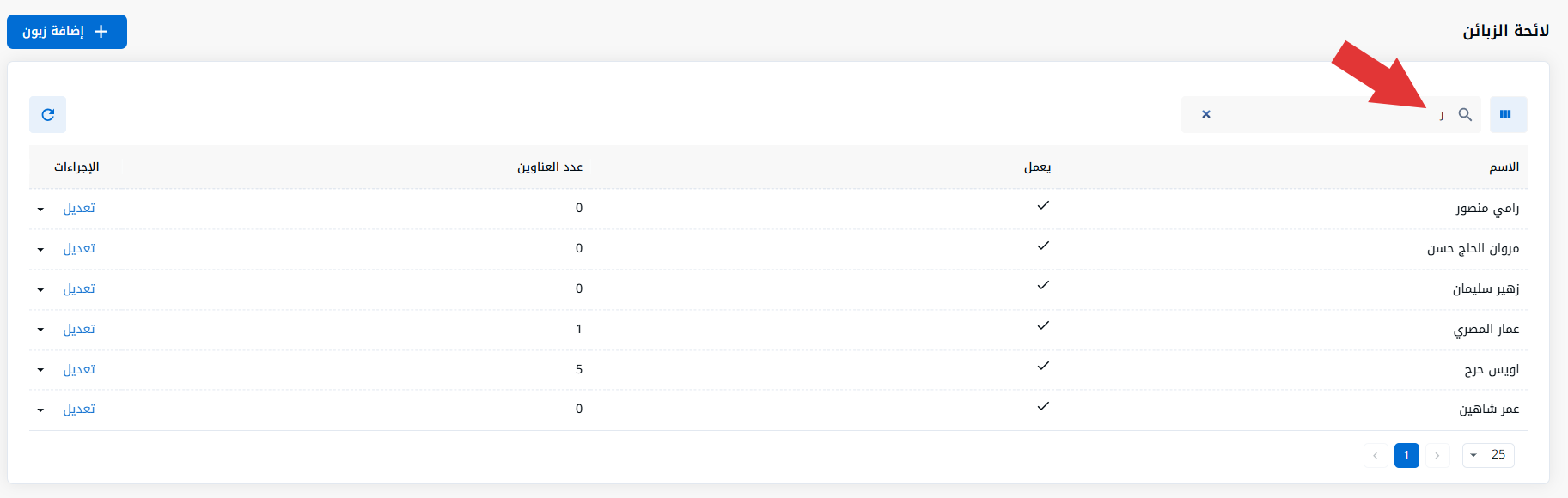
يتم تطبيق البحث بشكل آني وفوري، فتظهر النتائج بالتزامن مع إدخالك للحرف الأول.
التحكم في عدد الأسطر ضمن الصفحة
اختر عدد الأسطر التي تريد إظهارها ضمن الواجهة من الخيارات المتاحة التالية: 5، 10، 25.
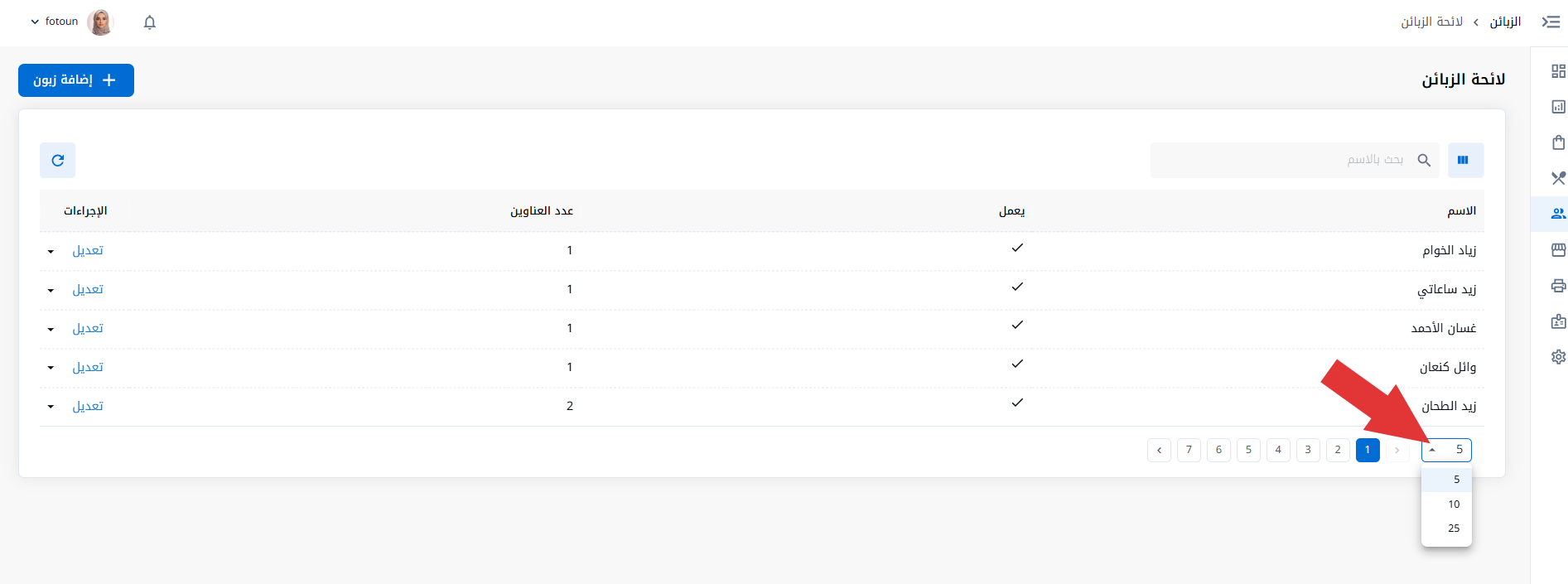
التنقل بين الصفحات
عندما يتجاوز إجمالي عدد الأسطر الحد الأقصى المسموح به في الصفحة، يرحّل النظام تلقائياً الأسطر الزائدة إلى صفحات أخرى.
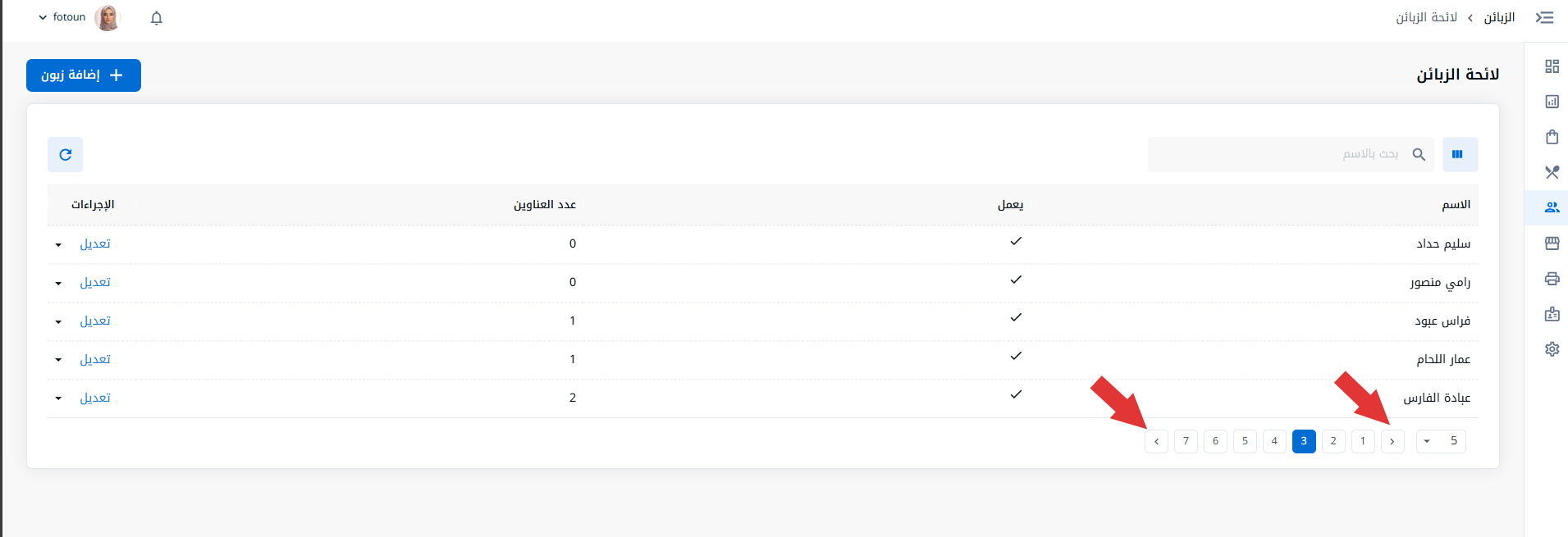
اضغط على رقم الصفحة المطلوبة، أو استخدم سهم التنقل للصفحة التالية أو السابقة.