Print Several Vouchers
You can print more than one entry of the same type between two set dates, or between two entry numbers, with a set print form, using the Print Several Vouchers tool.
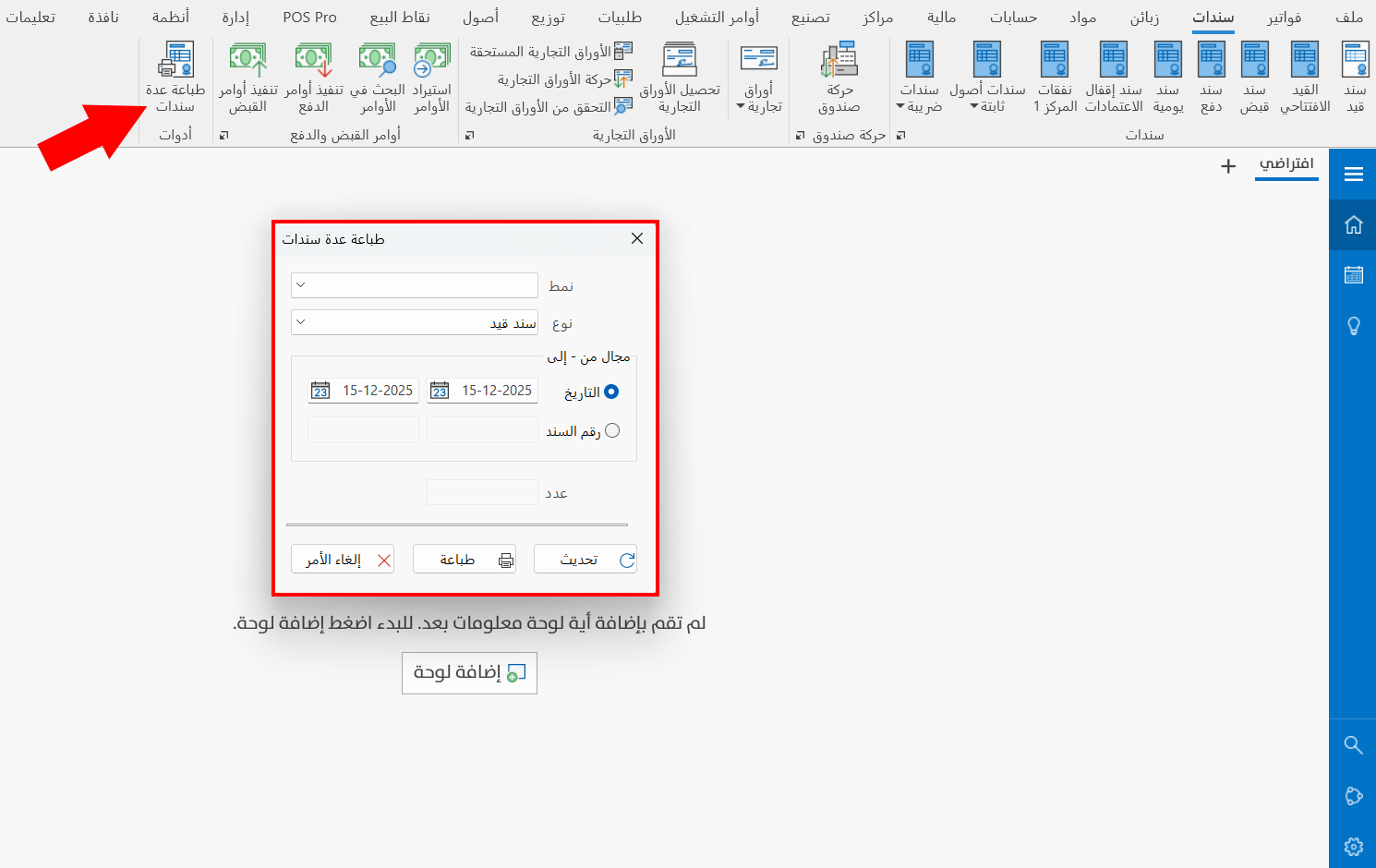
You can reach the "Print Several Vouchers" tool from the Entries tab on the main ribbon of the program - Tools group.
After you request the tool, a window opens as follows:
Printing Form
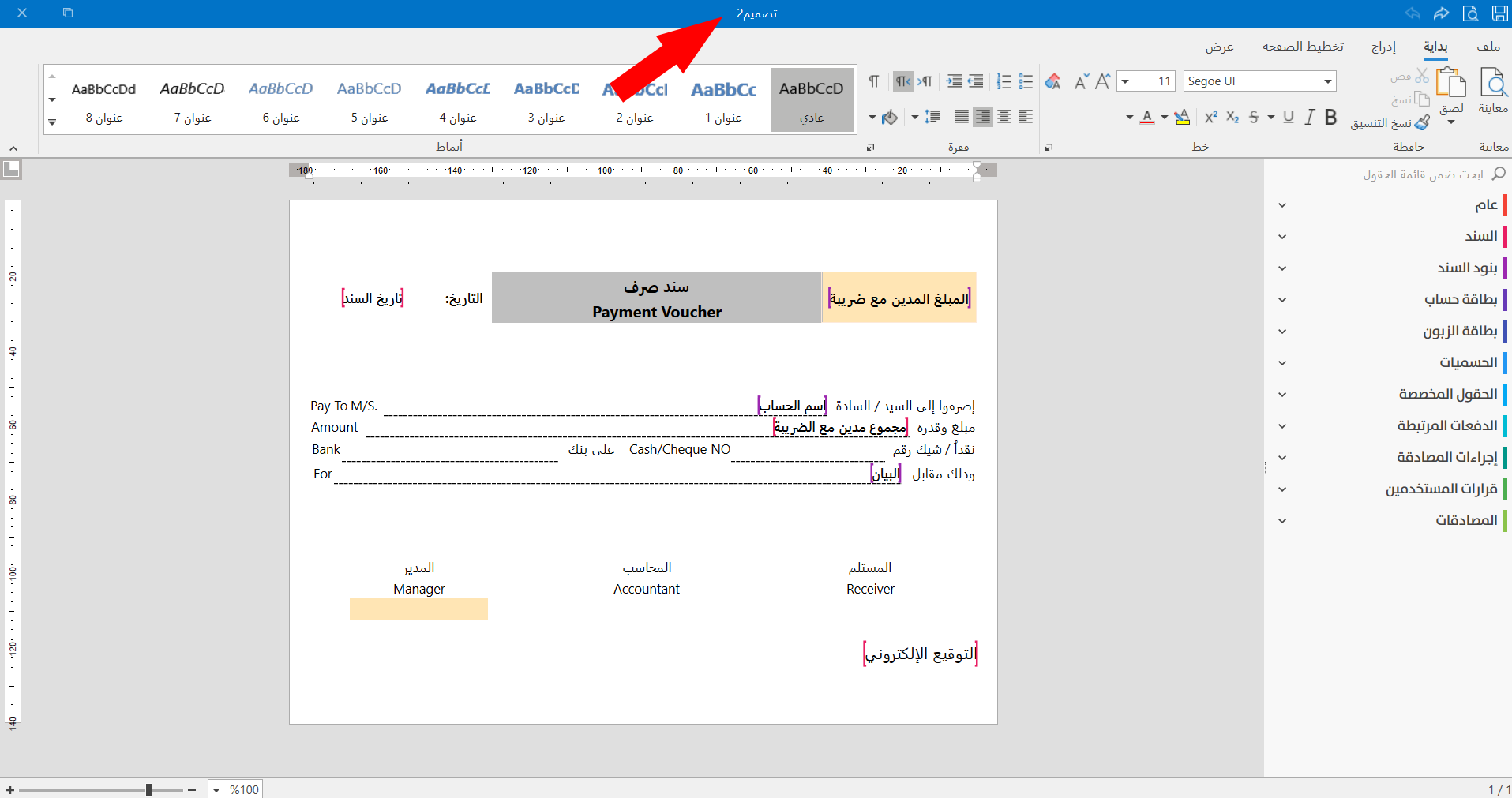
Set the print design form you want to use to print the entries, by clicking the arrow in the field and choosing the form you need from the drop-down list.
The list drops down all the print forms you saved in the design interface.
You can create a new design for printing entries with the "Print" button of the entry window (any entry of the available entry forms), then click the "Design" button in the "Print Entry" window that opens: the program moves to the design interface, where you choose a ready-made form and save it, or create a custom form.
Entry Type
Choose the type of entries you want to print: the arrow in the field drops down all the types defined with the "Entries Properties" window.
From - To
Set the range of entries you want to print in one of two ways: choose the suitable way by clicking the check box next to it, so the range fields are enabled.
Date
Enabled by default, so you can set the date range of the entries (from date to date) directly.
In the first field, set the start of the date range by typing it, or by choosing it from the calendar window that opens when you click the calendar symbol in the field.
In the second field, set the end of the date range by typing it, or by choosing it from the calendar window that opens when you click the calendar symbol in the field.
Entry No
The range fields by entry number become available after you click the check box next to the "Entry No" option.
In the first field, enter the start of the entry number range, and in the second field the end of the range, by typing the numbers.
Entries Count
Shows the total number of entries within the date range or the entry number range.
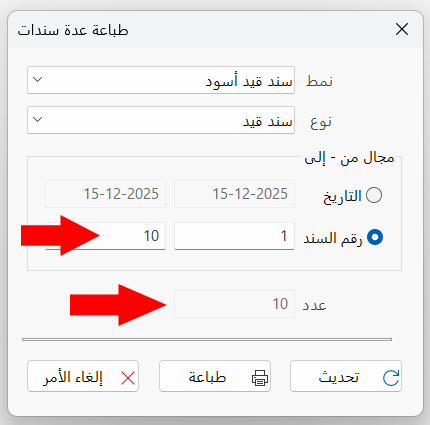
The content of the field appears after you set the date range or entry number range and then click the "Update" button in the window.
Update
Used to update the window after filling in the fields Printing Form, Entry Type, and From - To; after you click the "Update" button, the content of the "Entries Count" field appears.
Print
Click the "Print" button after setting what you need in the fields of the window: the print window opens so you can set the printer you want to use to print the entries.
After you choose the printer and click the "Print" button, printing the entries starts, and a window appears for following the operation, containing the information of the "Print Several Vouchers" window, as follows:

Cancel
Used to undo printing the entries.
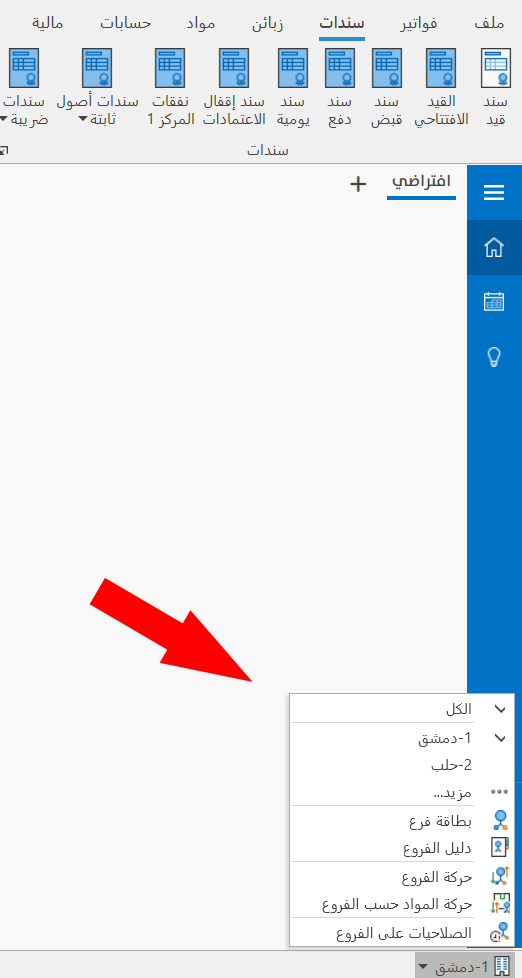
Set the branch whose entries you want to print from the branches list in the status bar, when you have defined more than one branch.