Report Options - Search Tab
The Search tab is used to set the default settings of searching in the report preview window, with the following options:
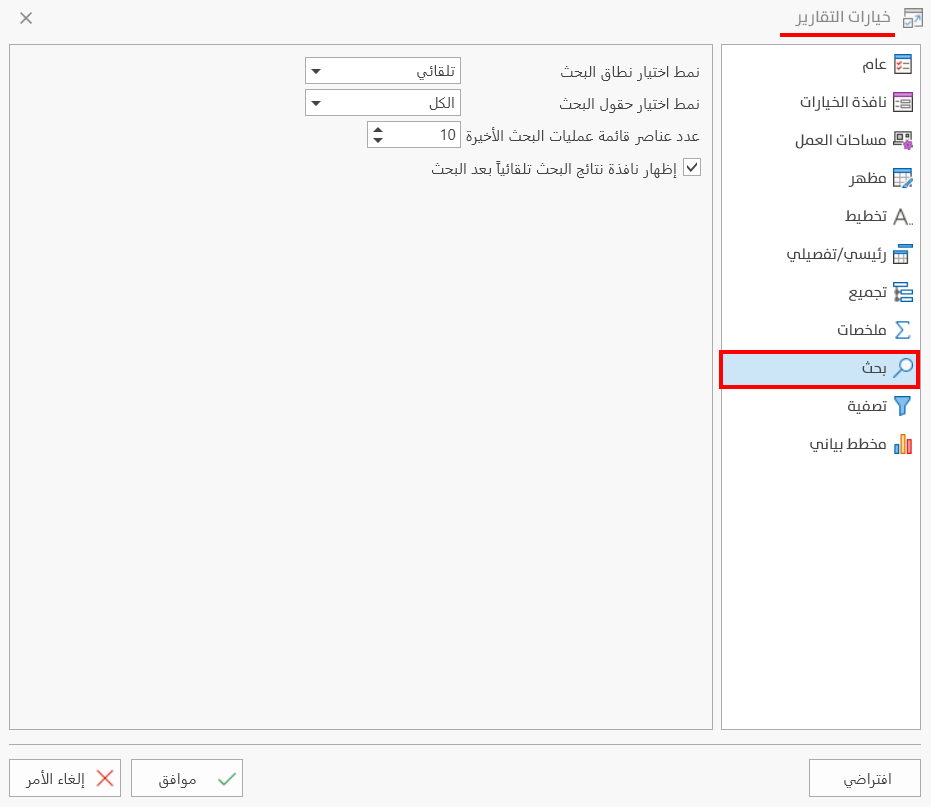
Search scope selection mode
You can set the scope of the search in the report data: in some reports that contain master and detail data, you may need to limit the search scope to reach the data you need accurately and quickly, such as the "Daily Movement" report on the "Materials" tab.
You can use one of the following search scope modes:
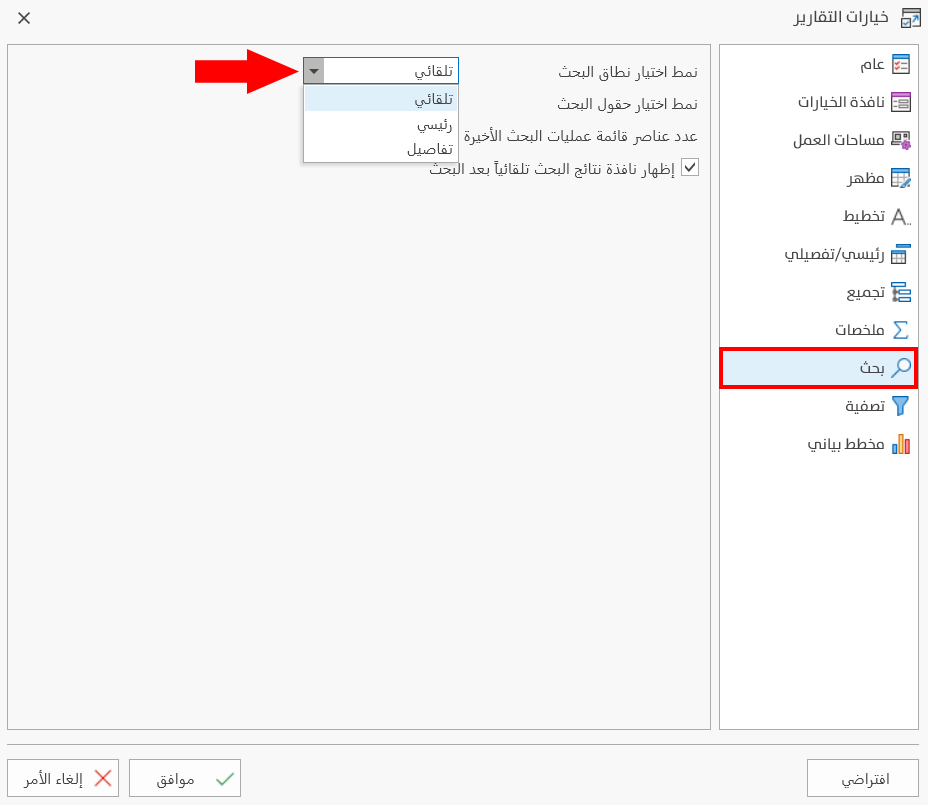
Automatic
This is the default mode: the search scope is set by the report row focused before you click the "Search" tool. If the mouse pointer is on a detail row, the search results come automatically from the detail data; if it is on a master row, the search results come from the master data.
Master
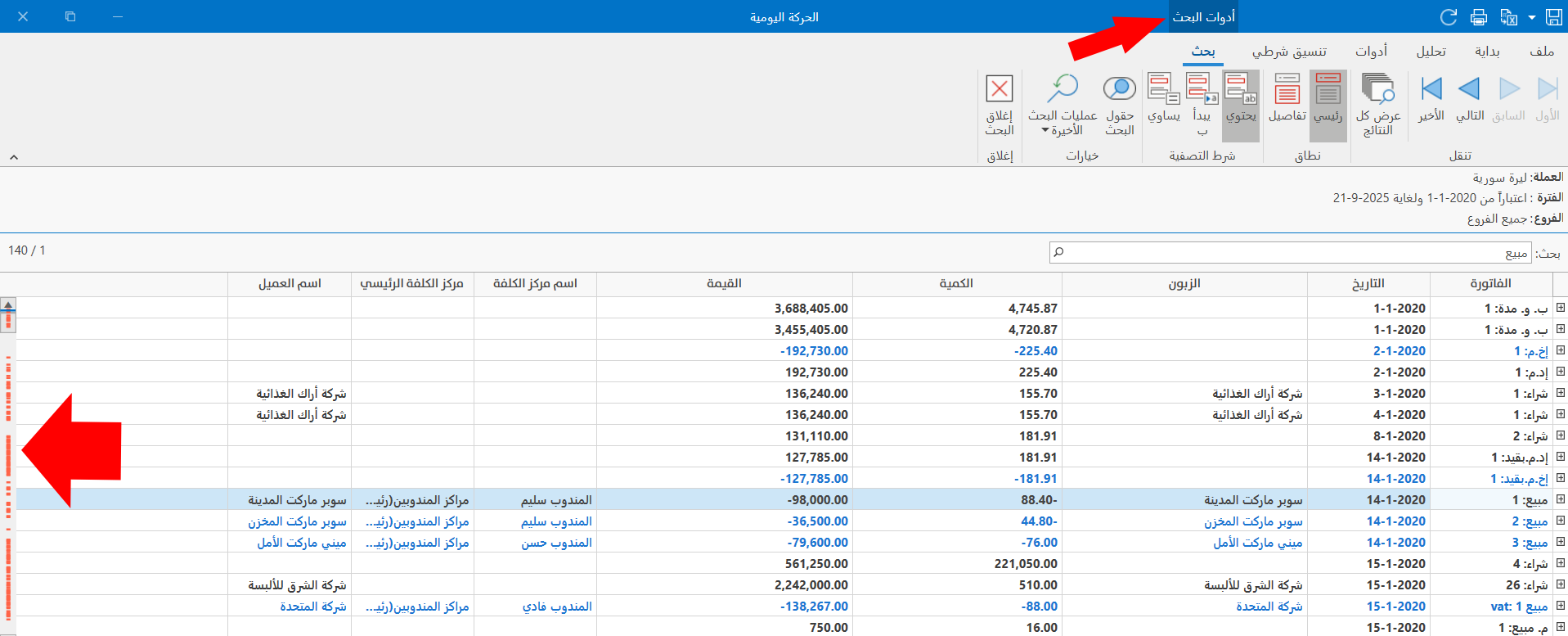
When you choose the mode "Master", the search scope is limited to the master data of the report, and the program activates the "Master" button in the "Scope" group of the search toolbar.
After you fill in the search field, the results come from the master data only.
The program shows the first search results and lets you reach the next results yourself with the side scroll bar.
Details
Choosing this mode in the "Report Options" window shows the search results from the detail data of the report only, and the "Details" button is activated automatically among the search tools.
After you fill in the search field, the search results come from the detail data only.
Search fields selection mode
When you use the search tool in the report preview window, the search toolbar appears, including the Search Fields: a window that shows all the fields of the report, which you can use to choose the fields the search covers.
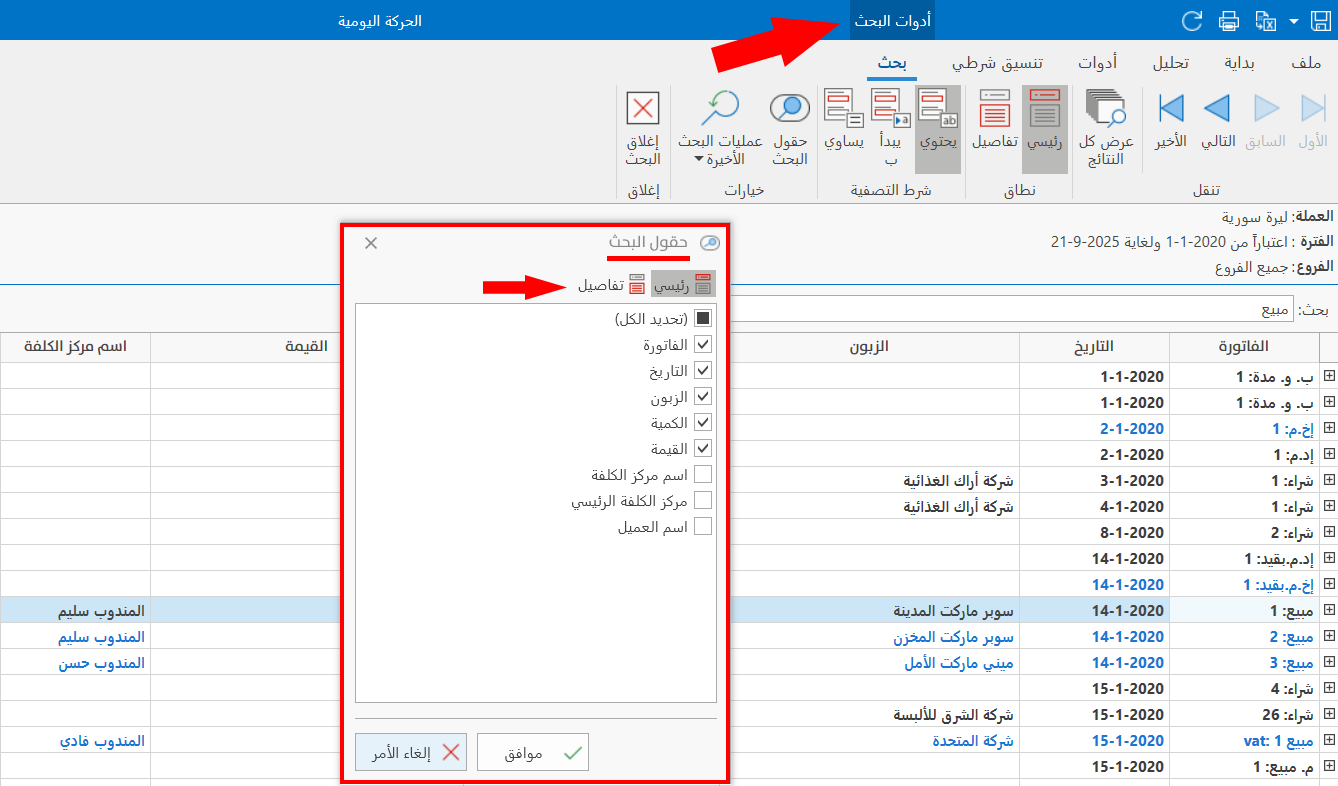
Reports that contain master and detail data have two tabs of fields (Master, Details), and each tab contains its own fields according to the type of the report.
To set the default mode of the fields whose data you want to reach while searching, choose one of the available modes:
All
This is the default option: when it is selected, the search covers all the types of fields (when you show the field list, they all appear selected).
Text Fields
The search is limited to text fields only (when you show the field list, the selected fields are text fields), and the search results appear accordingly.
Text and Date Fields
The search results come from the text fields and date fields only (when you show the field list, they appear selected), and the search results appear accordingly.
Numeric Fields
The search is limited to numeric fields (when you show the field list, they appear selected), and the results appear accordingly.
Items to show in recent searches list
You can set how many previous searches are allowed to appear in the same preview window: the results are kept according to the number set in this option.
The default value of the option is /10/; you can type the suitable number yourself, or use the arrow in the field to move through the numbers gradually.
The results of the recent searches appear in the report preview window, among the search tools on the main ribbon of the window, as follows:
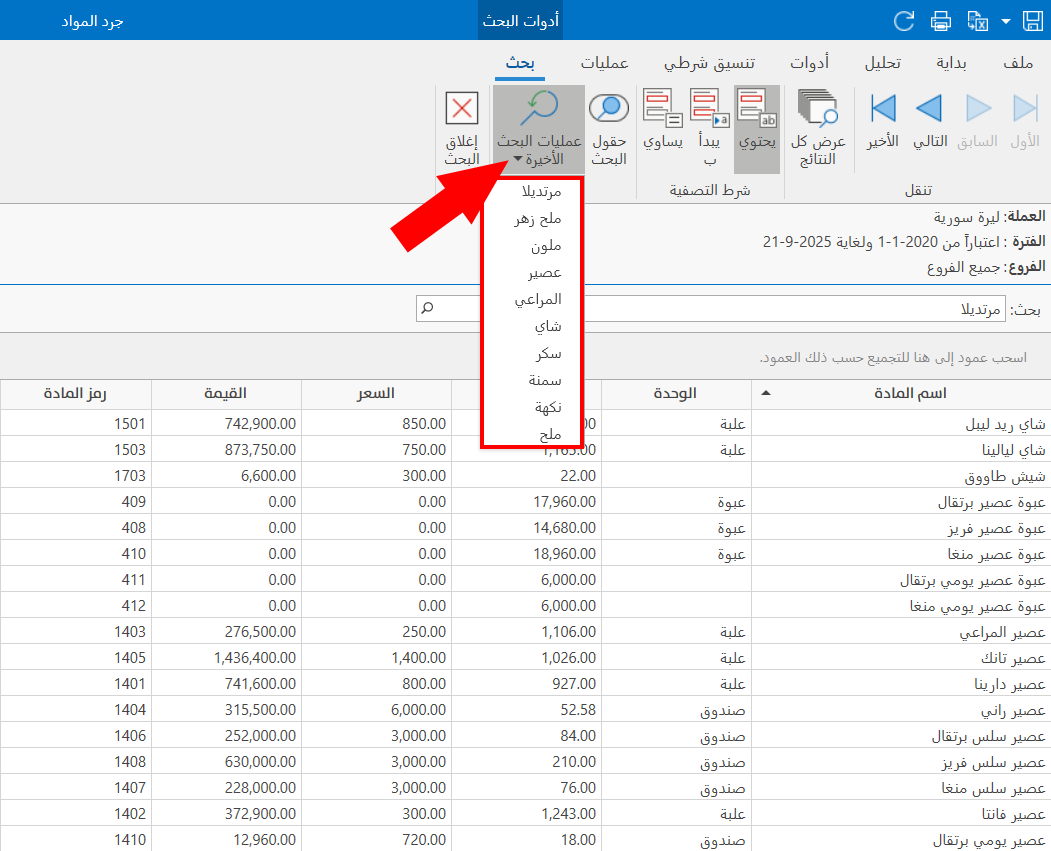
Note
You can return to one of the previous search results saved in the recent searches list; all the recent searches are deleted when the preview window is closed.
Show results dialog automatically after search
You can control whether the "Search Results" window appears in report preview: you can choose between showing it directly after pressing the enter key, or showing it yourself.
When showing the search results automatically is not enabled (the default option), after the search the program shows the first search results in the report data and leaves you to reach the remaining results yourself with the scroll bar, which appears in a distinct color.
In this case, you can request the full search results in a separate window by clicking the "View All Results" button among the search tools on the main ribbon.
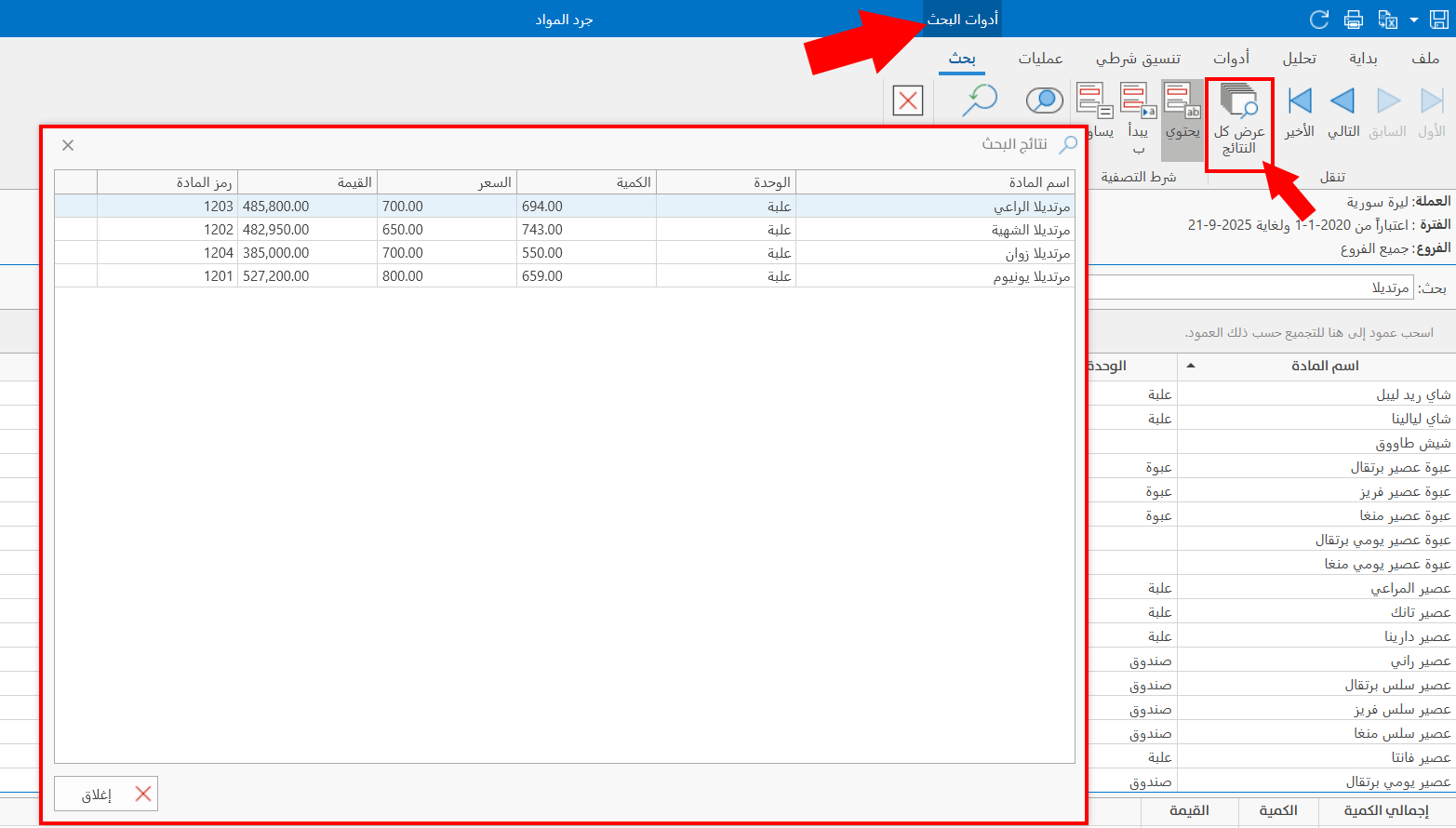
When you enable showing the search results automatically from the report options window:
the separate results window opens automatically as soon as you press the enter key or the search icon in the field, as follows:
To save any change in the Report Options window, click "OK" at the bottom of the window.
To return to the default report options and undo your changes, click "Default" at the bottom of the Report Options window, then click "OK".