Report Options - Layout Tab
The Layout tab is used to set the default options of the layout tools on the main toolbar of the report preview window: you can control the formatting of the report table and how the data appears in the preview window, with the following options:
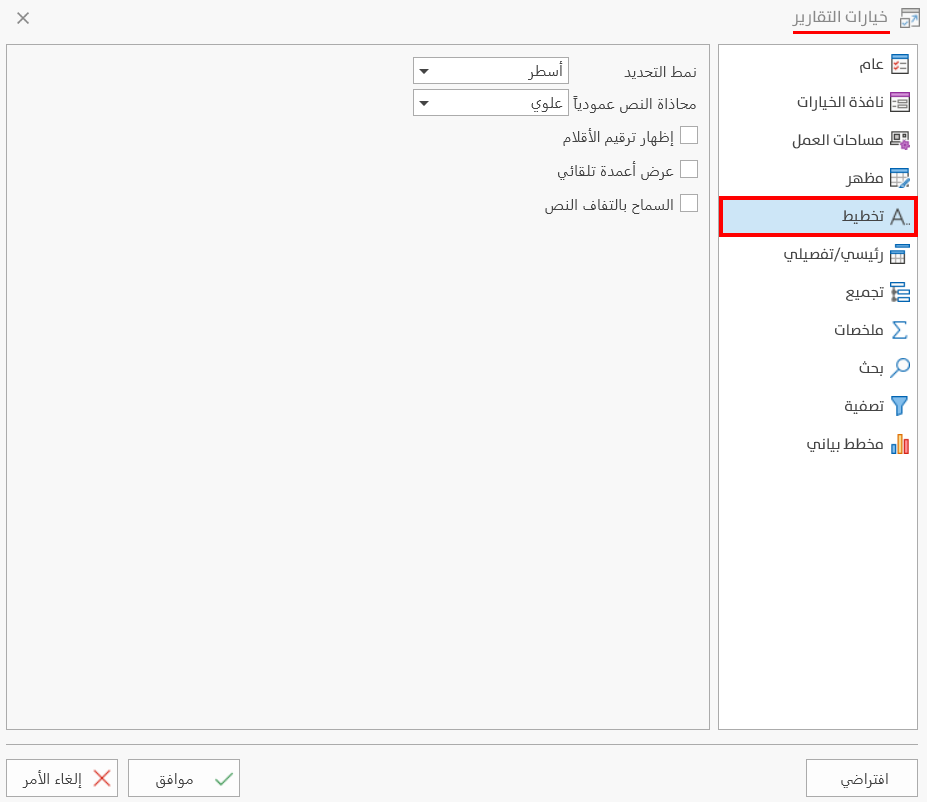
Selection Mode
When you need to copy the data of the report, use the "Select" tool on the main ribbon of the report preview window: you can select in cells or rows mode.
When you choose "Cells", the selection is limited to the cells the selection rectangle passes over.
When you choose "Rows", the default mode, the whole report row is selected when the selection rectangle passes over one of its cells.
Set the automatic mode of the "Select" tool in the report preview window with the "Selection Mode" option, so you can use it directly without changing the mode by hand every time.
Text vertical alignment
The vertical alignment of text is where the text sits within the vertical height of the field (top, middle, bottom).
The program sets "Top" as the default option, but you can change it with the arrow in the field and choose the most suitable alignment to set it as the default for all reports.
You can change the alignment of a particular report separately from the preview window, with the buttons on the main toolbar of the report preview window.
Note that changing the alignment in the preview window does not affect the default vertical alignment of text.
The effect of this option shows when the field is large compared with its content, which happens when the text wraps in one of the fields of a report row: when the text wraps in one of the fields of the row, the height of that field changes, and so the heights of all the fields of the same row increase to match the new height.
Show rows numbers
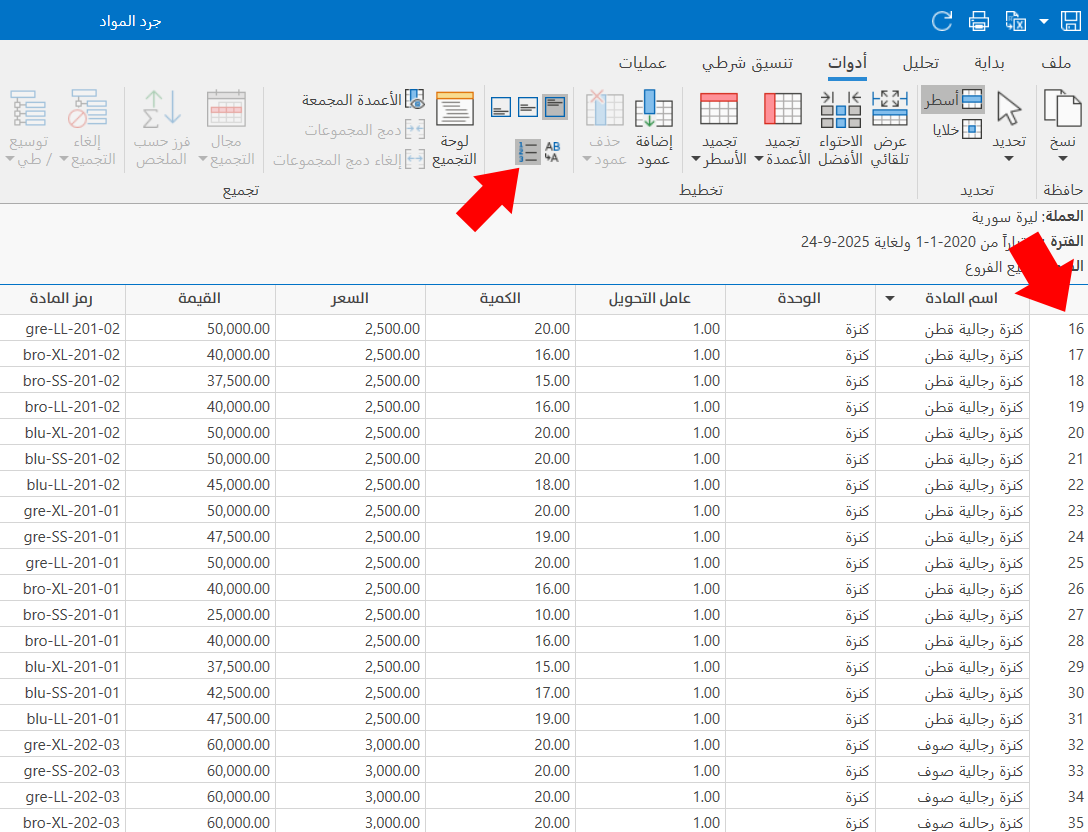
The report appears in the preview window as a table with columns and rows, and by default the report does not show the row numbers.
Enable the option "Show rows numbers" to always show the row numbers of the report, without requesting the numbering by hand from the main toolbar of the preview window.
Auto columns width
The program lets you change the width of the columns as you like: you can narrow or widen them by standing on the vertical line and dragging the ⟷ arrow with the left mouse button.
It also lets you add a large number of fields to the report in the preview window from the field list.
In both cases above (widening the fields or adding them), the report can become too wide for its content to be shown completely.
Enable the option "Auto columns width" to balance the width of the fields by default and show them all within the borders of the window, without using the horizontal scroll bar, as in the picture:
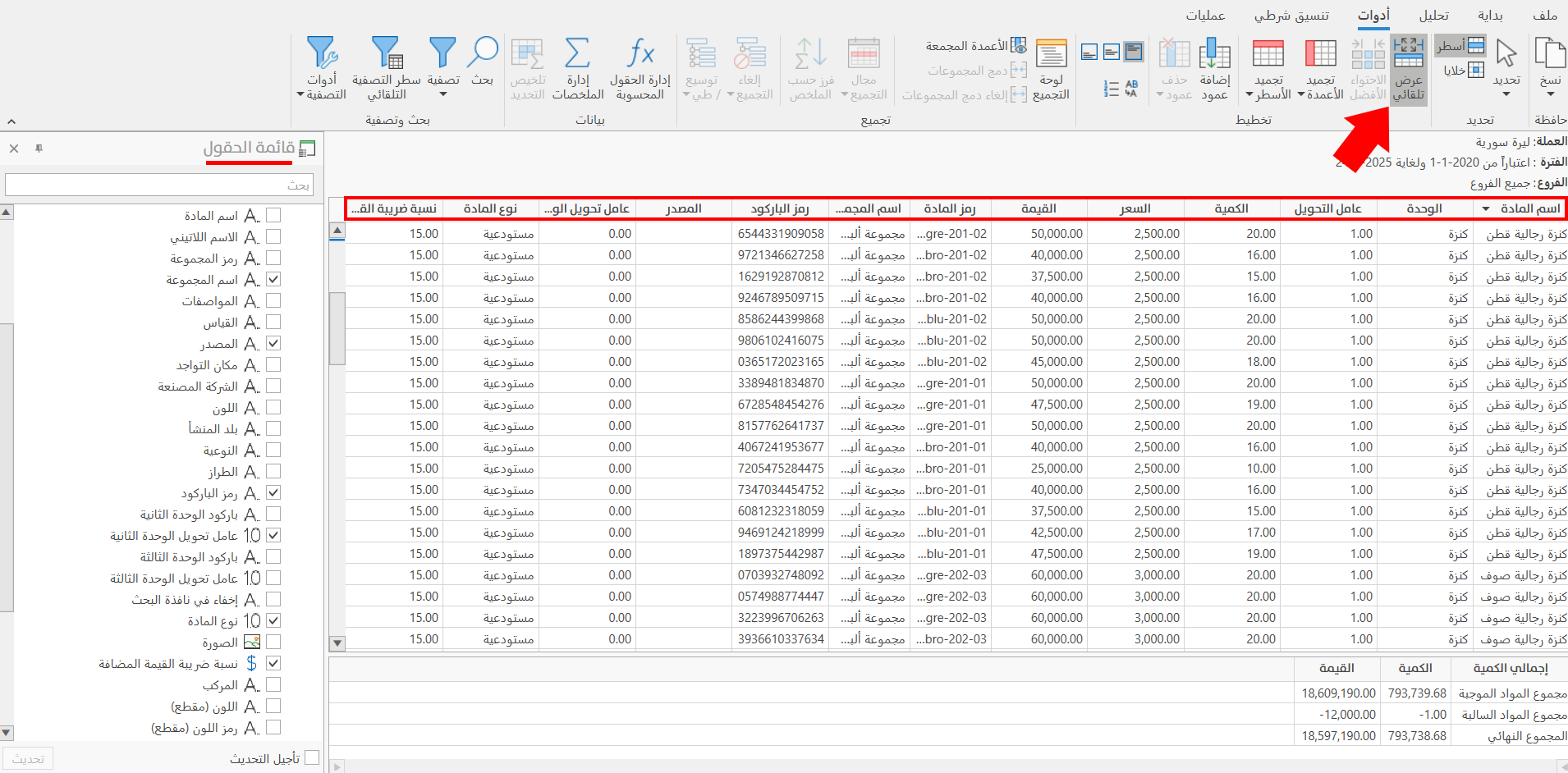
You can enable/disable "Auto Width" temporarily in the report preview window, from the main toolbar of the preview window.
Note:
You can use the "Wrap Text" tool to show the full content of the fields when it is not clear.
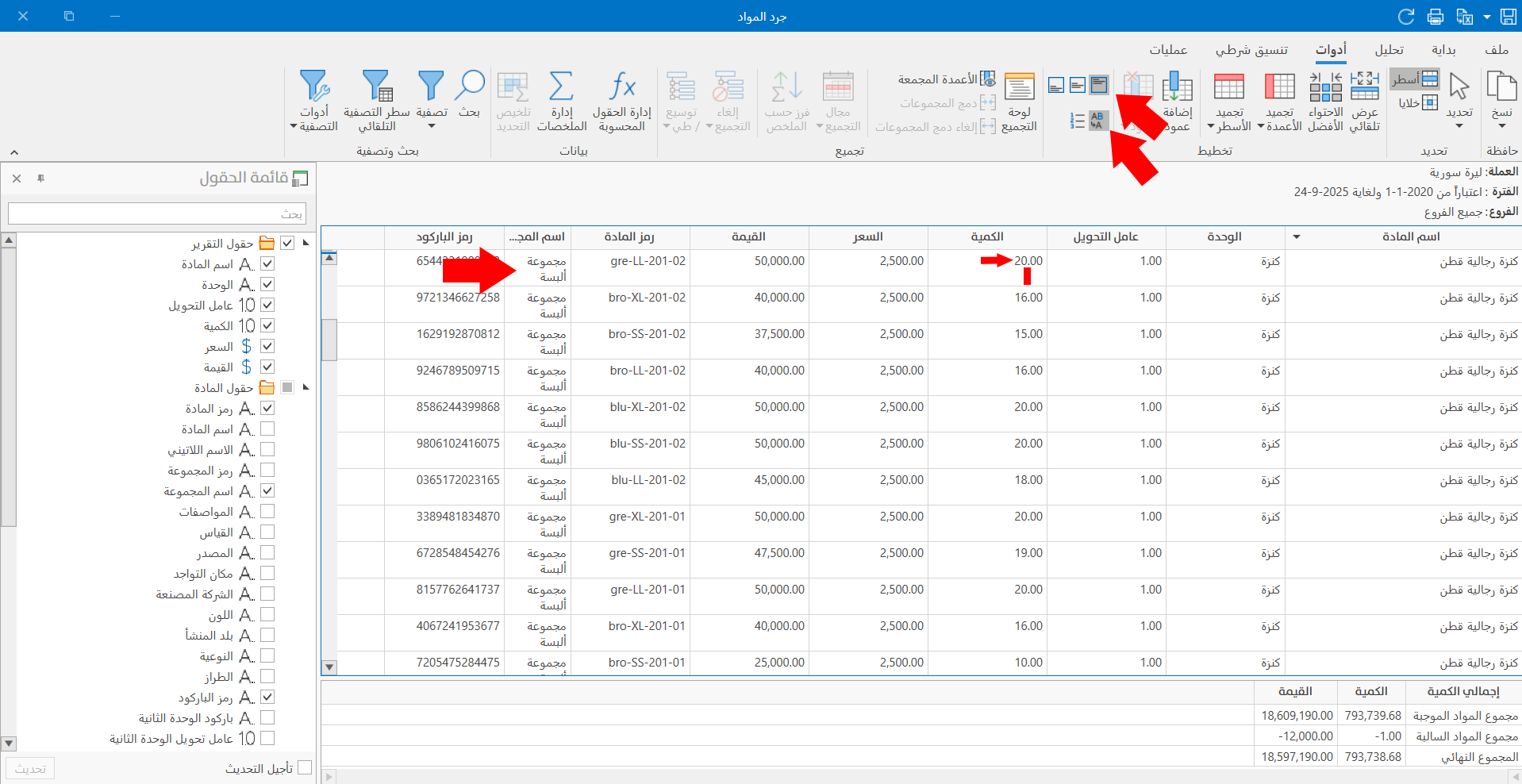
Allow text wrapping
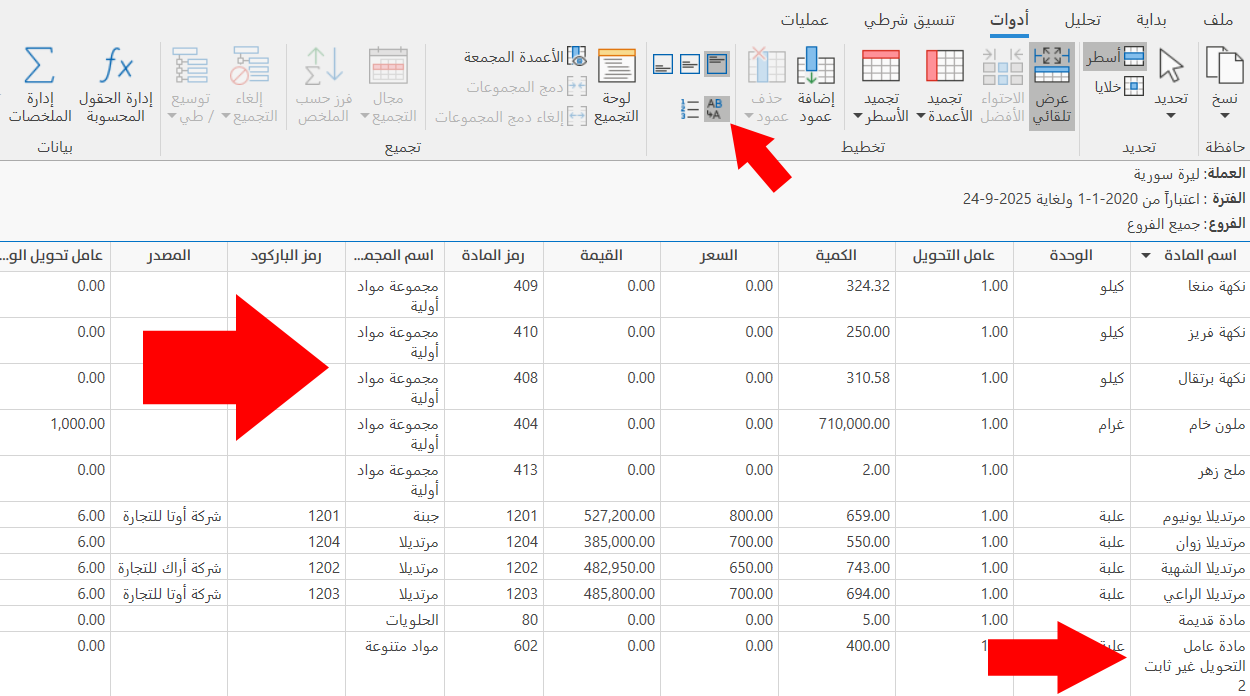
You can enable the option "Allow text wrapping" so it stays enabled in the preview window, to avoid enabling it by hand every time from the main toolbar of the window, and so you can read the content of the field without having to widen it.
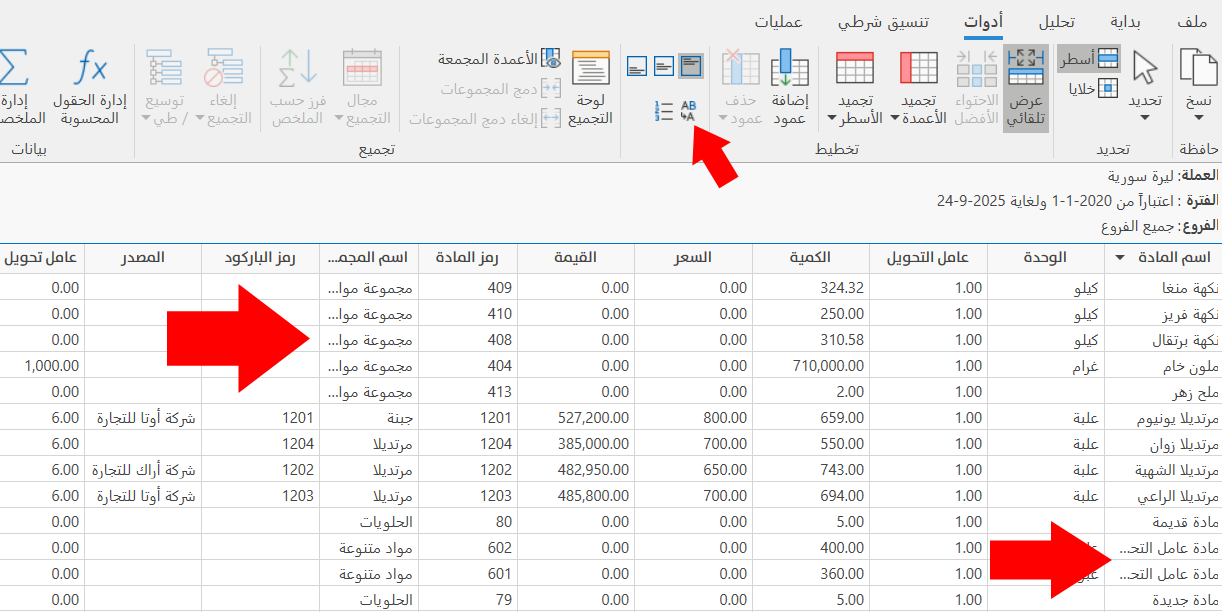
Before enabling "Allow text wrapping", the field appears in a way that does not show the full text.
After enabling "Allow text wrapping", the content of the field becomes completely clear.
To save any change in the Report Options window, click "OK" at the bottom of the window.
To return to the default report options and undo your changes, click "Default" at the bottom of the Report Options window, then click "OK".