Report Options - Grouping Tab
The Grouping tab is used to set the default options of the group panel and the grouped columns, and how they appear in the report table in the preview window, with the following options:
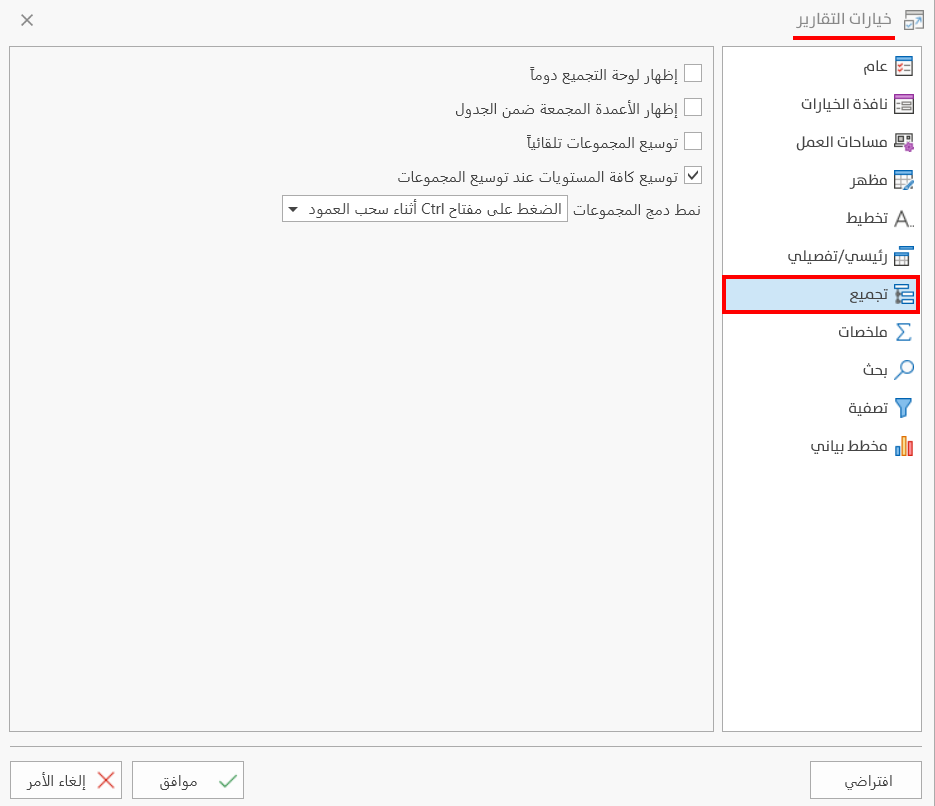
Always show group panel
The group panel appears with its button on the main toolbar of the report preview window, so this option is disabled.
Click the check box next to the option to enable it: the group panel then appears permanently in the report header, without the need to click its button.
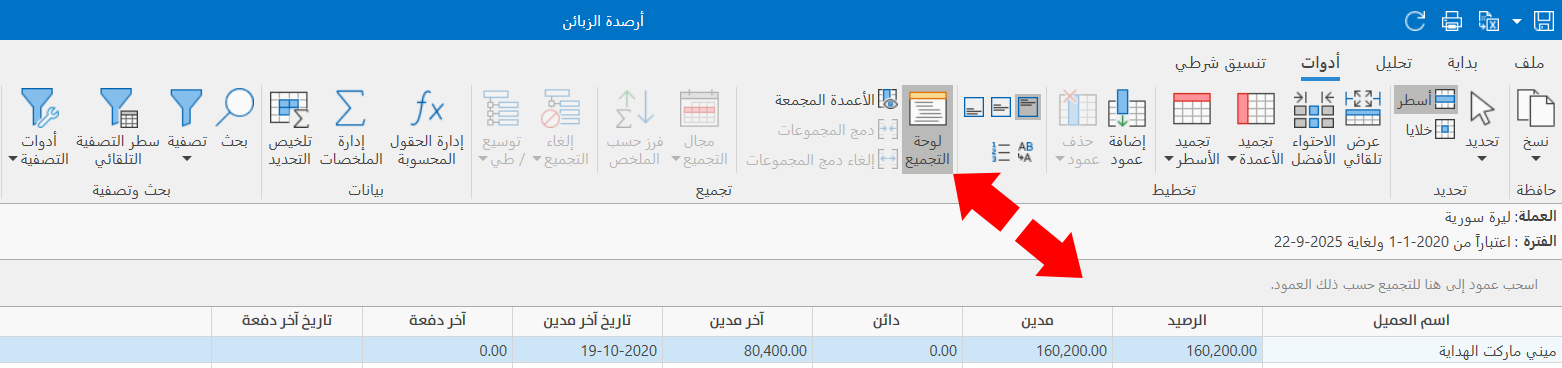
Show grouped columns
Usually, the name of the grouped column moves to the group panel, so it does not appear in the table.
Click the check box next to this option to keep the column in the table too after grouping on it.
If you do not enable the option "Show grouped columns", you can show the column yourself with the "Grouped Columns" button on the main toolbar.
Automatically expand groups
When you group, a small triangle appears on the group row; it is used to expand the groups and show their details.
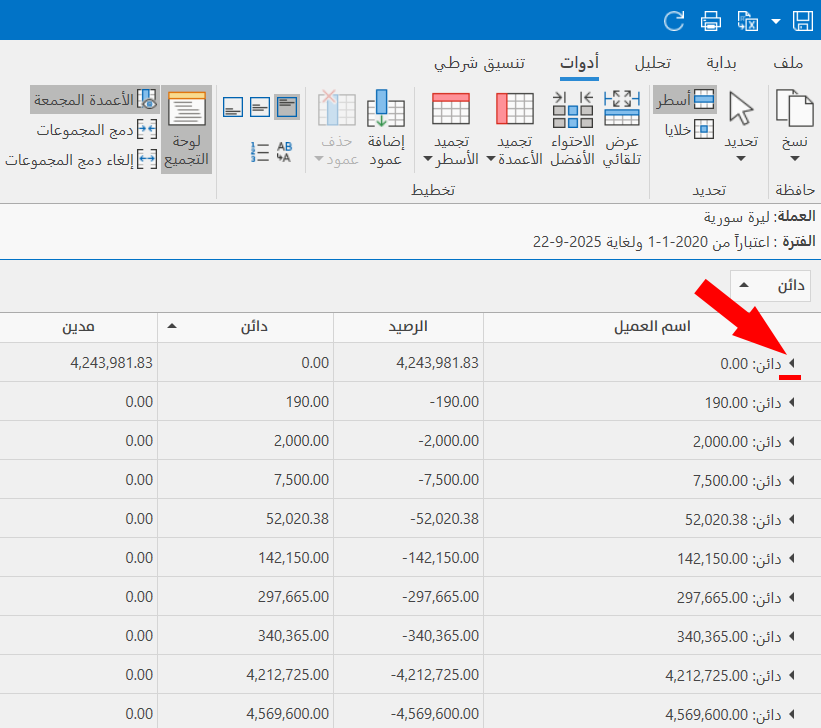
Click the check box next to the option to expand the groups automatically, without having to expand them yourself.
Expand all levels when expanding groups
When you group on more than one column, the data of the columns appears in the report each at its own level: you can expand the levels as needed by hand with the arrow on the group row, and a lower level appears only when the higher level is expanded.
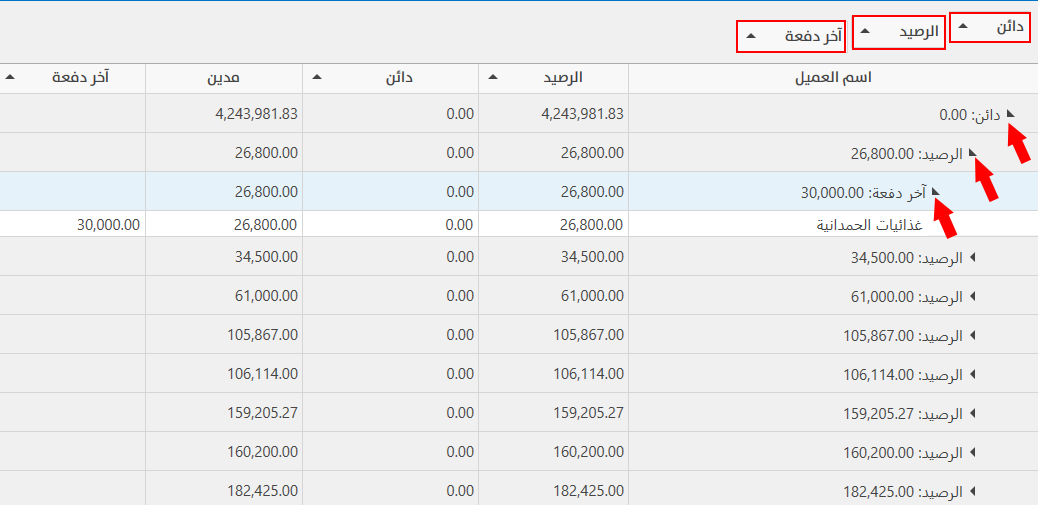
Or you can expand all the levels with the "Expand/Collapse" button on the main toolbar, by clicking the arrow and choosing Expand All.
Or use the following shortcuts:
Ctrl + to expand all lines
Ctrl Shift + to expand all groups
Click the check box next to the option so all the levels are expanded automatically when you expand the groups.
Groups merging mode
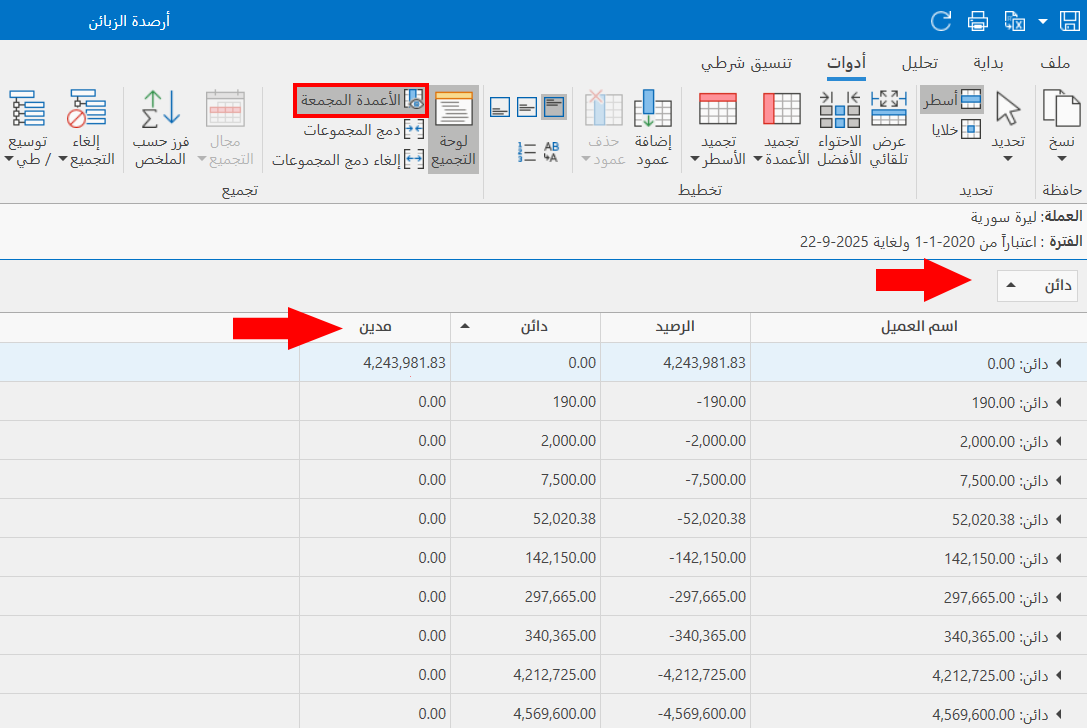
When you drag the column name to the group panel row while grouping, the levels of the columns are layered from higher to lower, so the data of the columns appears in the report according to the layering in the group panel row.
To avoid this layering and show all the groups at one level, as in the picture:
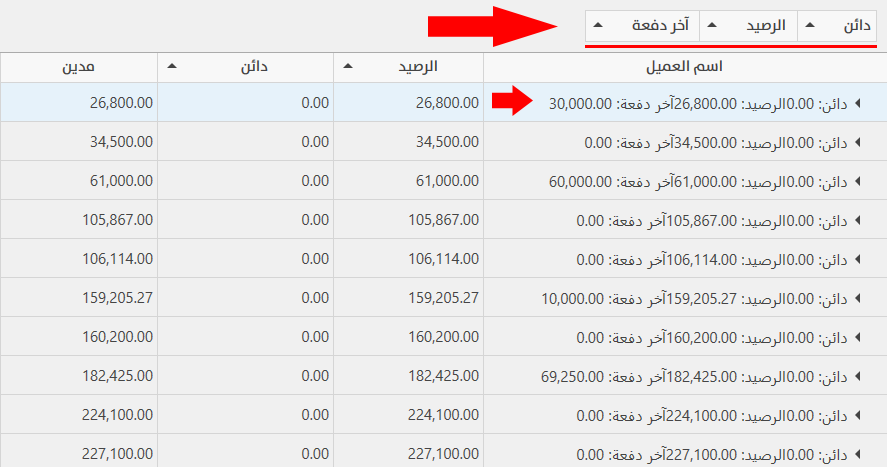
you can choose the merging mode of the groups as follows:

When pressing Ctrl key while dragging column
When you choose this mode, you can merge the groups at one level with the left mouse button while pressing the Ctrl key, and you can still drag the column and layer the levels by pressing only the left mouse button while dragging.
Always
When you choose the mode Always, groups are merged automatically when you drag the column with the left mouse button, and the groups are not layered into different levels.
To save any change in the Report Options window, click "OK" at the bottom of the window.
To return to the default report options and undo your changes, click "Default" at the bottom of the Report Options window, then click "OK".