تحصيل الأوراق التجارية
يستخدم تقرير "تحصيل الأوراق التجارية" لمعرفة الأوراق التجارية المحصلة، المرجعة إلى أصلها أو المظهرة، المدفوعة أو غير المدفوعة حسب تاريخ الاستحقاق أو التحرير خلال فترة زمنية محدّدة ولعملة وتعادل معيّنين.
يمكنك باستخدام نافذة التقرير تنفيذ الأحداث على ورقة تجارية واحدة، أو تنفيذ حدث معيّن على مجموعة من الأوراق التجارية دفعة واحدة، بالإضافة إلى مشاركة الأوراق التجارية وطباعتها، وتصديرها.
الوصول إلى التقرير
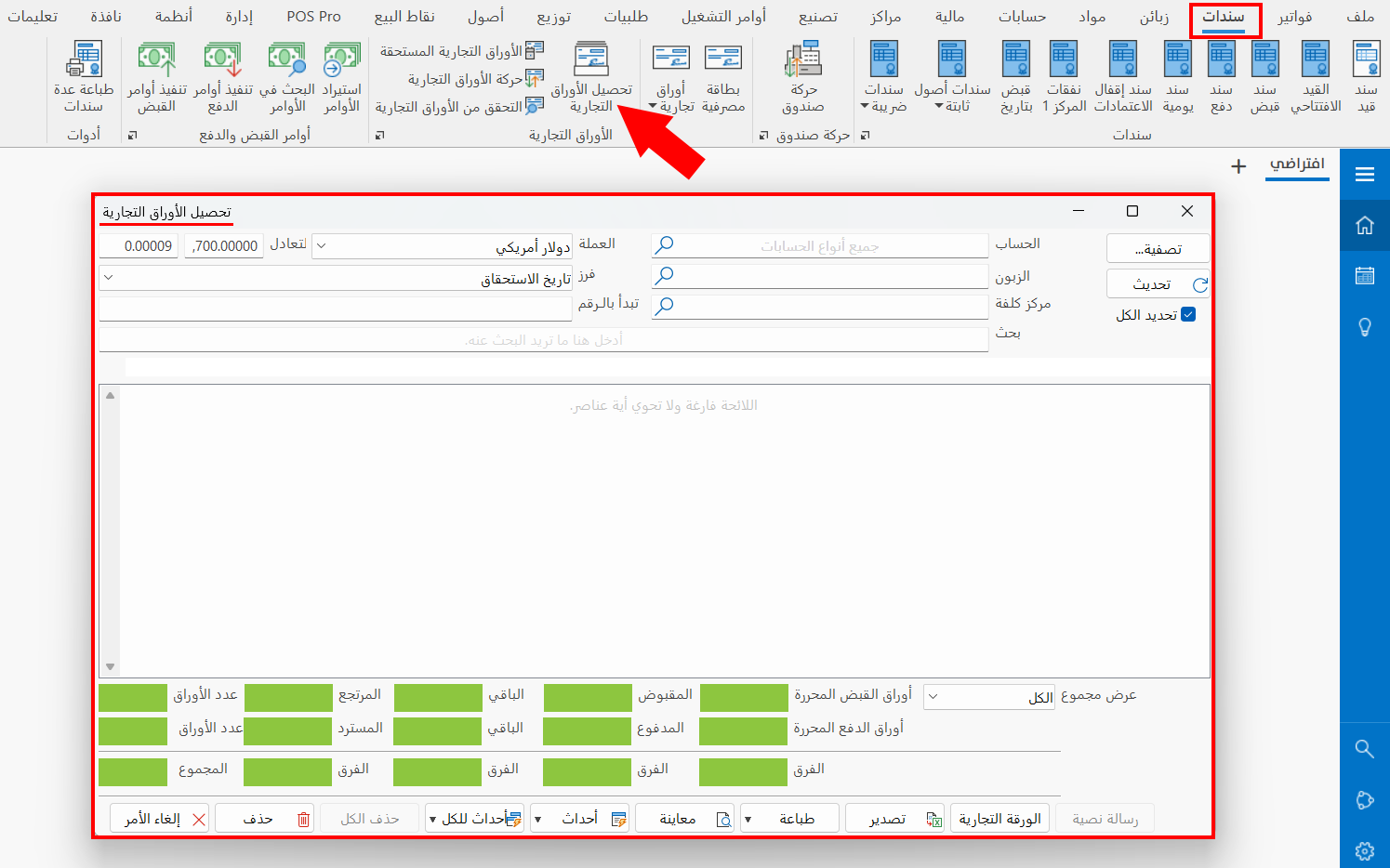
تستطيع الوصول إلى تقرير "تحصيل الأوراق التجارية" من الشريط الرئيسي- تبويب سندات- مجموعة الأوراق التجارية.
وبعد طلبه، تنبثق نافذة التقرير بالشكل التالي:
نافذة التقرير
تحتوي نافذة التقرير على مجموعة من الحقول الرئيسية بالإضافة إلى جدول يستعرض الأوراق التجارية وتفاصيلها، وتستخدم كما يلي:
الحساب
أدخل اسم/رمز الحساب الذي تريد استعراض الأوراق التجارية المرتبطة به، أو استخدم رمز البحث المتوفر في الحقل لاختيار الحساب المطلوب من النافذة المنبثقة، وبعد ملء حقل الحساب، اضغط على زر "تحديث" لعرض النتائج ضمن جدول الأوراق التجارية.
الزبون
أدخل اسم/رمز الزبون الذي تريد استعراض الأوراق التجارية المرتبطة به، أو استخدم رمز البحث المتوفر في الحقل لاختيار الزبون المطلوب من النافذة المنبثقة، وبعد ملء الحقل، اضغط على زر "تحديث" لعرض النتائج ضمن جدول الأوراق التجارية.
مركز الكلفة
يمكنك طلب الأوراق التجارية التي تم تحريرها في مركز كلفة معيّن، وذلك بإدخال اسم/رمز مركز الكلفة، أو استخدام رمز البحث المتوفر في الحقل، واختيار مركز الكلفة المطلوب من النافذة المنبثقة، وبعد ملء حقل "مركز الكلفة"، اضغط على زر "تحديث" لعرض النتائج ضمن جدول الأوراق التجارية.
العملة
يعتمد حقل العملة على العملة الرئيسية للملف، يمكنك تغييرها لعرض الأوراق التجارية التي تم تحريرها باستخدام عملة معيّنة، بحيث تنسدل من الحقل قائمة بجميع العملات المعرّفة في الملف.
التعادل
يظهر ضمن الحقل تعادل العملة التي تختارها في حقل "العملة" بالنسبة للعملة الرئيسية للملف.
فرز
اختر الحقل الذي تريد فرز جدول الأوراق التجارية وفقاً له، بحيث تعتمد النافذة على الفرز حسب "تاريخ الاستحقاق" ليعرض الأوراق التجارية ضمن الجدول بدءاً من أقدم تاريخ للاستحقاق وصولاً إلى أحدث تاريخ، يمكنك تغييره بالضغط على السهم المتوفر في الحقل والاختيار من القائمة المنسدلة التي تحتوي على العديد من الخيارات، منها: رقم الحافظة الخارجي، حالة الورقة، اسم الحساب.
تبدأ بالرقم
تستطيع طلب الأوراق التجارية وفقاً لرقمها، أو الرقم الذي يبدأ به رقم الورقة، فمثلاً، عندما تُدخل رقم "1" ضمن حقل "تبدأ بالرقم"، ثم الضغط على زر "تحديث"، تندرج جميع الأوراق التجارية التي تبدأ أرقامها بالرقم "1"، مثل: 1، 12،180...
زر تحديث
اضغط على زر "تحديث" لعرض الأوراق التجارية ضمن الجدول، وذلك بعد ملء الحقول المطلوبة، مثل: الحساب، أو مركز الكلفة...
أعد الضغط على زر "تحديث" بعد إجراء أي تعديل على الحقول في نافذة "تحصيل الأوراق التجارية".
زر تصفية
اضغط على زر "تصفية"، فتنبثق نافذة "خيارات تحصيل الأوراق التجارية" التالية:
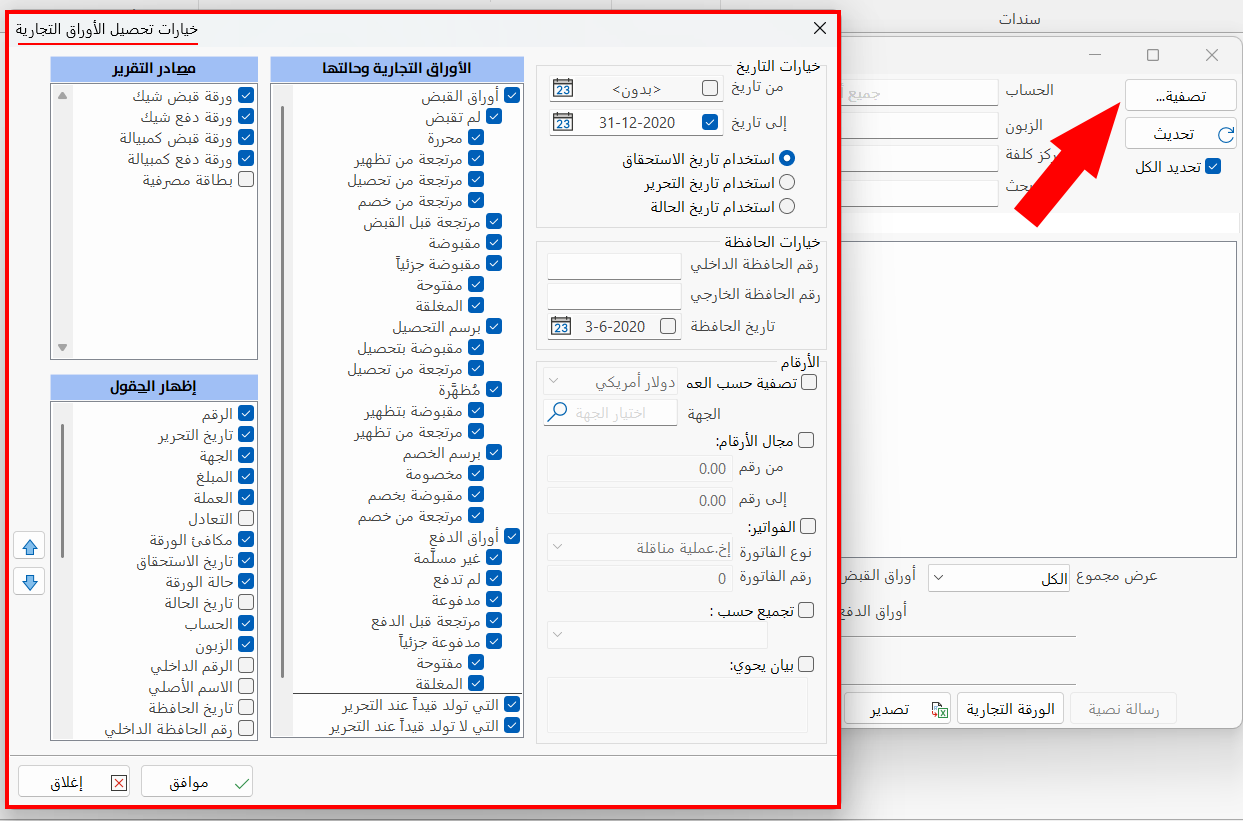
تحتوي النافذة على خيارات التاريخ لتحديد نطاق التاريخ الذي تم تسجيل الأوراق التجارية فيه، خيارات الحافظة، الأرقام (لتعيين مجال الأرقام، وأرقام الفواتير...)، وقائمة بحالات الأوراق التجارية التي تريد استعراضها في الجدول، بالإضافة إلى مصادر التقرير، وحقول الإظهار.
بعد تعديل الخيارات المطلوبة ضمن النافذة، اضغط على زر "موافق" لتطبيقها، أو على زر "إلغاء الأمر" للتراجع وإغلاق النافذة.
جدول الأوراق التجارية
يعرض الجدول تفاصيل الأوراق التجارية بما يتوافق مع ما تُدخله في الحقول الرئيسية (الحساب، الزبون، مركز الكلفة...)، وبعد الضغط على زر "تحديث"، تندرج الأوراق التجارية ضمن الجدول كما يلي:
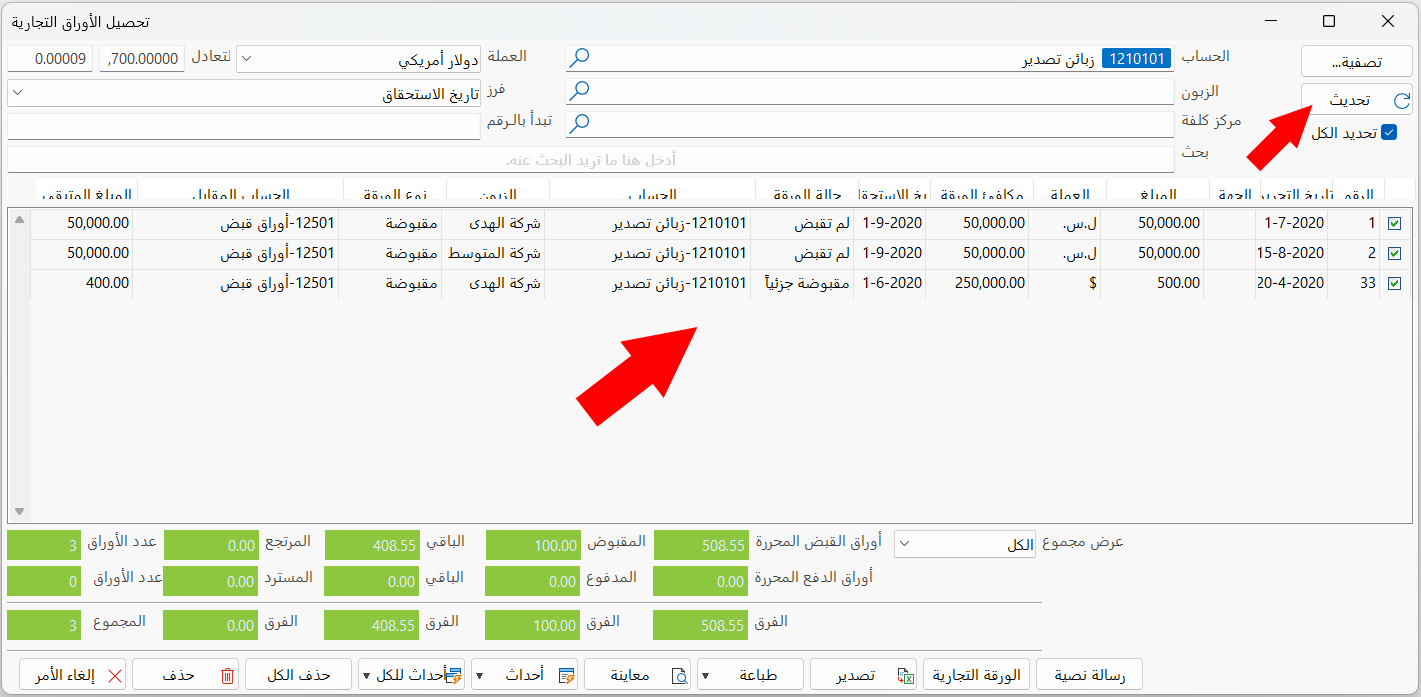
يمكنك التحكّم بالأوراق التجارية التي تندرج في الجدول وحالتها، ومصادر التقرير، وحقول الجدول التي تريد عرضها في النافذة، وذلك باستخدام زر "تصفية".
عرض المجموع
يمكنك التحكّم بنتائج حقول الإجماليات باستخدام القائمة المنسدلة من حقل "عرض المجموع" التي تحتوي على الخيارات التالية:
- الكل
تعتمد عليه النافذة في الحالة الافتراضية، بحيث يعرض نتائج الإجماليات لجميع الأوراق التجارية الموجودة في الجدول.
- الأوراق المحددة
يعرض إجماليات الأوراق التجارية التي تظهر إشارة √ في خانة التحديد المجاورة لها.
- الأوراق غير المحددة
يعرض إجماليات الأوراق التجارية التي تكون خانة التحديد المجاورة لها فارغة.
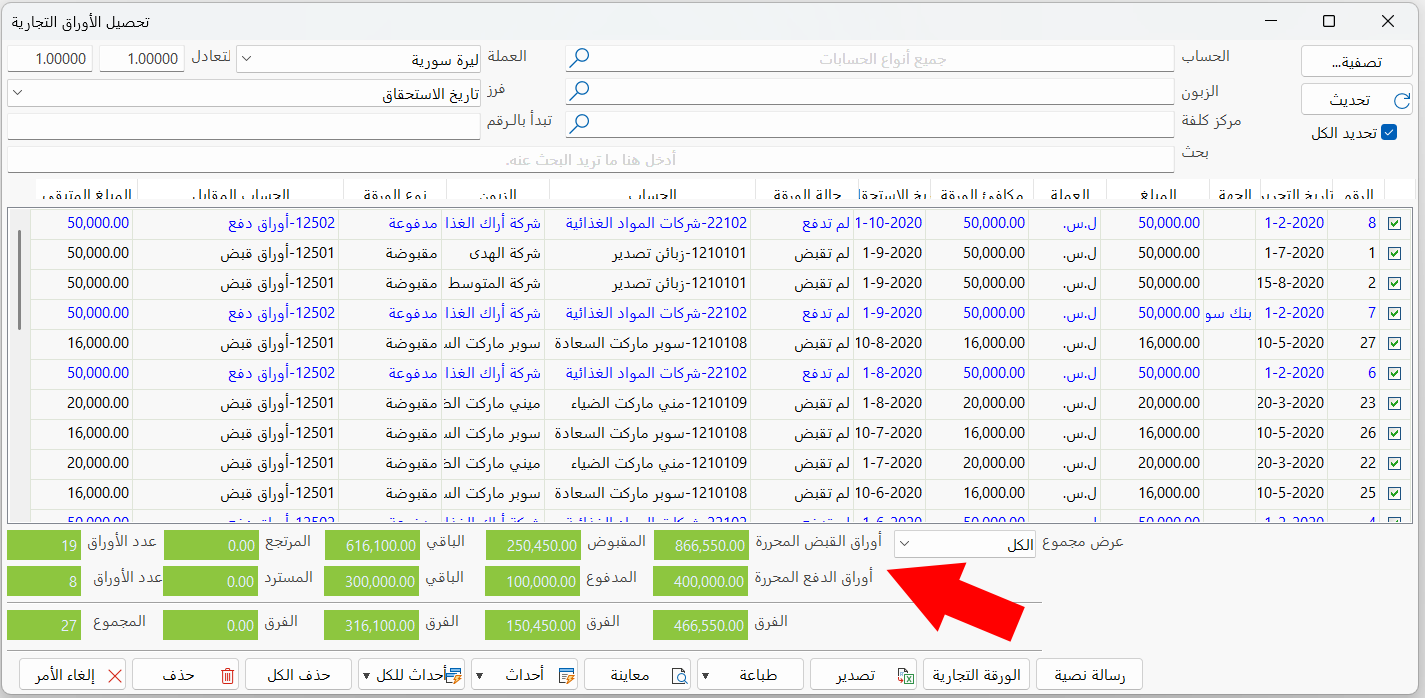
الإجماليات
توفر النافذة مجموعة من حقول الإجماليات المرتبطة بجدول الأوراق التجارية، وهي كما يلي:
عمليات نافذة التقرير
يمكنك الاستفادة من الأزرار المتوفرة في نافذة التقرير كما يلي:
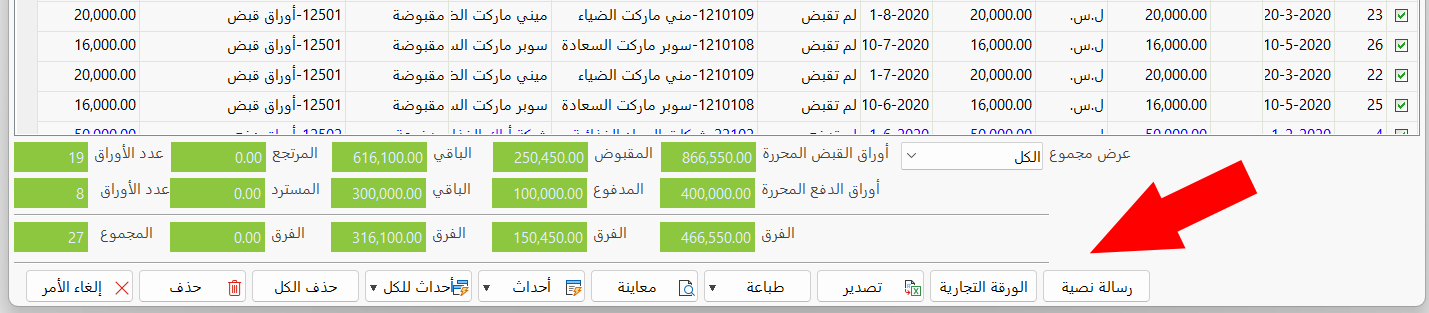
رسالة نصية
تستطيع مشاركة الأوراق التجارية بإرسالها إلى مستخدم آخر من مستخدمي البرنامج، فبعد الضغط على زر "رسالة نصية"، تنبثق النافذة التالية:
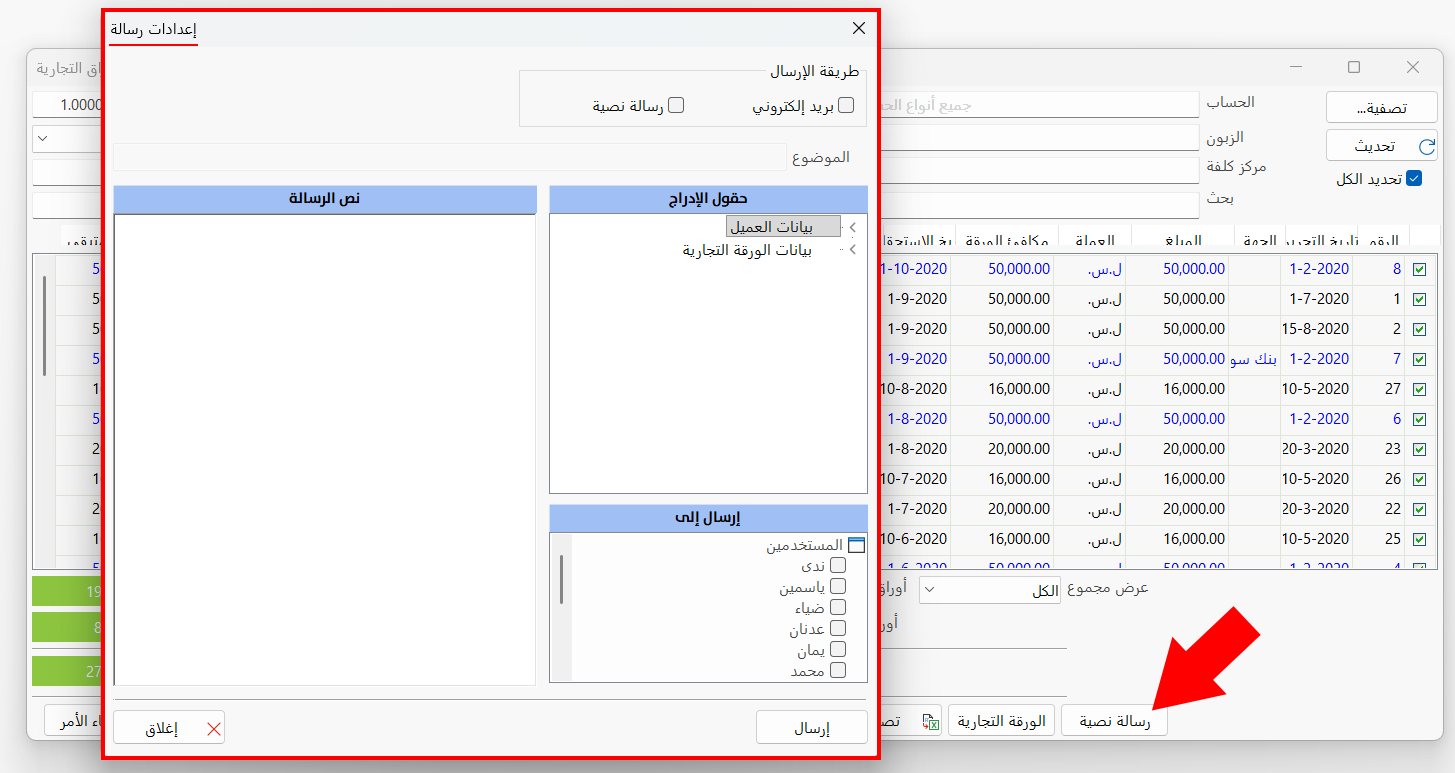
توفر لك النافذة إمكانية اختيار طريقة الإرسال فإما بريد إلكتروني، أو رسالة نصية (تأكد من إعدادات الرسائل القصيرة ضمن نافذة إعدادات الرسائل- تبويب أنظمة).
اختر طريقة الإرسال، وحدّد المستخدمين الذين تريد إرسال بيانات الأوراق التجارية إليهم، وأدخل نص الرسالة يدويّاً (إجباري)، ثم اضغط على زر "إرسال" للإنهاء الإرسال، أو اضغط على زر "إلغاء الأمر" للتراجع.
الورقة التجارية
استخدم زر "الورقة التجارية" لعرض الورقة التي تقف عليها ضمن جدول الأوراق التجارية.
يمكنك عرض الورقة التجارية بطريقة إضافية، وذلك بالوقوف على سطر الورقة التجارية ضمن الجدول ثم الضغط باستخدام زر الماوس الأيمن، واختيار "عرض الورقة التجارية" من القائمة المنبثقة.
تصدير
يستطيع تصدير بيانات التقرير بالضغط على هذا الزر، فتنبثق نافذة لتخصيص خيارات التصدير، كما يلي:
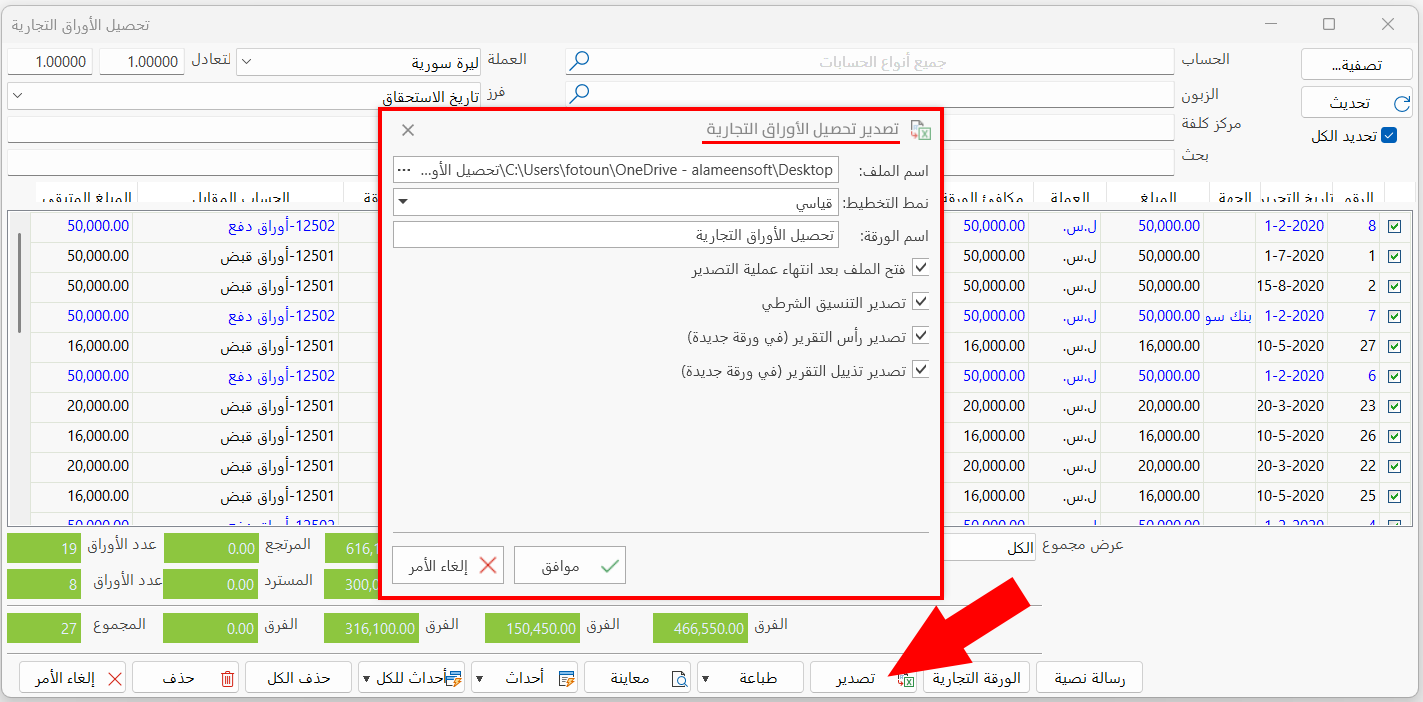
بعد تحديد الخيارات المناسبة واختيار نمط التخطيط، اضغط على زر "موافق" للمتابعة وتصدير تقرير تحصيل الأوراق التجارية، أو اضغط على زر "إلغاء الأمر" للتراجع وإغلاق النافذة.
طباعة
توفر لك نافذة التقرير إمكانية طباعة التقرير، أي محتويات جدول الأوراق التجارية وحقول الإجماليات ضمن ورقة واحدة، وذلك باختيار "طباعة التقرير"، أو طباعة الأوراق التجارية الموجودة في الجدول كلٌ على حدا، ووفقاً لتصميم معيّن تختاره من نافذة "طباعة الأوراق التجارية" التي تنبثق بعد اختيار "طباعة الأوراق التجارية".
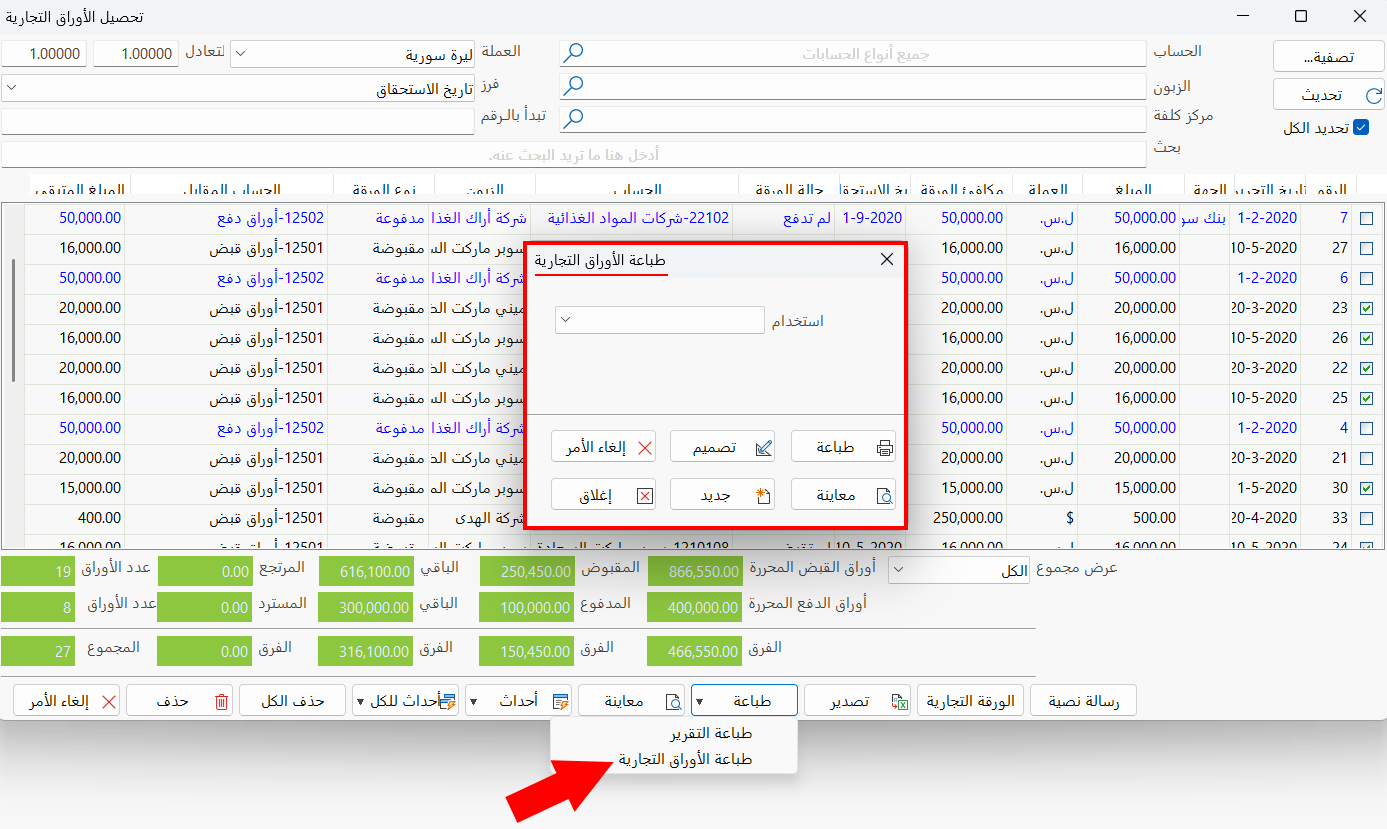
يمكنك إنشاء تصميم جديد بالضغط على زر "تصميم" المتوفر في النافذة.
للمتابعة، اضغط على زر "طباعة" في النافذة، أو اضغط على زر "إلغاء الأمر" للتراجع، أو زر "إغلاق" لإغلاق جميع النوافذ (طباعة الأوراق التجارية، تحصيل الأوراق التجارية) دفعة واحدة.
معاينة
تستطيع عرض تقرير "تحصيل الأوراق التجارية" وإجراء العديد من العمليات المتاحة ضمن واجهة المعاينة، بالضغط على زر "معاينة" في النافذة، بحيث ينتقل البرنامج مباشرة إلى واجهة معاينة تقرير "تحصيل الأوراق التجارية".
أحداث
استخدم الزر لعرض قائمة الأحداث المُتاحة وتطبيقها على الورقة التجارية التي تقف عليها ضمن جدول الأوراق التجارية، تختلف الأحداث المتاحة في القائمة باختلاف "حالة الورقة" التي تقف عليها، فمثلاً، إذا كانت الحالة "لم تدفع"، تنسدل الأحداث التالية: الاسترداد من مورد، دفع، أما إذا كانت الحالة "برسم التحصيل"، فتُتاح الأحداث الآتية: إرجاع من التحصيل، تحصيل، إرجاع للأصل من تحصيل، إلغاء إرسال للتحصيل.
أحداث للكل
تنسدل من الزر قائمة بالأحداث التي يمكنك تطبيقها على عدد من الأوراق التجارية دفعة واحدة، ولكن بشرط أن تكون جميع الأوراق التجارية بنفس الحالة، وللاستفادة من الزر، اضغط على خانة التحديد المجاورة للأوراق التجارية (التي تكون حالاتها مشتركة) في الجدول، ثم اضغط على زر "أحداث للكل" لتطبيق الحدث بشكل جماعي، علماً أن محتويات القائمة المنسدلة من الزر تختلف باختلاف الحالة.
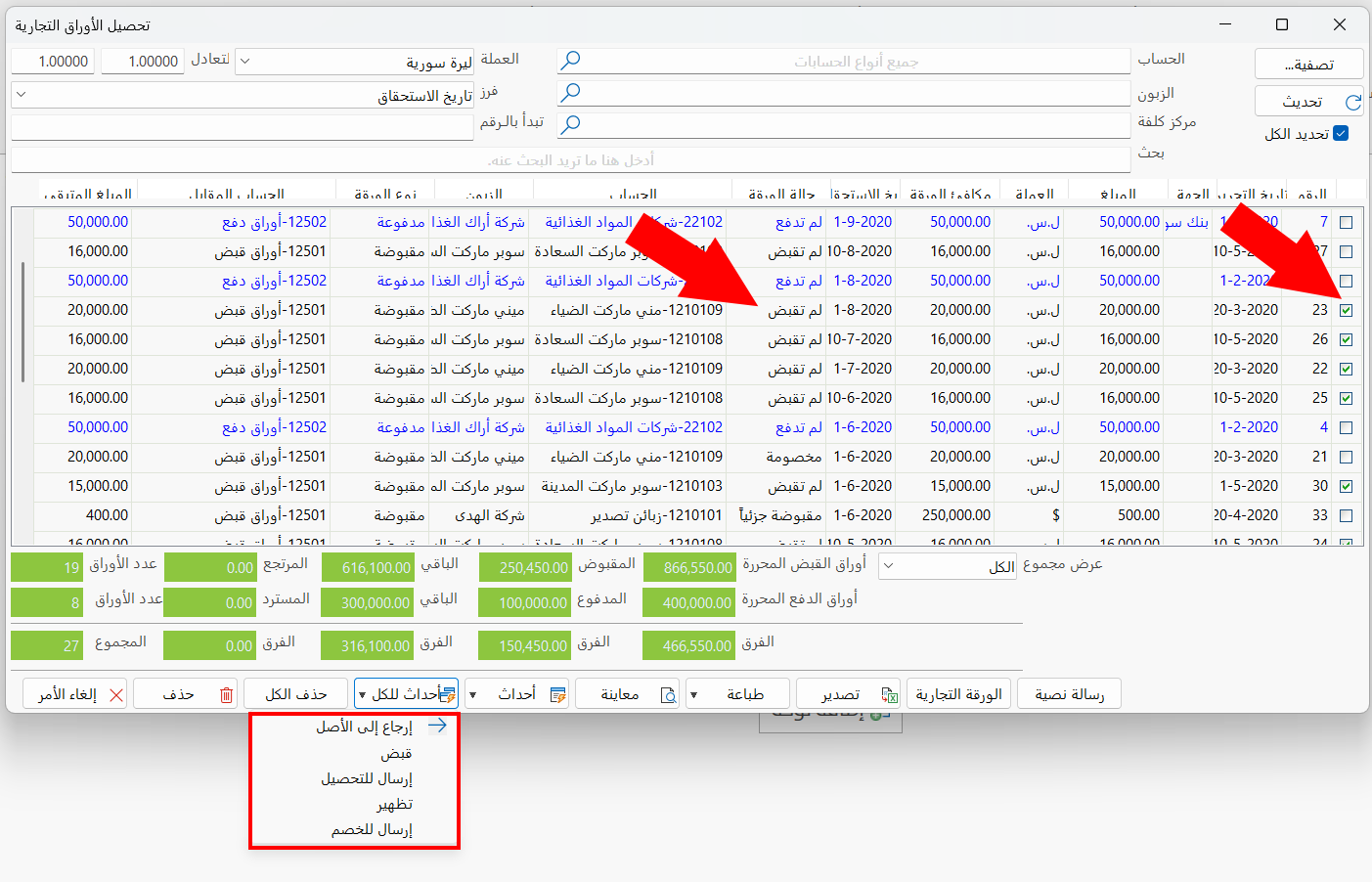
لا يستجيب زر "تحصيل الأوراق التجارية" عندما تكون الأوراق التجارية المحدّدة بحالات مختلفة.
حذف الكل
يستخدم لحذف جميع الأوراق التجارية المحدّدة بشكل نهائي ولن تتمكّن من استرجاعه بعد ذلك، فبعد الضغط على الزر؛ تظهر رسالة لتأكيد عملية الحذف، للتراجع اضغط على زر "إلغاء الأمر"، وللمتابعة اضغط على زر "حذف".
حذف
يستخدم لحذف الورقة التجارية التي تقف عليها في الجدول، بشكل نهائي ولن تتمكّن من استرجاعه بعد ذلك، فبعد الضغط على الزر؛ تظهر رسالة لتأكيد عملية الحذف، للتراجع اضغط على زر "إلغاء الأمر"، وللمتابعة اضغط على زر "حذف".
إلغاء الأمر
اضغط على الزر لإغلاق نافذة "تحصيل الأوراق التجارية".