Invoices Forms
If you are a user with the permission, you can create a new invoices form; it is added to the invoices group on the program's main ribbon.
You can reach the "Invoices Forms" window in two ways:
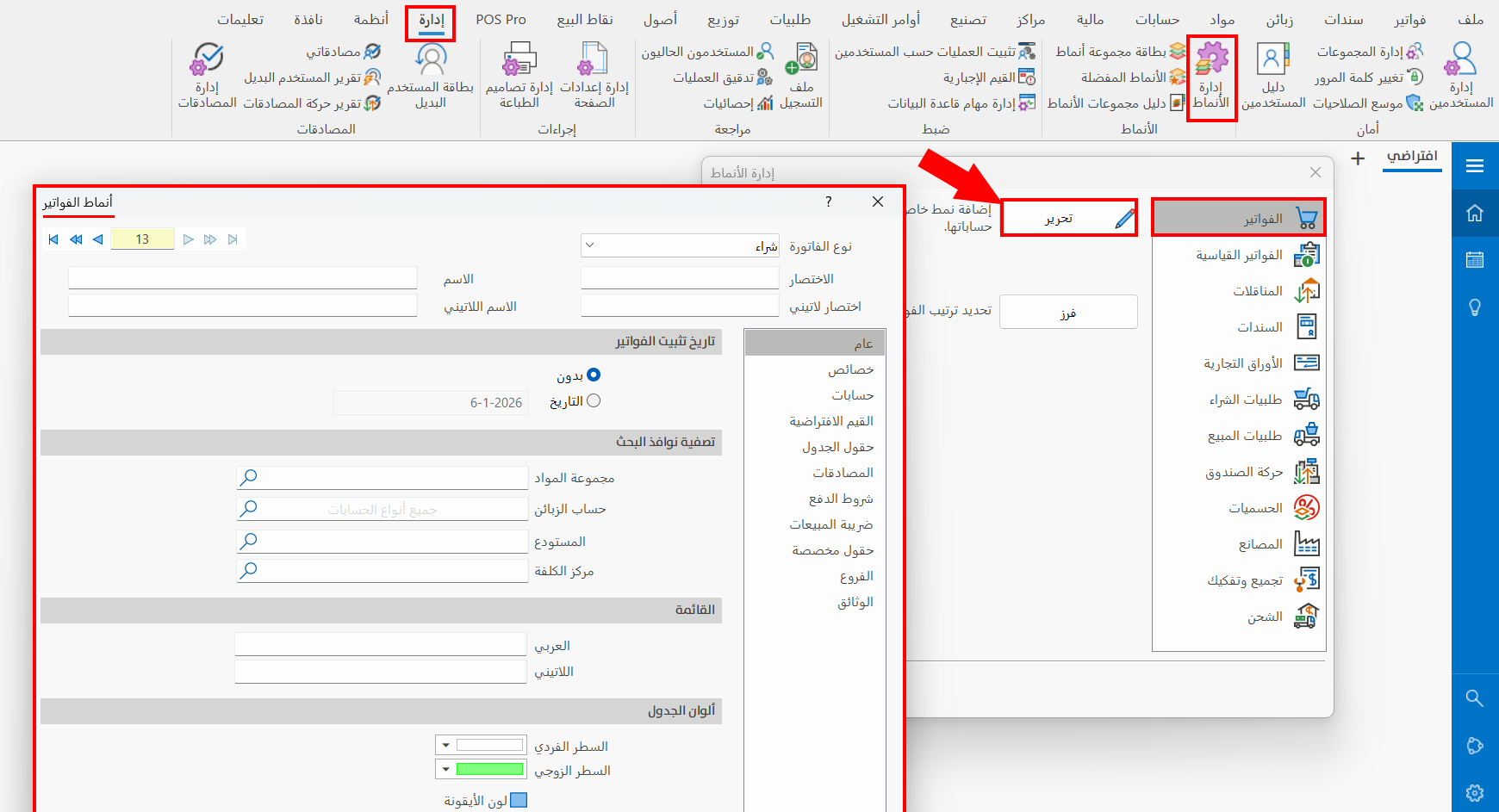
From the Management tab on the main ribbon - Forms group - Forms Management button - Invoices tab - Edit button.
Or from the Invoices tab on the main ribbon - Invoices group - dialog box launcher.
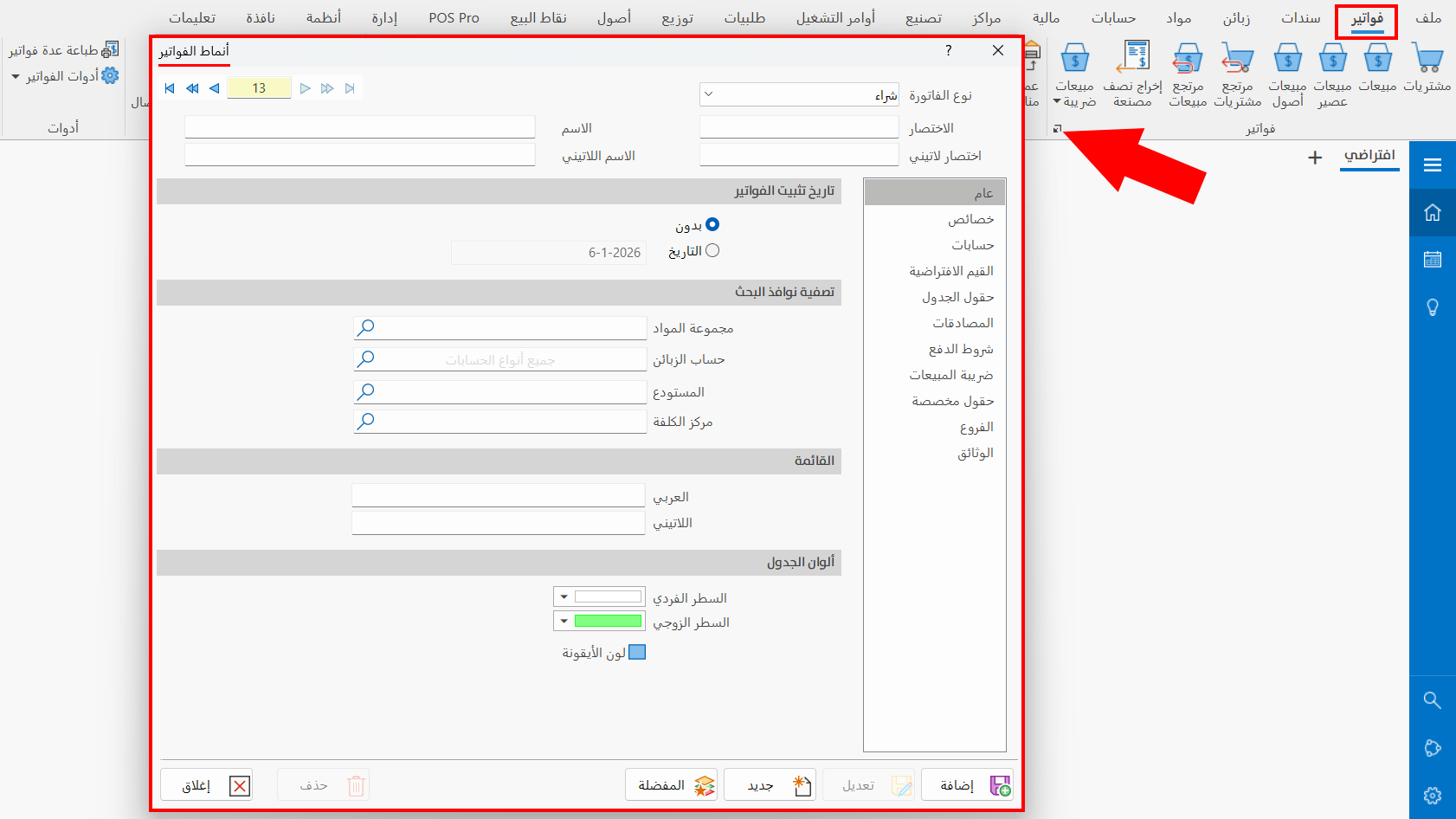
The "Invoices Forms" window consists of the following fields:
Main Fields
The window contains a number of fixed main fields:
Serial Number and Navigation Buttons
Please see Serial Number and Navigation Buttons.
Invoice Type
Set the type of invoice you want to create a form for, by choosing it from the drop-down list after clicking the field. The list contains the following options:
-
Purchase
-
Sale
-
Purchase Return
-
Sales Return
-
Input
-
Output
Name
Enter the name of the invoice you want to create a new form for (mandatory field).
Abbreviation
Enter the short name of the invoice (mandatory field).
Latin Name
You can enter the form name in another language.
Latin Abbr
You can enter an abbreviation of the Latin name.
Tabs
The contents of the "Invoices Forms" window change with the tab you are on, as follows:
General
The invoices forms window opens on this tab by default. It includes the following fields:
Bills Lock Date
Locking means that no user is allowed to carry out any action (delete, modify...) on the invoices issued with this form after the date you set below.
You can set the lock date of the current form's invoices by clicking the check box next to the option you want.
The available options are:
- None
Selected by default: no lock date is set for the invoice.
- Date
Click the check box next to the option to enter the date from which the invoices of this form are locked.
Filter Information Windows
You can control the results that appear in the search windows opened from the fields, by setting a filter for each of:
-
Materials group
-
Customer account
-
Warehouse
-
Cost center
The search windows open when you click the search icon in the Client, Warehouse, Client Account, and Cost Center fields, or press the (*) key on the keyboard in these fields.
Menu
You can make the form you create appear in a drop-down menu that you name yourself, instead of placing it as a separate button on the main ribbon of the program.
- Arabic
Enter the menu name in Arabic.
- Latin
Enter the menu name in another language.
For example, after creating a form named "Cheese Sales" and entering "Cheese Invoices" in the Menu field, the new form appears in the drop-down menu of "Cheese Invoices".
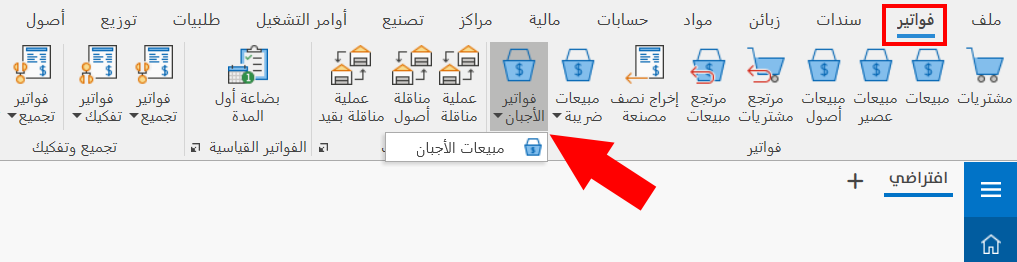
To add more than one form to the same menu, enter the menu name exactly as it is in these fields.
Table Colors
You can customize the colors of the invoice table by choosing a color for each of the following:
-
Odd Row
-
Even Row
Click the arrow in the default color bar to open the color palette, then click the color you want or create a new shade.
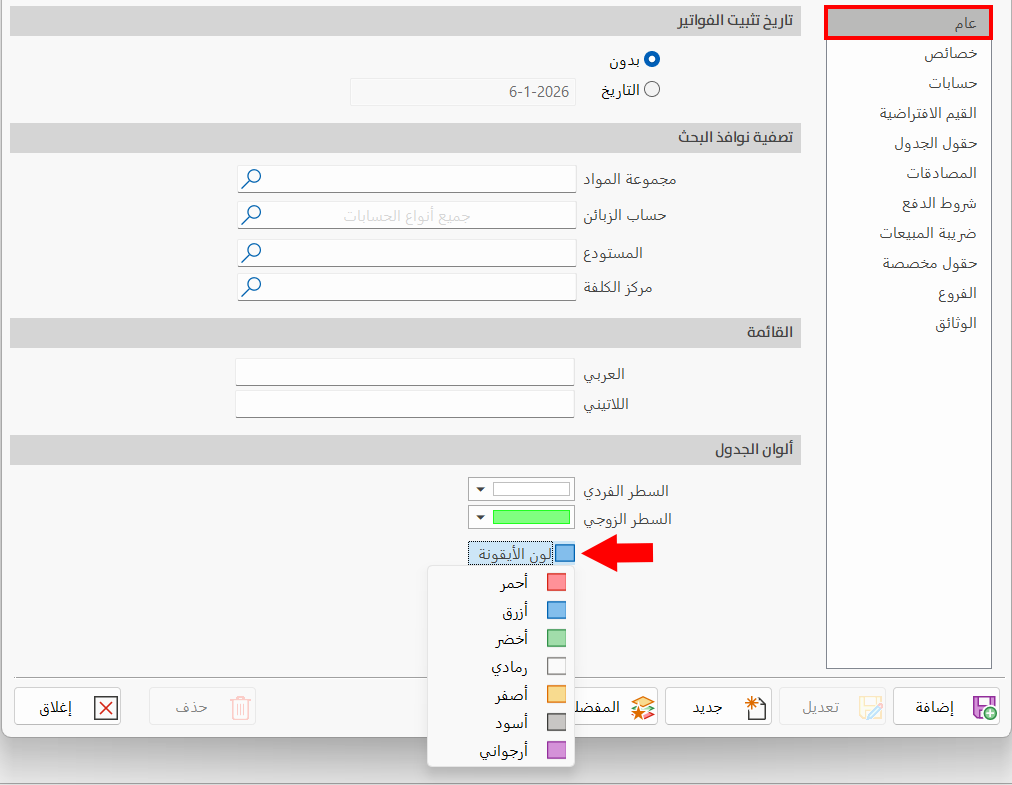
You can also choose the icon color (the color of the button on the main ribbon of the program).
The default icon color of an invoice is blue: clicking the blue color box opens a list of colors you can assign to the button of the form you are adding.
Properties
This tab contains a set of options that you set according to the purpose of the form you are creating.
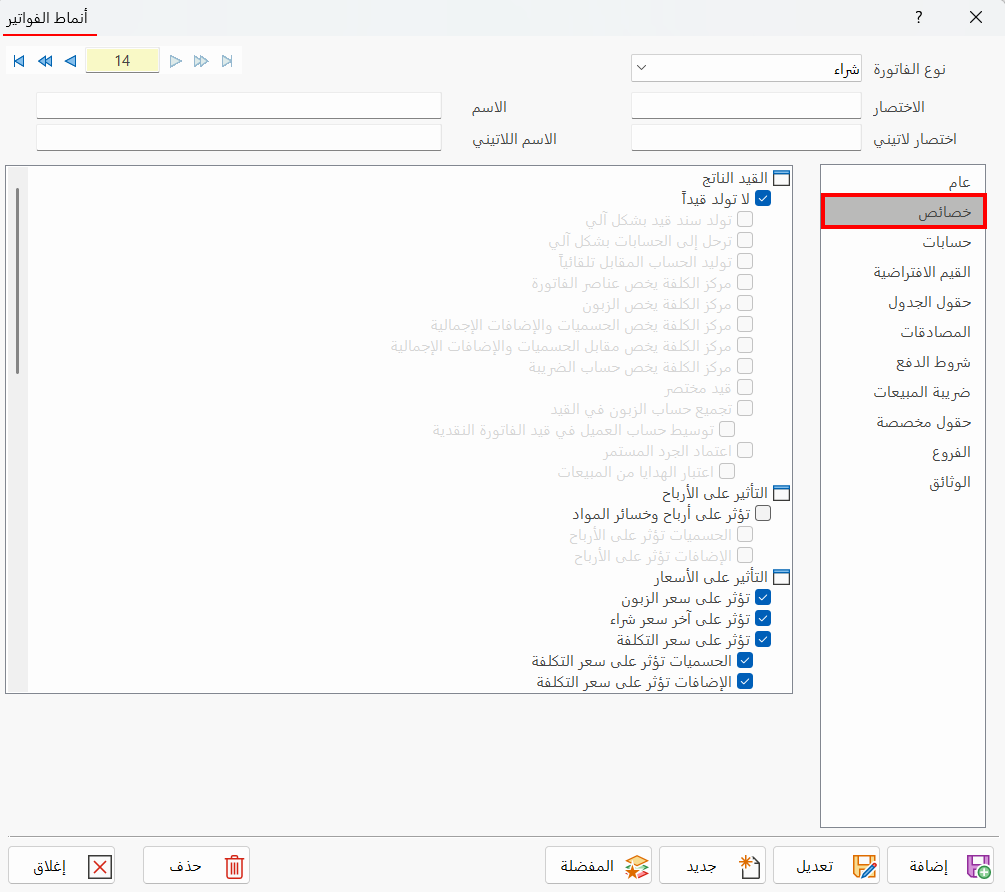
Click the check box next to the option. When the box turns blue, the option is enabled and applied to the form.
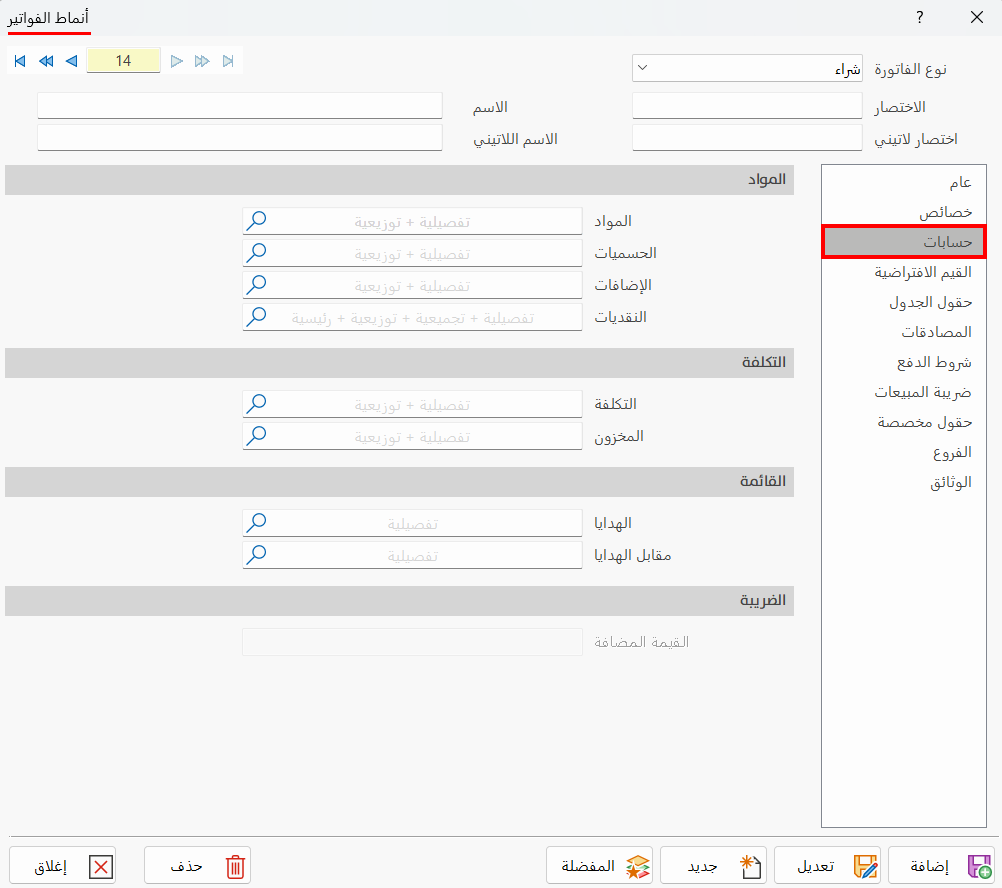
Accounts
Set the accounts with which the entries resulting from the movement of the form you are defining are generated, with the fields of the tab:
Default Values
The tab contains a set of fields for setting the accounts and the default currency of the form, as follows:
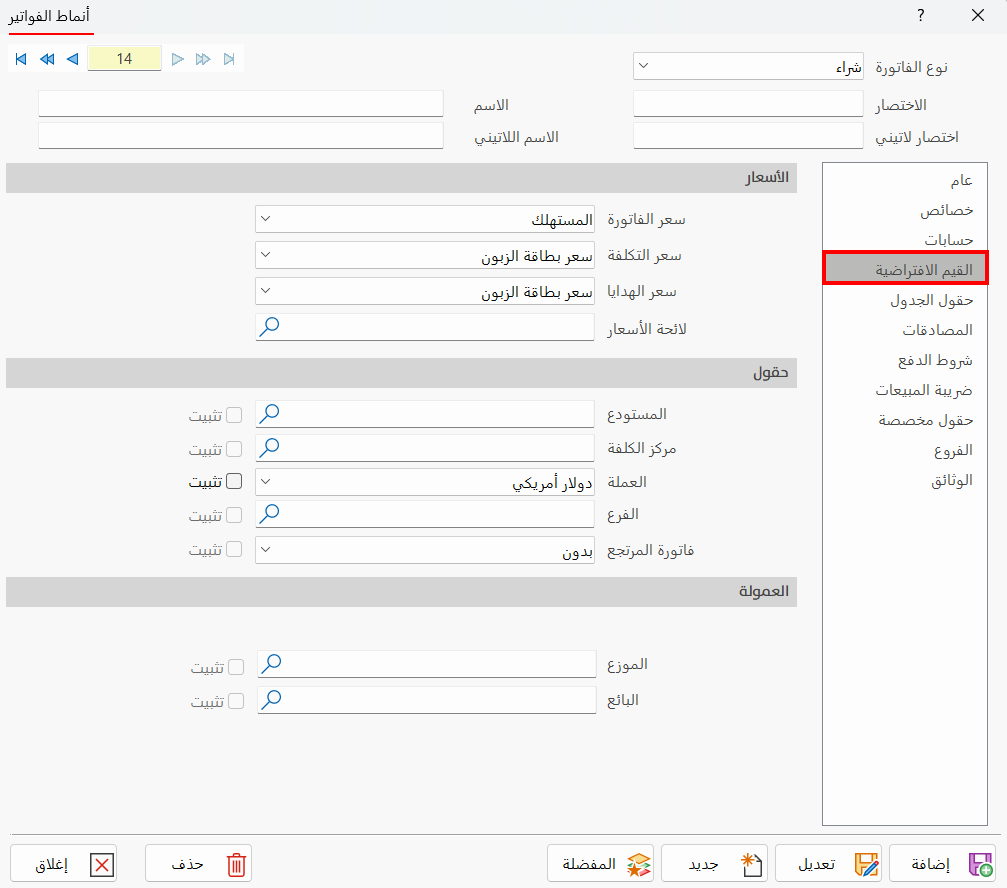
You can change these values while issuing an invoice that requires it.
Table Fields
Set the fields you want to show in the invoice table by clicking the check box next to each field: when the box turns blue, the field will appear in the table.
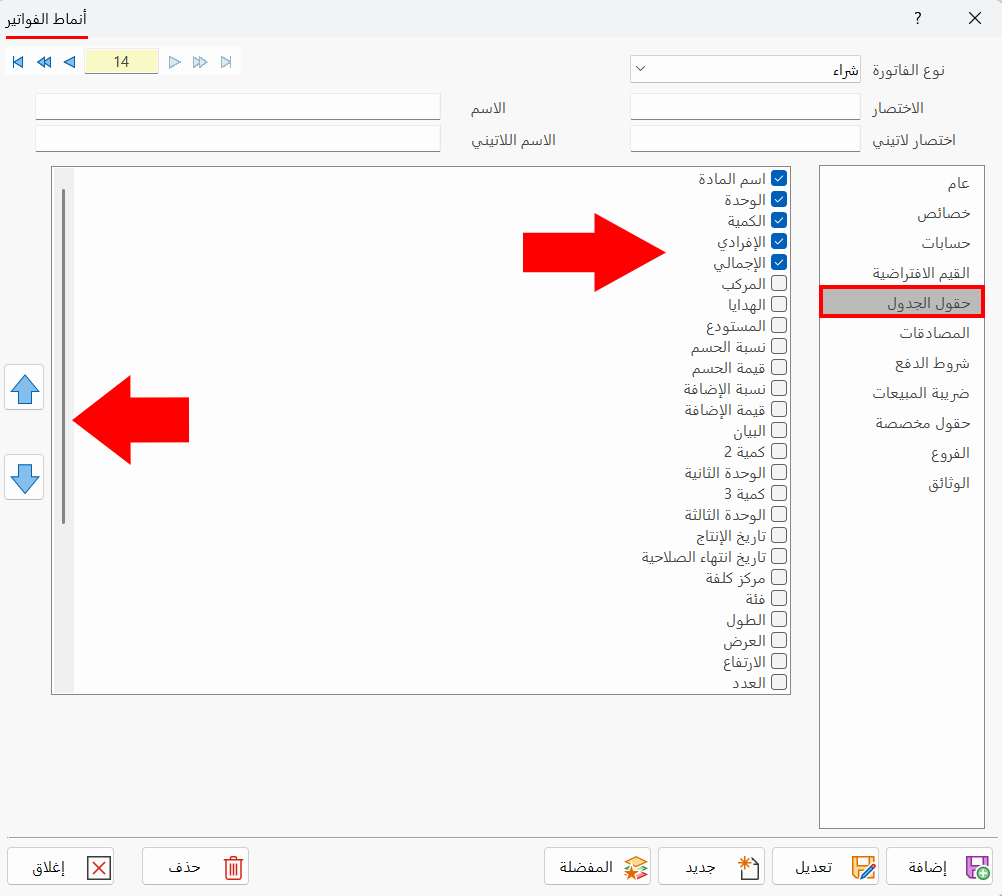
You can arrange the positions of the fields in the invoice table with the arrows in this window.
There are fields you must add when you apply certain procedures or operations, such as the "Expiry Date" field, which you must add when you apply the expiry date system.
Approvals
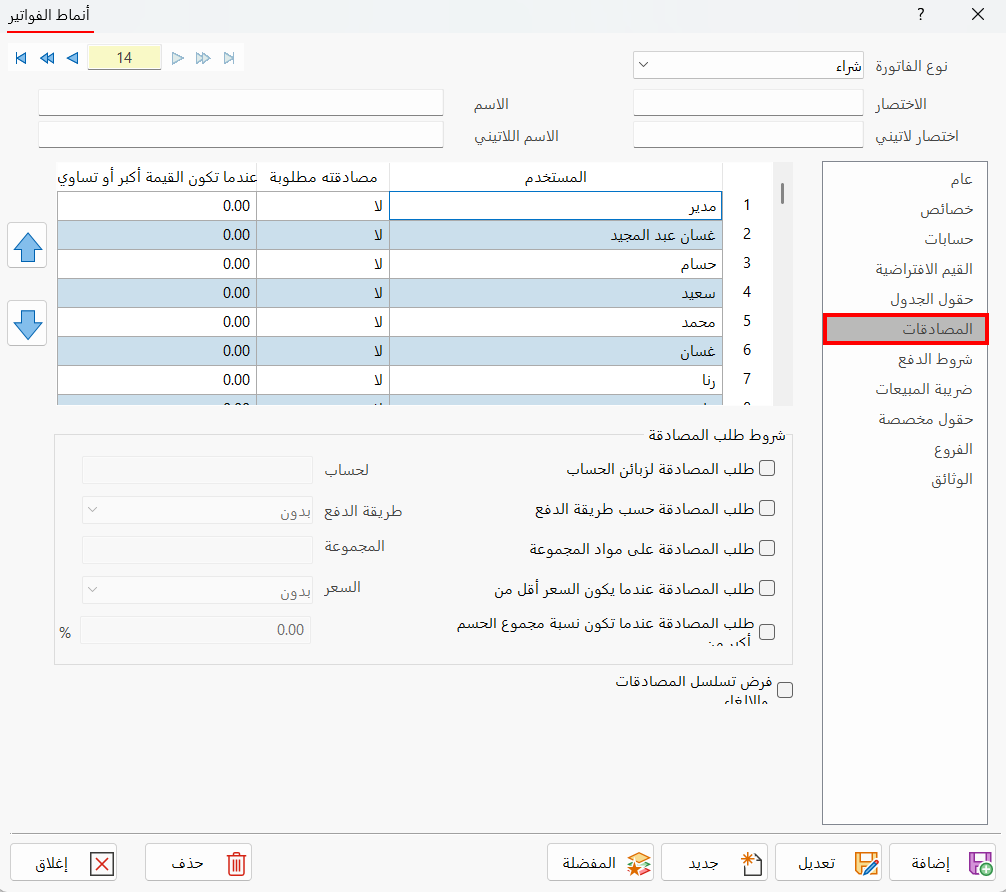
The tab contains a table with the names of all the users defined in the program: if you are a user with the permission, you can set the users whose approval you need on the current form.
You can also set the conditions for requesting approval, the value that requires a user's approval, and force the sequence of approvals and cancellation.
Payment Terms
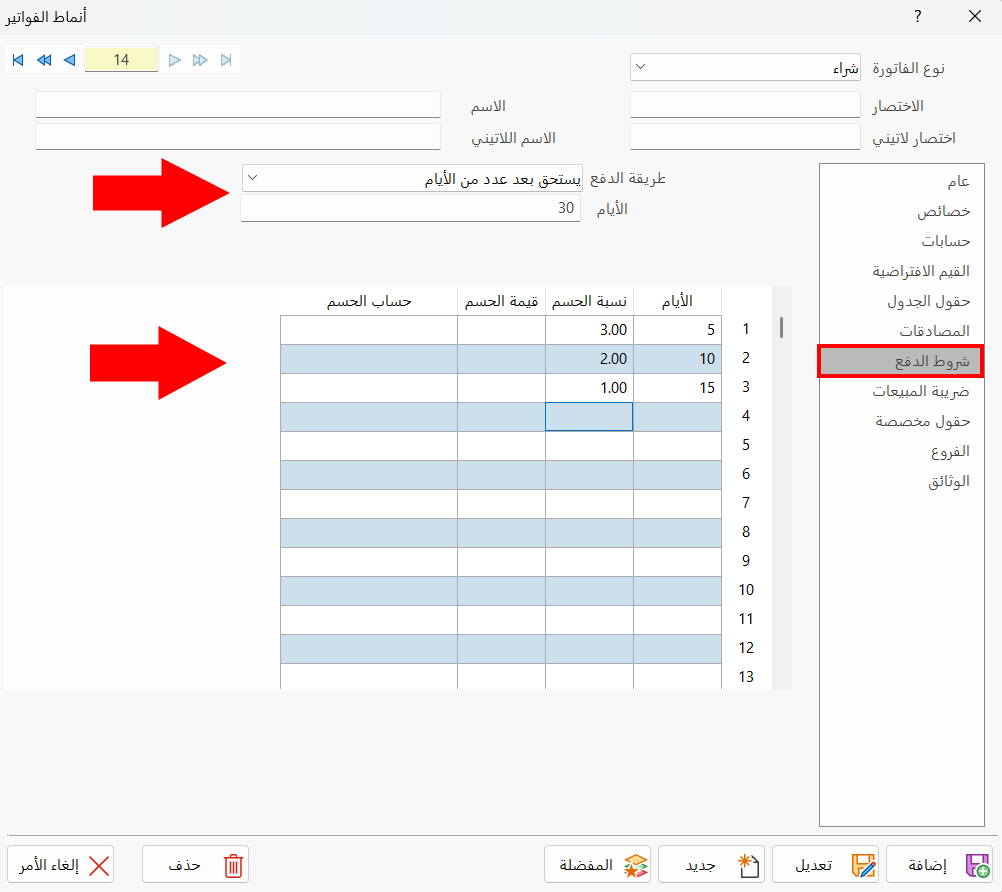
You can set the default payment terms of this invoices form when the payment type is "On Credit" while issuing the invoice.
The "Payment Type" field of the tab provides a list of options you can use; the next field depends on the option chosen: days, day of, month, or date.
The tab also includes a table for setting the discount percentage and value when paying within certain days. For example, if you choose the payment type "Due after a number of days" with "30" days, you can set a discount if the customer pays the invoice before the agreed days, that is, "30" days, have passed.
Sales Tax
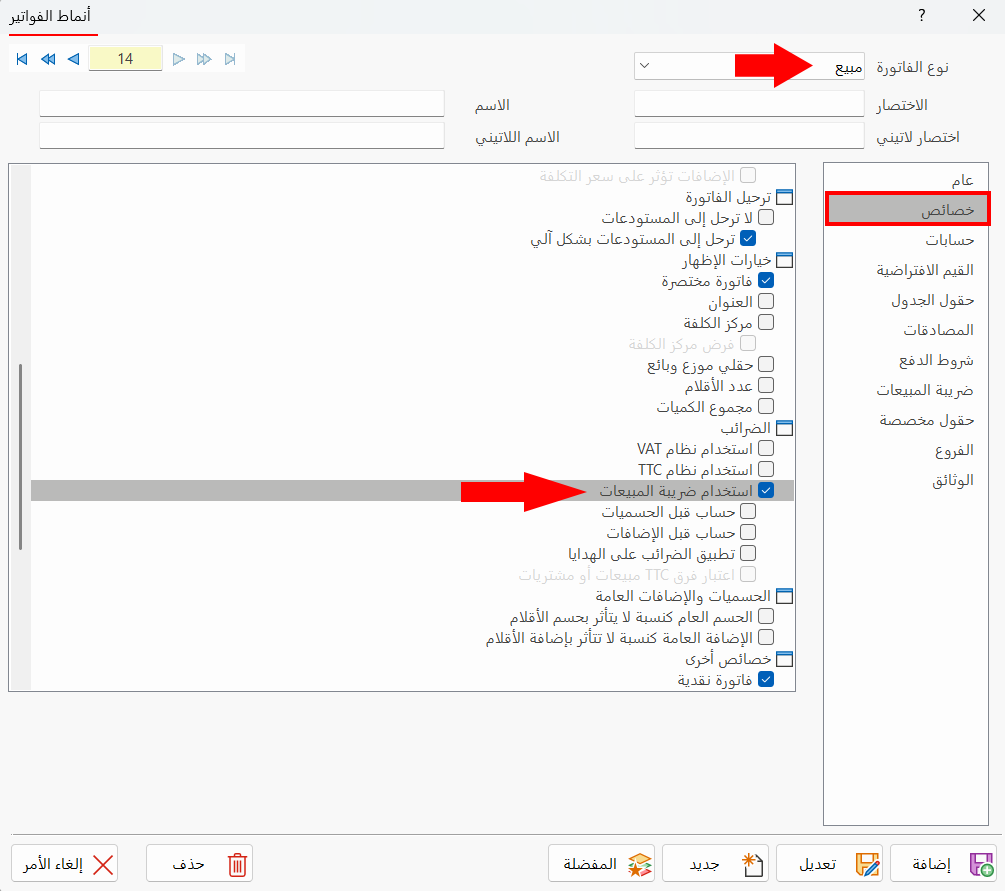
Sales taxes are enabled when the invoice type of the current form is "Sales" and you select the "Use sales tax" option on the "Properties" tab of the window.
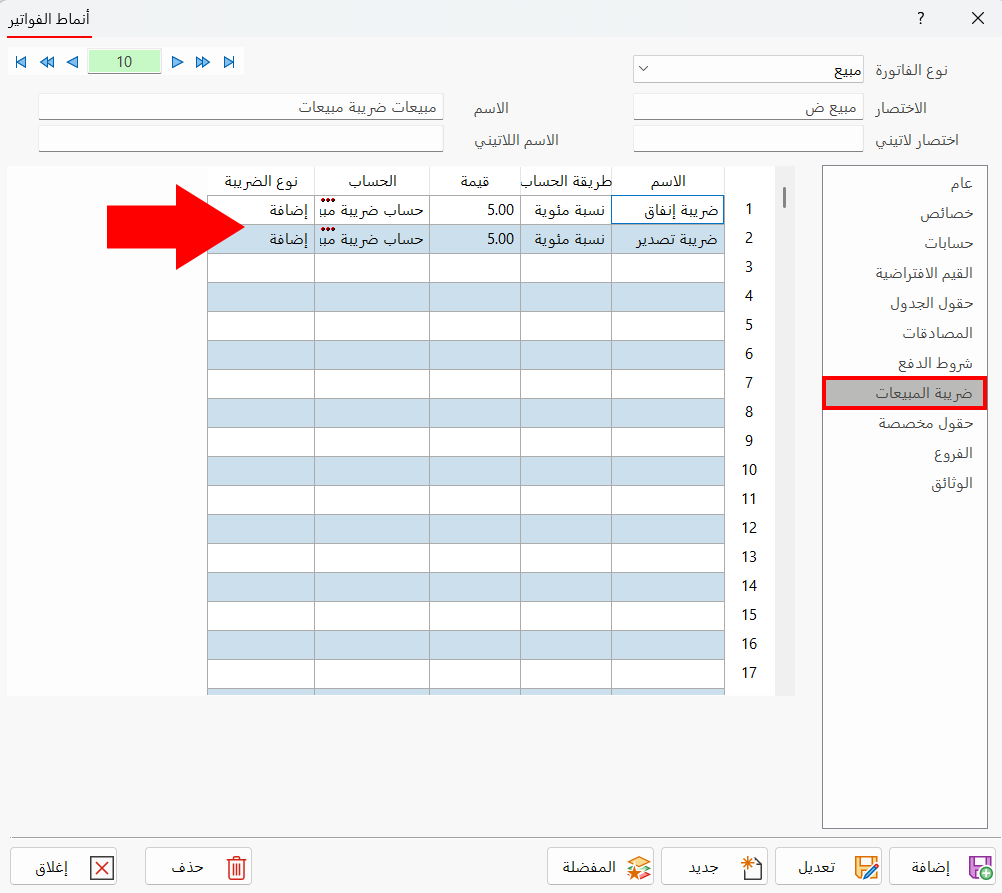
Enter the information of the tax you want to apply to the current invoice form in the table on the tab.
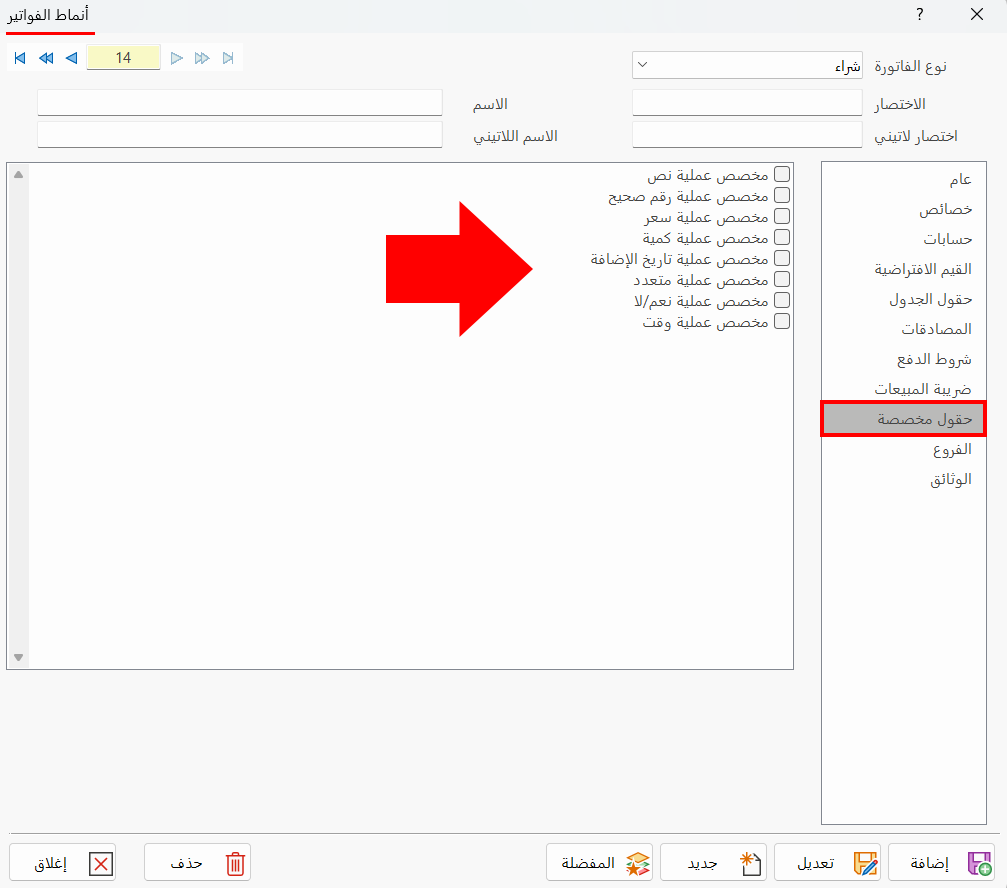
Custom Fields
The tab shows a list of all the custom fields you defined earlier: click the check box next to each field you want to show in the window of the current form. When the check box fills with blue, the field is selected and will appear in the invoice form.
Branches
This tab appears in the invoices forms window after the "branches system" is enabled.
Select the branch in which this form is used. The tab lists all the branches defined with the "Branch" card.
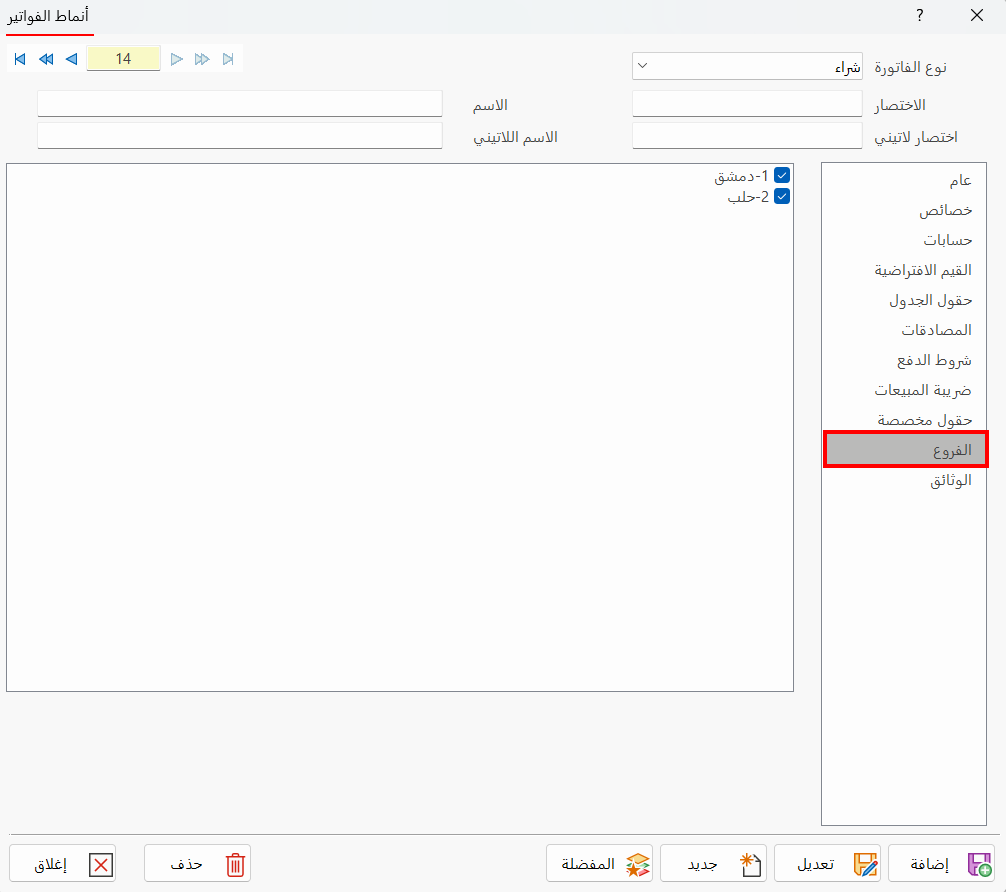
If your organization has several branches, you can enable the branches system in the Program Options window - "Save" tab - "Systems" group.
Documents
The tab shows a table with the documents defined in the program with the attached document type card, so you can enable the document you want to use in the form you are defining.
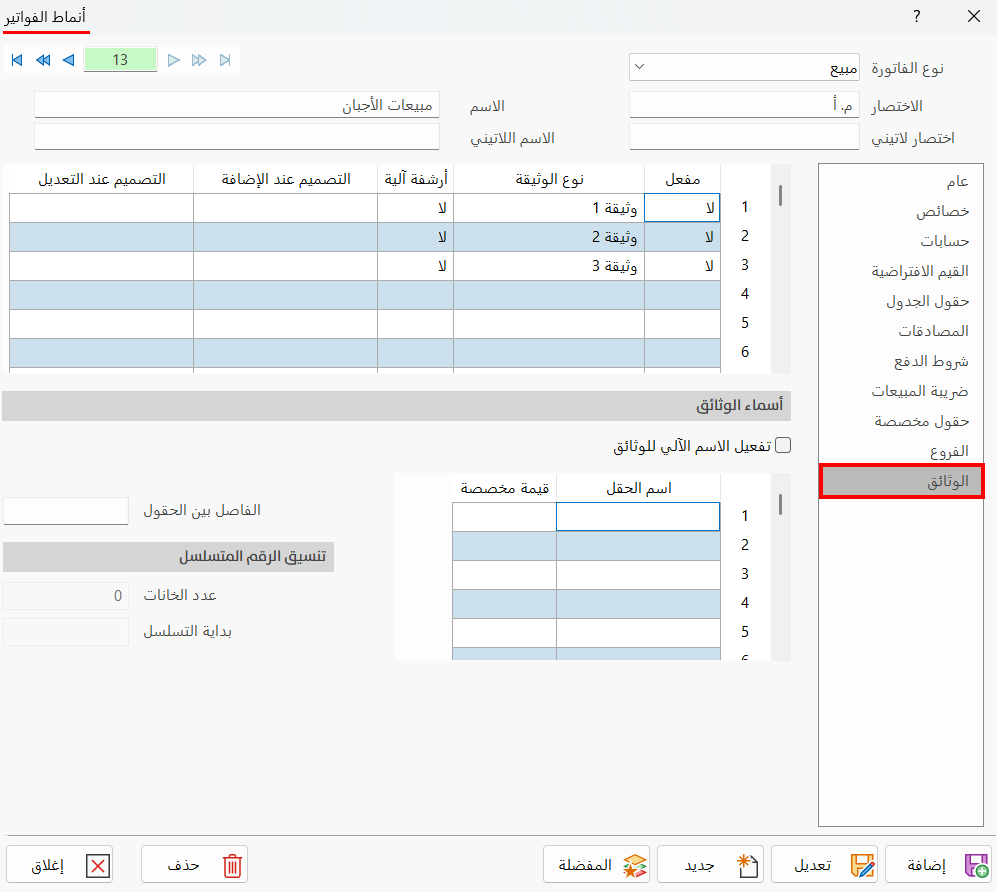
The contents of the tab appear after the form is added: define the invoice form first, then move to the previous form and come back to the current (new) form; the contents of the tab then appear so you can enable the documents.
Favorite
After creating a number of forms, you can choose your favorite forms so they always appear on the program's main ribbon, and group the forms that are not favorites.
After you click "Favorite", the following window opens:
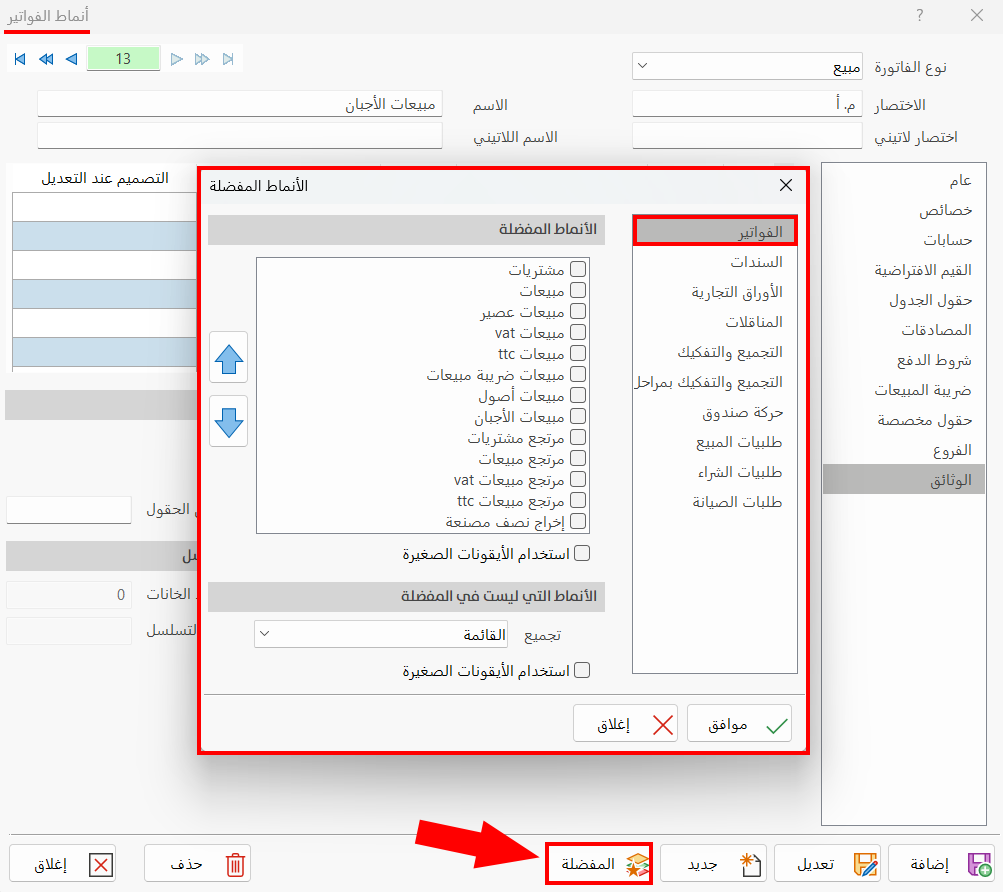
The favorite forms window contains a number of tabs, including the "Invoices" tab, which shows the forms you have added directly in the window.
Standard Commands
Please see Standard Commands.