Materials Buttons
Materials buttons are buttons assigned to materials so you can use and sell them in the point of sale interface. Most often, these buttons are added for materials that have no barcode of their own.
By default, the point of sale interface has no materials buttons: you can add groups of buttons with the "Materials Buttons" option, and then add the buttons.
You can reach "Materials Buttons" from the Program Options window - Point of Sale tab.
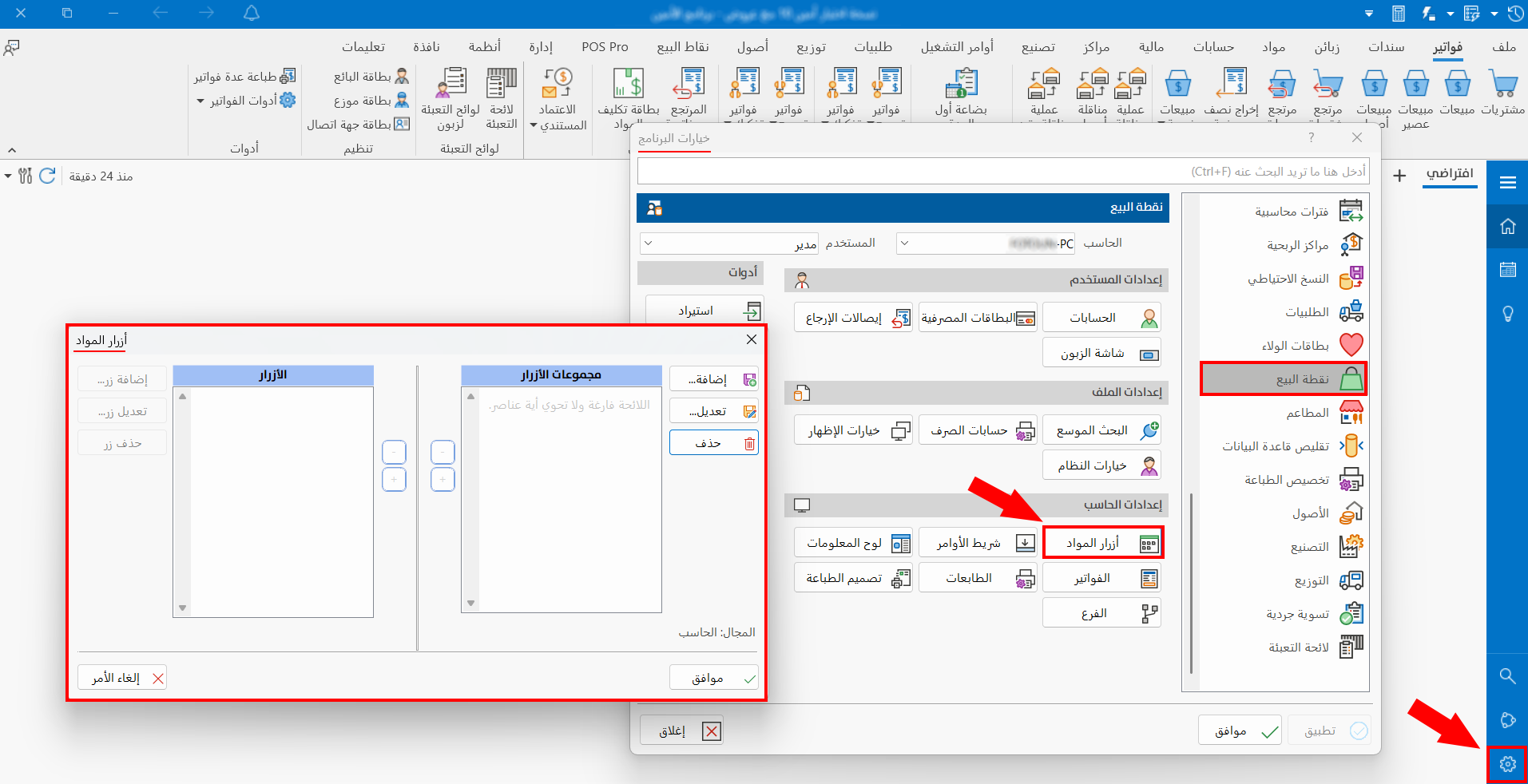
Buttons Groups
To set buttons, you must first add buttons groups in the "Materials Buttons" window.
To add a group, click the "Add" button next to the "Buttons Groups" table; the following window opens:
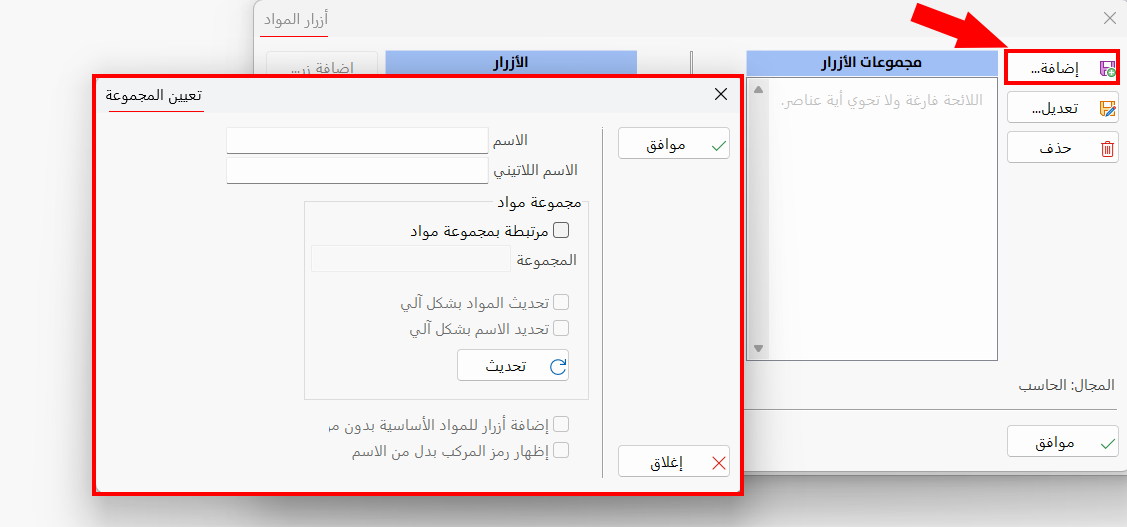
Set Group
The window contains a number of fields and options for entering the settings of the group:
Name
Enter the name of the buttons group you are adding.
Latin Name
Enter the name of the group in a different language.
Materials Group
You can link the buttons group you are defining to a materials group defined earlier with a group card - Materials tab, by enabling the "Link with materials group" option.
This means that buttons for all the materials of the materials group are added automatically to the point of sale interface.
After you enable the option, the rest of the options in the window are available:
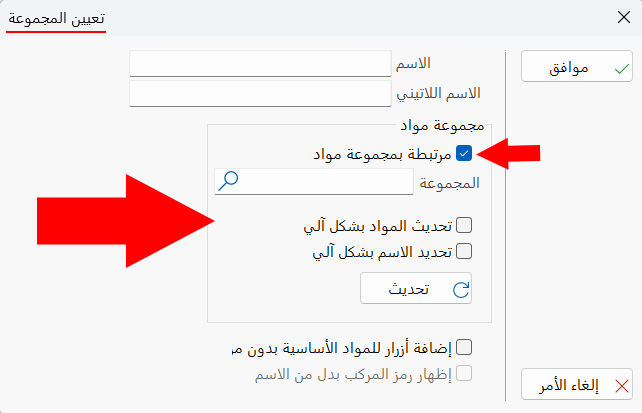
- Group
Enter the name of the materials group that will be linked to the buttons group you are defining.
- Update materials automatically
When this option is enabled, the materials group and the buttons group are kept in sync (when you add a new material to the materials group, a new button is created for it automatically and added to the buttons group).
- Select name automatically
When this option is enabled, the name of the buttons group is the same as the name of the materials group you linked it to (the Name and Latin Name fields are disabled).
- Refresh
Refreshes the data in the "Materials Group" fields.
- Add buttons for basic materials without combinations
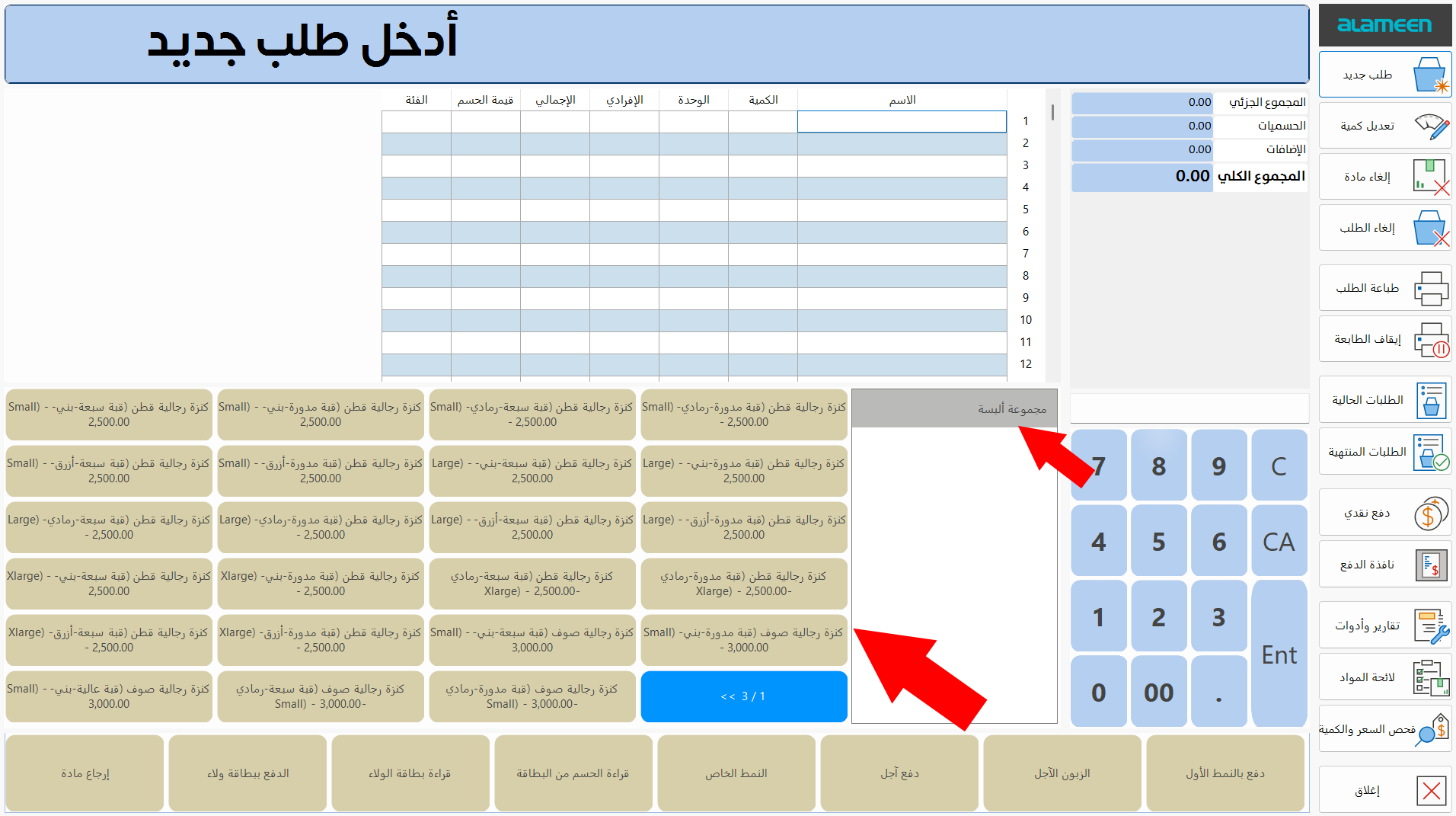
By default, the program adds buttons for all the combinations of a material. For example, after you add a buttons group linked to the materials group "Clothes Group" and click "OK" in the Set Group window, the materials of the group are listed in the "Buttons" table.
Among these materials is "Men's Cotton Sweater", which has combinations. As the "Show buttons for basic materials without combinations" option is not enabled, all the combinations of the material were listed in the buttons field.
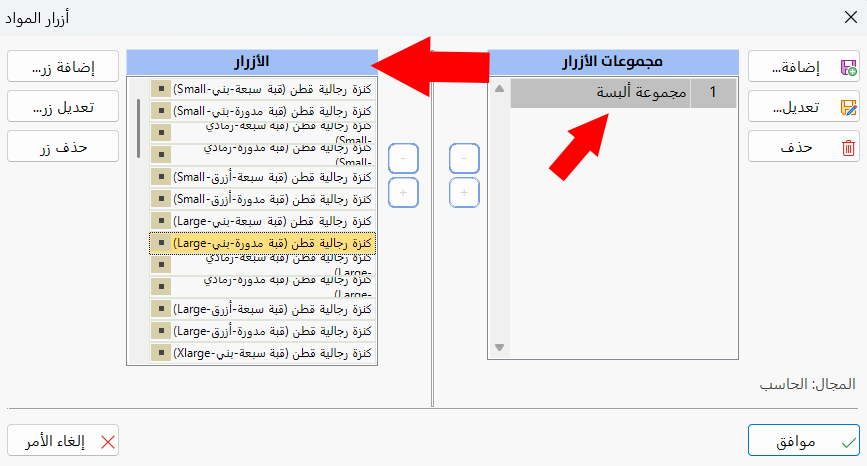
As a result, the materials buttons appear in the point of sale interface as shown in the image:
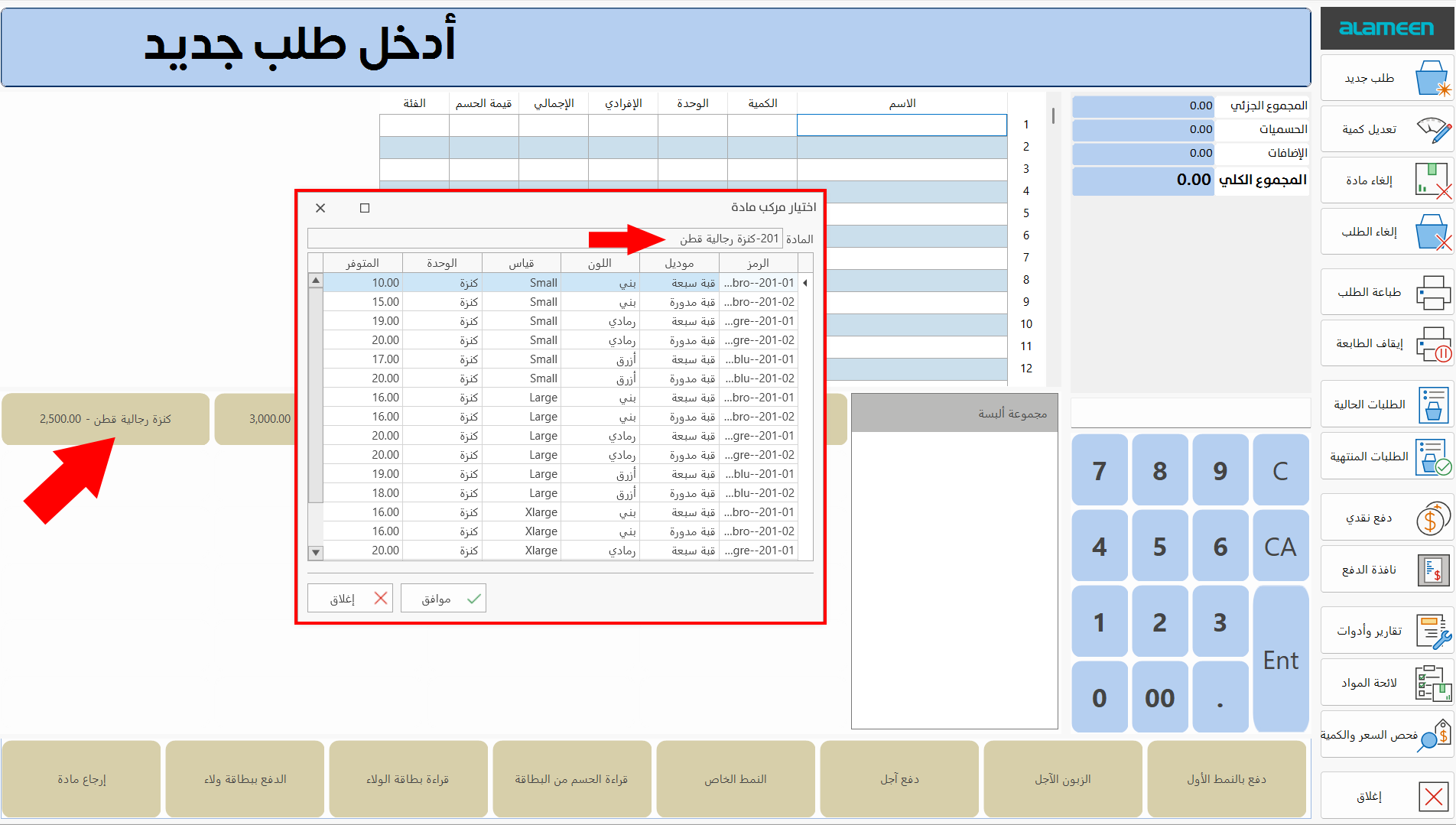
After you enable the "Add buttons for basic materials without combinations" option, a button is added for the main material only; when it is chosen in the point of sale interface, the "Select a material combination" window opens, as follows:
- Show combination code instead of name
Enabled after you select "Select name automatically" and do not select "Add buttons for basic materials without combinations". When enabled, the code of the combination is shown instead of its name on its material button in the point of sale interface.
Buttons
You must add the buttons group first, so that the buttons next to the "Buttons" table are enabled.
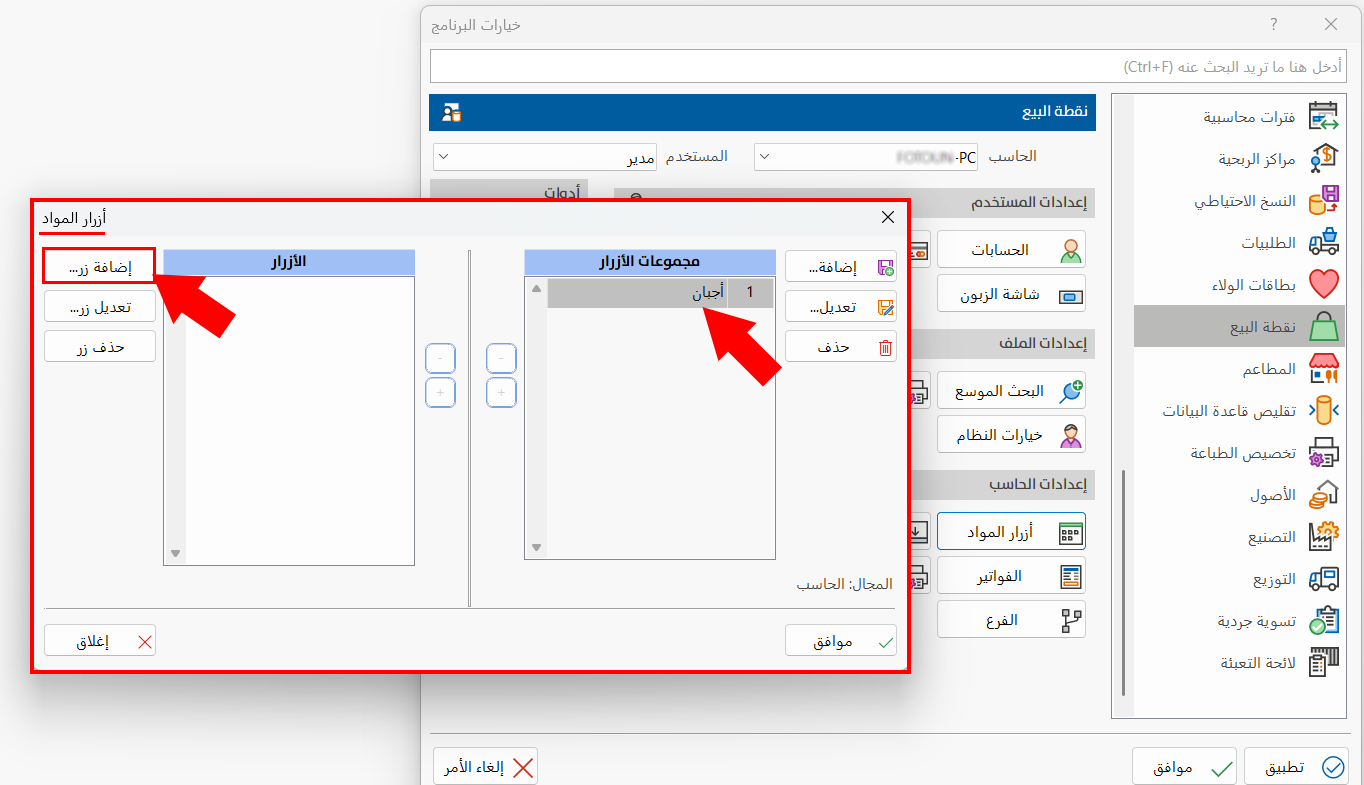
After adding the buttons group, for example a "Cheeses" group, click the name of the group in the "Buttons Groups" table, then click "Add Button"; the following window opens:
Select Button
The window contains a number of fields and options for entering the settings of the button:
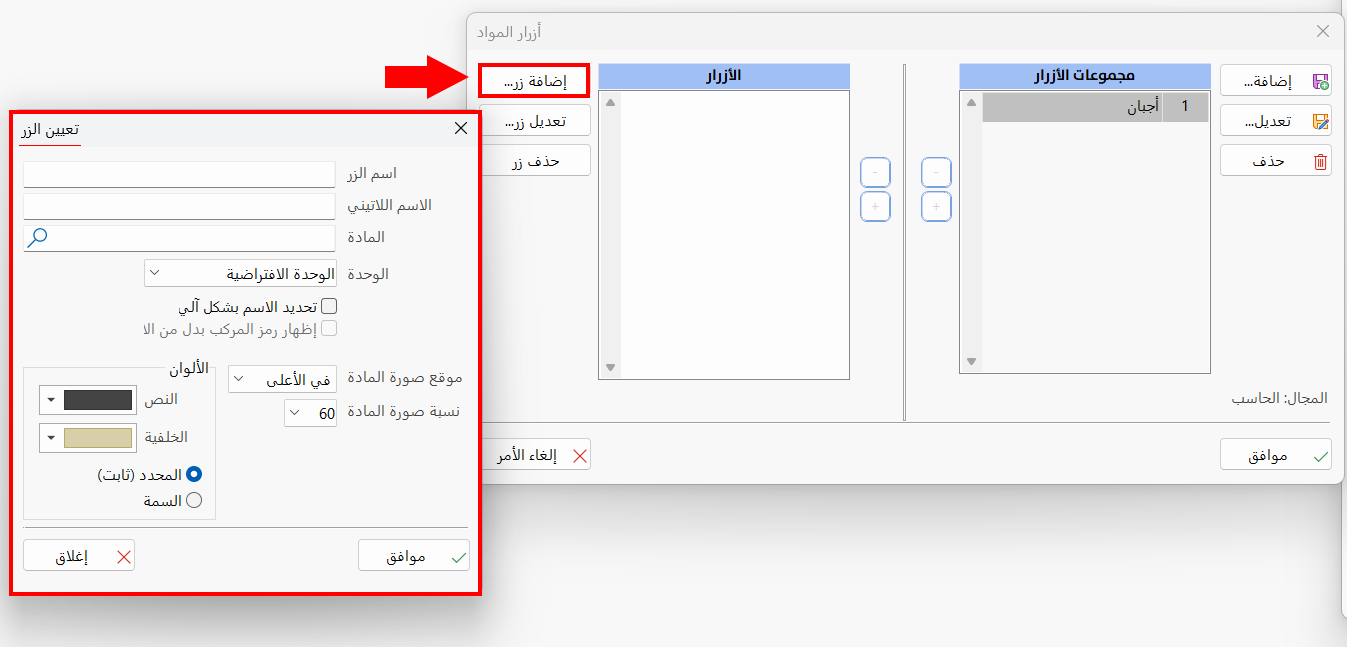
Button Name
Enter the name of the material button you are adding.
Latin Name
Enter the name of the button in a different language.
Material
Set the material defined earlier with a material card, or look it up with the search window next to it.
Unit
Choose the unit you use for the material in the point of sale interface: the field contains a list of the material's units you can choose from.
Select Name Automatically
When this option is enabled, the name of the button is the same as the name of the material you linked it to (the Button Name and Latin Name fields are disabled).
Show Combination Code Instead of Name
Enabled after you select "Select name automatically". When enabled, the code of the combination is shown instead of its name on its material button in the point of sale interface.
Picture Path
Choose where you want the material's picture to appear in the material button, by clicking the arrow in the field and choosing the position from the drop-down list.
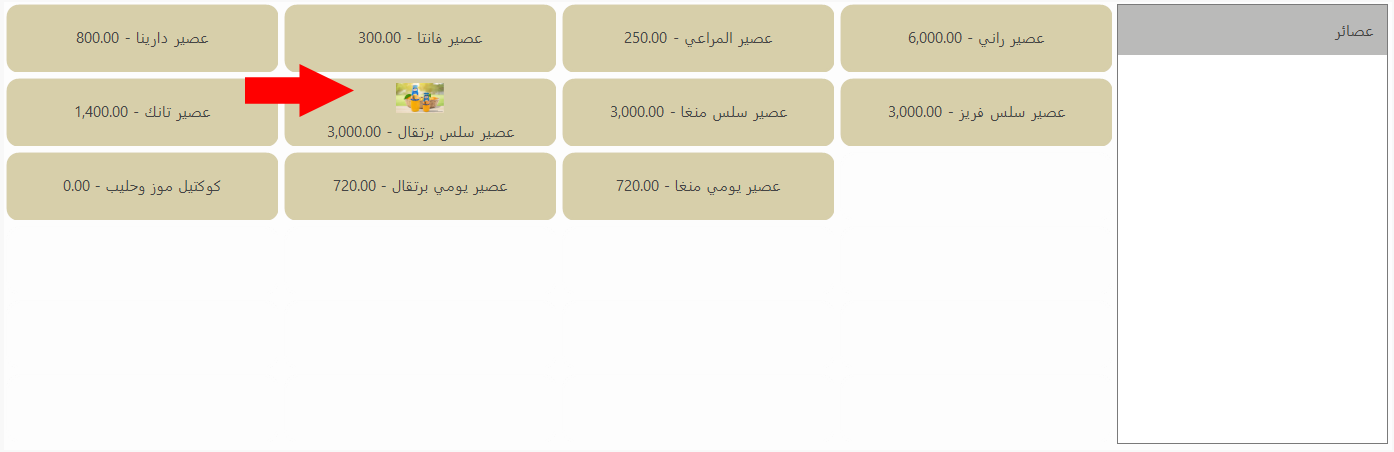
Picture Percent
Choose the share of the button taken by the picture from the drop-down list, after clicking the arrow in the field.
Colors
You can choose custom colors for the button from the set of colors in the "Select Button" window, by choosing a color for the text and for the background, then clicking "OK".
Click "OK" in all windows to save the settings.