Dashboard
The point of sale interface shows a table that contains totals (total sales, total returns...) and information (user, customer, date...); this table is called the dashboard.
You can modify the contents of the dashboard by adding a new dashboard or modifying a default one in the interface, with the "Dashboard" button on the Point of Sale tab - Program Options window.
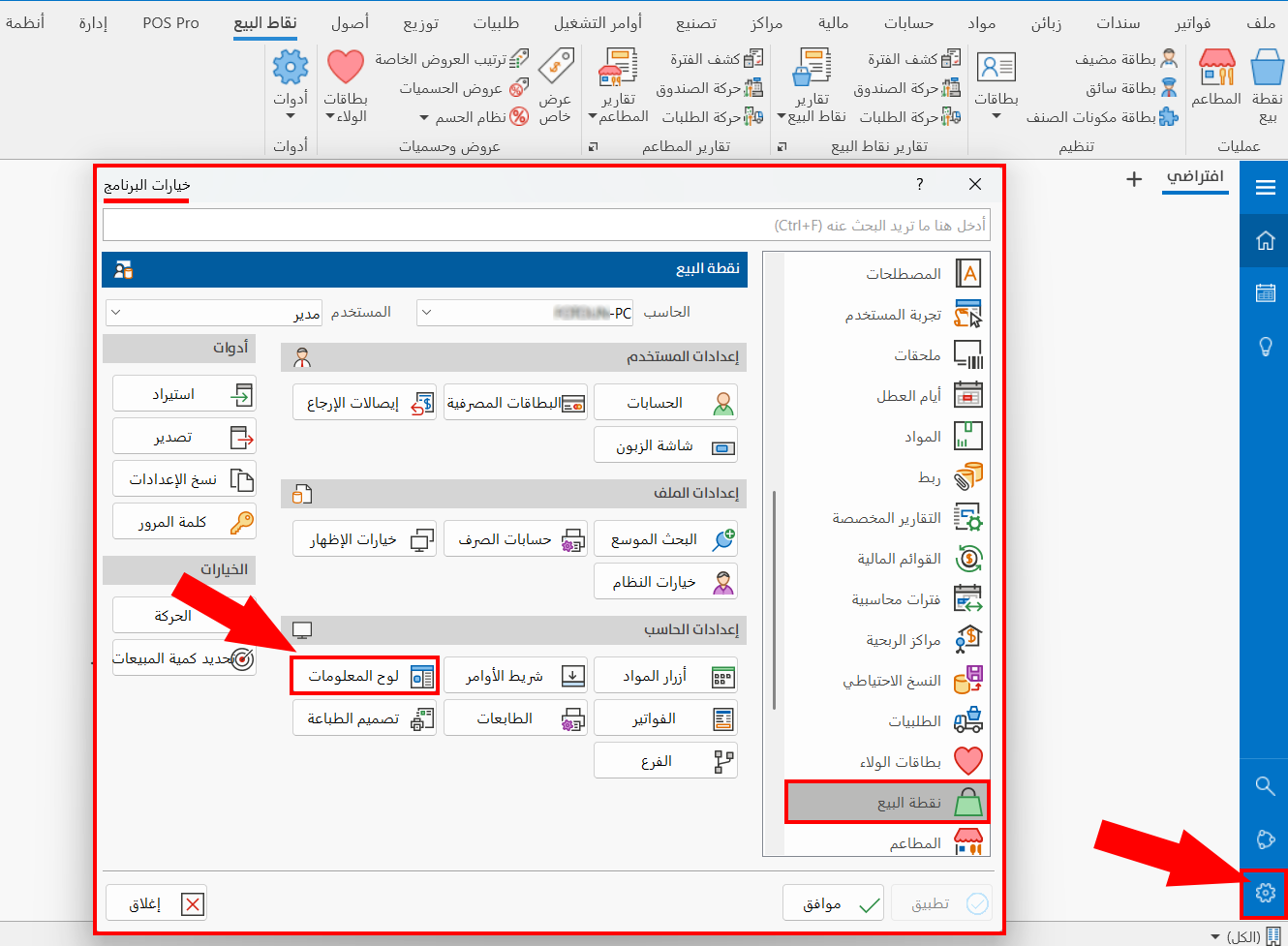
After you click the button, the following window opens:
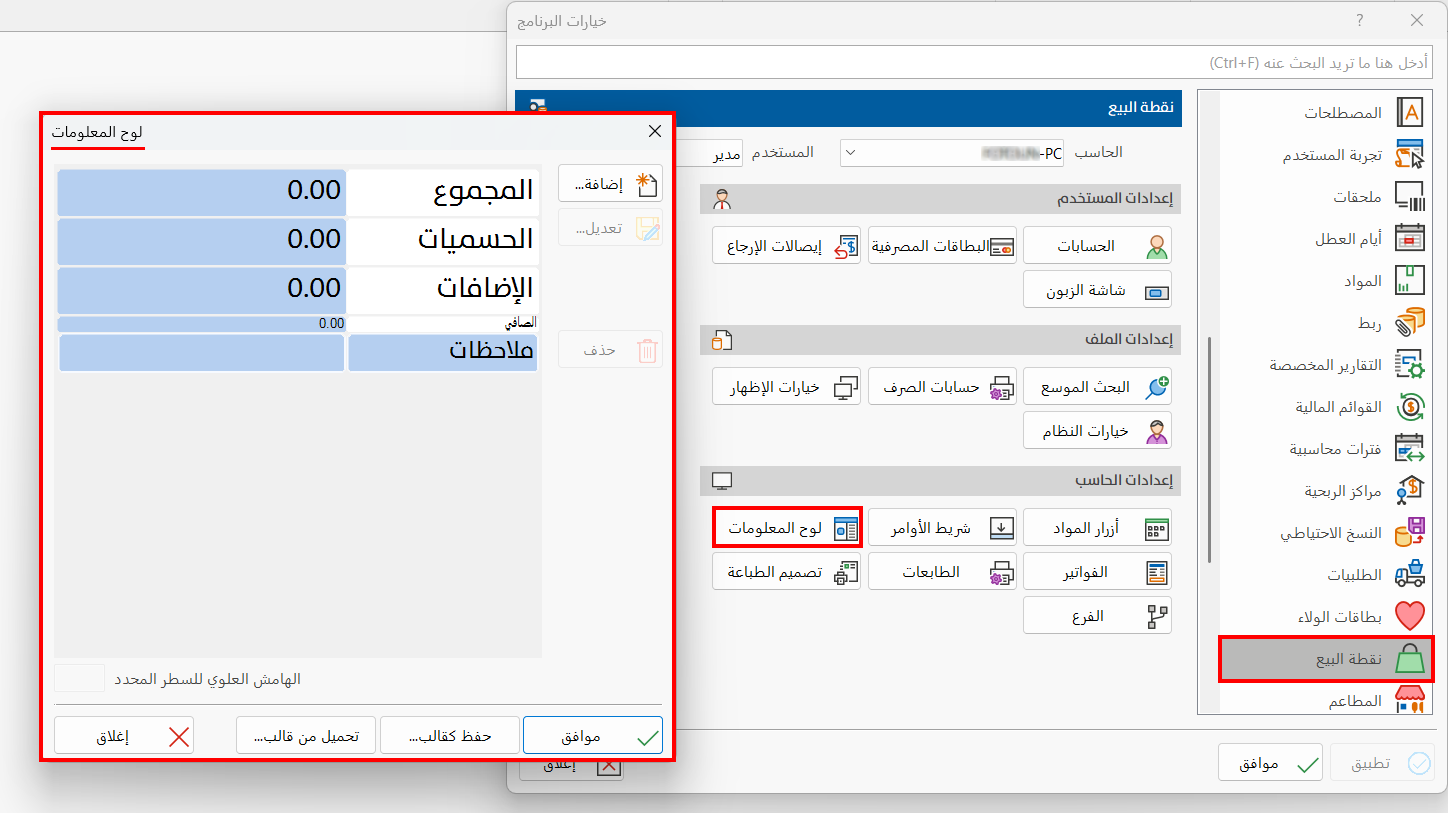
Add a Dashboard Item
You can add an item so that it appears in two different ways:
Item Data without a Name
For example, adding a "Date" item shows the row with the numbers of the date, without the word "Date" at the start of the row.
To add it this way, click "Add" in the "Dashboard" window; the following window appears:
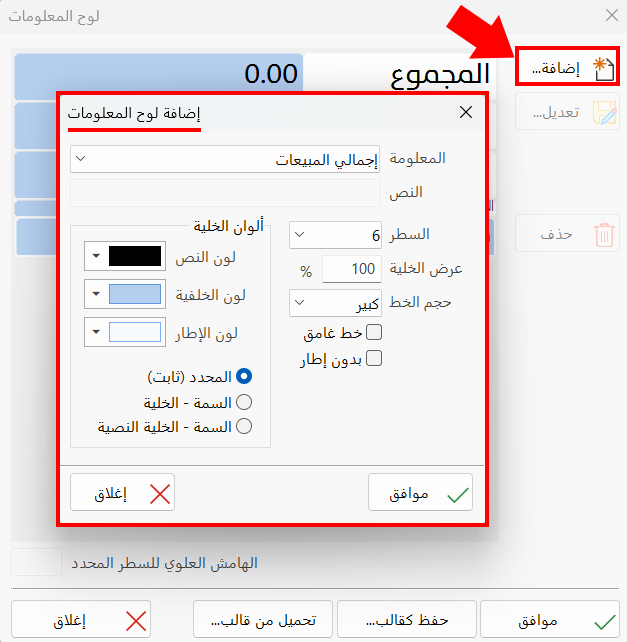
Click the arrow in the Information field to open a list of the items you can add, for example "Date". Set the format you want (cell width, font size, background and text colors...); you can also choose the position of the row among the rows of the dashboard.
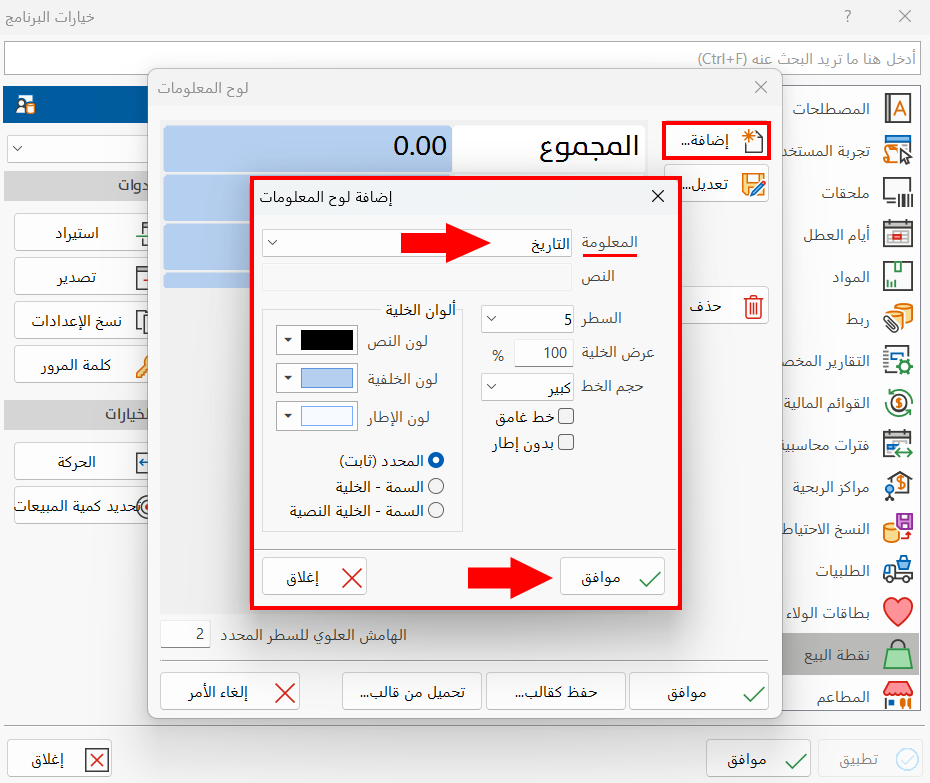
When you have finished setting the format, click "OK" in the "Add Information Board" window, then "OK" in the "Dashboard" window.
To add the row to the dashboard, click "OK" in the Program Options window.
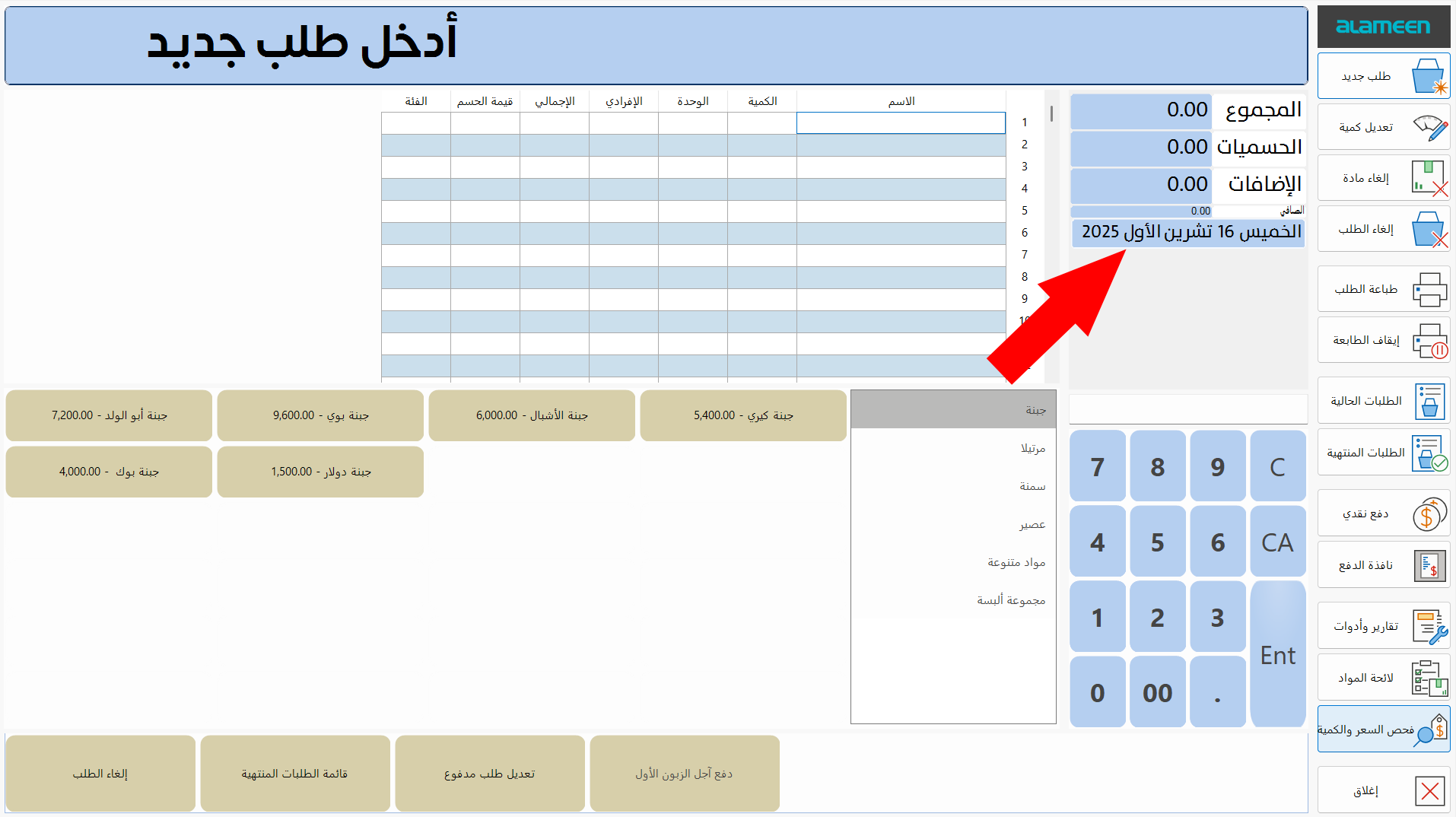
The date then appears in the point of sale interface as follows:
Item Data with a Name
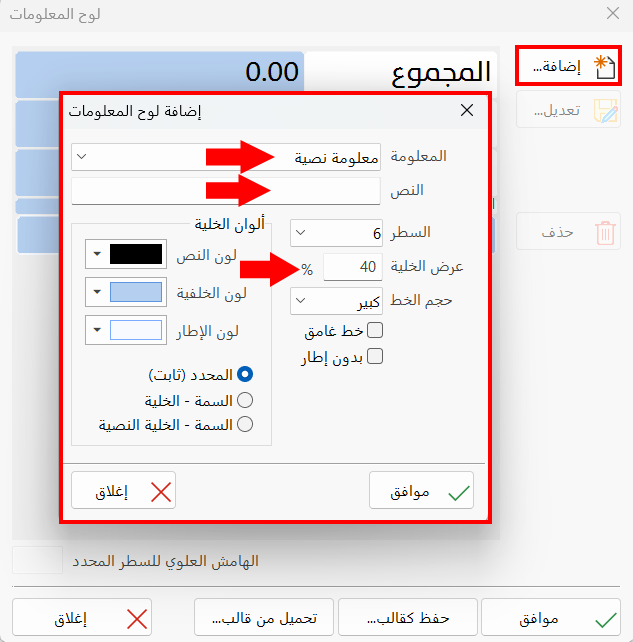
To add it this way, click "Add" in the "Dashboard" window, then, in the "Add Information Board" window that opens, click the arrow in the Information field and choose "Text information".
The Text field is enabled after you choose "Text information" in the Information field.
So you must name the row in the "Text" field to suit the data you want to show in the row, for example "Notes".
Then set the cell width percentage to less than 100, so the data of the row appears more clearly, for example 40%.
Click "OK" in the "Add Information Board" window.
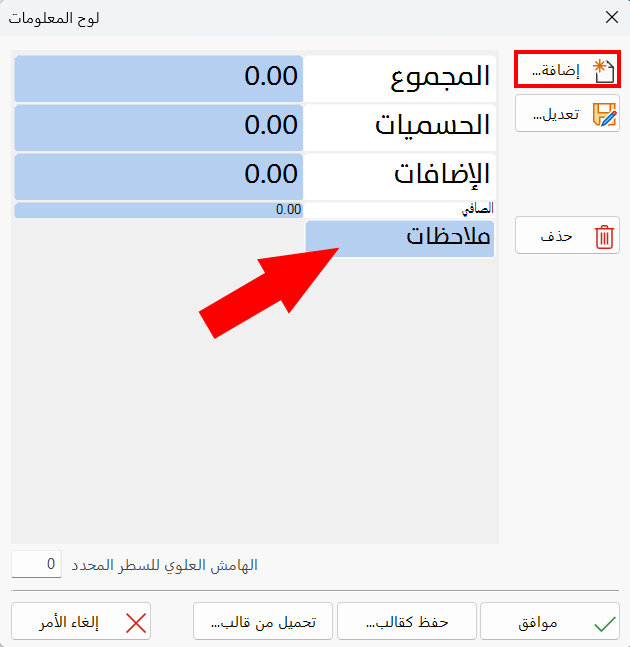
It appears in the "Dashboard" window as follows:
Click the item you added, then click "Add" again: the "Add Information Board" window opens with a cell width of 60% automatically.
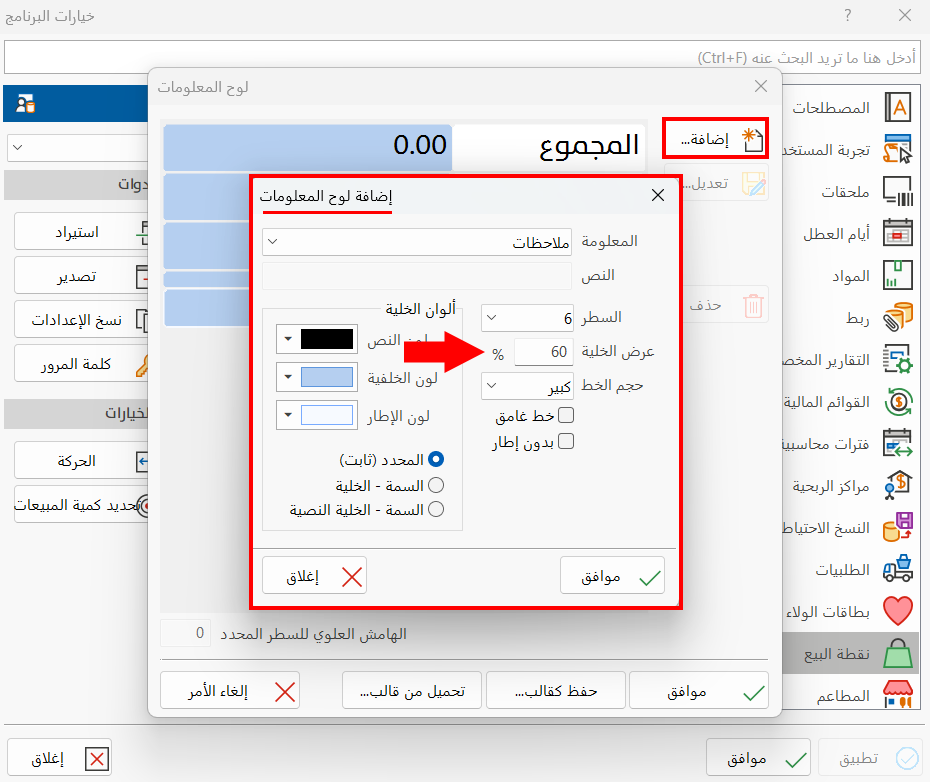
Choose what you want in the Information field, for example "Notes", then click "OK".
The row then looks like this in the point of sale interface:
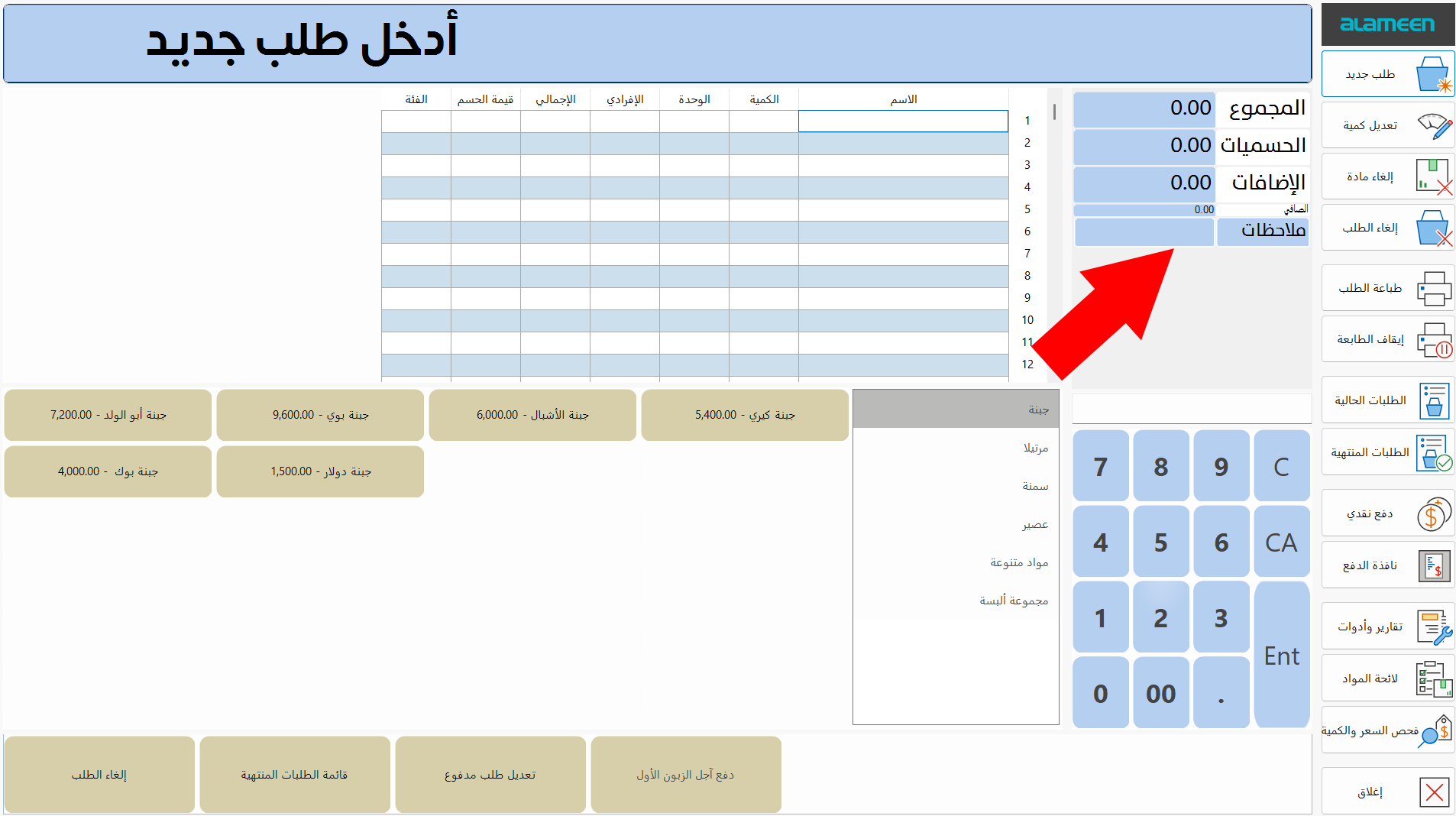
Modify a Dashboard Item
Click the row of the dashboard you want to modify, then click "Modify": the "Add Information Board" window opens.
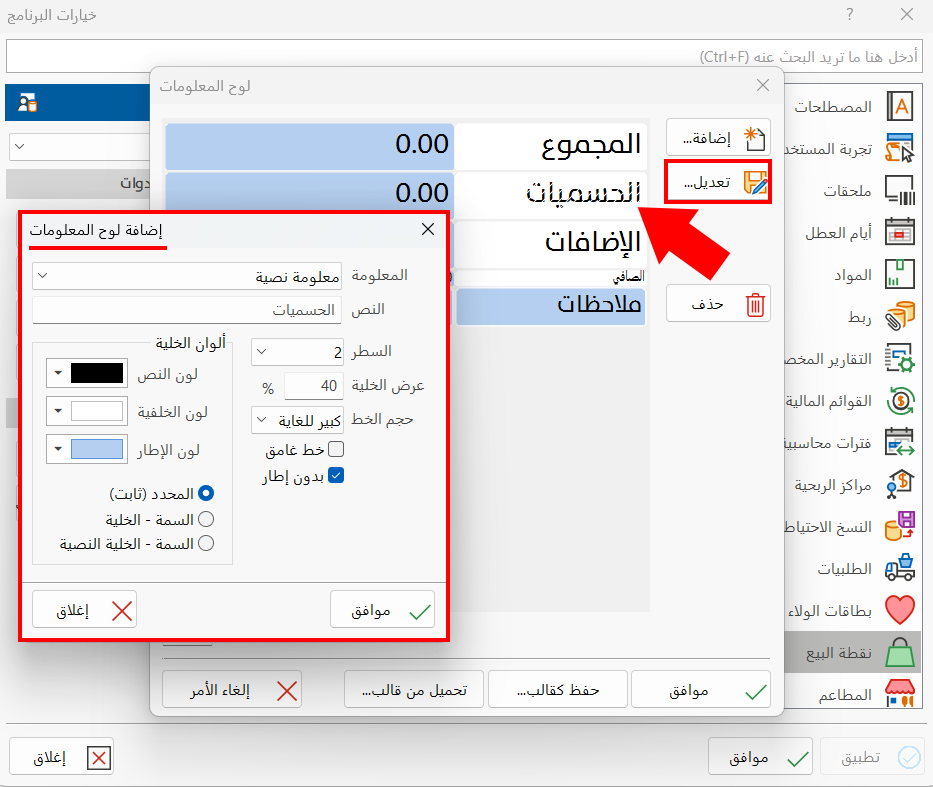
You can modify all the fields in the window; when you have finished, click "OK" in the window.
Delete a Dashboard Item
Click the row of the dashboard you want to delete, then click "Delete": it is deleted immediately.
If the row is made of two parts (that is, it was added as item data with a name), only the part you clicked is deleted, not the whole row.
Click "OK" in all windows to save the settings.