Receipt/Payment Voucher
You can add a receipt voucher to enter payments, and a payment voucher to take payments out, in the point of sale interface, if you have the permission to do so; otherwise, when you try to add a receipt/payment voucher, an error message says you do not have the permission to complete the operation.
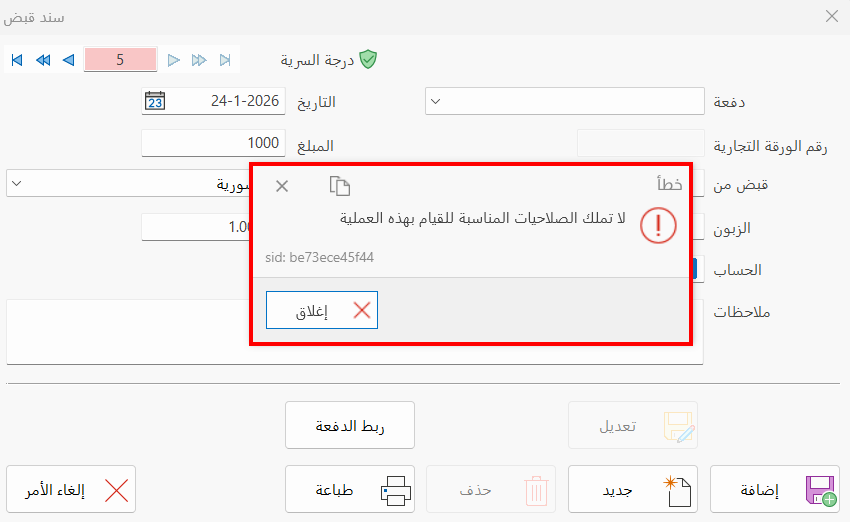
Reaching the Receipt/Payment Voucher Tool
You can reach the receipt voucher tool and the payment voucher tool from the point of sale interface - main commands menu - "Reports and Tools" button.
After you click the button, the voucher window opens as follows:
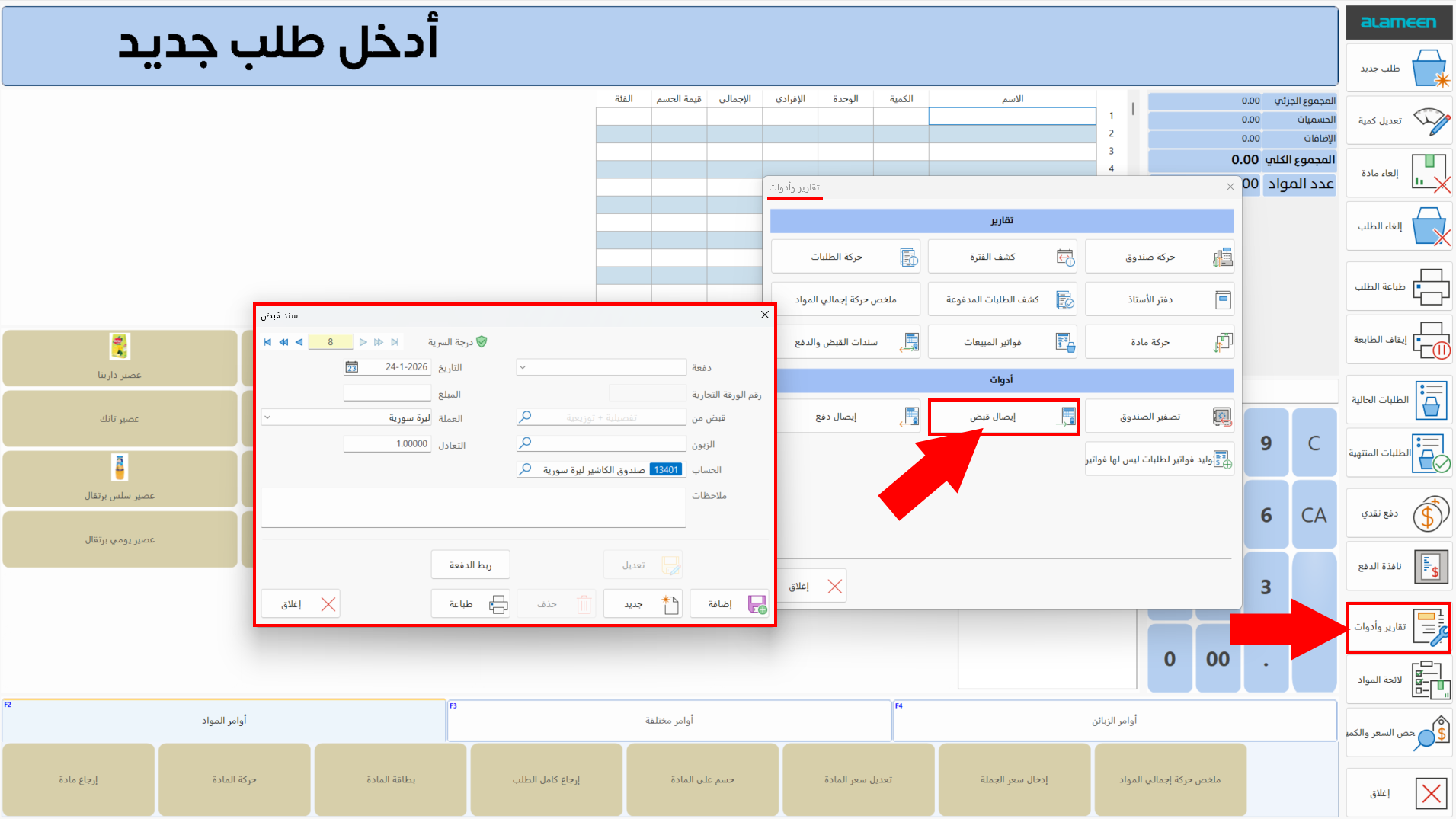
Contents of the Receipt Voucher Window
The "Receipt Voucher" window contains a set of fields that make it easy to receive a payment:
Serial Number and Navigation Buttons
Please see Serial Number and Navigation Buttons.
Security Level
Please see Security Level.
Date
The current date appears in the field automatically. You can keep it or change it to the actual date the voucher was issued, using the calendar window in the field or by typing it directly.
Payment
The point of sale system lets you receive a payment from a customer or a particular account with commercial papers (a check, a bill of exchange...): the field opens a list of all the notes receivable defined in the program.
Click the commercial paper you want to use in the voucher, so that the "Commercial Paper No" field is enabled.
Commercial Paper No
Enter the number of the note receivable you want to use to receive the amount. This field is enabled after you choose the type of note receivable in the previous "Payment" field.
Received From
Enter the name/number of the account from which you want to receive the amount, whether the amount is in cash or by notes receivable.
You can use the search icon in the field to set the account from the "Select Account" window that opens (mandatory field).
When you leave the "Received From" field empty and then set the customer in the "Customer" field, the account linked to the customer is listed in the "Received From" field automatically.
Customer
Enter the name/code of the account of the customer from whom you receive the amount, if the account you entered in the "Received From" field is linked to more than one customer; or use the search icon in the field and choose the customer account from the "Select Customer" window that opens, which contains all the customers linked to the account.
You can also enter the customer account directly in the "Customer" field: the mandatory "Received From" field is then filled automatically with the account linked to the selected customer.
Account
The field automatically shows the account set in the "Cash Account" field for the chosen currency in the "Default Accounts" window that opens from the "Accounts" button on the Point of Sale tab - Program Options window, if the payment type is "Cash".
The field automatically shows the account set in the "Issue Notes Receivable" field of the chosen commercial paper form, if the payment type is "Note receivable".
You can change the account (if you are a user with the permission) by entering its name/code, or with the search icon, which opens the "Select Account" window.
Amount
Enter the value of the received amount for which you want to issue a receipt voucher (mandatory field).
The received amount is considered cash when you leave the "Payment" field empty, that is, without choosing a note receivable.
Currency
Choose the currency you want to use to receive the amount: the field opens a list of the currencies you chose to show (if you are a user with the permission) in the currency table of the "Default Accounts" window that opens from the "Accounts" button on the Point of Sale tab - Program Options window.
Parity
The field shows the exchange rate of the currency in the "Currency" field (the exchange rate of the selected currency against the basic currency).
Notes
You can add additional information about the current receipt voucher, or a short description of the voucher.
Link Payment
You can link the received amount to a previous credit invoice of the same account or customer by clicking "Link Payment"; the program moves to the following screen:
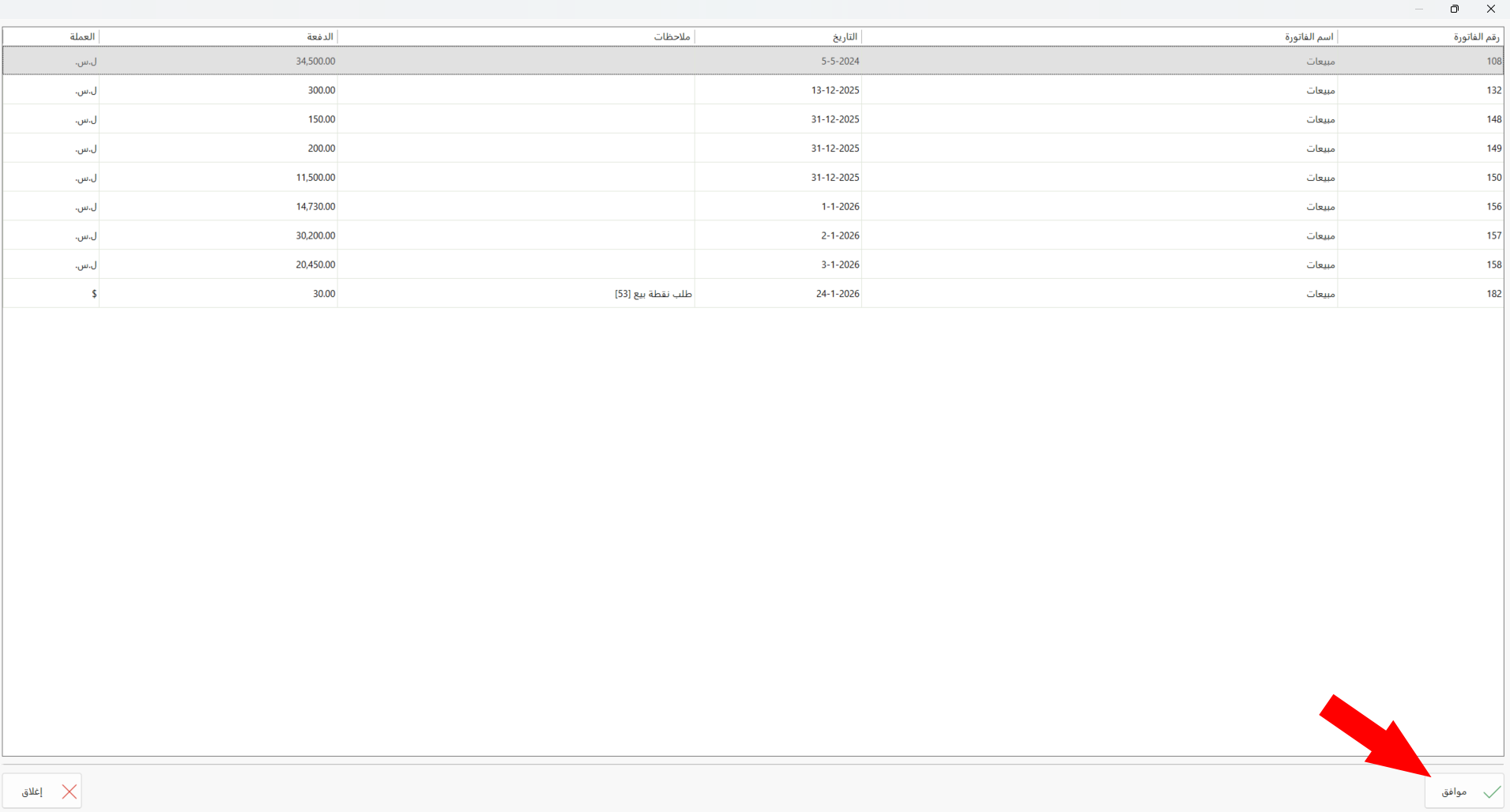
Click the row of the invoice to which you want to link the payment, then click "OK" on the screen.
Standard Commands
Please see Standard Commands.
Contents of the Payment Voucher Window
The "Payment Voucher" window contains a set of fields that make it easy to pay an amount:
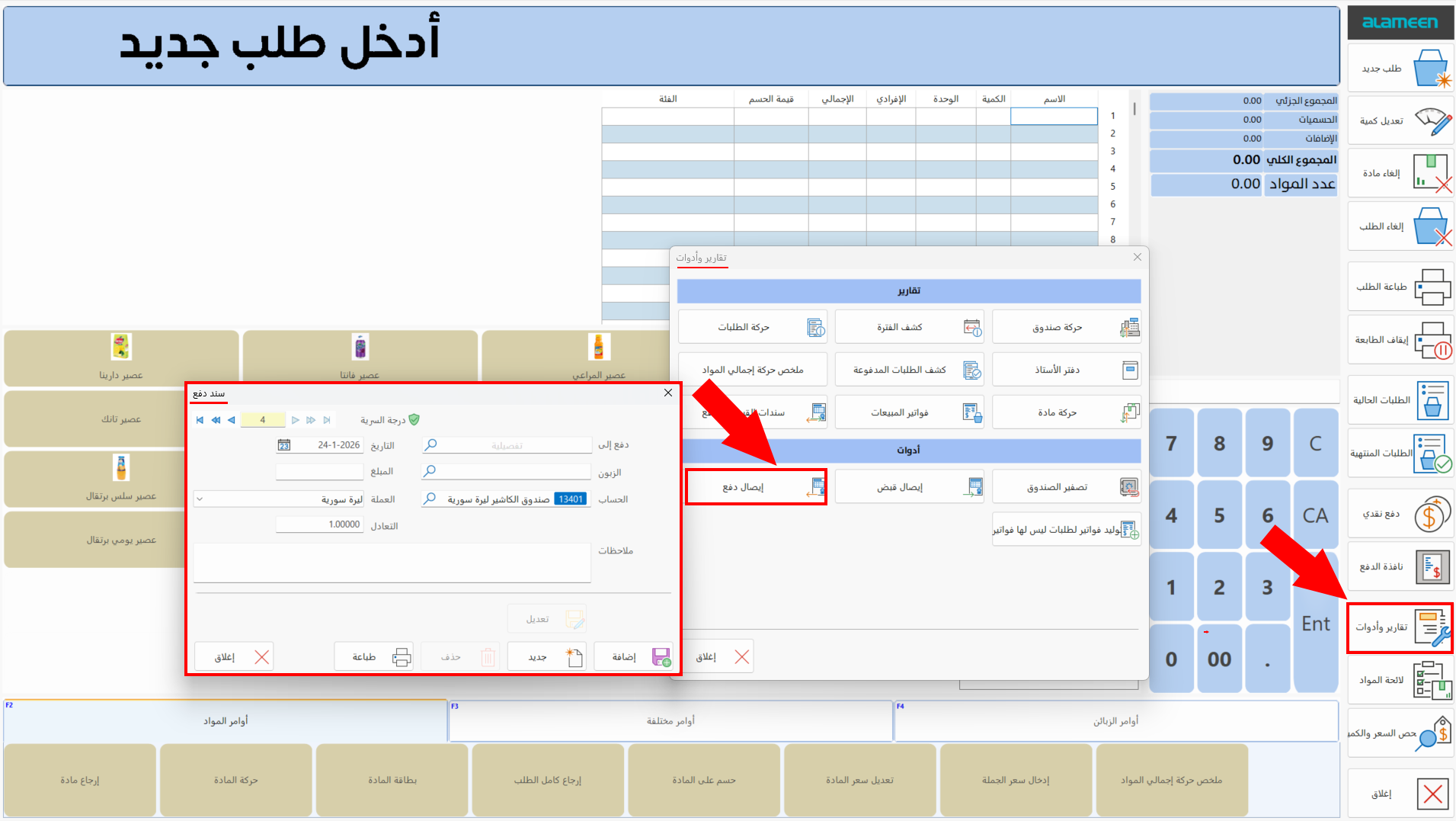
Serial Number and Navigation Buttons
Please see Serial Number and Navigation Buttons.
Security Level
Please see Security Level.
Date
The current date appears in the field automatically. You can keep it or change it to the actual date the voucher was issued, using the calendar window in the field or by typing it directly.
Paid To
Enter the name/number of the account to which you want to pay the amount; you can also use the search icon in the field to set the account from the "Select Account" window that opens (mandatory field).
The "Select Account" window shows the accounts you entered in the "Payment Accounts" window on the Point of Sale tab - Program Options window.
When you leave the "Paid To" field empty and then set the customer in the "Customer" field, the account linked to the customer is listed in the "Paid To" field automatically.
Customer
Enter the name/code of the account of the customer to whom you pay the amount, if the account you entered in the "Paid To" field is linked to more than one customer; or use the search icon in the field and choose the customer account from the "Select Customer" window that opens, which contains all the customers linked to the account.
You can also enter the customer account directly in the "Customer" field: the mandatory "Paid To" field is then filled automatically with the account linked to the selected customer.
Account
The field automatically shows the account set in the "Cash Account" field for the chosen currency in the "Default Accounts" window that opens from the "Accounts" button on the Point of Sale tab - Program Options window.
You can change the account (if you are a user with the permission) by entering its name/code, or with the search icon, which opens the "Select Account" window.
Amount
Enter the value of the paid amount for which you want to issue a payment voucher (mandatory field).
Currency
Choose the currency you want to use to pay the amount: the field opens a list of the currencies you chose to show (if you are a user with the permission) in the currency table of the "Default Accounts" window that opens from the "Accounts" button on the Point of Sale tab - Program Options window.
Parity
The field shows the exchange rate of the currency in the "Currency" field (the exchange rate of the selected currency against the basic currency).
Notes
You can add additional information about the current receipt voucher, or a short description of the voucher.
Standard Commands
Please see Standard Commands.
Set the Receipt/Payment Voucher Options
If you are a user with the permission, the system lets you set some options with the set of options in the Program Options window - Point of Sale tab - System Options button.
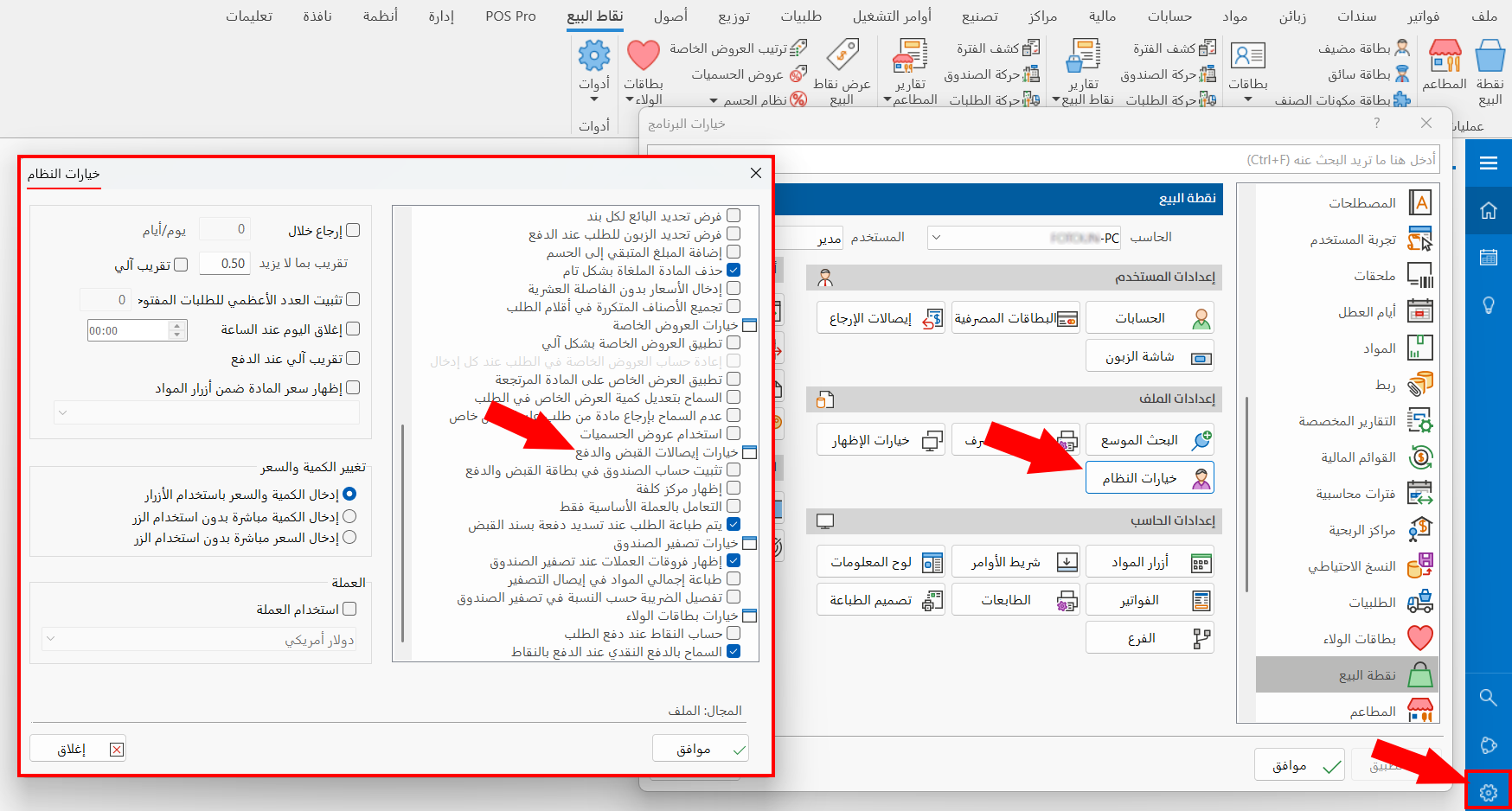
The available receipt and payment voucher options include:
-
Fix the cash account in the receipt and payment card.
-
Show the cost center.
-
Use the basic currency only.
-
Print the order when a payment is made with a receipt voucher (enabled by default).