Assembly and Disassembly with Stages
These invoices forms are used to assemble a material (that is, build a particular product from a number of other products), or to disassemble a particular product to get a number of other products.
The assembly or disassembly is carried out in several stages that you set when creating the form.
To create an assembly and disassembly with stages invoice form, click the dialog box launcher in the "Assembly and Disassembly" group on the "Invoices" tab.
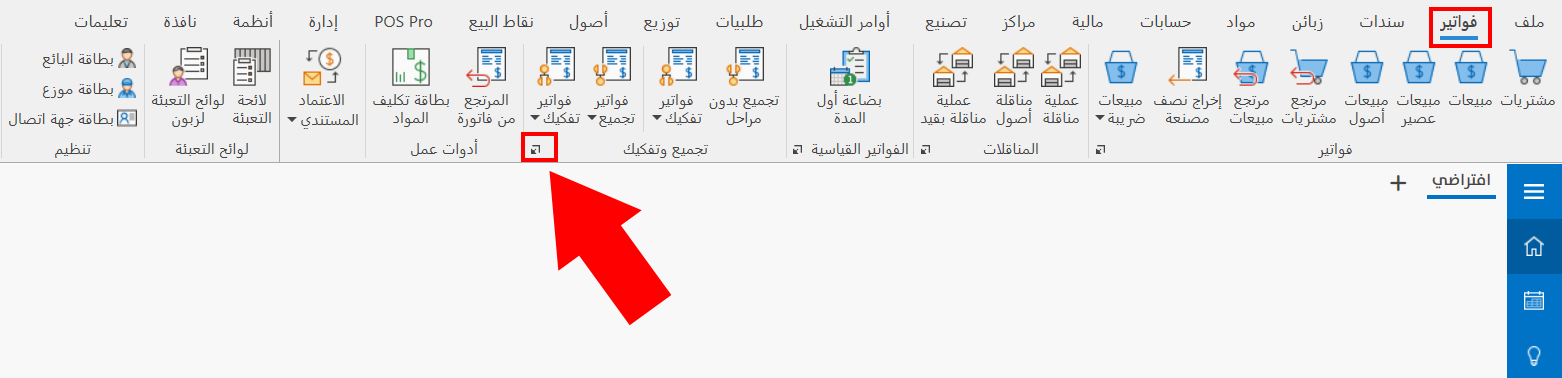
Or from the Management tab on the program's main ribbon - "Forms Management" button.
After the Forms Management window opens, click the "Assembly and Disassembly" tab: the window shows a set of buttons you can use to create new forms.
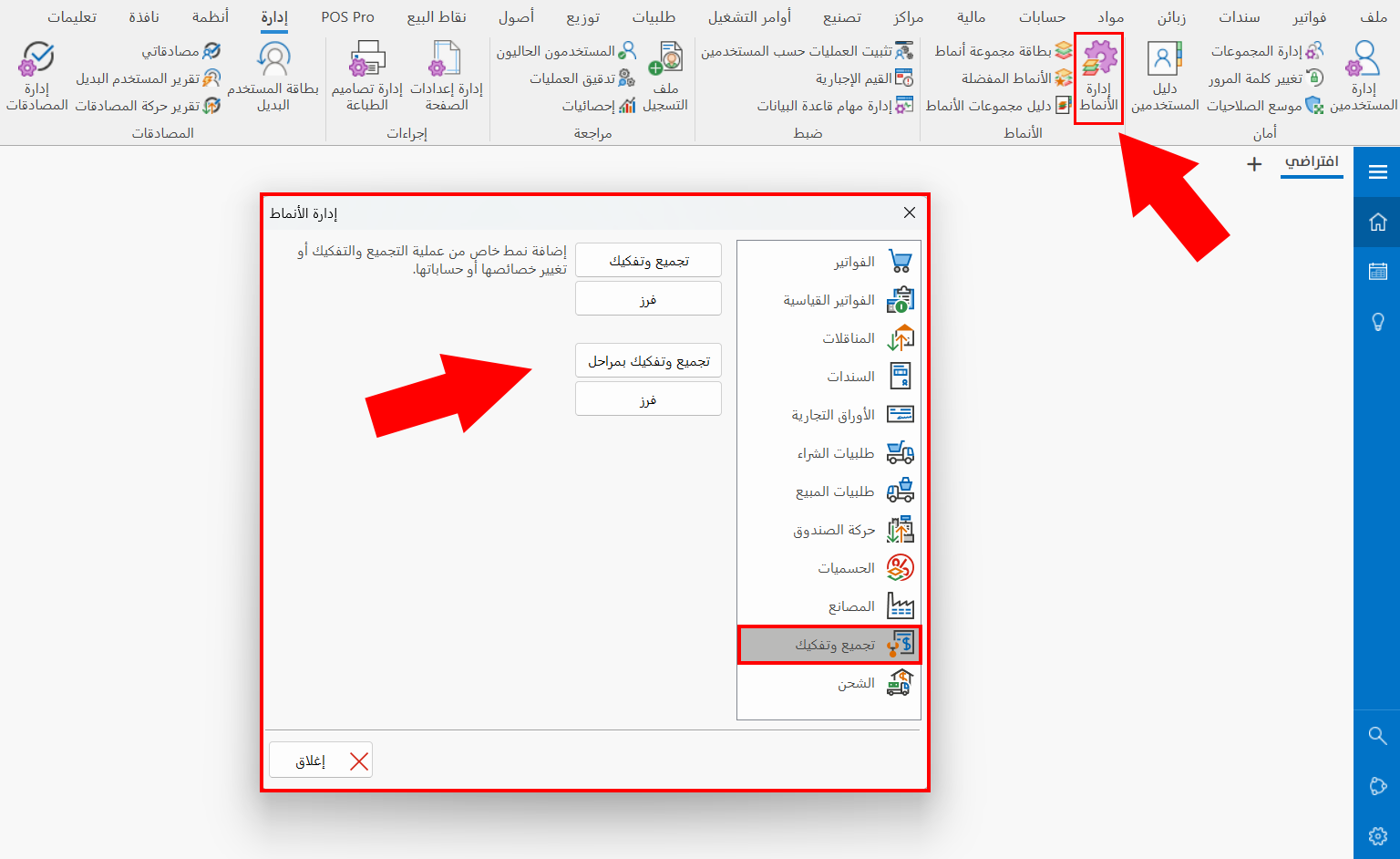
To create an assembly or disassembly with stages invoice form, click the "Assembly and Disassembly" button.
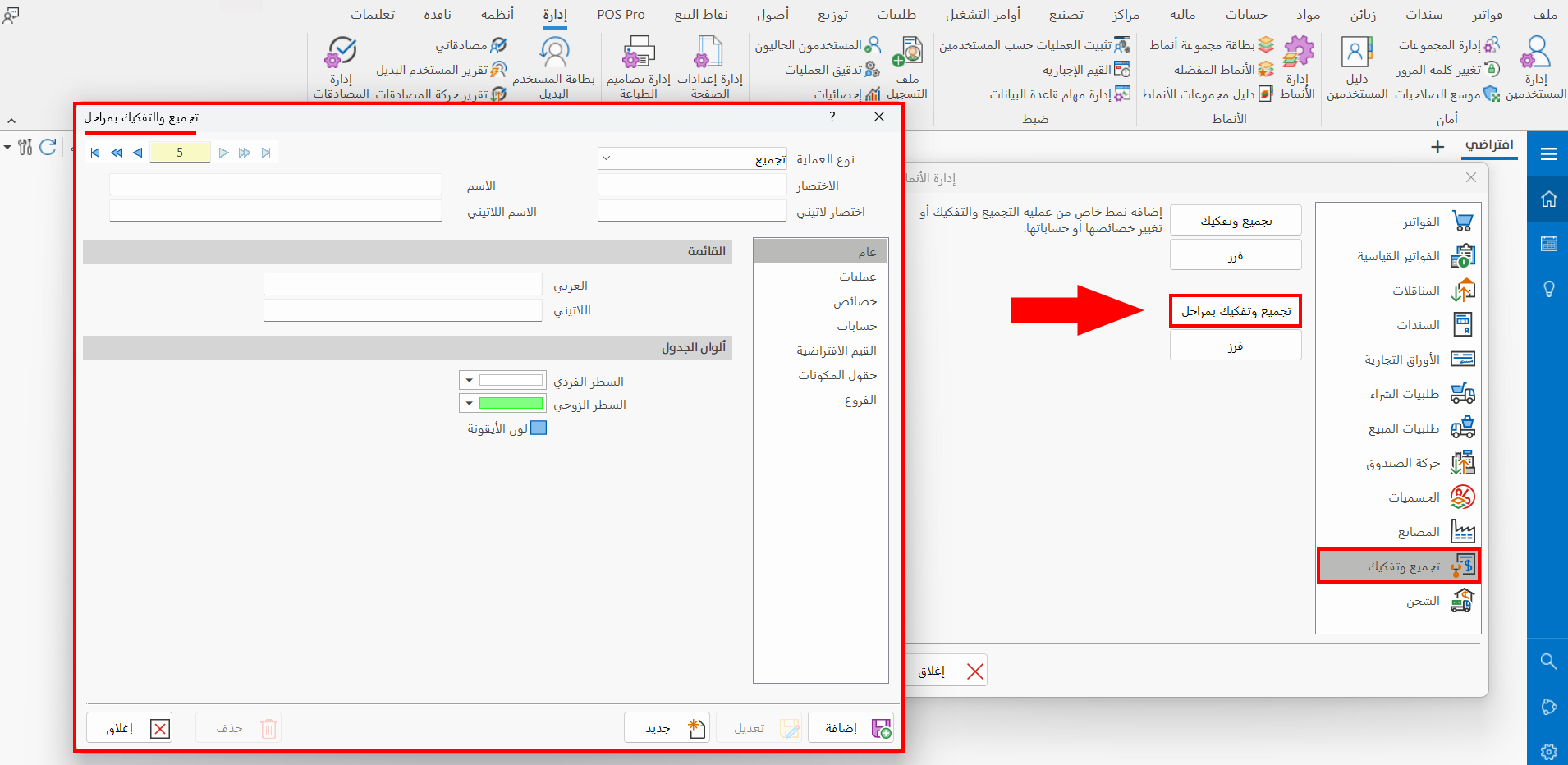
The following window opens:
Main Fields
To create an assembly and disassembly with stages invoice form, fill in the following fields:
Serial Number and Navigation Buttons
Please see Serial Number and Navigation Buttons.
Operation Type
Set the type of operation you want to create a form for, by choosing it from the drop-down list after clicking the field. The list contains two options:
-
Assembly
-
Disassembly
Name
Enter the name of the invoice you want to create a new form for. (Mandatory field.)
Latin Name
You can enter the form name in another language.
Abbreviation
Enter the short name of the invoice. (Mandatory field.)
Latin Abbr
You can enter an abbreviation of the Latin name.
Tabs
The contents of the assembly and disassembly with stages window change with the tab you are on, as follows:
General
The tab contains the following fields:
Menu
You can make the form you create appear in a drop-down menu that you name yourself, instead of placing it as a separate button on the main ribbon of the program.
- Arabic
Enter the menu name in Arabic.
- Latin
Enter the menu name in another language.
For example, after creating a new form named "Assemble with Stages" and entering "Assembly Invoices" in the Menu field, the new form appears in the drop-down menu of "Assembly Invoices".
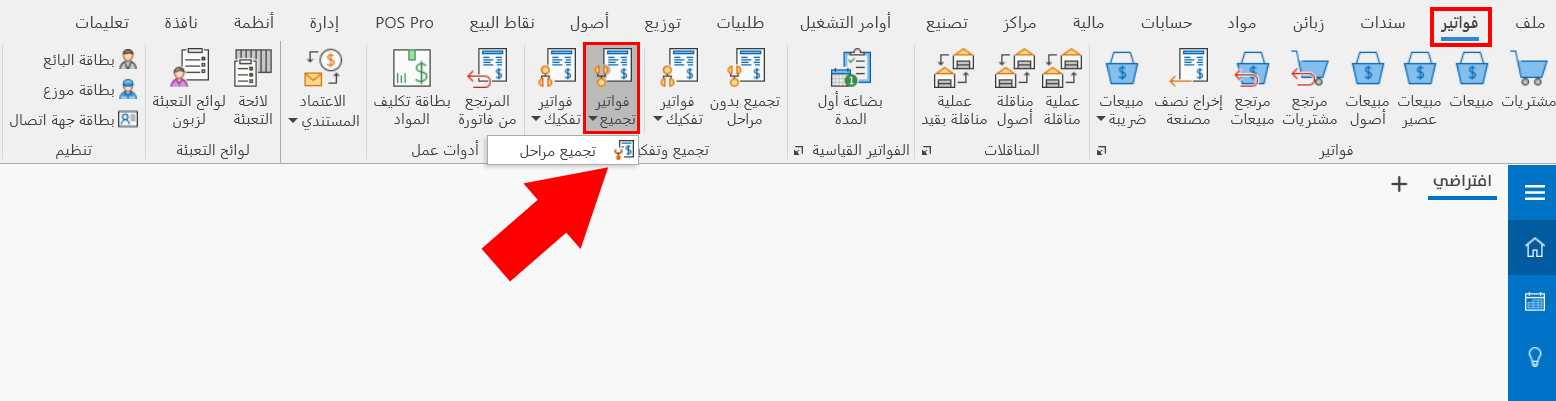
To add more than one form to the same menu, enter the menu name exactly as it is in these fields.
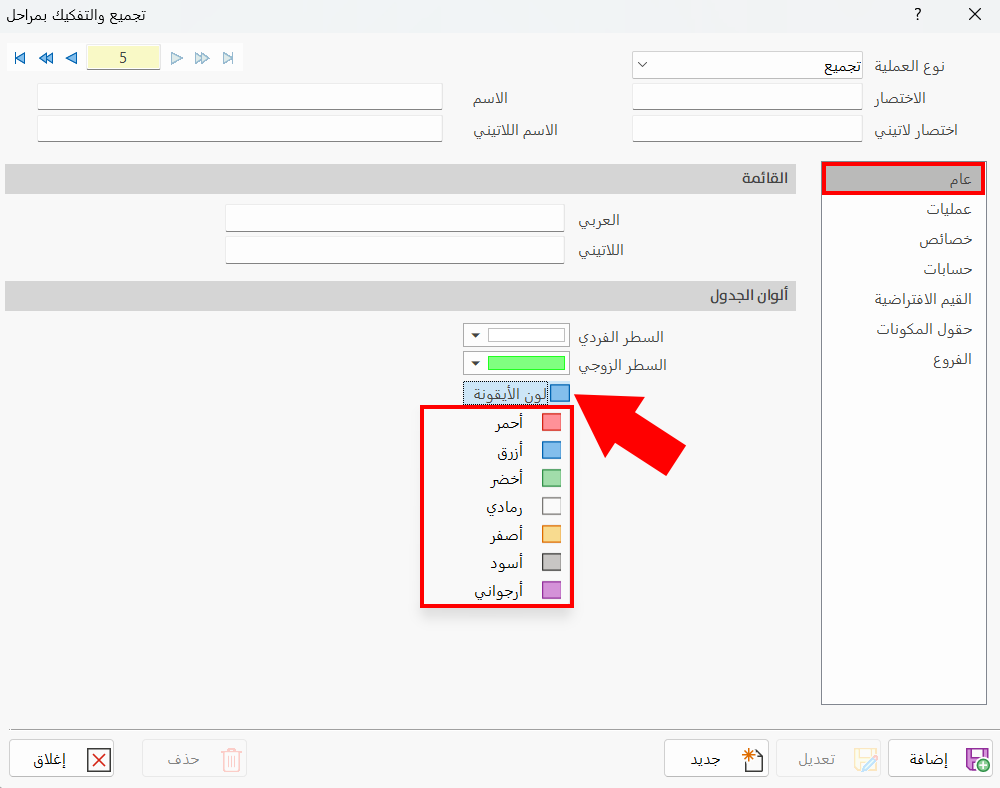
Table Colors
You can customize the colors of the invoice table by choosing a color for each of the following:
-
Odd Row
-
Even Row
You can also choose the icon color (the color of the button on the main ribbon of the program).
The default icon color of an assembly and disassembly with stages invoice is blue: clicking the blue color box opens a list of colors you can assign to the button of the form you are adding.
Operations
The tab lets you control many options:
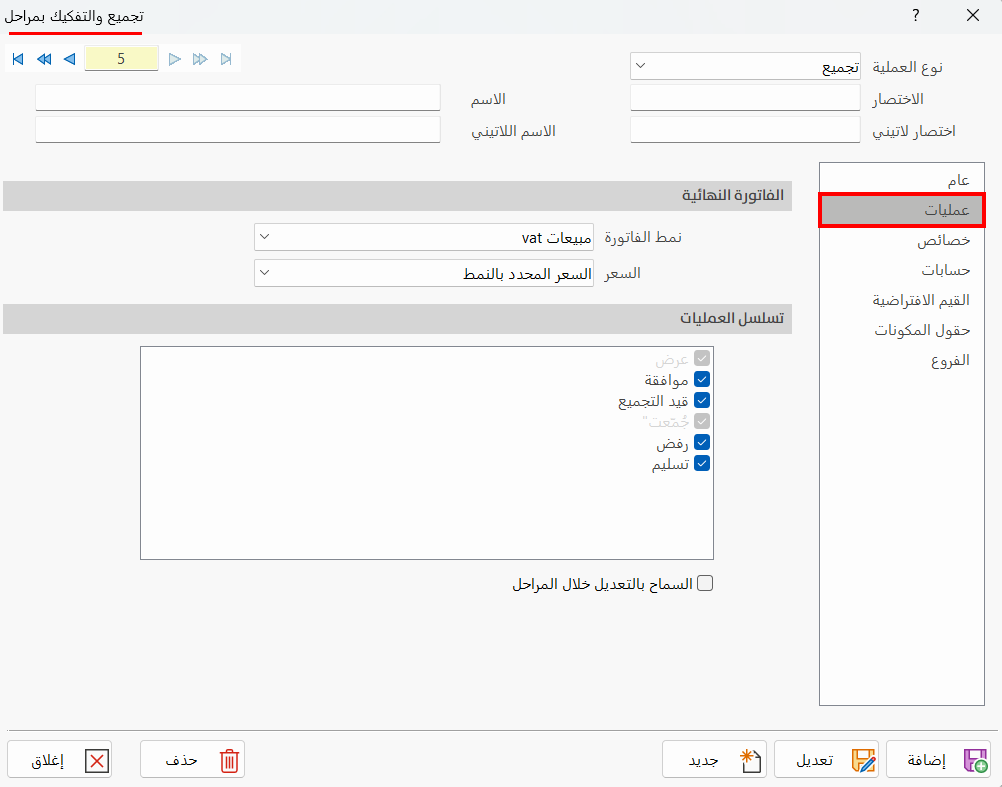
Final Bill
This group sets the following:
- Bill Form
Set the final invoice form for the assembly or disassembly with stages invoice you are creating a new form for. The field opens a list of all the default invoices forms (sales and output), as well as the forms added in the "Invoices Forms" window.
- Price
After choosing the final invoice form, choose the price you want to use in the invoice from the drop-down list of the field.
Operations Sequence
The operations sequence is the stages you will use for this form, that is, the stages of completing the disassembly or assembly.
The stages listed depend on the operation type you set in the main field of the form (disassembly or assembly). For assembly they are:
- Offer
The price quotation stage after the invoice is added (the default stage of the invoice once added, so it is selected and mandatory).
- Approval
The stage of accepting the price quotation.
- Under Assembling
After approval, assembling the materials starts.
- Assembled
Assembly is finished and the assembled materials are ready in the warehouse. (Mandatory.)
- Reject
When the customer refuses to receive the invoice.
- Delivery
The customer accepts the price and receives the assembled materials.
If the operation type is disassembly, the stages available in the window are:
- Offer
The price quotation stage after the invoice is added (the default stage of the invoice once added, so it is selected and mandatory).
- Approval
The stage of accepting the price quotation.
- Receive
Receiving the material to be disassembled.
- Under Disassembling
After receiving, disassembling the materials starts.
- Disassembled
Disassembly is finished and has produced materials that are now in the warehouse. (Mandatory.)
- Reject
When the customer refuses to receive the invoice.
- Lock
Ends the disassembly operation so it cannot be undone.
Set the suitable sequence for the form, so that it is listed under the "Operations" button of the invoice.
Choose the stage of the invoice manually from the "Operations" button. Note that you cannot skip the order of the stages shown: you must follow the sequence shown in the drop-down list of the "Operations" button.
Allow Modifying Through Stages
Enable this option to allow modifying the invoice rows after one or more stages have been passed.
By default, the program does not let you modify the invoice during the stages.
Properties
This tab contains a set of options that you set according to the purpose of the form you are creating.
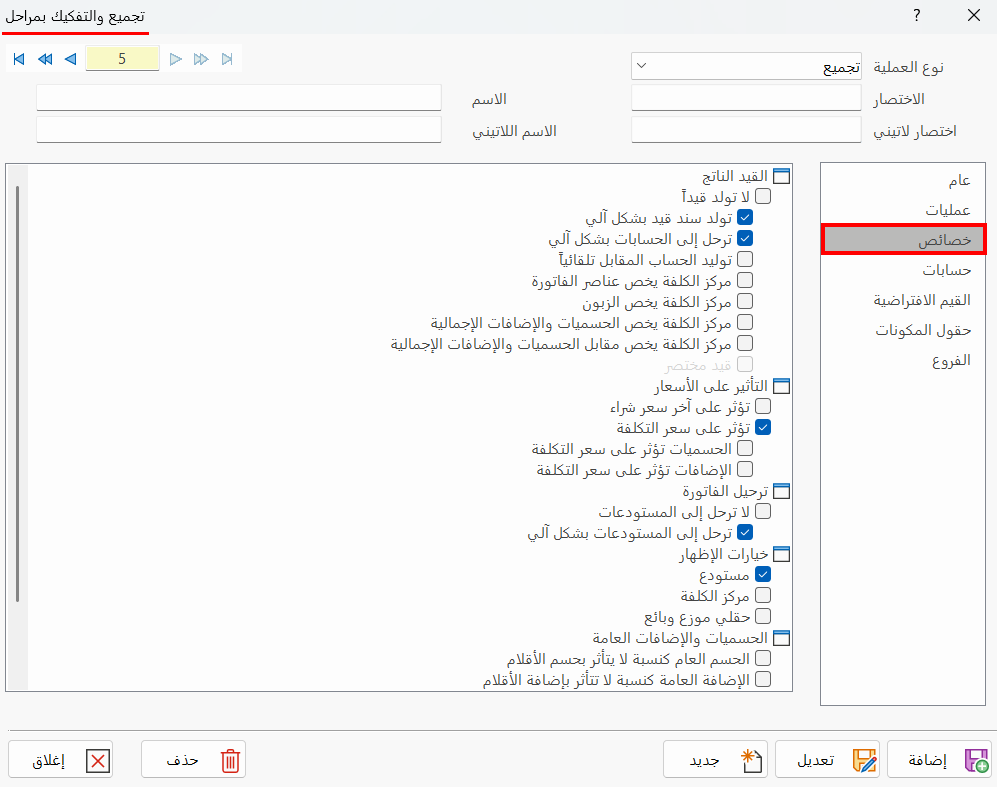
Click the check box next to the option. When the box turns blue, the option is enabled and applied to the form.
By default, the program selects the following options in assembly and disassembly forms:
-
Generate journal entry automatically
-
Post to accounts automatically
-
Affects cost price
-
Post to warehouses automatically
-
Display options "Warehouse"
-
Print receipt
-
Allow adding expired expiry dates
Accounts
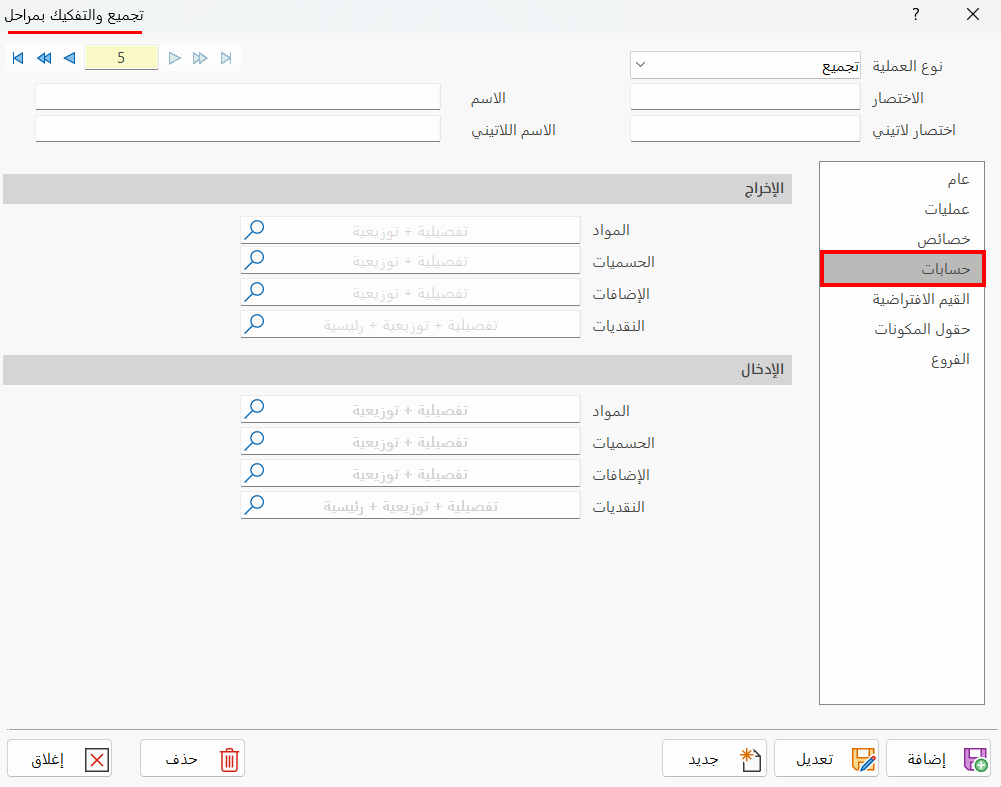
You must set the default input and output accounts of the new invoice form. (Mandatory fields.)
So you must set two groups of accounts, the first used in output entries and the second in input entries, by adding an account for each of the following:
-
Materials
-
Discounts
-
Extras
-
Cash
Default Values
The tab contains a set of fields for setting the accounts and the default currency of the form, as follows:
-
Output warehouse
-
Output cost center
-
Output default price
-
Input warehouse
-
Input cost center
-
Input default price
-
Default currency
-
Distributor commission
-
Salesman commission
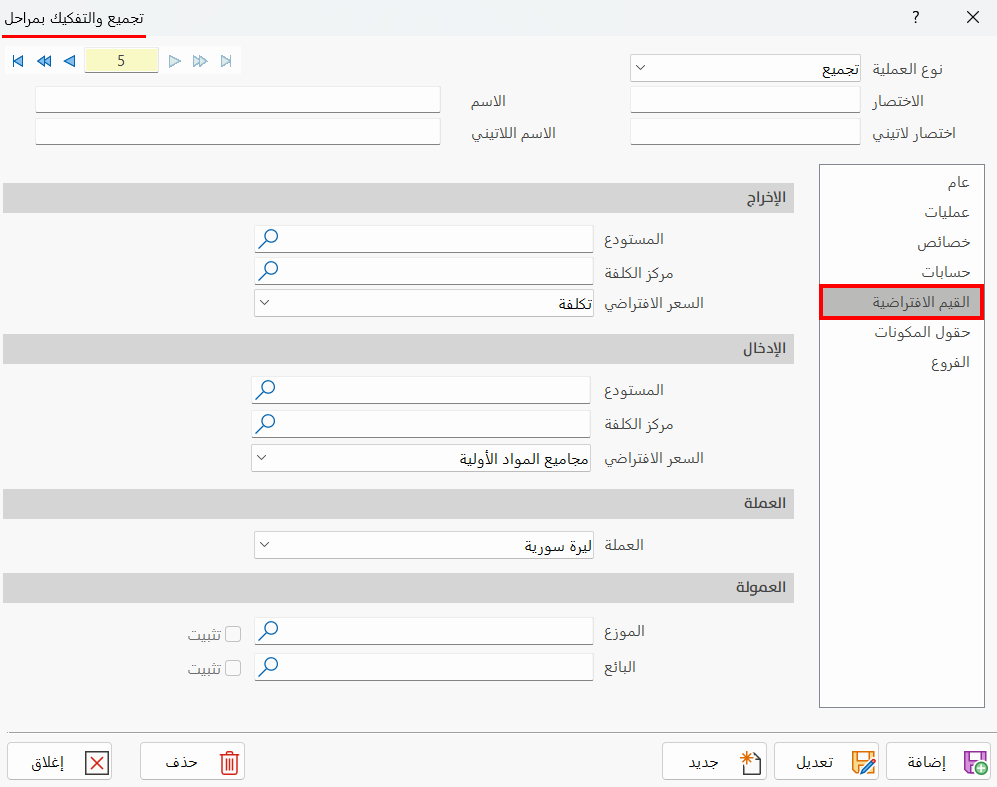
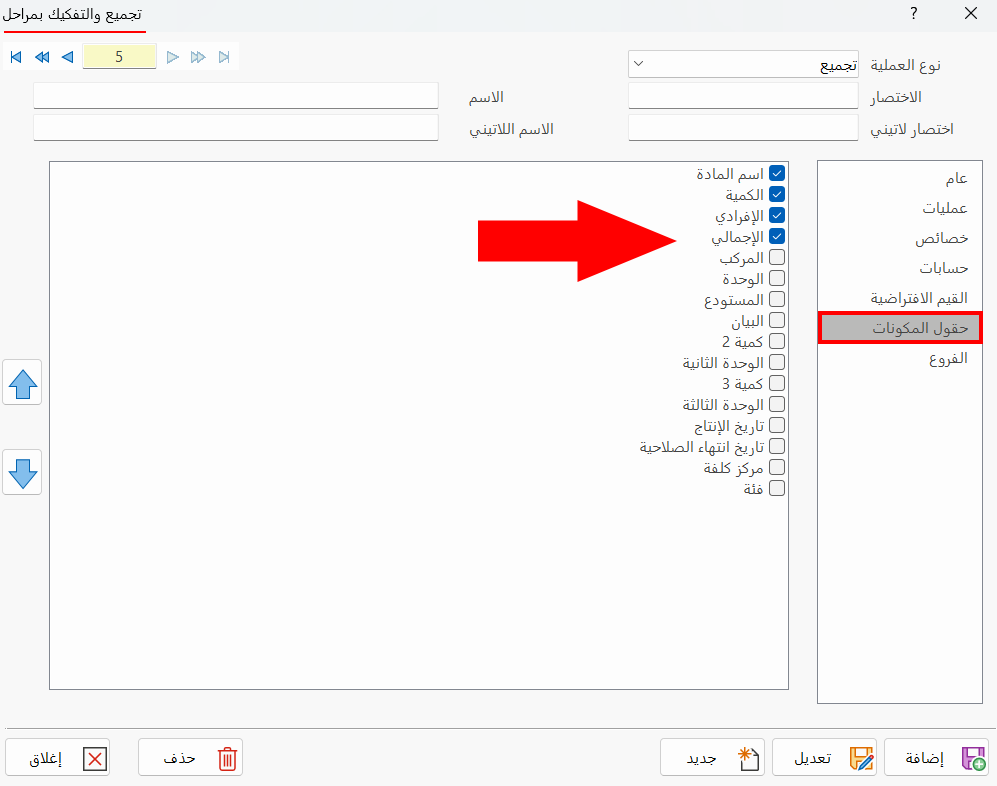
Components Fields
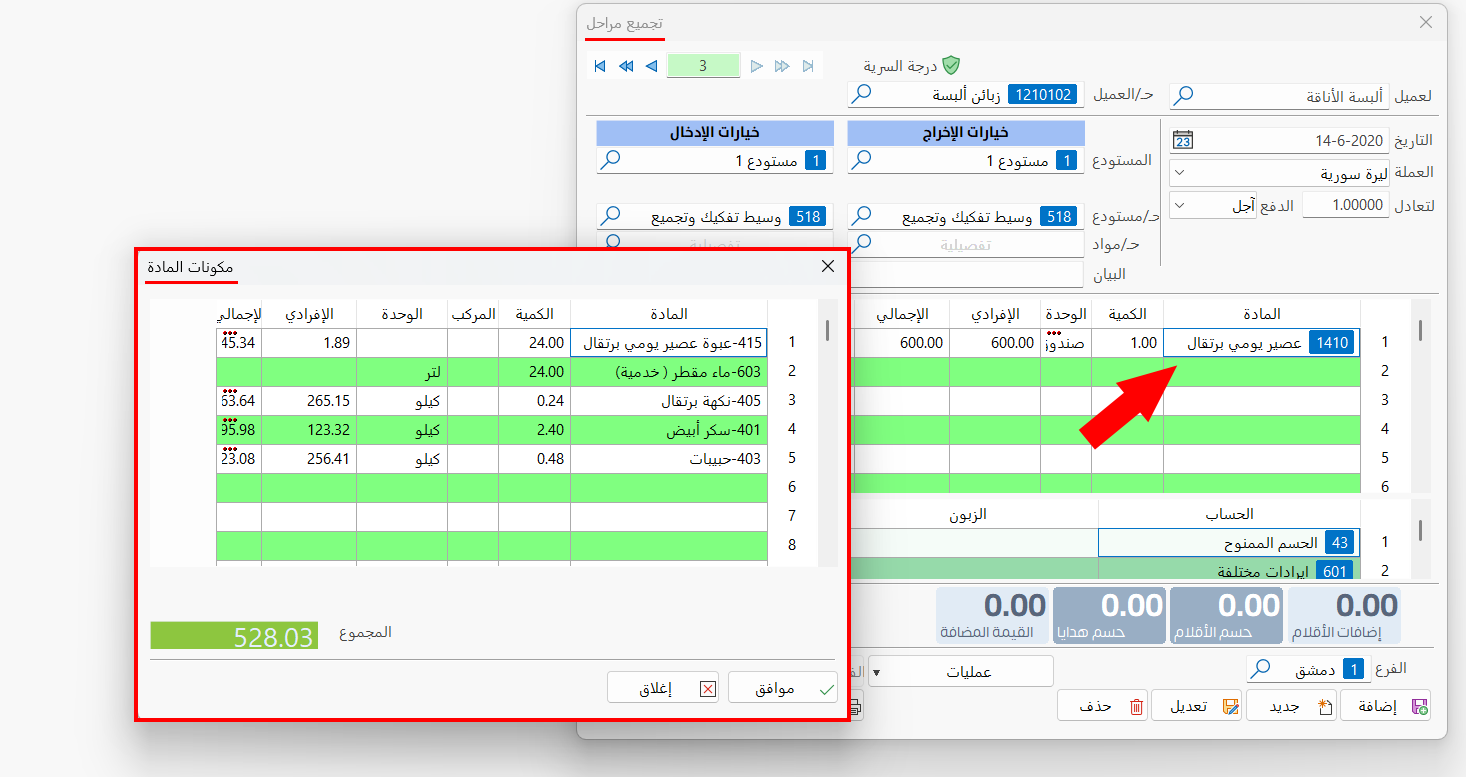
Set the fields of the components table you want to show in the "Material Components" window, and control the order of the fields in the window: after entering the material in an assembly or disassembly with stages invoice, you can see its components in detail.
To show the "Material Components" window, press F6 after selecting the material in the table of the assembly or disassembly with stages invoice.
Branches
Select the branch in which this form is used. The tab lists all the branches defined with the "Branch" card.
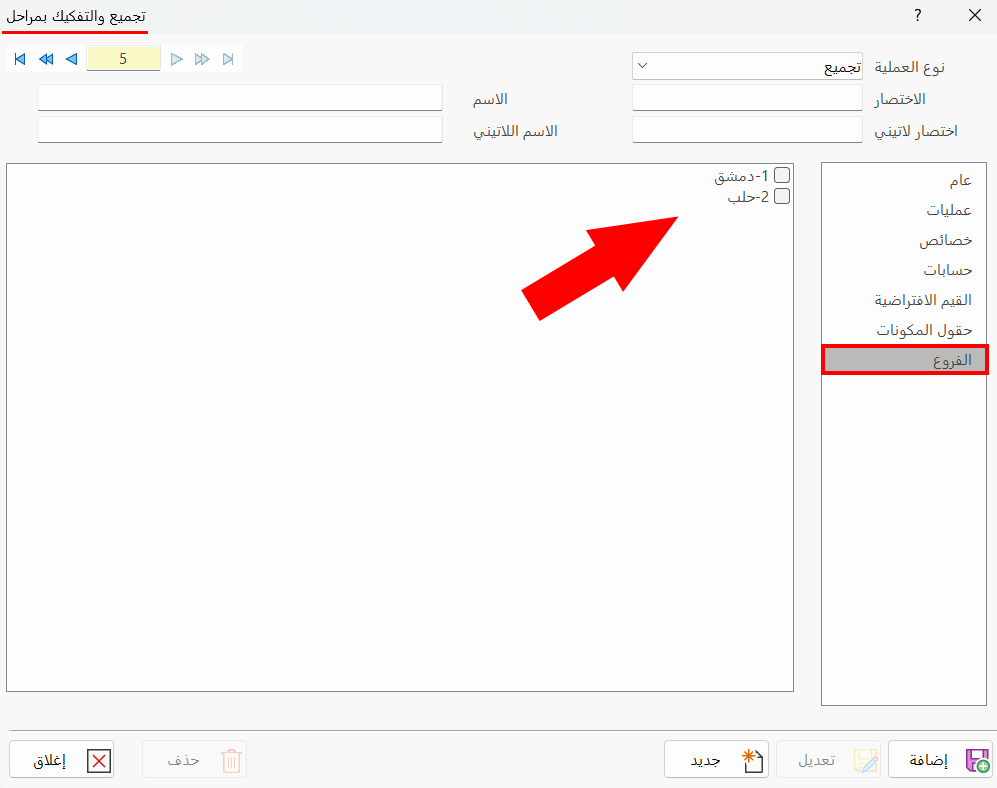
If your organization has several branches, you can enable the branches system in the Program Options window - "Save" tab - "Systems" group.
Standard Commands
Please see Standard Commands.