Material Card - Prices
The program lets you use more than one unit for a material and give several prices to each unit you define. This makes it easier to deal with different types of customers, such as wholesale, retail, and consumer customers, and to use the material price that suits the customer and the material unit used in sales and purchase invoices.
The price fields are available for the units you defined on the "Units" tab of the material card: when you define the first unit, the program lets you price only the first unit, in all the fields (Wholesale, Semi wholesale, Distributor, Export, Retail, Consumer, Last Purchase). The same applies to the second and third units.
You can have the program price the second and third units after you price the first unit, based on the conversion factor between the units, by disabling the "Use different prices for units" option in the Program Options window - File Options tab.
The card provides three units of the material (first, second, and third), and you can set the following prices for each of them:
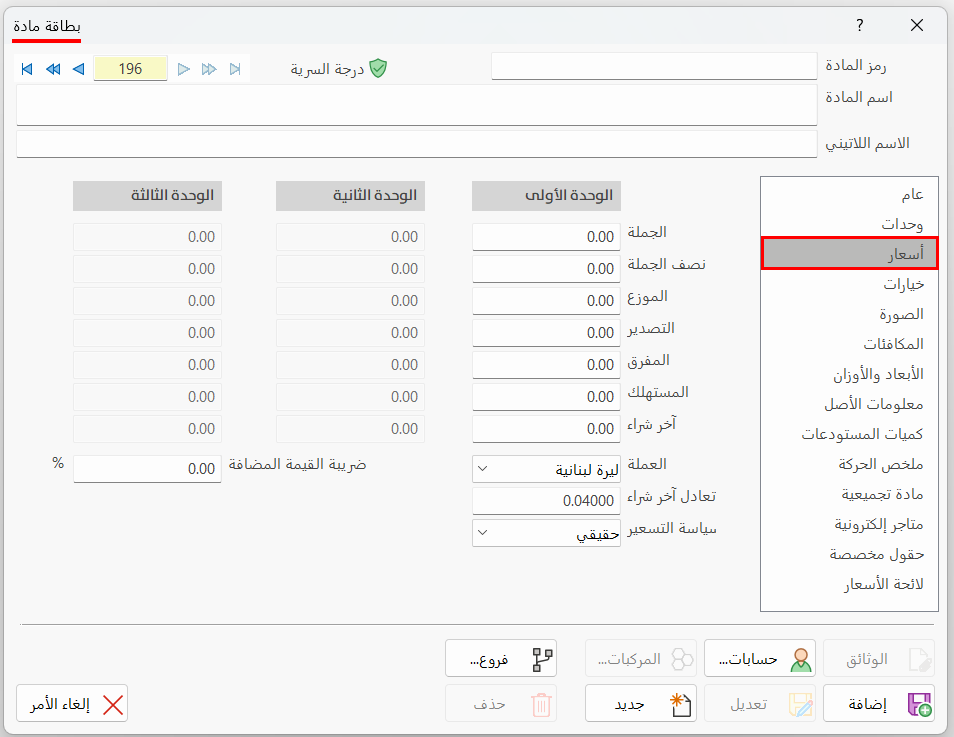
The program lets you rename the price fields in the Program Options window - Fields Name tab.
Wholesale
Set the wholesale sale price of the material when you choose the "Actual" pricing policy, or enter the wholesale profit percent when you choose the "Maximum, Average, Last Purchase, Default" pricing policy; the percent symbol (%) then appears next to the price fields.
Semi Wholesale
Enter the semi-wholesale profit percent or the semi-wholesale sale price of the material. Whether this field contains the sale price or the profit percent depends on the pricing policy you use.
Distributor
Enter the profit percent or the sale price of the material for the distributor. Whether this field contains the sale price or the profit percent depends on what you choose in the Pricing Policy field.
Export
In this field you can set the profit percent or the sale price of the material if the material is for export. Whether the field contains the sale price or the profit percent depends on the pricing policy you use in the material card.
Retail
In this field you can set the profit percent or the sale price of the material when it is sold at retail, in small quantities. Whether the field contains the sale price or the profit percent depends on what you choose in the Pricing Policy field.
Consumer
In this field you can set the profit percent or the sale price of the material for the consumer. Whether the field contains the sale price or the profit percent depends on the Pricing Policy field of the material card.
You can set the default price of materials used in invoices (purchases, sales...) in the invoices forms window of the form you want: the window has a "Default Values" tab where you choose the bill price, the cost price, and the gifts price.
You can also set the sale price you want to use with a customer/supplier, by choosing it on the Accounts tab of their customer/supplier card.
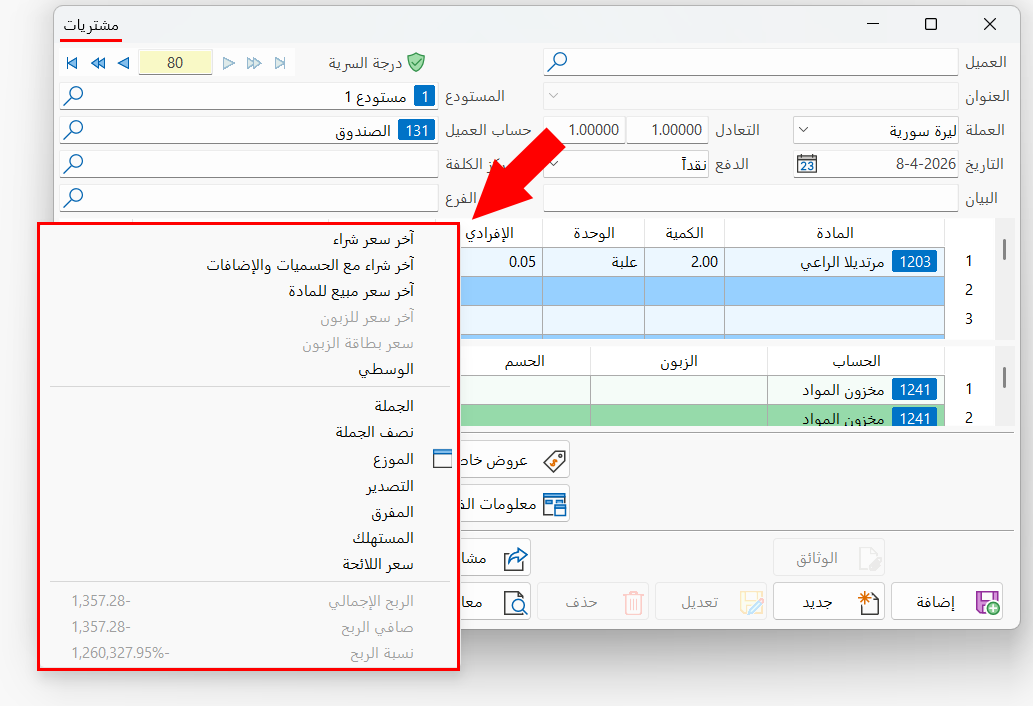
You can change the price directly from the invoice, by right-clicking the field name and choosing the suitable price from the menu that opens.
Currency
Choose the currency you want to use in purchase and sale operations for the material you are defining a card for. The program calculates the value of the material in this currency and its equivalent in the default currency defined when the file was created. The "Currency" field uses the default currency of the file automatically; to change it, click the arrow in the field and choose the currency from the drop-down list, which contains all the currencies added to the file.
You can add a new currency to the file from the Accounts tab - Currencies group - Exchange Rates - New button.
For example, if you chose the Syrian pound as the default currency when creating the file, then defined a particular material in US dollars (as happens in export and import operations), the program reads the purchase price (wholesale or semi wholesale, for example) in dollars, then converts it to its equivalent in Syrian pounds in the invoice, whether the currency of the invoice is the Syrian pound or the dollar.
Last Purchase Rate
Shows the last purchase parity, according to the parity in the exchange rates or the "Parity" field of the invoice when the last purchase invoice of the material was added. It changes automatically in this field when the material is bought at a new parity with an invoice dated after the last purchase invoice.
You can change the parity of the defined material, then click "Modify" to update the parity to the new rate against the default currency for this material only. That is, if you define a new material in a second currency other than the default currency, the default parity appears in the Parity field, and the value modified in the previous material does not appear.
Pricing Policy
The program provides a list of pricing policies that you can choose and use in the sales and purchase invoices of this material. The pricing policy you choose also affects the price fields: whether the fields hold a value or a percentage depends on the policy.
Value Added Tax
Set in this field the value added tax rate applied to the sales and purchase invoices of this material.
You can use the program's tools to modify material prices all at once: you can modify materials prices and modify groups prices with the tools in the "Tools" group of the "Materials" tab.