Customer/Supplier Card
The customer/supplier card is one of the cards alameen ERP provides. You use it to define and view the basic information about customers or suppliers in the program. This information includes personal data such as the name, nationality, picture, contact information, and other details, as well as the customer/supplier account used when dealing with them, their current balance, the payment terms of their invoices, and the default discount percent given to them.
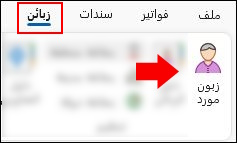
You open this card from the Customers tab on the program's main ribbon, as follows:
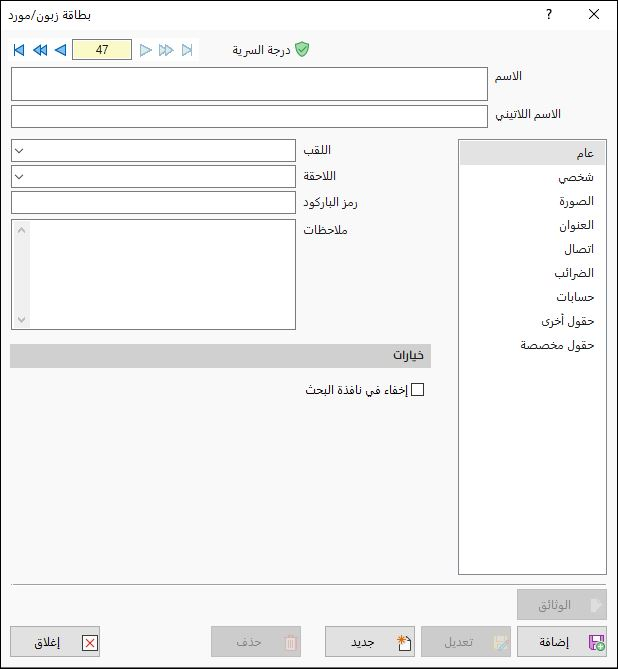
When requested, the card looks like this:
Main Fields
The customer/supplier card consists of several fields that include all the information needed to define the customer as one of the clients in alameen ERP 10:
Card Number and Navigation Buttons
Please see Serial Number and Navigation Buttons.
Security Level
Please see Security Level.
Name
Type in the Name field the name of the customer or supplier you are defining a card for (this field is mandatory), for example Al-Aila Foodstuff Company.
Latin Name
You can enter a name for the customer/supplier in another language.
Tabs
The customer card contains several tabs:
General
Contains the following fields for entering more detailed information about the customer/supplier: you can enter a prefix for the customer/supplier, or write a note related to the name in the Suffix field. You can also define a barcode for the customer/supplier to use when needed, for example in the distribution system.

The "Options" list provides a check box for hiding the customer/supplier card from the search results: you can enable the hide option when you stop dealing with the customer.
Personal
Contains several additional fields for entering broader information about the supplier/customer; all the fields are optional.
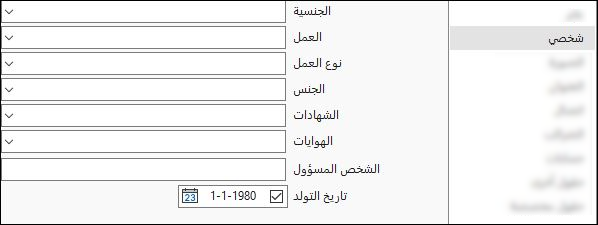
As for the date of birth, you can choose it with the attached calendar button, and you can click the check box next to the date to set the date of birth to "None".
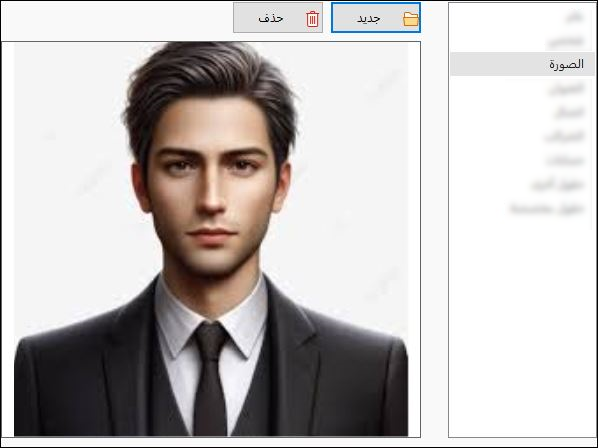
Picture
You can add a picture of the customer/supplier with the "New" button: a new window opens for choosing the picture on the computer, and after you select it, it appears as follows:
Address
Contains several details of the geographic location of the customer/supplier, such as the country, city, region, and others. These details help you produce reports on customers/suppliers based on them.
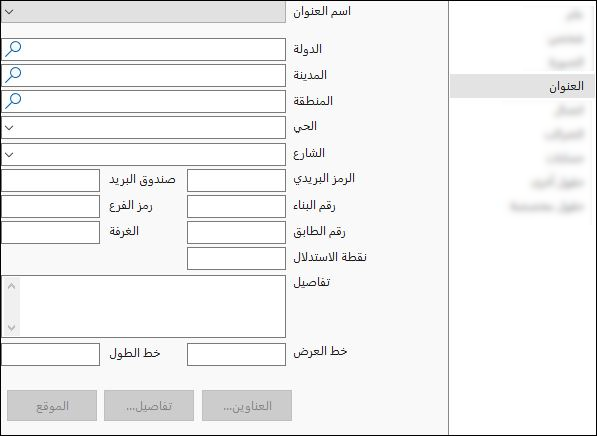
You can add more than one address to the customer/supplier card (home, office, factory...) with the "Addresses" button, and set one of them as the default address. You can also fill in a number of details in an address card.
Contact
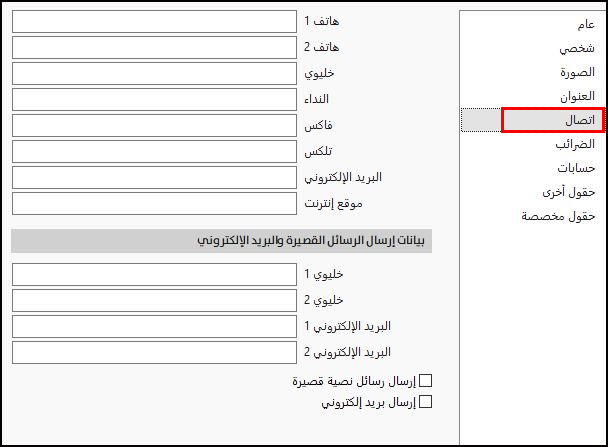
The program lets you add a large number of details related to the contact data of the customer/supplier, including phone numbers and email addresses. It also lets you send text messages or emails to specific numbers and addresses.
Taxes
In this window you can add the tax information of the customer, such as the tax account. The program helps you create a tax sub-account under one of the main accounts on the spot, without having to generate it in the chart of accounts.
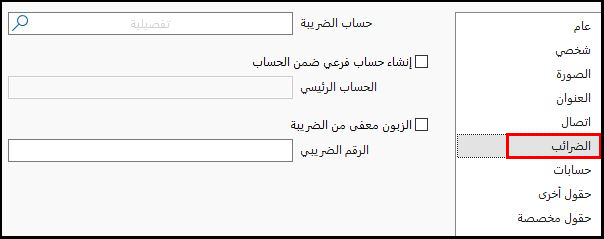
The program also lets you enter the customer's tax number, and you can select the available check box when the customer is tax-exempt, for example when they are not subject to tax.
Accounts
The Accounts window contains several fields:
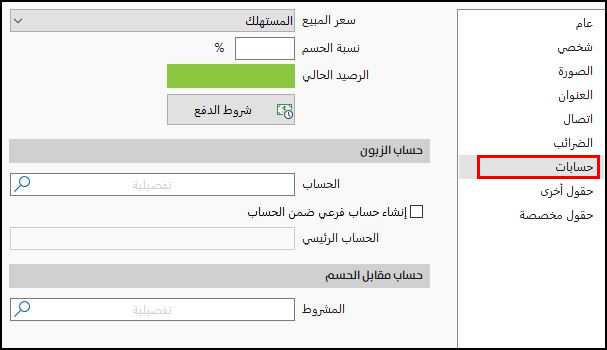
It lets you enter the following data:
Sale Price
Here the program lets you define the sale price of each customer. By default the sale price is "Consumer", and you can view the other sale prices in the drop-down list next to the "Sale Price" field to pick what you need. By default, the program shows the following price types (if the user has not renamed them): Wholesale, Semi wholesale, Export, Distributor, Retail, and Consumer.

Note that, when carrying out accounting operations, the program relies by default on the prices set in the invoices forms; that is, the prices set there take priority.
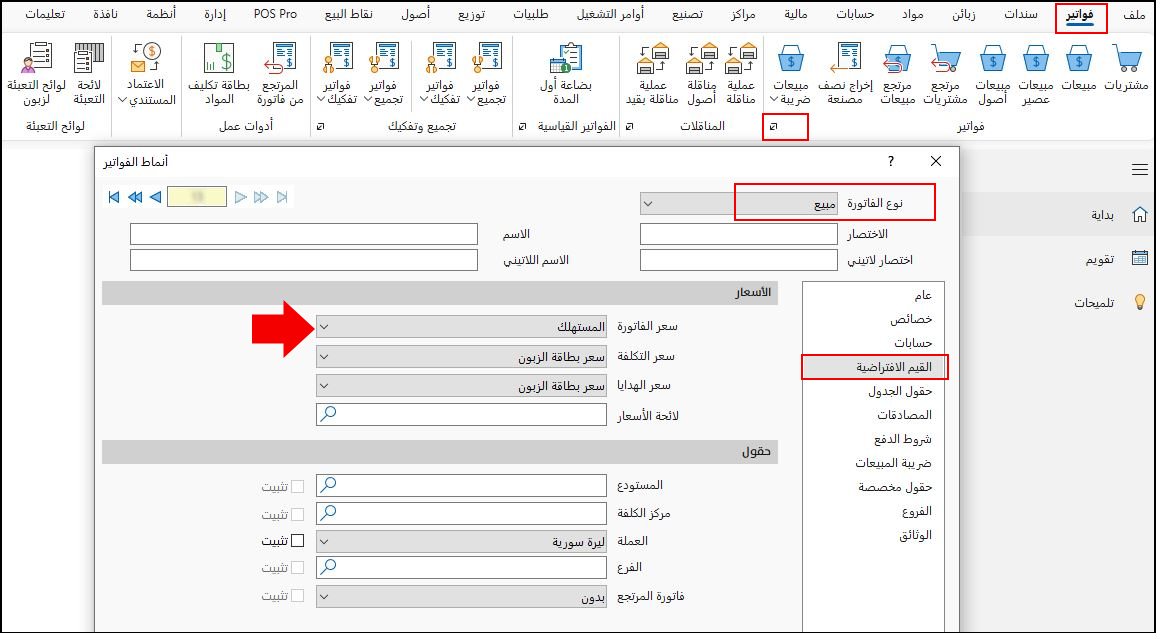
To apply the prices set in the customer cards, that is, to have the materials price set in each customer's card appear when their invoices are created, choose "Customer price" in the "Bill Price" field of the "Invoices Forms" window.
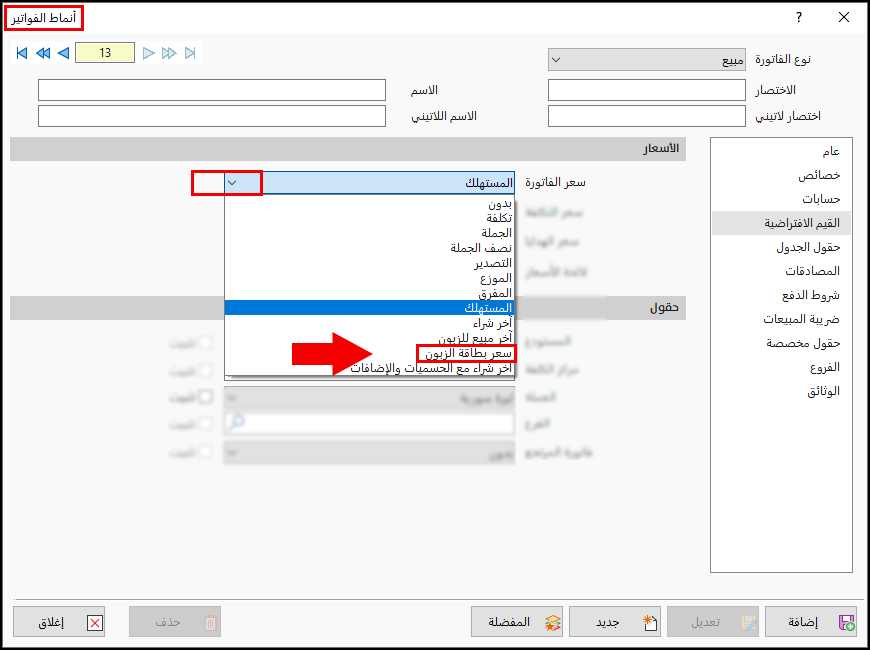
Otherwise, the price set in the customer card has no effect.
Discount Percent
Put in this field a percentage you give the customer off the sale price set in the "Sale Price" field; the program then uses this percentage to calculate the discount in this customer's invoices.
Current Balance
The Current Balance field shows the balance of the customer/supplier. It is read-only: a positive value means the customer is debit, and a negative value means the customer is credit.
Payment Terms
Click the "Payment Terms" button to open a window in which you set payment terms specific to each customer/supplier; the terms set here in the card take priority.

By default, the payment type in the payment terms window is "Due after a number of days", and you can choose other payment types from the drop-down list.
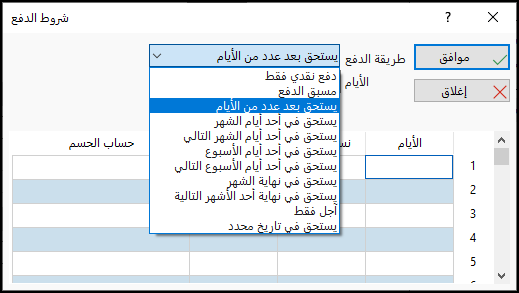
Note that the "Use Payment Terms" option must be selected in the properties of the invoices forms.

If you do not set any payment terms in the customer/supplier card, the program uses the payment terms set in the invoices forms by default.
Customer Account
The detailed account of the customer/supplier. You can enter the customer/supplier account in their card, or choose it with its button (the magnifier), which opens the "Select Account" window so you can pick the account you want.
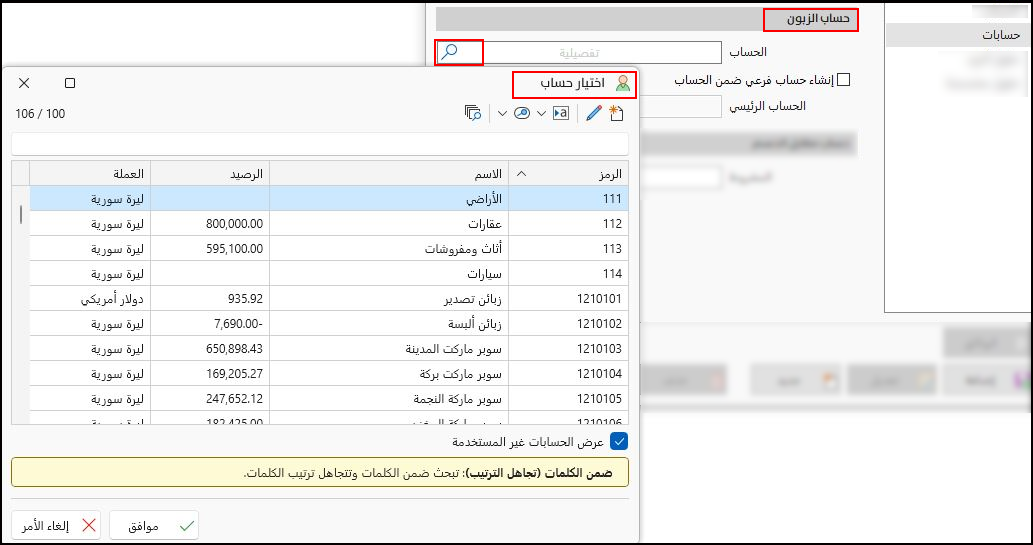
You can also generate it on the spot from the main Accounts tab window, by enabling the "Create a sub-account under the account" option: the account is created after you enter the main account it belongs to, without having to generate it in the chart of accounts.
Create a Sub-Account Under the Account
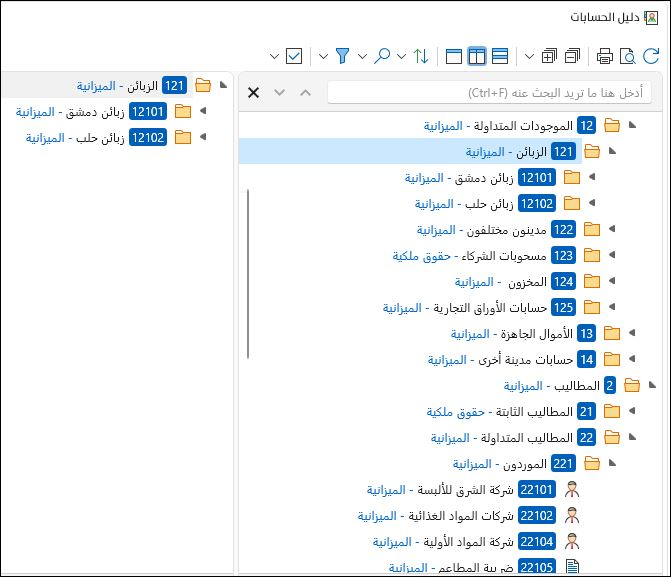
You can enable the "Create a sub-account under the account" option to have an account created for the customer/supplier under a main account. When you select the check box of this option, the program enables the next field so you can set the main account of the customer/supplier account you are defining.
Enter the main account under which you want to create a sub-account, or look it up with the search feature. Note that enabling this option disables the first account field, and the program creates the customer/supplier account number automatically, in the correct sequence.
Customer accounts are usually created under the current assets account, with the balance sheet as their final account. Supplier accounts are created under current liabilities, with the balance sheet as their final account.
Discount Counter Account
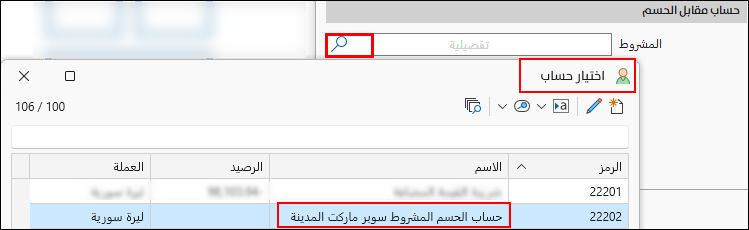
Enter the contra account of the conditional discount, that is, the account used to record the contracts offer discount so it is calculated at the end of the year, for the customer/supplier defined in the card.
More Fields
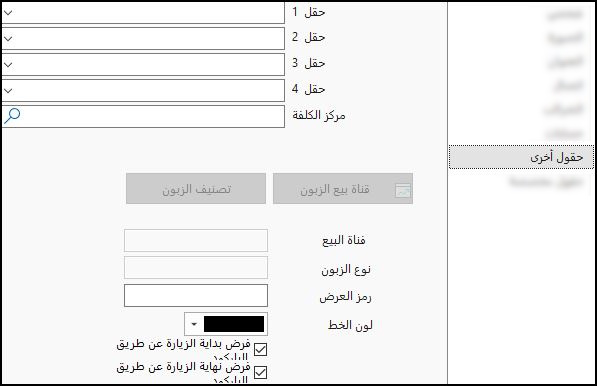
You can add the fields you want and fill them with additional data to use when printing reports or invoices.
Custom Fields
Used to add new fields to the card, and to design and arrange them to suit each user according to their own data. You can read more about the custom fields feature in alameen.
For more information, see Custom Fields.
Control Buttons
The customer/supplier card contains a number of control buttons, including the standard commands and the Documents button.

Standard Commands
Please see Standard Commands.
Documents
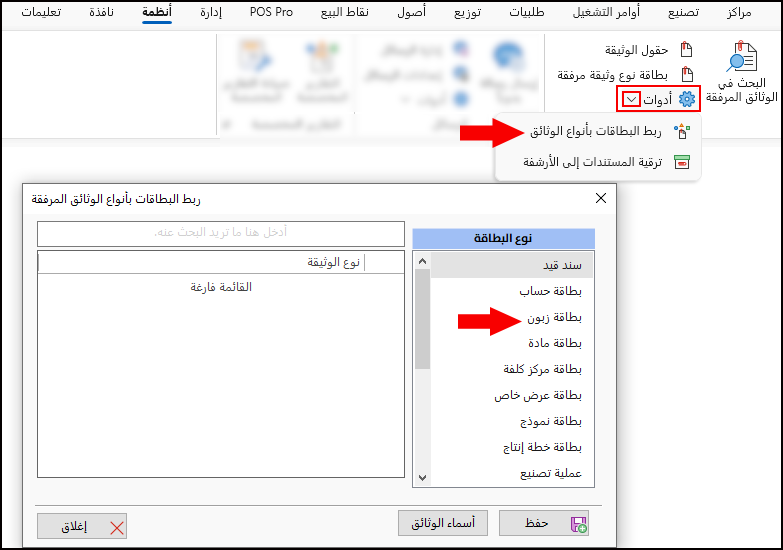
The Documents button lets you attach documents related to the customer/supplier, such as an invoice, a contract, or others. You can add the data related to the documents from the Systems tab on the program's main ribbon - Archiving group, "Document Fields" button.
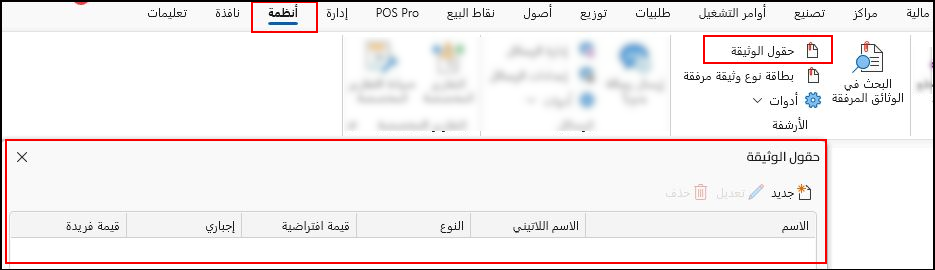
The document is created and then linked to the customer/supplier card with the "Tools" button in the same group.