تصميم نمط الطباعة
يتيح لك برنامج الأمين ERP إمكانية إنشاء تصاميم لاستخدامها في طباعة الفواتير، السندات، الأوراق التجارية في نظام المحاسبة والمستودعات، ولطباعة الفواتير والطلبات في نظامي نقطة البيع والمطاعم.
يمكنك إنشاء التصميم والاعتماد على تصاميم البرنامج الجاهزة باستخدام واجهة "تصميم نمط الطباعة".
الوصول إلى تصميم نمط الطباعة
تختلف طريقة الوصول إلى واجهة تصميم نمط الطباعة باختلاف النافذة المستخدمة، ولكن جميع الطرق تودي إلى الواجهة نفسها.
فيما يلي طريقة الوصول إلى واجهة تصميم نمط الطباعة في أنظمة برنامج الأمين ERP.
تصميم نمط الطباعة في المحاسبة والمستوعات
يمكنك استخدام تصاميم مختلفة في طباعة أنماط الفواتير والسندات والأوراق التجارية في برنامج الأمين للمحاسبة والمستودعات.
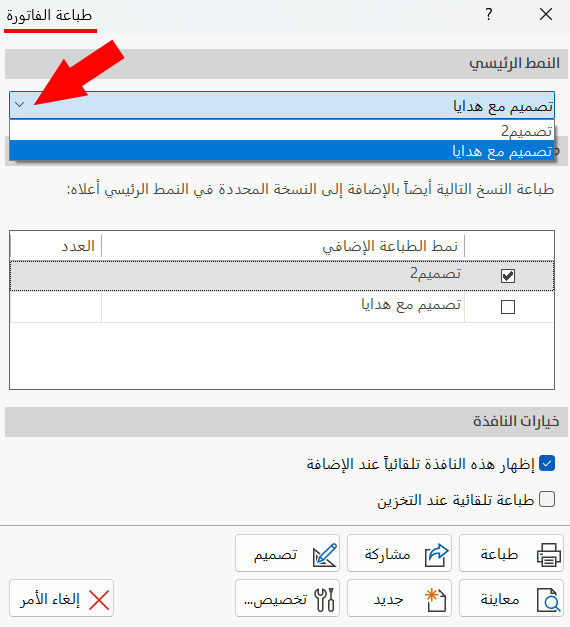
مثلاً، يمكنك الوصول إلى واجهة تصميم نمط الطباعة في فاتورة المشتريات من زر "طباعة" في نافذة الفاتورة، ثم من نافذة "طباعة الفاتورة" المنبثقة اضغط على زر "تصميم".
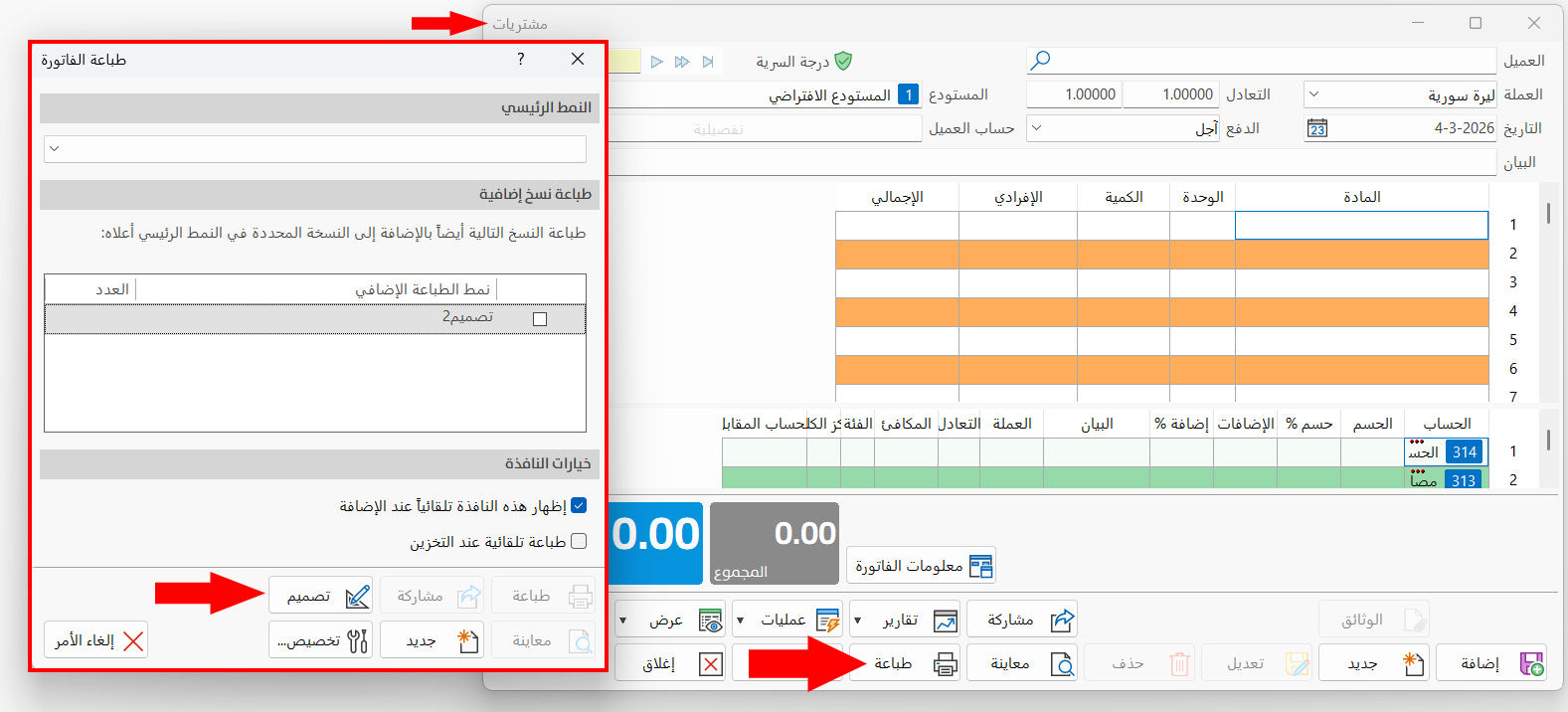
تتشابه الطريقة السابقة مع نمط طباعة سند، ورقة تجارية، بطاقة مصرفية
تصميم نمط الطباعة في نقاط البيع
تستطيع تعيين النمط الافتراضي لطباعة الفواتير في نقطة البيع من نافذة خيارات البرنامج- تبويب نقطة البيع- تصميم الطباعة- زر تصميم.
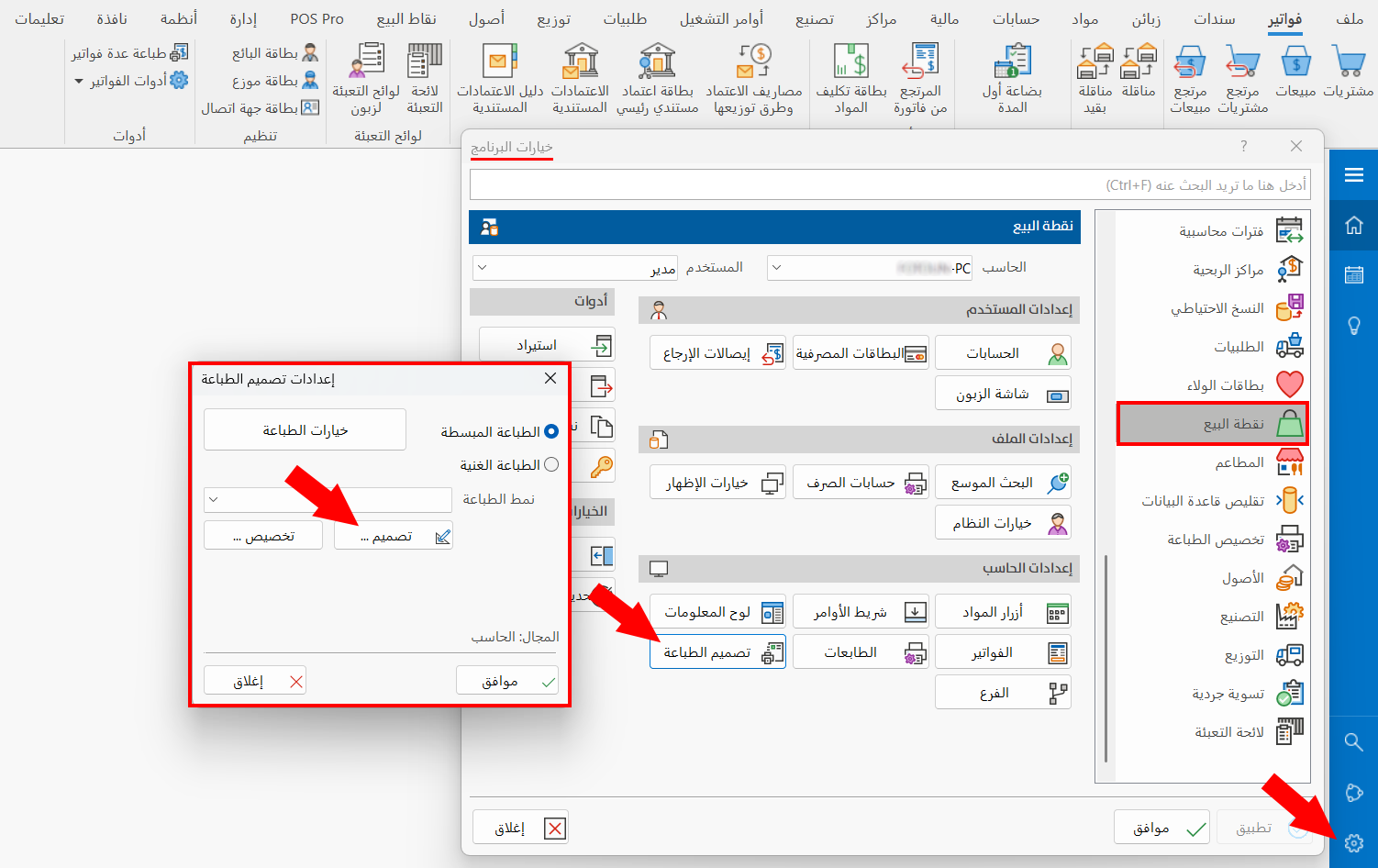
يستخدم تصميم نمط الطباعة المعتمد في الطباعة الغنية فقط ولا يتم تطبيقه في الطباعة المبسطة.
تصميم نمط الطباعة في المطاعم
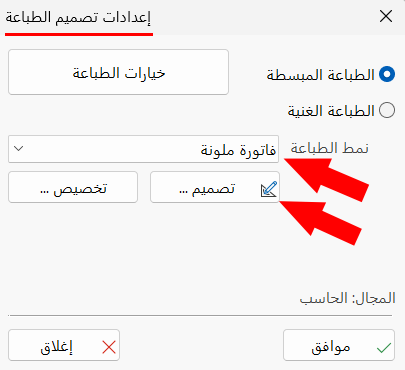
تستطيع تعيين النمط الافتراضي لطباعة الفواتير في المطعم من نافذة خيارات البرنامج- تبويب المطاعم- خيارات الطباعة- زر تصميم الطباعة- نافذة إعدادات تصميم الطباعة- زر تصميم.
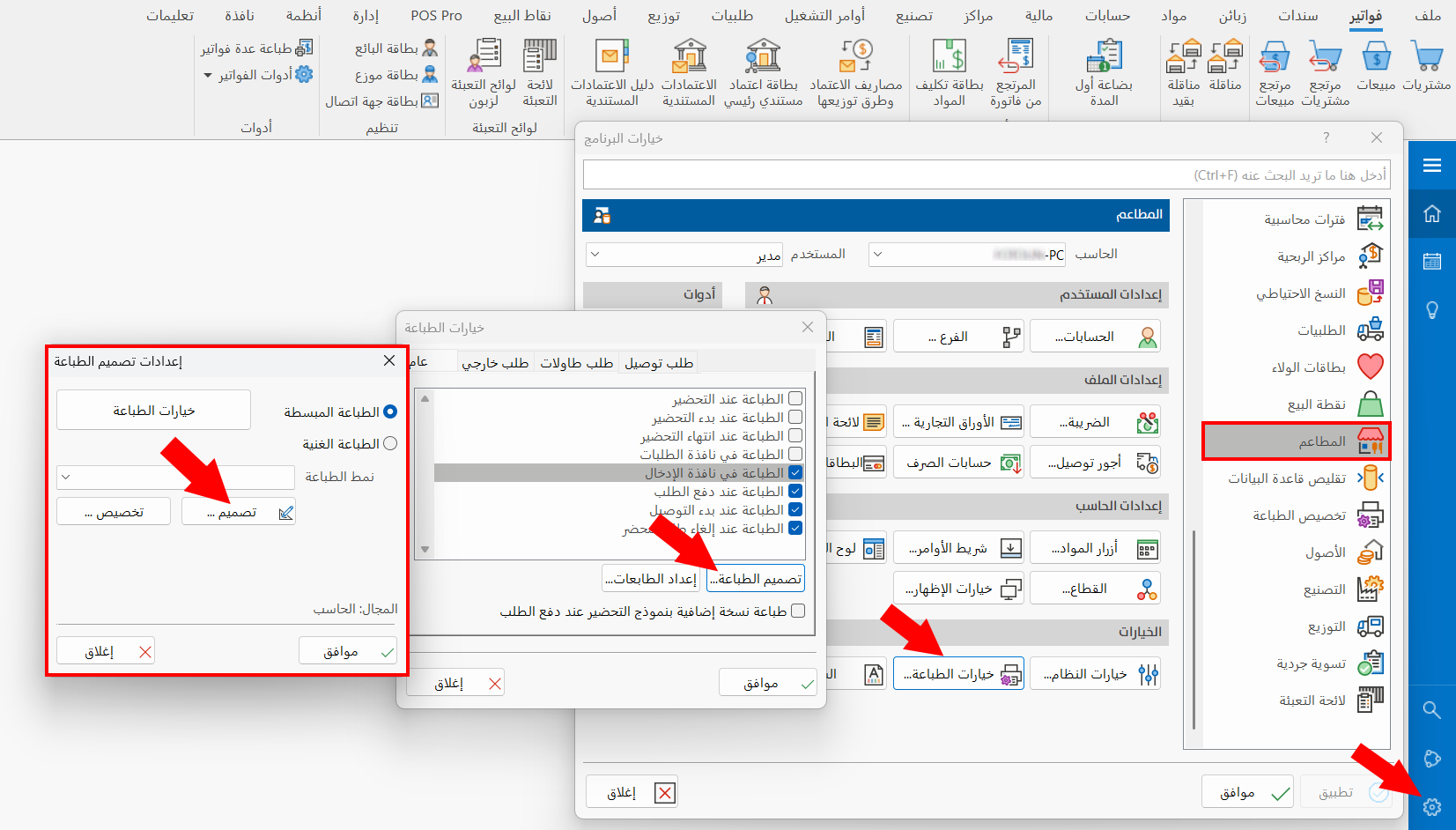
يُشترط تفعيل خيار واحد على الأقل من خيارات الطلبات (توصيل، طاولات، خارجي) للاستفادة من زر "تصميم الطباعة".
واجهة تصميم نمط الطباعة
بعد الضغط على زر "تصميم" في إحدى النوافذ المذكورة ضمن الفقرة السابقًة، ينتقل البرنامج إلى الواجهة التالية:
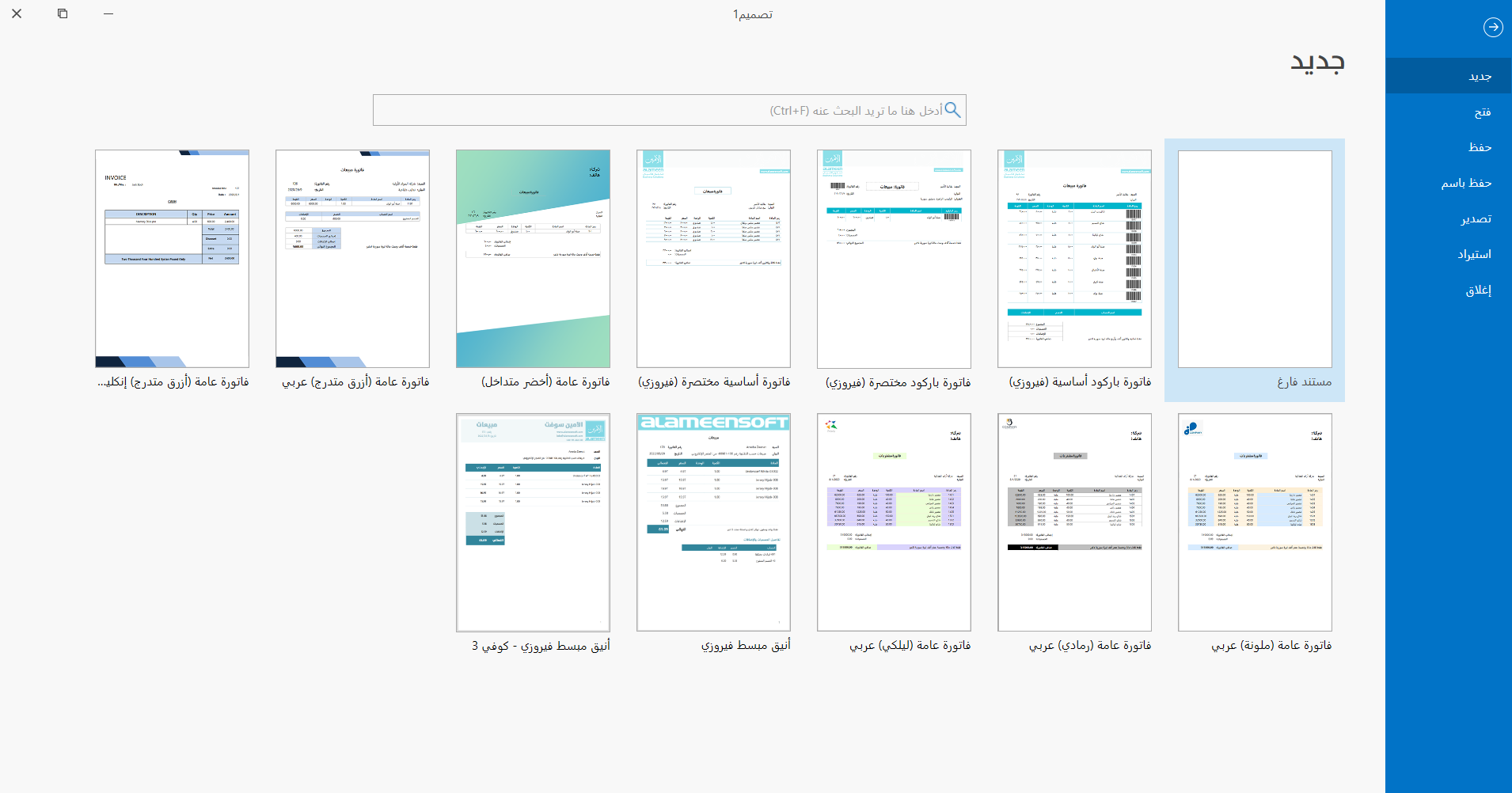
يوفر لك البرنامج مستنداً فارغاً لإنشاء تصميم الطباعة يدويّاً، بالإضافة إلى مجموعة من أنماط التصميم الجاهزة التي يمكنك استخدامها مباشرة، أو التعديل عليها.
تختلف هذه الأنماط باختلاف النافذة التي طلبت واجهة التصميم منها، فعند طلب الواجهة من نافذة فاتورة ما، ستجد أنماطاً جاهزة للفواتير، وكذلك السندات، الأوراق التجارية...
وجود هذه الأنماط لا يعني أنها ستظهر مباشرة ضمن خيارات نمط الطباعة في نافذة "إعدادات تصميم الطباعة" في نقطة البيع والمطاعم، أو نوافذ طباعة الفاتورة، السند، الأوراق التجارية...
فلا يظهر النمط من الخيارات إلا بعد حفظه ضمن واجهة تصميم.
لإنشاء نمط جديد، أو لحفظ نمط من الأنماط الجاهزة أو تعديله، اضغط عليه مرة واحدة، فتنبثق النافذة التالية:
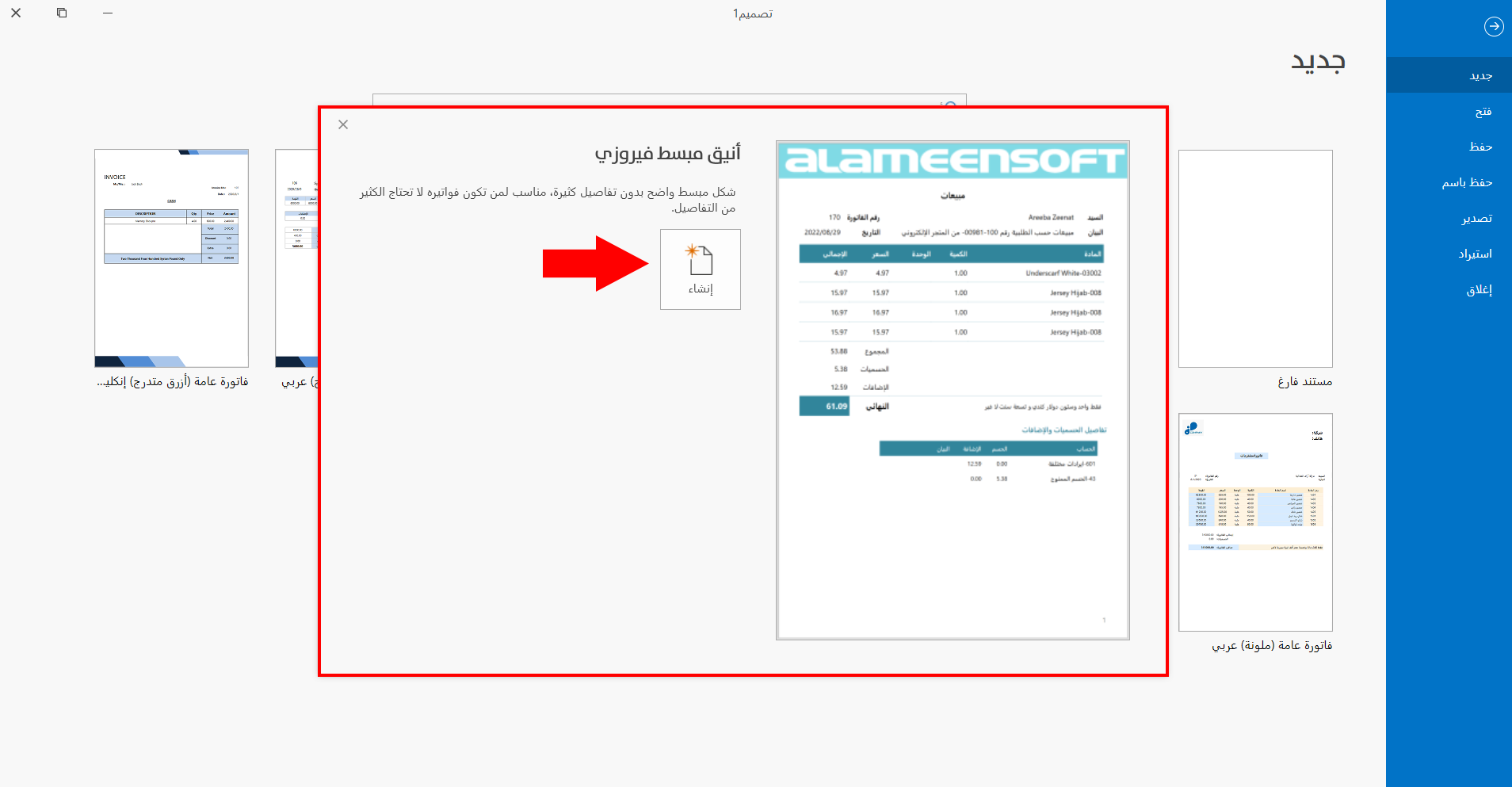
اضغط على زر "إنشاء"، فينتقل البرنامج إلى واجهة التصميم، كما يلي:
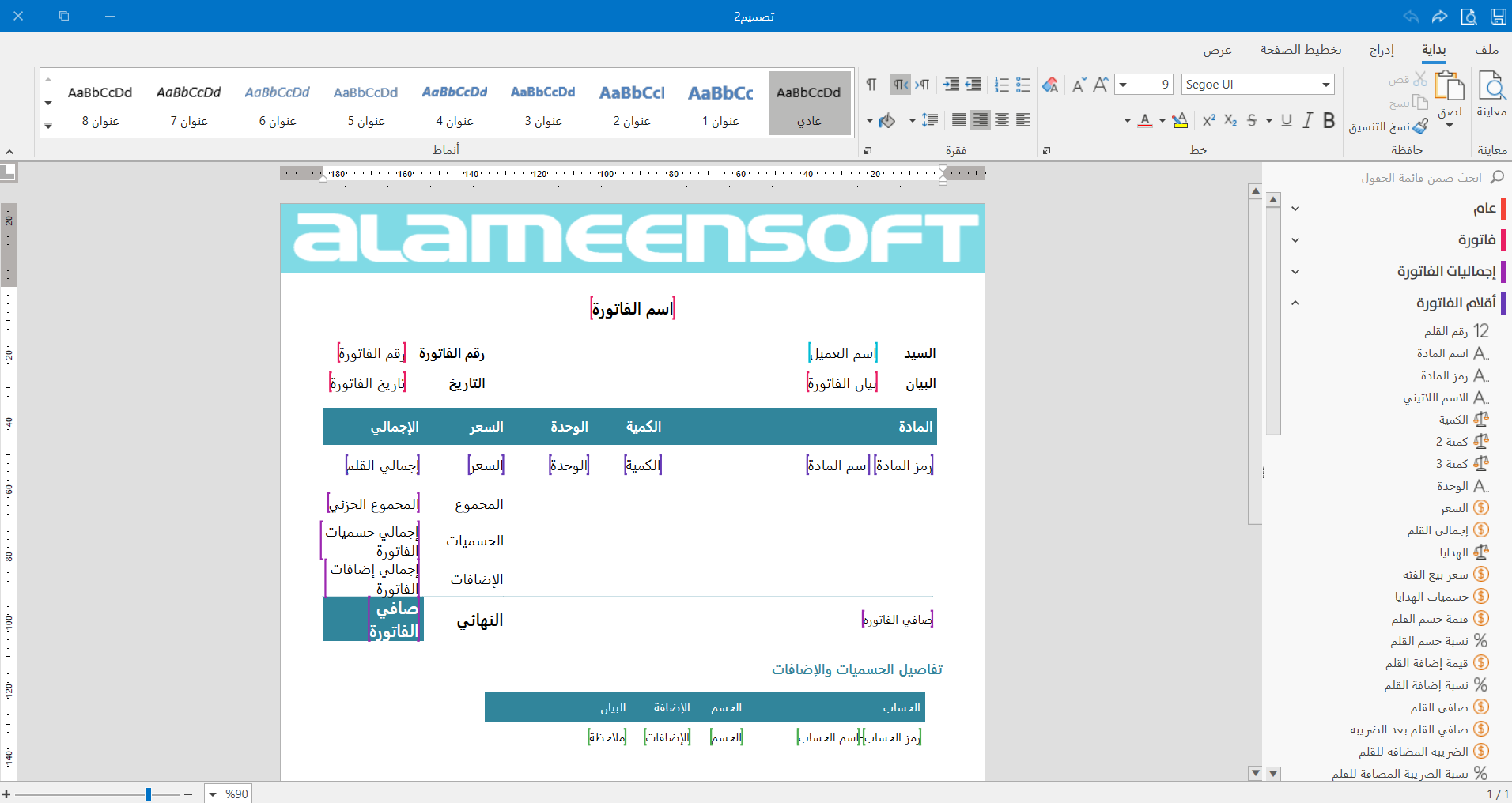
تستعرض الواجهة تصميم الطباعة الذي قمت بالضغط عليه، حتى تتمكّن من إضافة التعديلات عليه باستخدام الأدوات المتوفرة في الشريط الرئيسي للواجهة.
محتويات واجهة تصميم الطباعة
تُقسم الواجهة إلى مجموعة من الأقسام لتساعدك في تعديل وإنشاء التصاميم، تتوزّع بالشكل التالي:
شريط الأدوات
يتضمن شريط الأدوات علامات تبويب مختلفة وفي كل منها مجموعة من الأدوات التي تستخدم لهدف معيّن، كما يلي:
- ملف
تنقلك إلى الواجهة التي تحتوي على الأنماط الجاهزة، والعمليات التي يمكنك القيام بها، مثل: حفظ، حفظ باسم، تصدير، استيراد.
- بداية
تظهر واجهة تصميم الطباعة افتراضيّاً على علامة تبويب بداية التي تحتوي على أدوات لضبط تنسيق التصميم، وهي: حجم ونوع ولون الخط، تنسيق الفقرة، أنماط الخطوط الجاهزة.
- إدراج
تحتوي على العناصر التي يمكنك إدراجها إلى التصميم، مثل: صفحات، جداول، حقل محسوب، صورة، رمز، بالإضافة إلى أدوات رأس وتذييل الصفحة.
- تخطيط الصفحة
تتضمن أدوات إعدادات الصفحة كالهوامش والحجم، والعلامة المائية، بالإضافة إلى خيارات مختلفة للتحكم بعرض الصفحة.
- عرض
يمكنك استخدام أدوات عرض لتكبير أو تصغير الصفحة، والتحكم بخيارات الإظهار ووحدة القياس وتمييز الحقول.
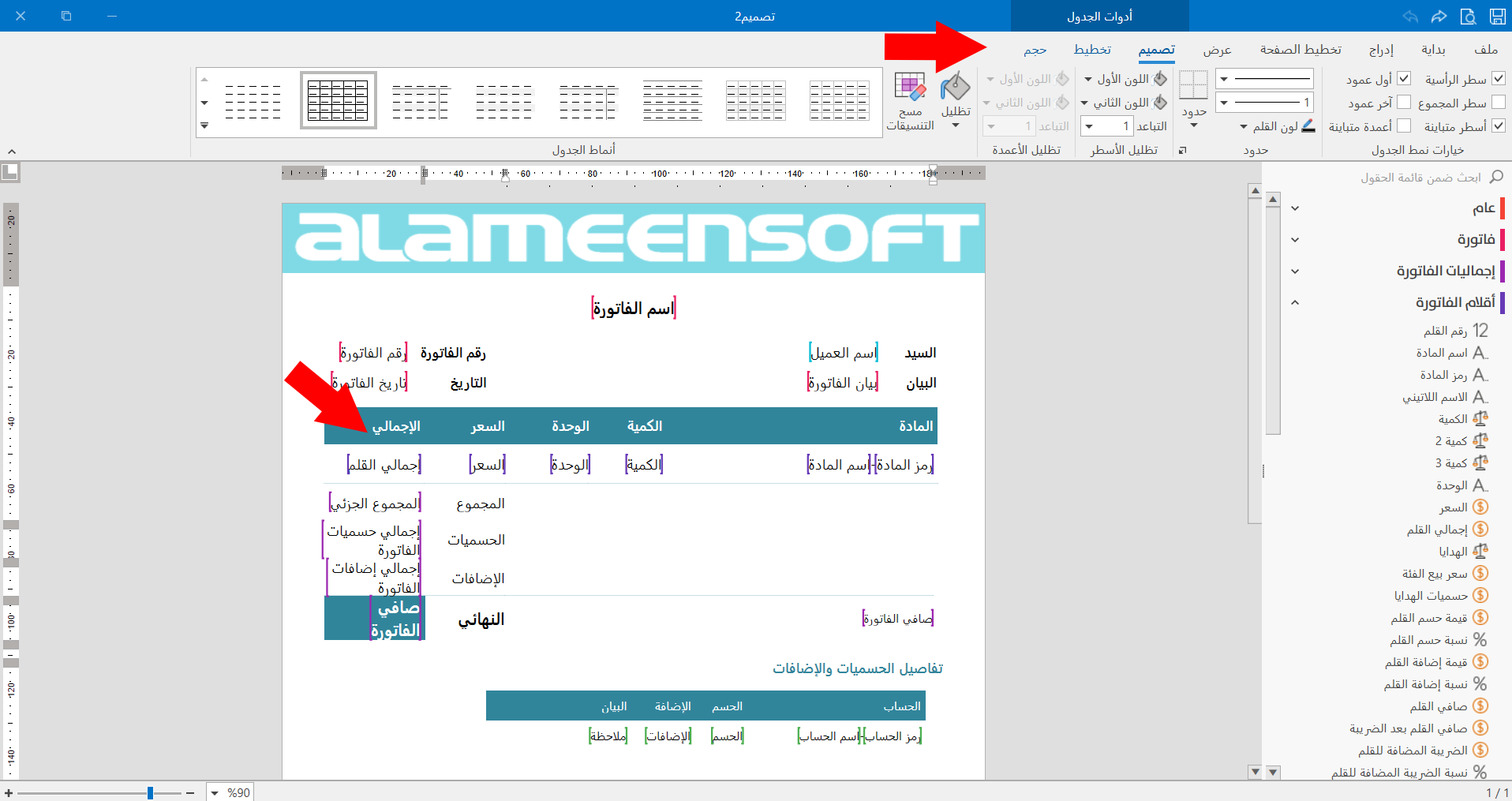
- أدوات الجدول
تظهر أدوات الجدول في شريط الأدوات عندما تقف على الجدول، أو عندما تقوم بإدراج جدول، لتتيح لك إمكانية التعديل على جدول الفاتورة من حيث: التصميم (لون وحجم حدود خانات الجدول، تظليل الأسطر، واستخدام أنماط الجدول الجاهزة)، التخطيط (تحديد الجدول، إدراج أو حذف أسطر، إدراج أو حذف أعمدة، دمج وتقسيم الخلايا، والمحاذاة)، الحجم (الاحتواء التلقائي، أبعاد الخلايا، توزيع الأسطر والأعمدة).
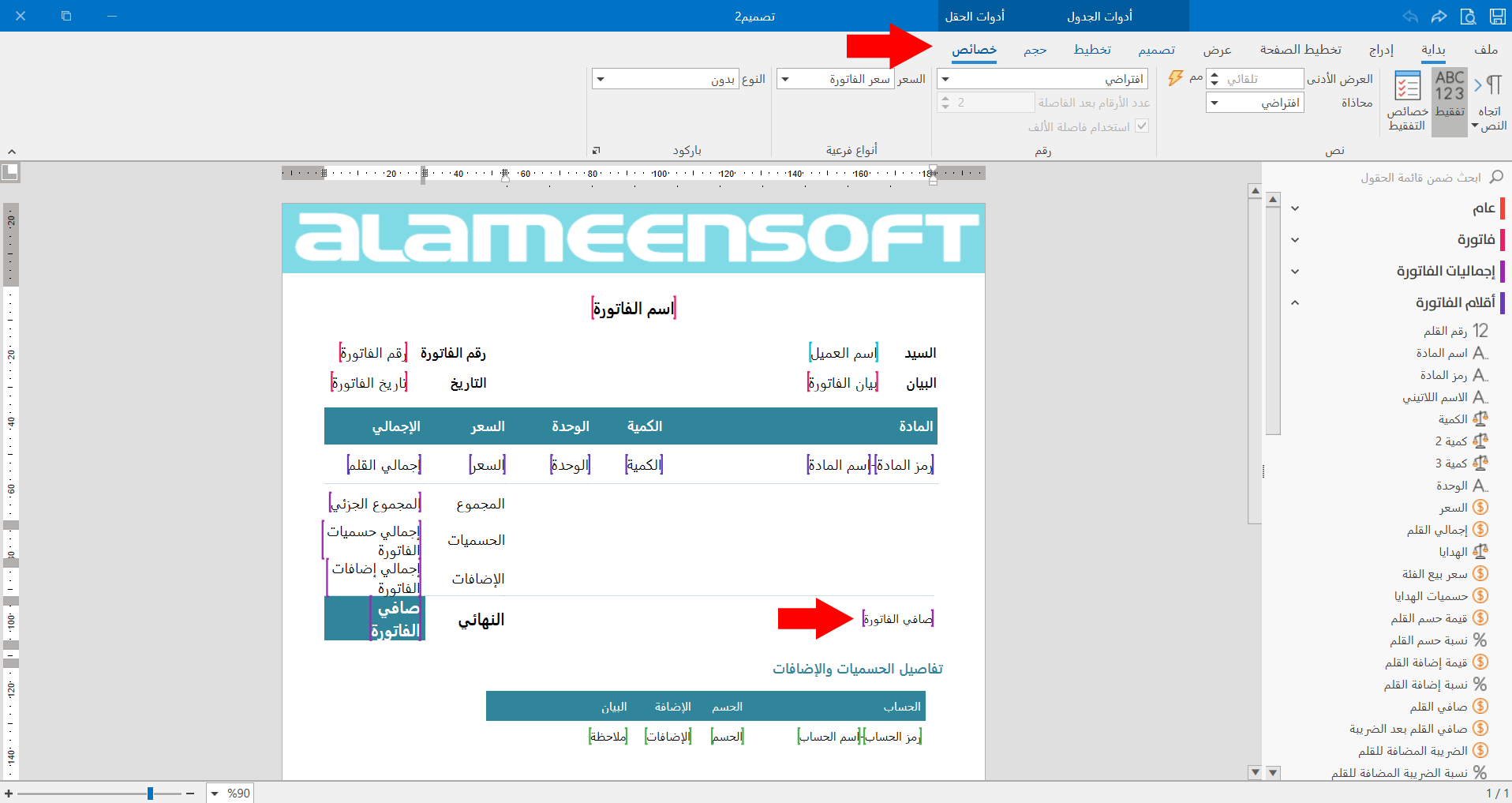
- أدوات الحقل
تندرج أدوات الحقل في شريط الأدوات عندما تقف على حقل خارج جدول التصميم، لتتمكّن من ضبط النص فيه (اتجاه النص، العرض الأدنى، خصائص التفقيط، المحاذاة، وتحديد عدد الأرقام بعد الفاصلة)، وتحديد نوع الباركود.
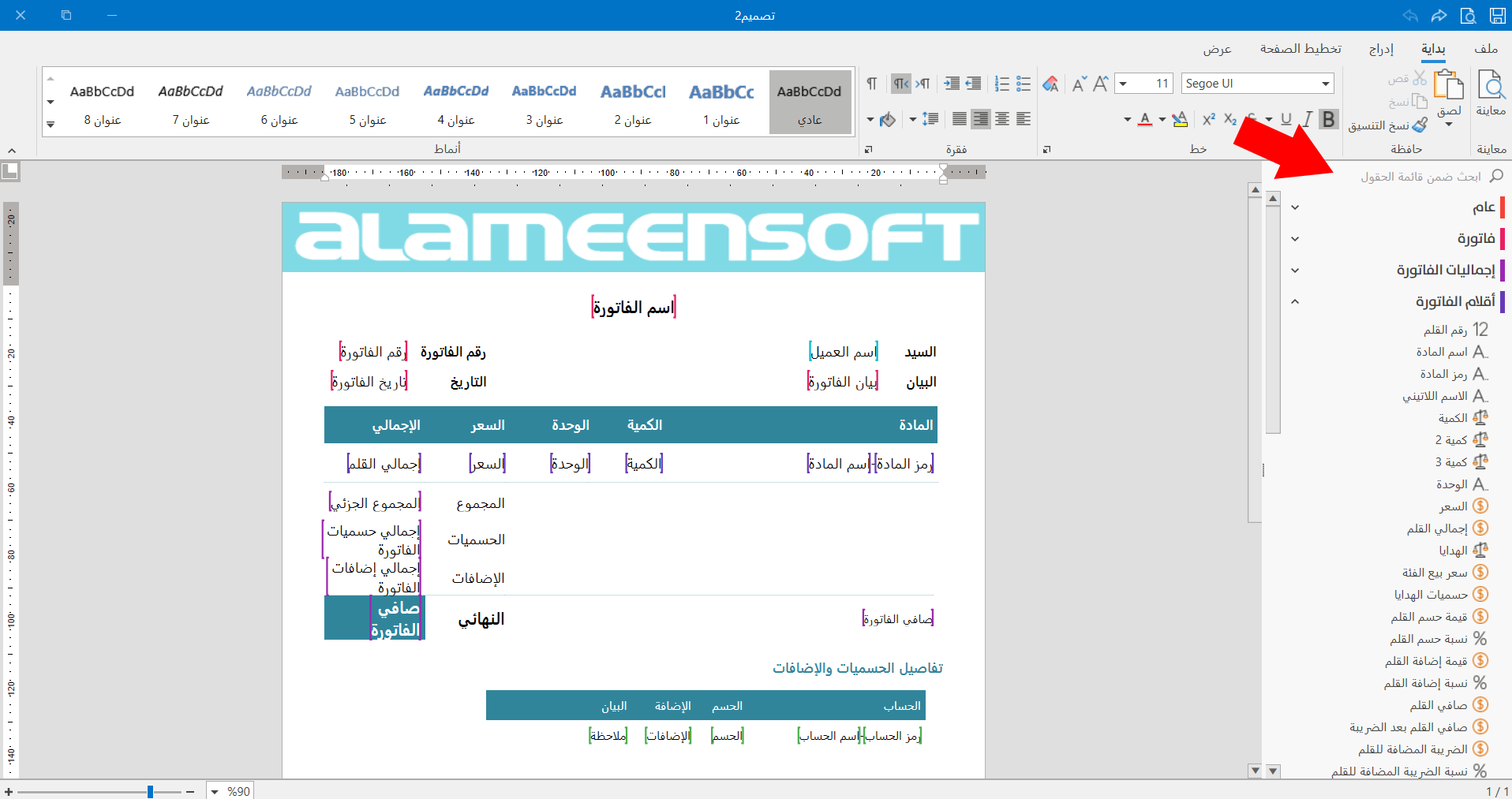
قائمة الحقول
تندرج ضمن الواجهة قائمة بالحقول التي يمكنك إضافتها إلى التصميم، وتختلف هذه الحقول باختلاف التصميم، أي أن تصميم الفاتورة تختلف حقوله عن حقول تصميم الورقة التجارية.
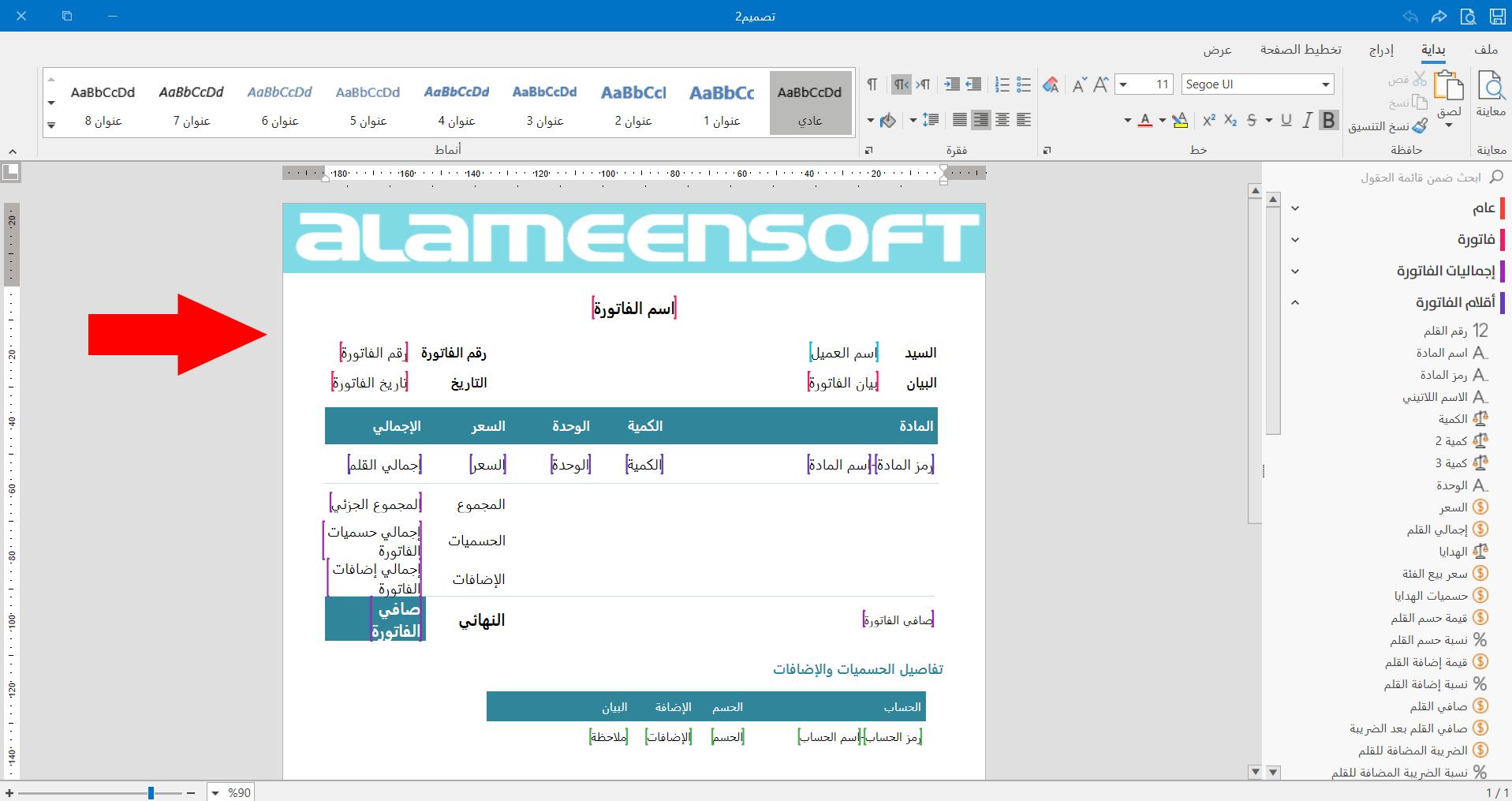
صفحة التصميم
تعرض نمط التصميم الجاهز الذي تريد تعديله، وتكون فارغة عندما تختار إنشاء تصميم جديد باستخدام مستند فارغ.
حفظ نمط الطباعة
تستطيع حفظ نمط الطباعة بعد الانتهاء من الإضافات والتعديلات بالضغط على علامة التبويب ملف من شريط الأدوات.
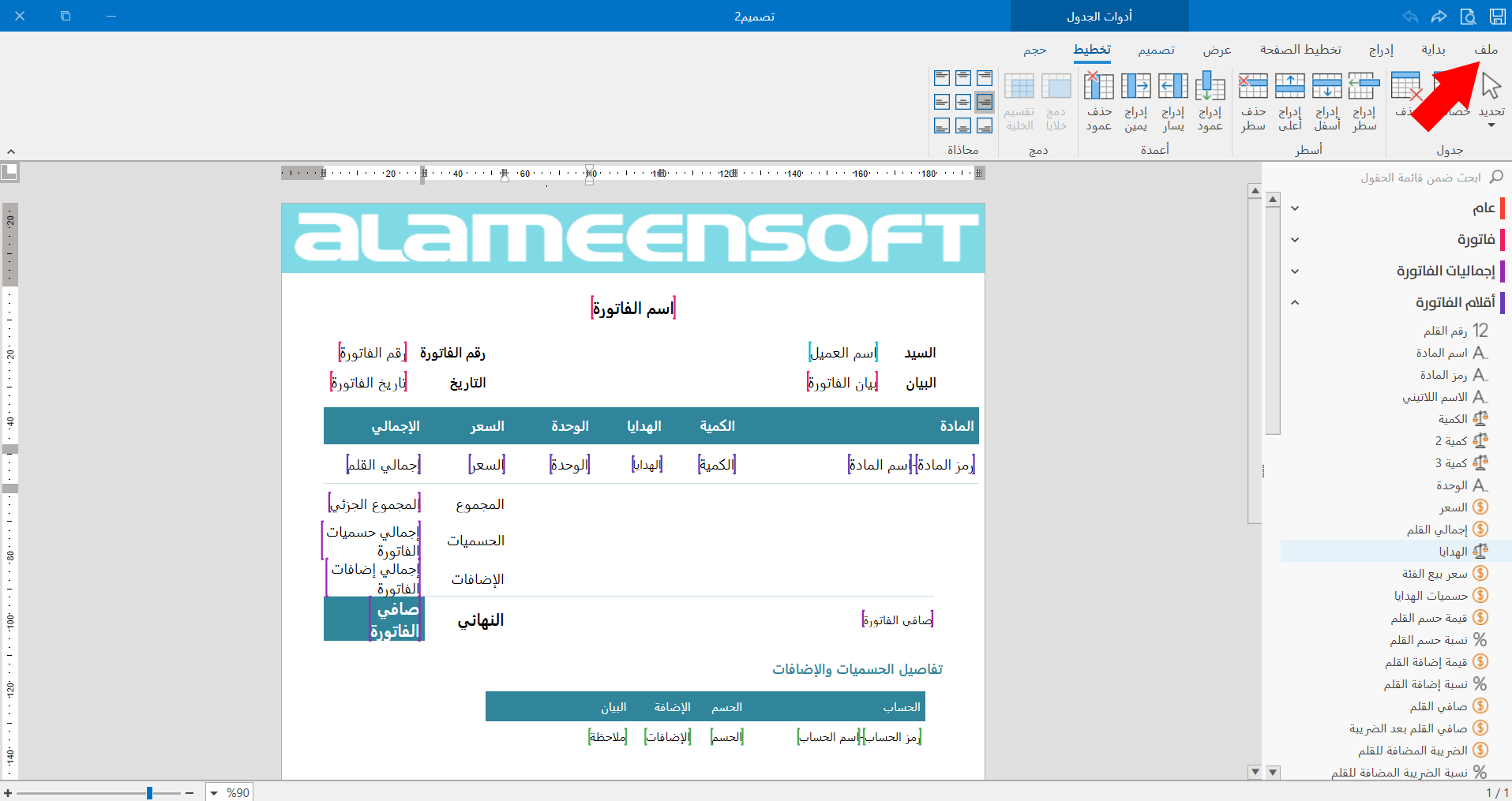
لحفظ التصميم بالاسم الافتراضي، اضغط على "حفظ"، أما لحفظه باسم جديد تحدّده بنفسك، اضغط على "حفظ باسم"، فينتقل البرنامج إلى الواجهة التالية:
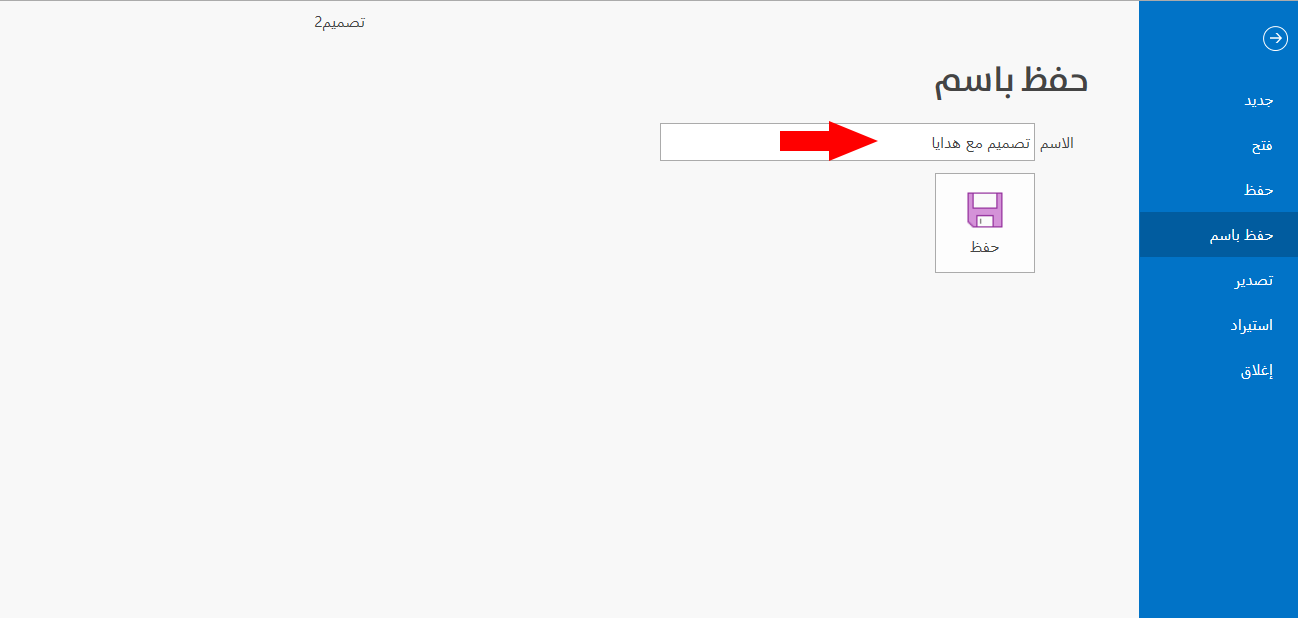
أدخل اسم التصميم ضمن حقل "الاسم"، ثم اضغط على زر "حفظ".
وبذلك يصبح هذا التصميم من التصاميم التي يمكنك استخدامها للطباعة ضمن نافذة "إعدادات تصميم الطباعة" في نقطة البيع والمطاعم، أو نوافذ طباعة الفاتورة، السند، الأوراق التجارية...
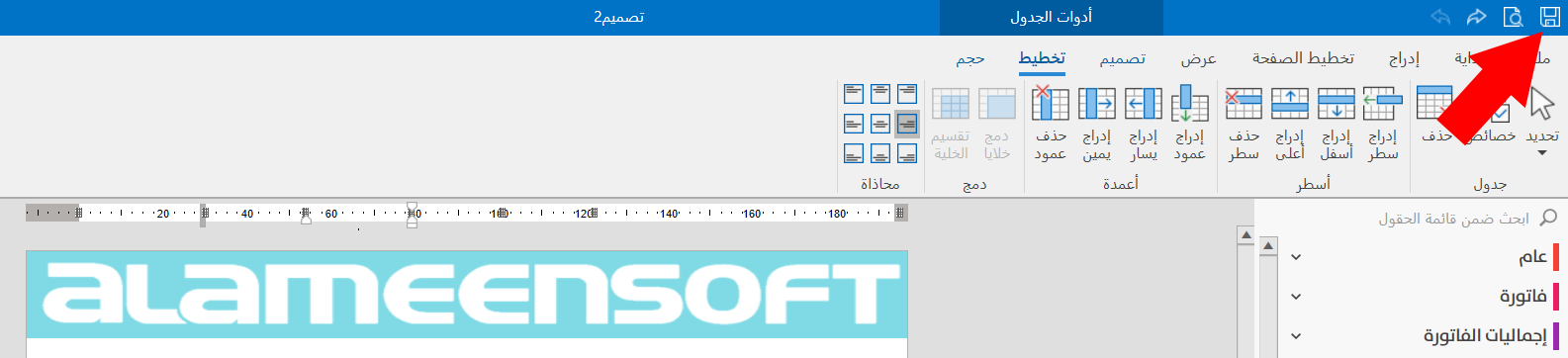
يمكنك حفظ التصميم باستخدام رمز الحفظ المتوفر أعلى الواجهة.
يمكنك تصدير النمط، أو استيراد نمط من ملف موجود على جهاز الحاسب من تبويب "ملف" واختيار العملية المطلوبة.
إضافة حقول إلى الفاتورة
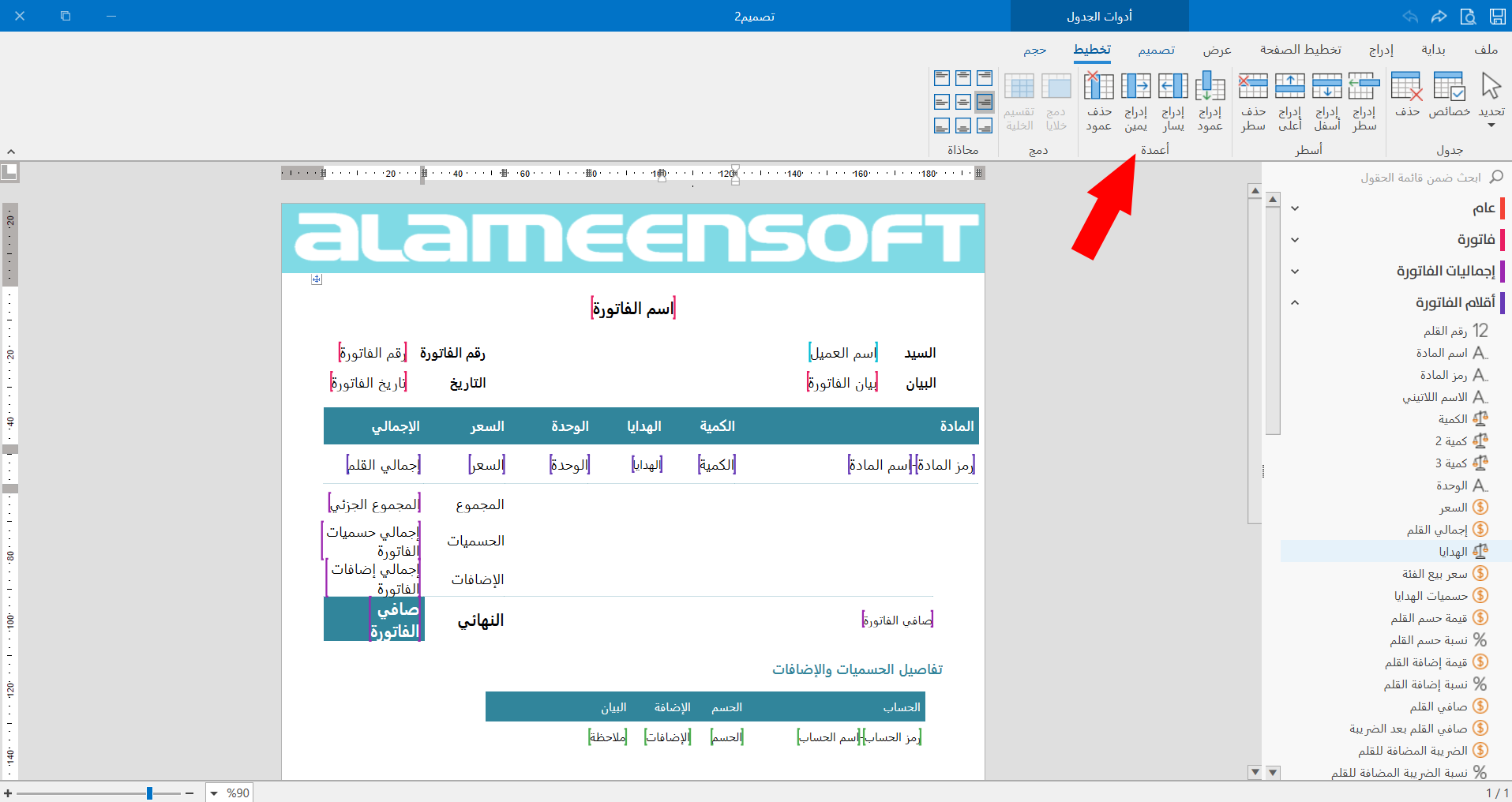
يمكنك إضافة حقل جديد إلى جدول الفاتورة بالضغط ضمن الجدول، ثم استخدام أداة "إدراج عمود" من تبويب "تخطيط" من أدوات الجدول في الشريط الرئيسي للواجهة، (يمكنك تحديد موقع العمود واستخدام أدوات "إدراج يسار"، و"إدراج يمين")
ومن قائمة الحقول الجانبية، اسحب الحقل الذي تريد إضافته إلى جدول الفاتورة، واتركه عند ترويسة العمود.
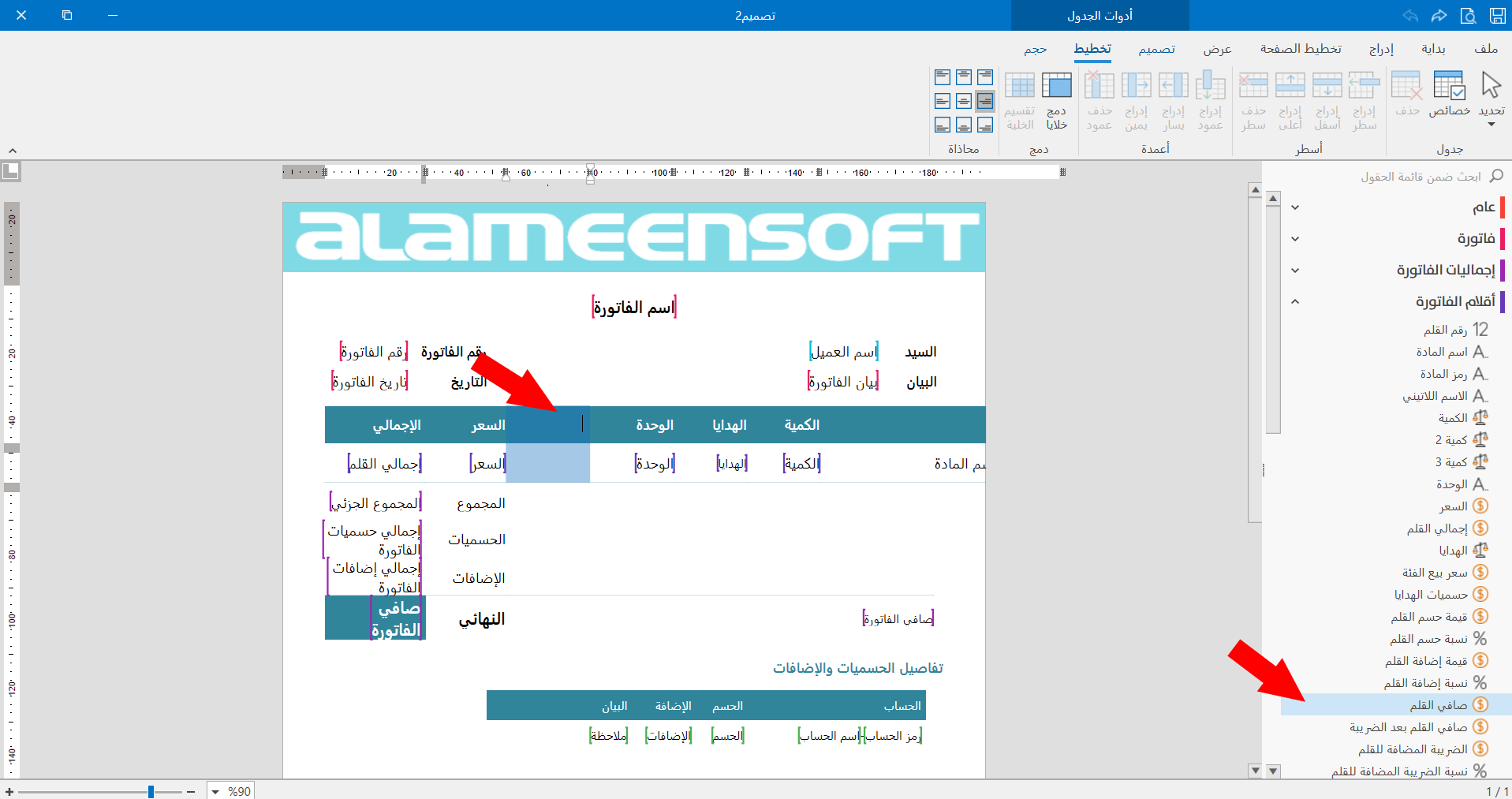
وبنفس الطريقة تستطيع إضافة سطر جديد إلى جدول الفاتورة.
تعديل تصميم محفوظ
تستطيع تعديل نمط من الأنماط المحفوظة سابقاً باختياره من القائمة المنسدلة من حقل "نمط الطباعة" ضمن نافذة "إعدادات تصميم الطباعة" في نقطة البيع والمطاعم.
أو من القائمة المنسدلة من حقل "النمط الرئيسي" ضمن نوافذ طباعة الفاتورة، السند، الأوراق التجارية...**
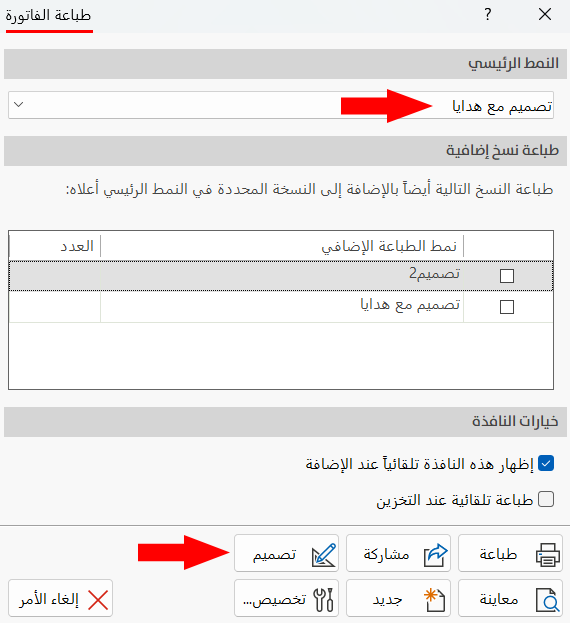
بعد اختياره، اضغط على زر "تصميم"، فينتقل البرنامج إلى واجهة التصميم مباشرة للبدء في تعديله.
احفظ التصميم مرة جديدة بعد الانتهاء من الإضافات والتعديلات.