تجميع وتفكيك بدون مراحل
لإنشاء نمط فاتورة تجميع وتفكيك بدون مراحل اضغط على مُشغّل مربع الحوار المتوفر ضمن مجموعة "تجميع وتفكيك" في تبويب "فواتير".
أو من تبويب إدارة في الشريط الرئيسي للبرنامج- زر "إدارة الأنماط".
بعد فتح نافذة إدارة الأنماط ثم الضغط على تبويب "تجميع وتفكيك" يظهر في النافذة مجموعة من الأزرار التي يمكنك استخدامها في إنشاء أنماط جديدة.
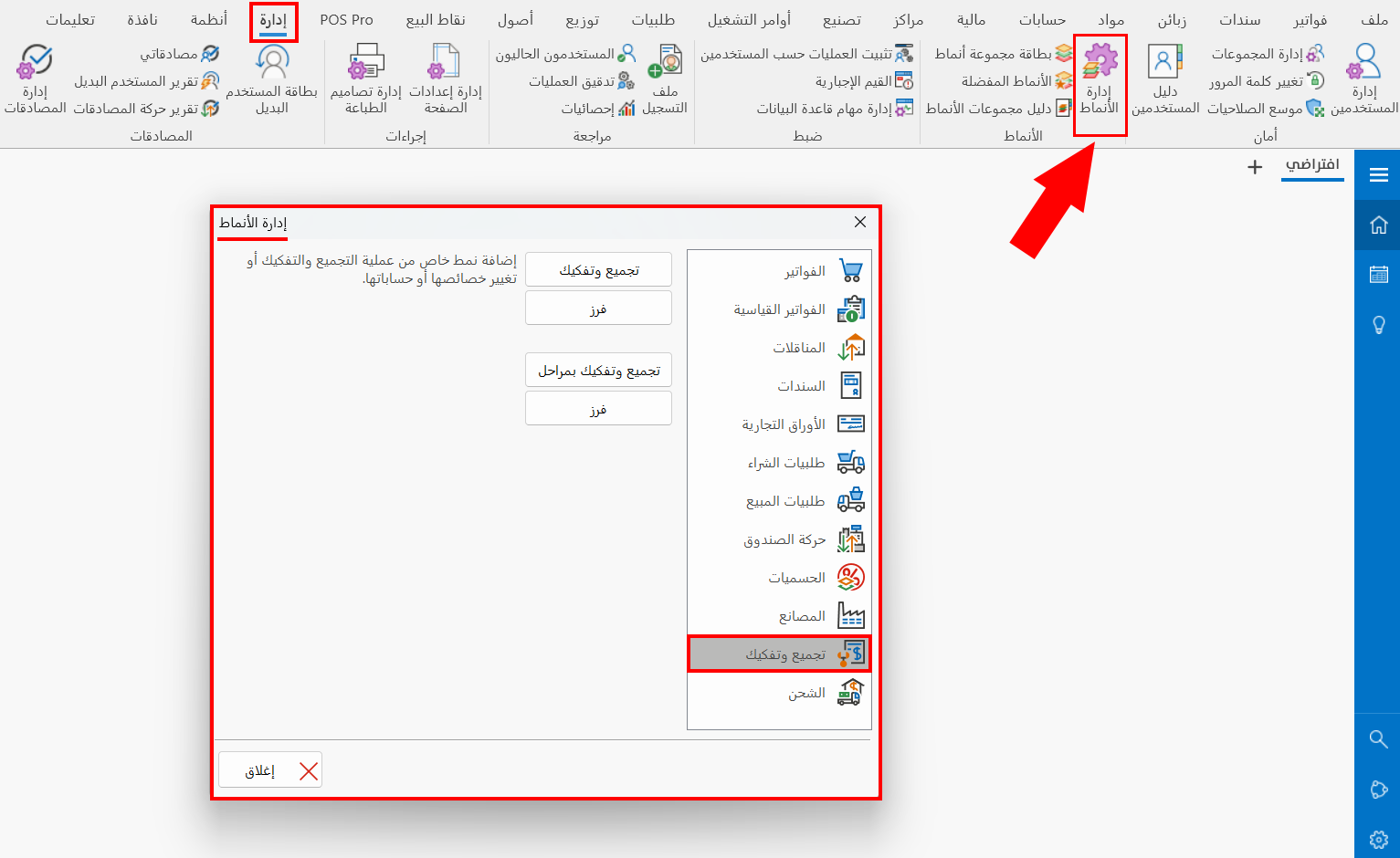
ولإنشاء نمط فاتورة تجميع أو تفكيك بدون مراحل اضغط زر "تجميع وتفكيك".
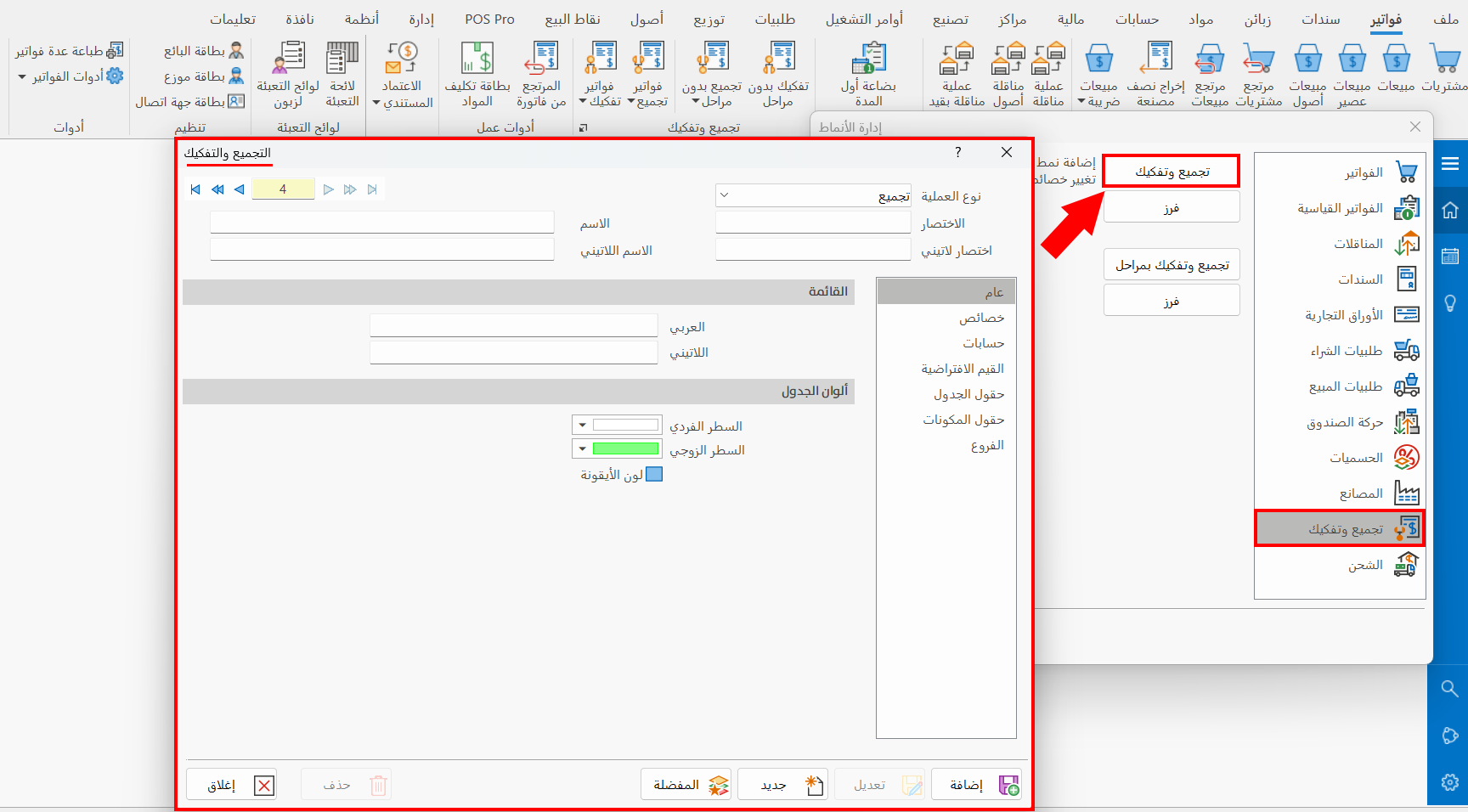
فتنبثق النافذة التالية:
الحقول الرئيسية
لإنشاء نمط فاتورة تجميع وتفكيك بدون مراحل عليك ملء الحقول التالية:
الرقم المتسلسل وأزرار التنقل
يرجى مراجعة الرقم المتسلسل وأزرار التنقل.
نوع العملية
حدّد نوع العملية التي تريد إنشاء نمط مخصص لها، باختياره من القائمة المنسدلة بعد الضغط على الحقل، وتحتوي القائمة على الخيارين:
-
تجميع (وهو النمط الافتراضي في النافذة)
-
تفكيك
الاسم
أدخل اسم الفاتورة التي تريد إنشاء نمط جديد لها. (حقل إجباري)
الاسم اللاتيني
يمكنك إدخال اسم الفاتورة بلغة مختلفة.
الاختصار
أدخل الاسم المختصر للفاتورة. (حقل إجباري)
اختصار لاتيني
يمكنك إدخال اختصار للاسم اللاتيني.
علامات التبويب
يختلف محتوى نافذة أنماط التجميع والتفكيك باختلاف علامة التبويب، فتكون كما يلي:
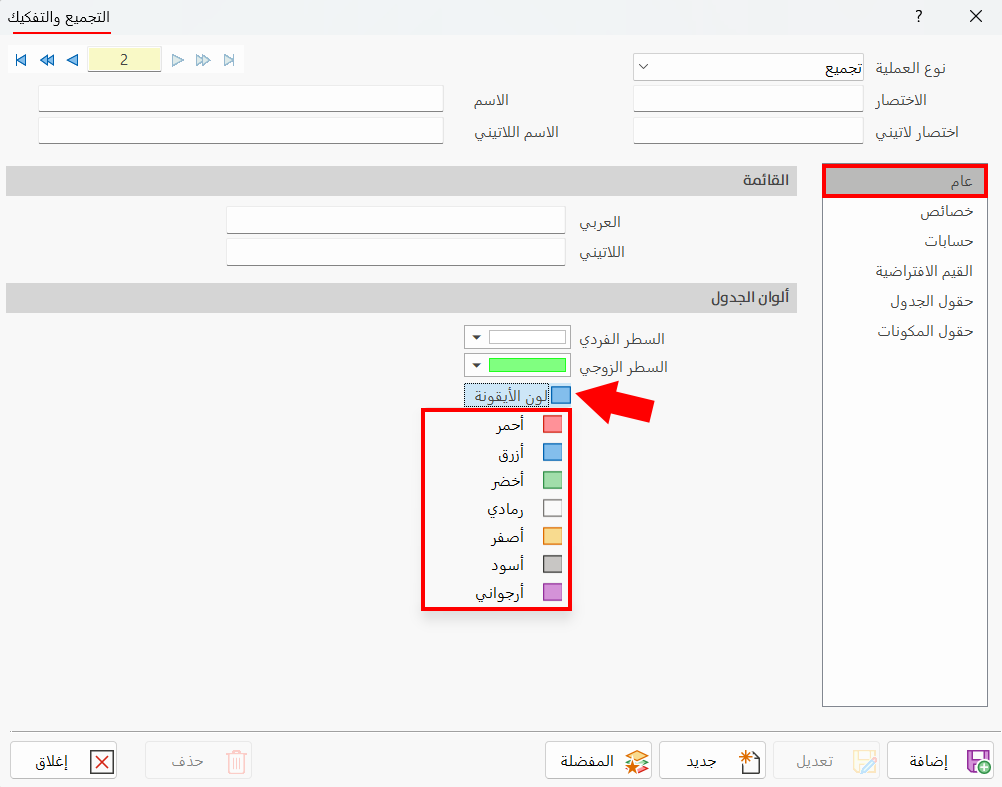
تبويب عام
يحتوي التبويب على الحقول التالية:
القائمة
يمكنك جعل النمط الذي تقوم بإنشائه ينسدل من قائمة تسميها بنفسك، بدلاً عن وضعه كزر منفصل في الشريط الرئيسي للبرنامج.
- العربي
أدخل اسم القائمة باللغة العربية.
- اللاتيني
أدخل اسم القائمة بلغة مختلفة.
مثلاً، بعد إنشاء نمط باسم "تجميع" وإضافة اسم "تجميع وتفكيك" في حقل القائمة، يصبح النمط الجديد ضمن القائمة المنسدلة من "تجميع وتفكيك".

لإضافة أكثر من نمط إلى نفس القائمة، أدخل اسم القائمة المطلوبة حرفياً ضمن الحقول.
ألوان الجدول
يمكنك تخصيص ألوان جدول الفاتورة بتحديد اللون المناسب لكل من:
-
السطر الفردي
-
السطر الزوجي
اضغط على السهم المتوفر ضمن شريط اللون الافتراضي، فتنسدل لوحة الألوان بحيث يمكنك الضغط على اللون المطلوب، أو إنشاء درجة لون جديدة.
كما وتستطيع اختيار لون الأيقونة (لون الزر على الشريط الرئيسي للبرنامج).
يكون اللون الافتراضي لأيقونة فاتورة التجميع والتفكيك بدون مراحل باللون الأزرق، وبالضغط على مربع اللون الأزرق تنسدل قائمة من الألوان التي يمكنك تخصيصها لزر النمط الذي تقوم بإضافته.
تبويب خصائص
يحتوي هذا التبويب على مجموعة من الخيارات التي عليك تحديدها بما يتناسب مع هدفك من إنشاء النمط.
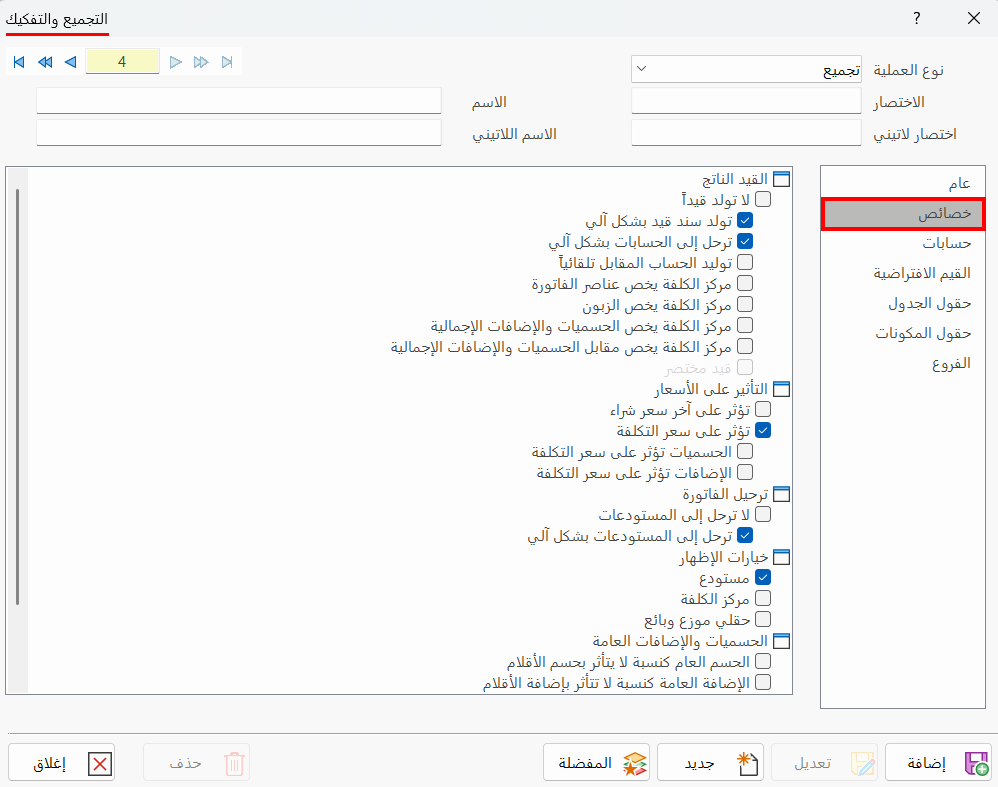
اضغط على خانة التحديد المجاورة للخيار المطلوب، وعندما تصبح الخانة باللون الأزرق يكون الخيار قد تم تفعيله وتطبيقه على النمط.
يحدّد البرنامج افتراضياً ضمن أنماط التجميع والتفكيك الخيارات التالية:
-
تولد سند قيد بشكل آلي
-
ترحل إلى الحسابات بشكل آلي
-
تؤثر على سعر التكلفة
-
ترحل إلى المستودعات بشكل آلي
-
خيارات الإظهار "مستودع"
-
طباعة إيصال
-
السماح بإضافة تواريخ صلاحية منتهية
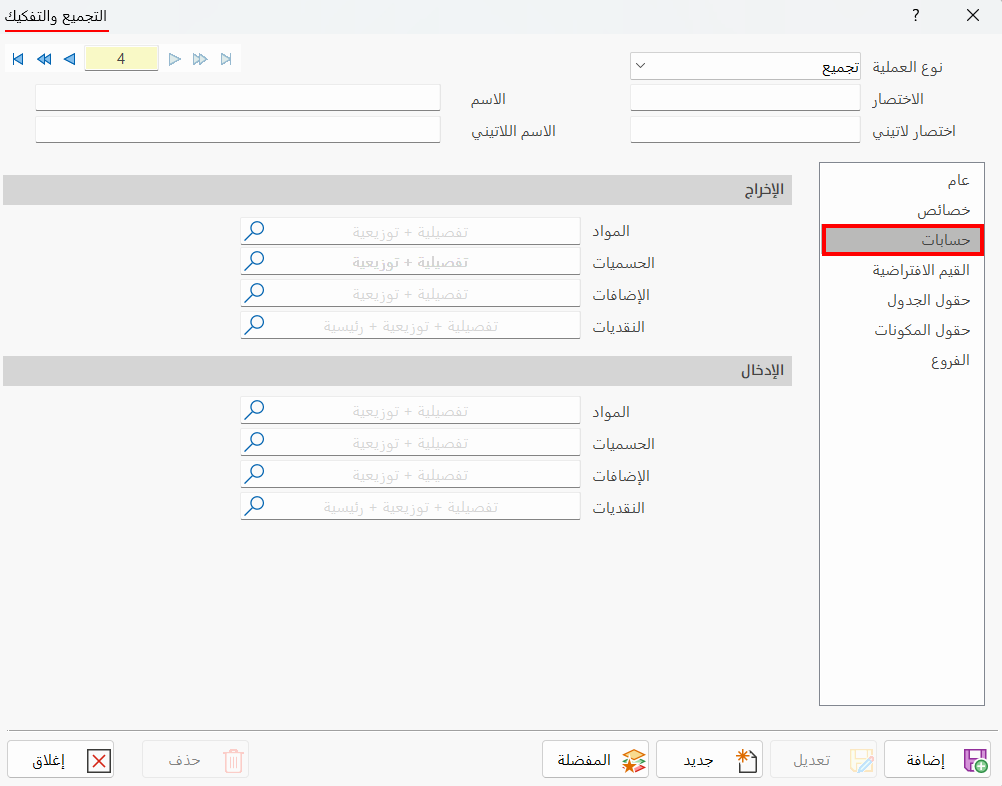
تبويب حسابات
يجب تحديد حسابات الإدخال والإخراج الافتراضية لنمط الفاتورة الجديد. (حقول إجبارية إذا كان الجرد مستمر)
لذلك عليك تحديد مجموعتين من الحسابات، الأولى تستخدم في سندات الإخراج، والثانية في سندات الإدخال، وذلك بإضافة حساب لكل مما يلي:
-
المواد
-
الحسميات
-
الإضافات
-
النقديات
القيم الافتراضية
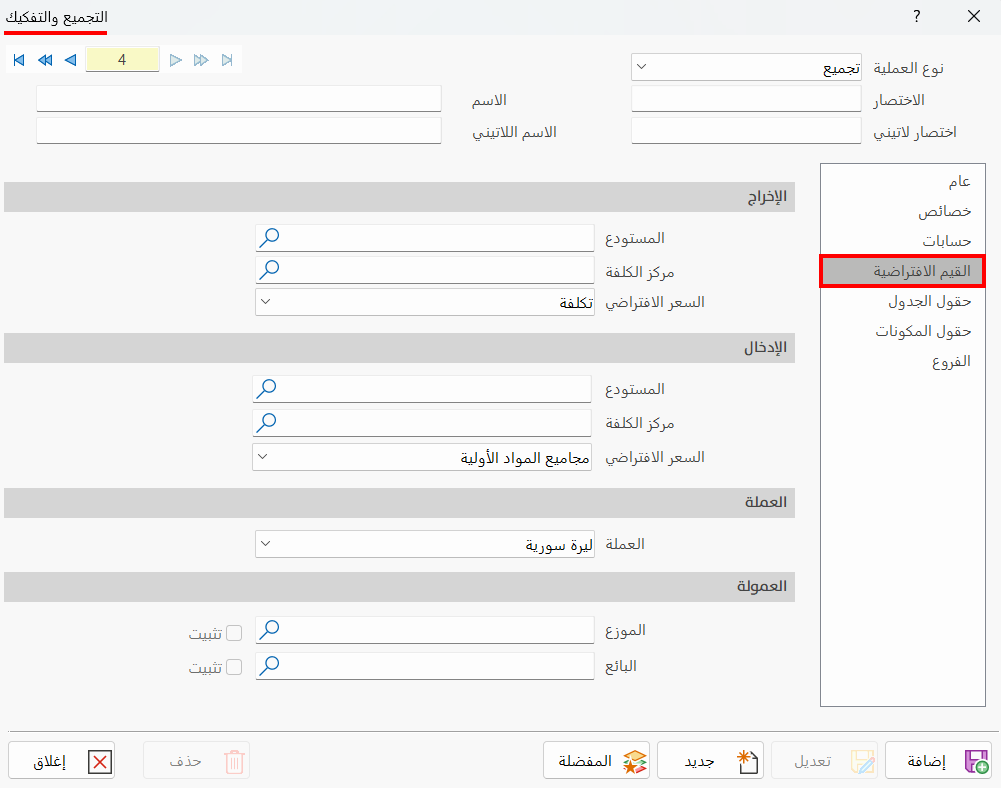
يتضمن التبويب مجموعة من الحقول لتحديد الحسابات والعملة الافتراضية للنمط، وهي كما يلي:
-
مستودع الإخراج
-
مركز الكلفة للإخراج
-
السعر الافتراضي للإخراج
-
مستودع الإدخال
-
مركز الكلفة للإدخال
-
السعر الافتراضي للإدخال
-
العملة الافتراضية
-
عمولة الموزع
-
عمولة البائع
حقول الجدول
حدّد الحقول التي تريد إظهارها في جدول الفاتورة، بالضغط على خانة التحديد المجاورة لكل حقل، وعندما تصبح باللون الأزرق فيعني أنه الحقل سيظهر ضمن الجدول.
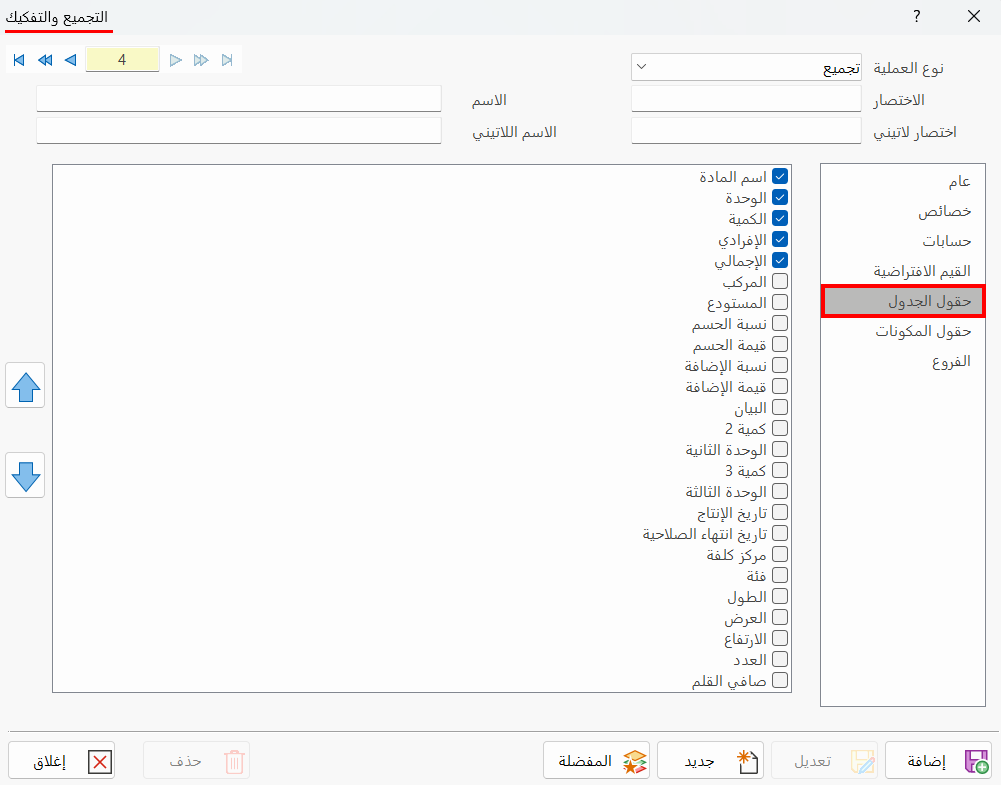
تستطيع ترتيب أماكن الحقول في جدول الفاتورة باستخدام الأسهم المتوفرة ضمن هذه النافذة.
هنالك حقول عليك إضافتها عند تطبيق بعض الإجراءات أو العمليات، مثل حقل "تاريخ انتهاء الصلاحية" الذي يجب إضافته عند تطبيق نظام تاريخ الصلاحية.
حقول المكونات
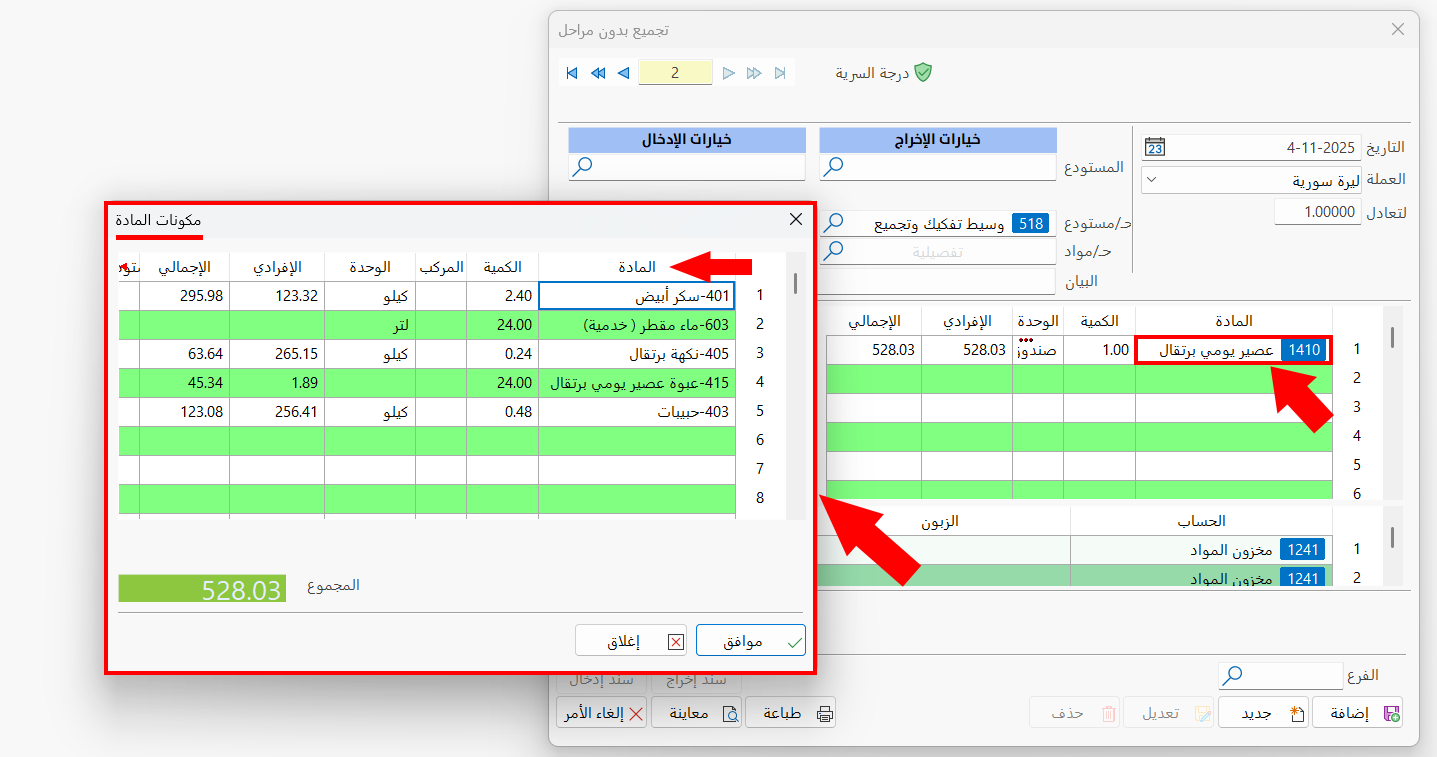
حدّد حقول جدول المكونات التي تريد إظهارها ضمن نافذة "مكونات المادة"، فبعد إدخال المادة ضمن فاتورة تجميع أو تفكيك، يمكنك معرفة مكوناتها بالتفصيل.
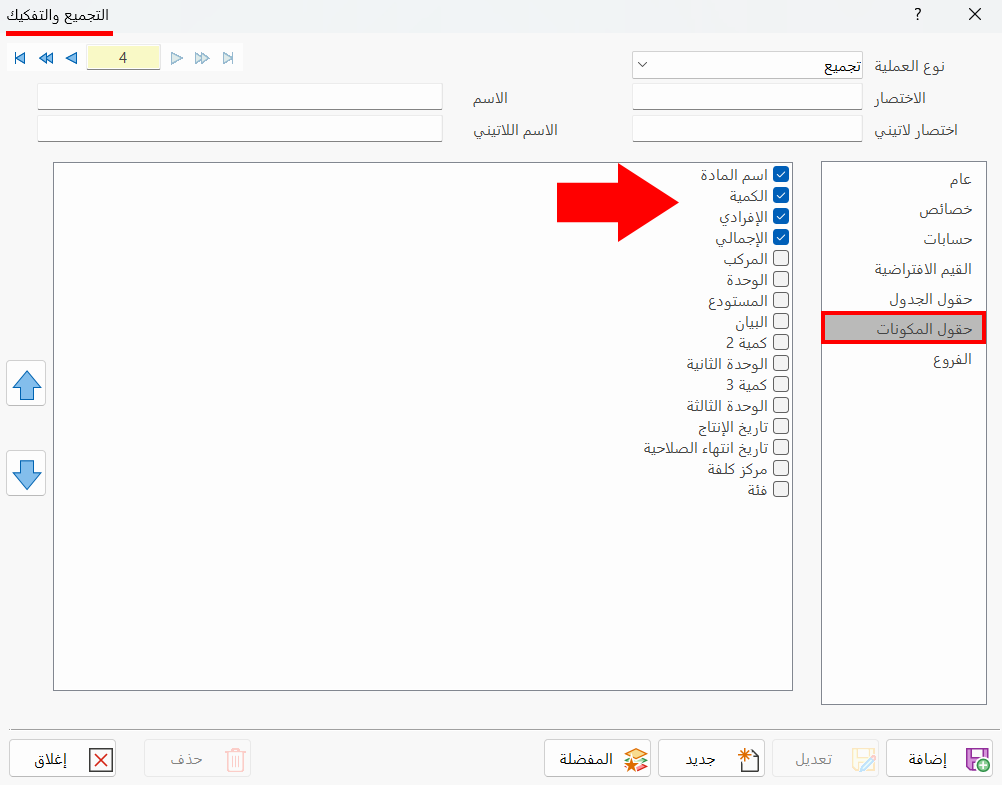
لإظهار نافذة "مكونات المادة" اضغط F6 بعد تحديد المادة المطلوبة ضمن جدول فاتورة التجميع أو التفكيك.
الفروع
يظهر هذا التبويب ضمن نافذة إدارة أنماط تجميع وتفكيك بعد تفعيل "نظام الفروع".
حدّد الفرع الذي سيستخدم فيه هذا النمط، حيث يظهر ضمن التبويب جميع الفروع المعرّفة ضمن بطاقة "فرع".
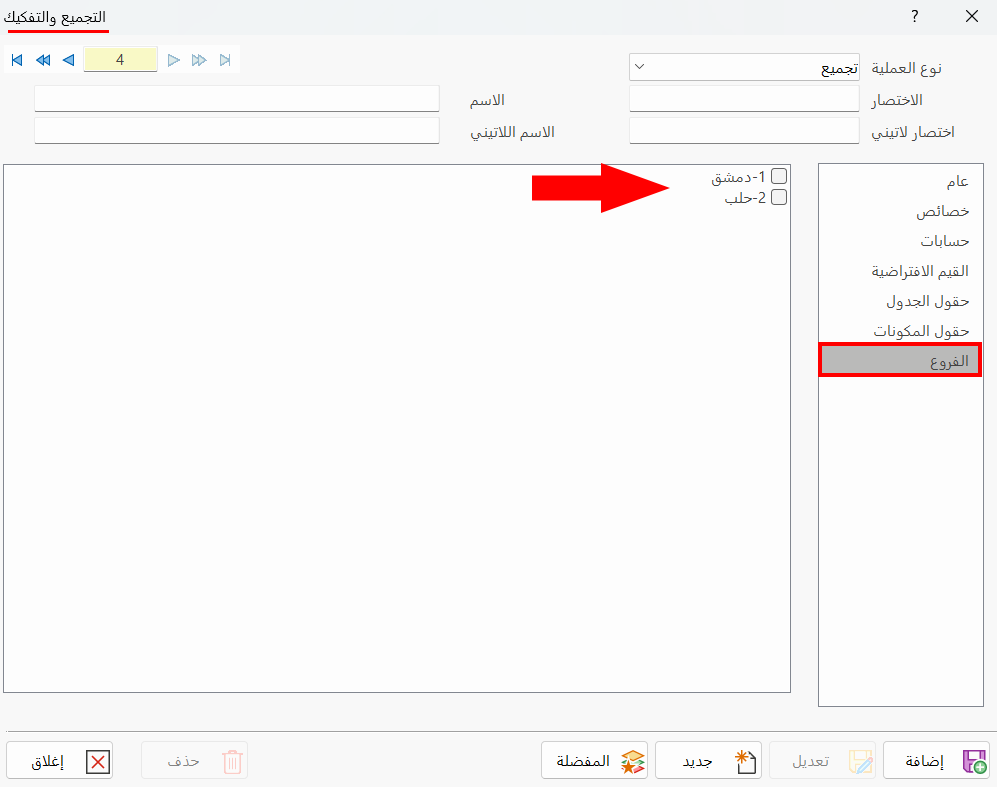
إذا كانت مؤسستك تتضمن مجموعة من الفروع، يمكنك تفعيل نظام الفروع من نافذة خيارات البرنامج- تبويب الحفظ- مجموعة أنظمة.
المفضلة
بعد إنشاء عدد من الأنماط يمكنك اختيار الأنماط المفضّلة لتظهر بشكل دائم ضمن الشريط الرئيسي للبرنامج. وتجميع الأنماط التي ليست في المفضلة.
بعد الضغط على زر "المفضلة" تنبثق النافذة التالية:
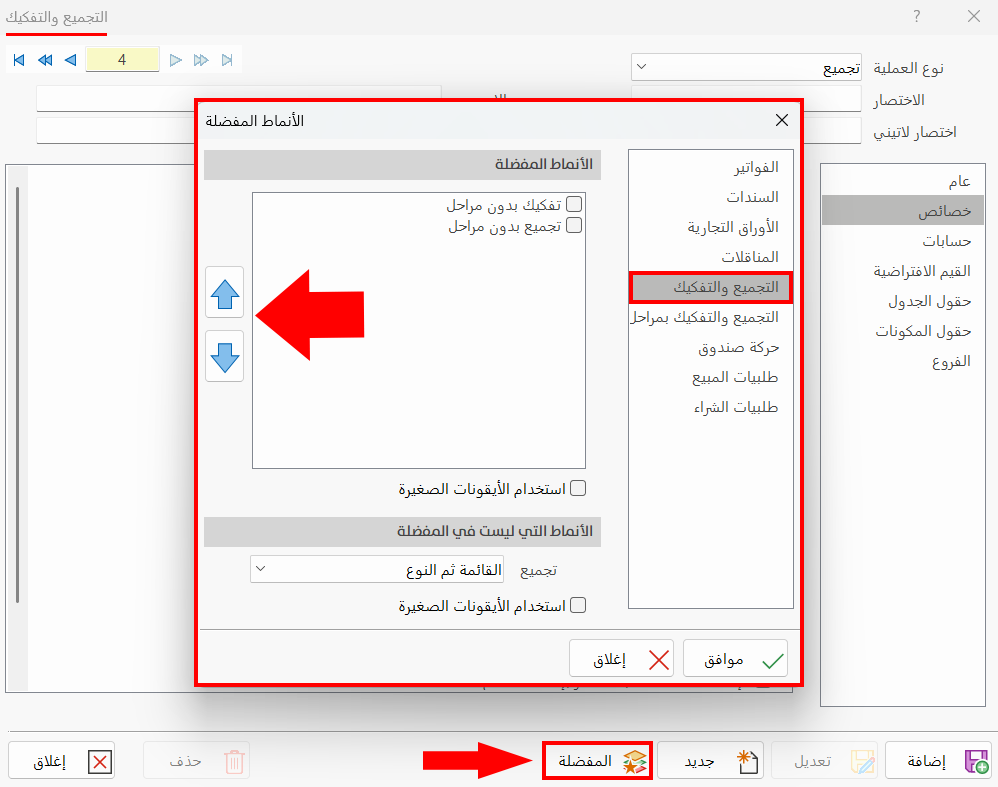
تحتوي نافذة الأنماط المفضلة على عدد من علامات التبويب ومنها تبويب "التجميع والتفكيك" الذي تظهر أنماطه التي قمت بإضافتها بشكل مباشر في النافذة.
الأنماط المفضلة
حدّد الأنماط المفضلة لتثبيتها في الشريط الرئيسي بحجمها الافتراضي، بالضغط على خانة التحديد المجاورة للنمط.
يمكنك ترتيب ظهورها باستخدام الأسهم المتوفرة بجوار الحقول.
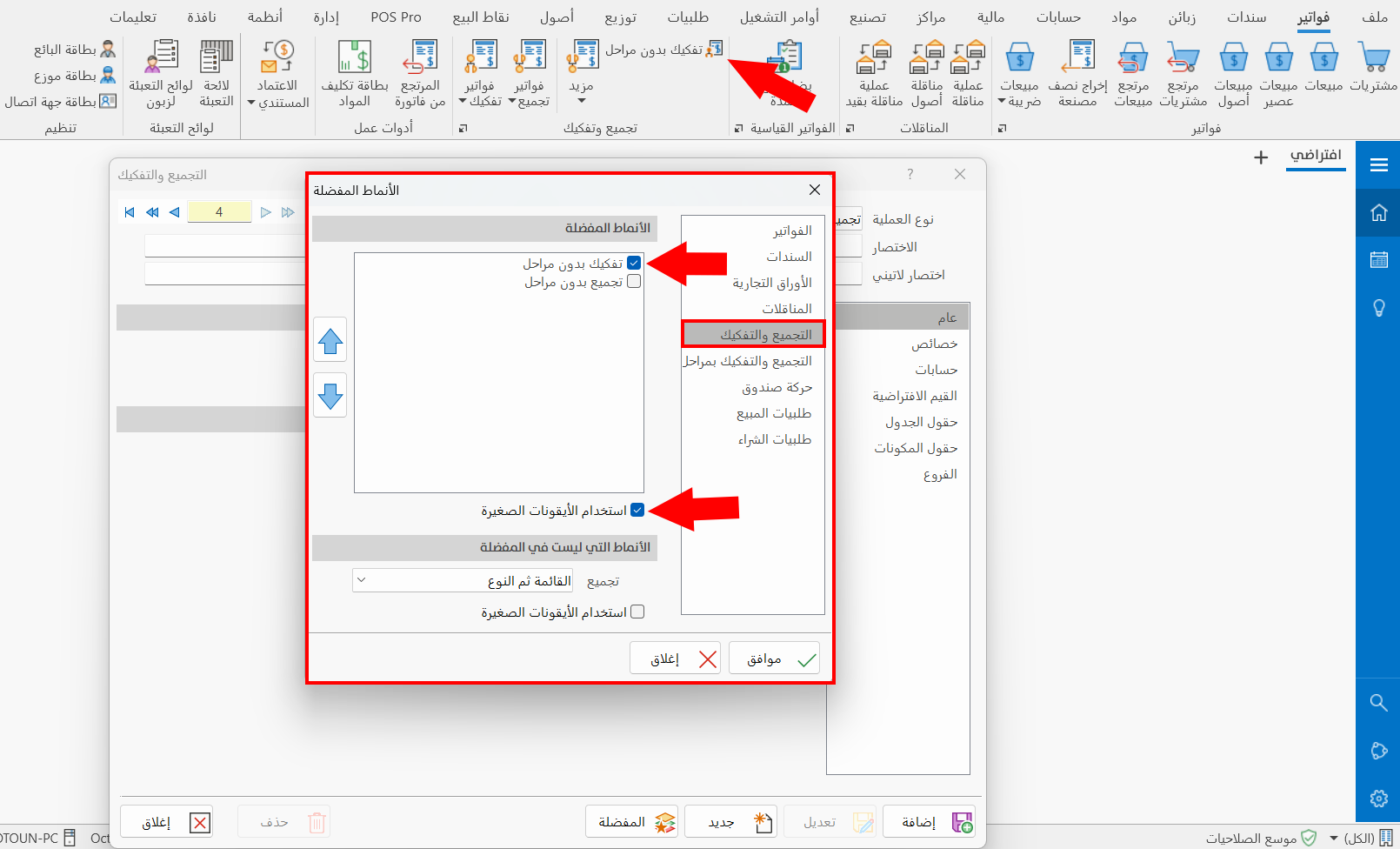
لتثبيت الأنماط المفضلة بحجم الأيقونة الصغير، فعّل خيار "استخدام الأيقونات الصغيرة"، فتصبح بالشكل التالي:
الأوامر القياسية
يرجى مراجعة الأوامر القياسية.