عرض الأدلة على سطح المكتب
تتيح لك هذه الأداة تثبيت الأدلة (مثل دليل الحسابات، دليل المواد…) على سطح المكتب داخل برنامج الأمين 10، بحيث يمكنك الوصول إليها بسرعة، وتنظيمها بطريقة مرنة دون أن تشغل مساحة كبيرة من الشاشة.
طريقة سحب الدليل
بعد طلب الدليل، اضغط بزر الماوس الأيسر على ترويسة الدليل، بالتزامن مع سحبه إلى المكان الذي تريد تثبيته فيه.
تثبيت الدليل على سطح المكتب
بعد سحب الدليل بالطريقة السابقة؛ يظهر على سطح المكتب مستطيلات زرقاء على حواف الشاشة، تتألف هذه المستطيلات من قسمين مختلفين بالحجم، أحدهما أضيق من الآخر، حيث يؤثر اختيارك لجزء المستطيل على مكان تثبيت الدليل.
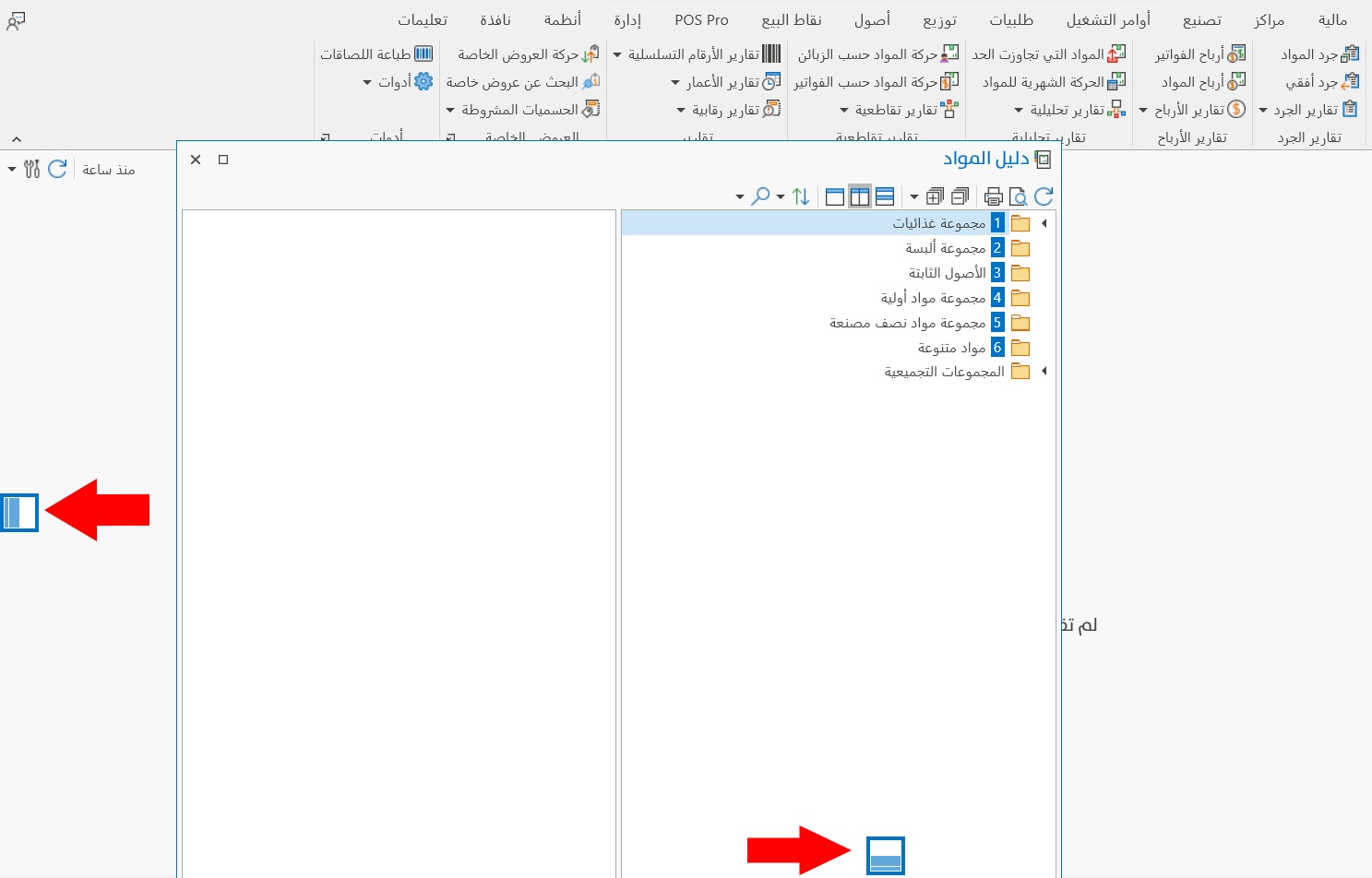
مثلاً، عند سحبك لدليل المواد إلى جهة سطح المكتب اليسرى، والمرور فوق المستطيل الأزرق، أفلت الدليل فوق الجزء الأعرض عندما يصبح مفعلاً (يصبح لونه أزرق)، عندها سيتم تثبيت الدليل في الجزء الأيسر من الشاشة. كما يلي:
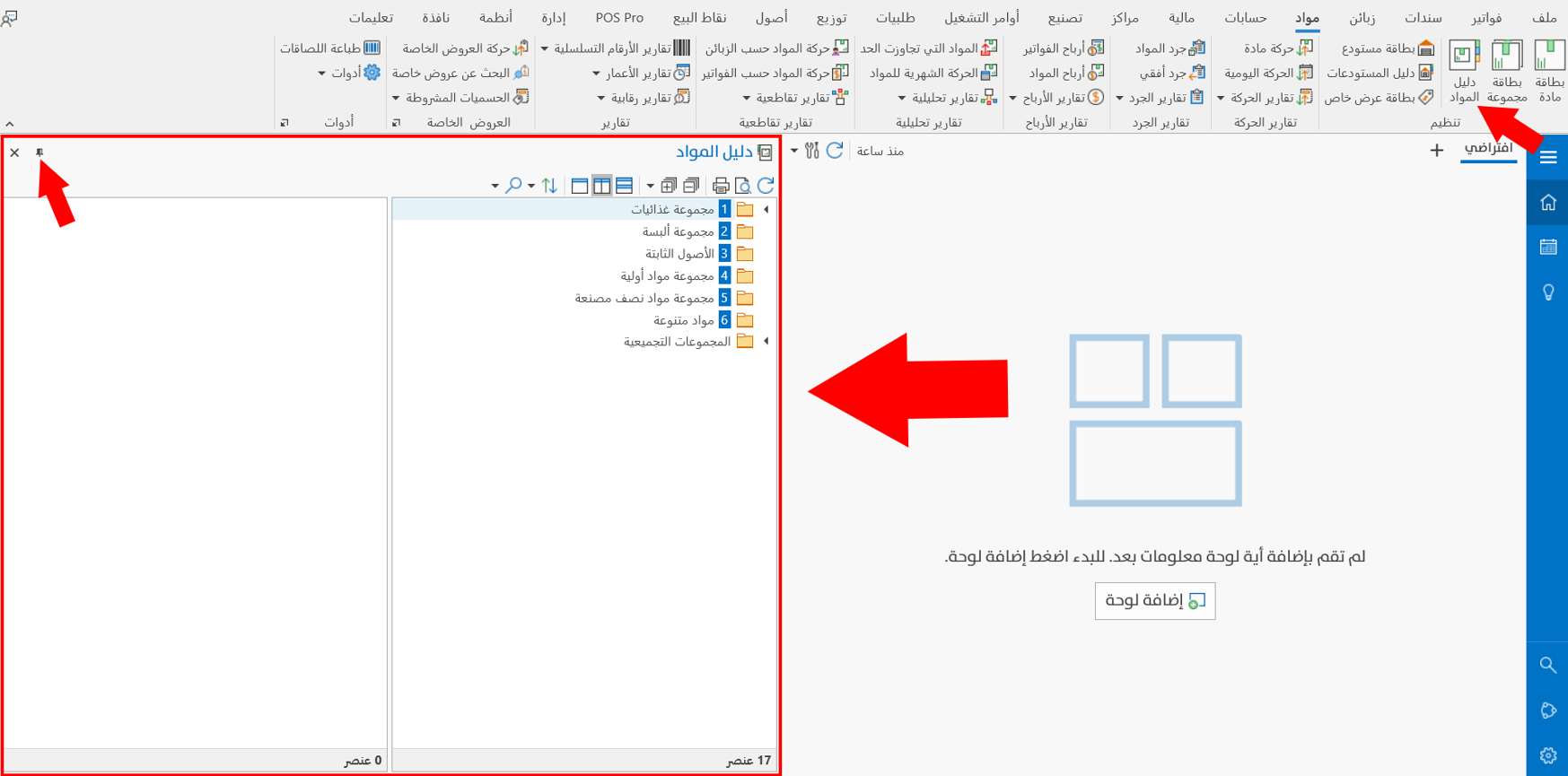
بعد تثبيته؛ يظهر زر جديد في الدليل وهو زر "إخفاء تلقائي"، باستخدامه يمكنك تثبيت الدليل كتبويب على حافة الشاشة.
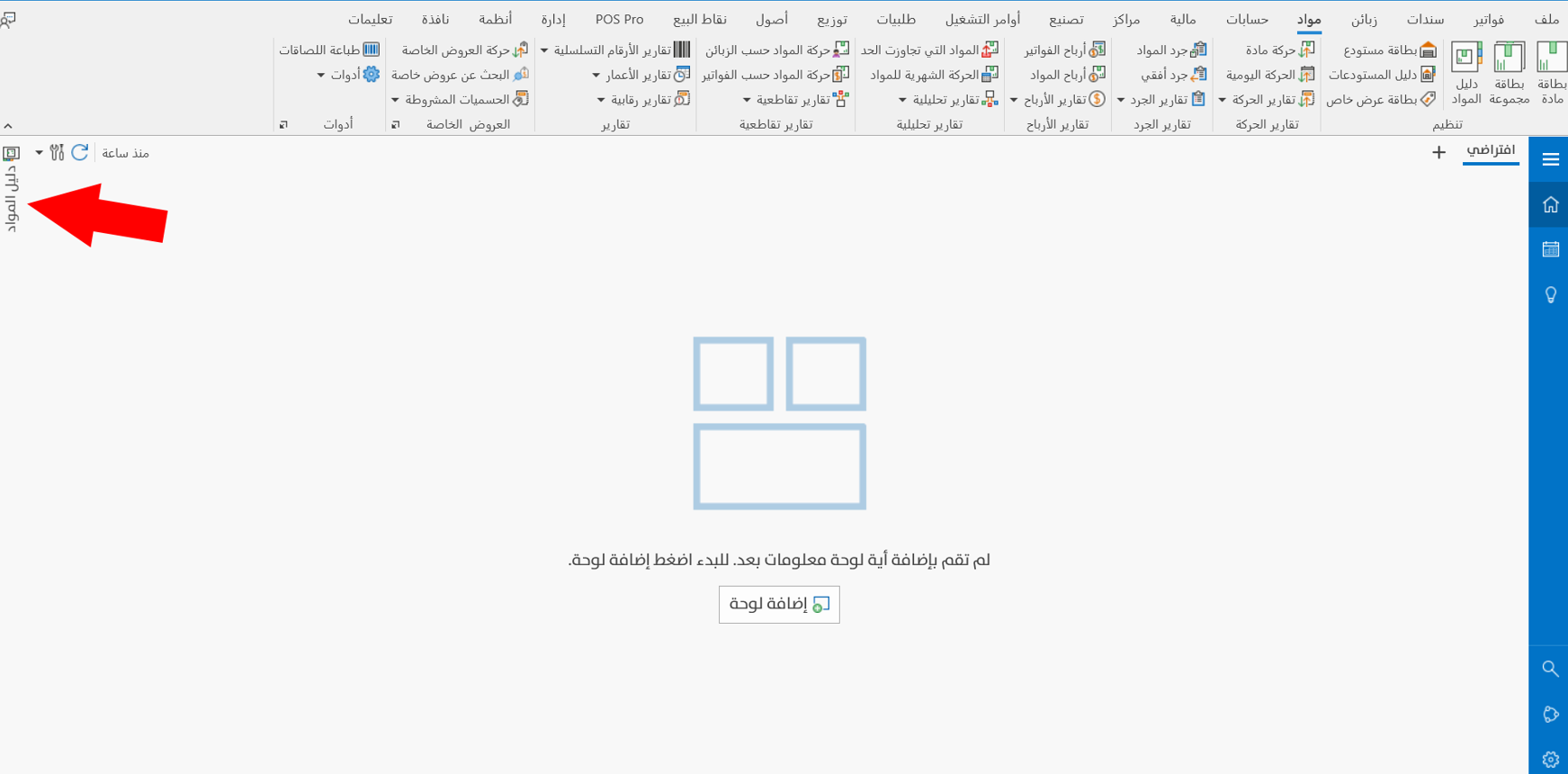
وعند رغبتك في استعراض الدليل فقط اجعل مؤشر الماوس فوق تبويب الدليل.
أما عند اختيارك لجزء المستطيل الأضيق أثناء سحب الدليل؛ سيُثبّت الدليل مباشرة كتبويب على حافة الشاشة.
تثبيت أكثر من دليل
إذا كان على سطح مكتب البرنامج أكثر من دليل؛ فبإمكانك تحريك الأدلة تباعاً بإمساك كل دليل من ترويسته وسحبه إلى الموضع الذي ترغب به ضمن المستطيلات الزرقاء التي ستظهر على الشاشة.
وعند مرور مؤشر الماوس فوق دليل آخر خلال التحريك؛ فإن البرنامج يعرض "مؤشر توجيه" يحتوي على أربعة أطراف ووسط، إذ يظهر المؤشر عند بدء تحريكك للدليل، ويكون على الشكل:
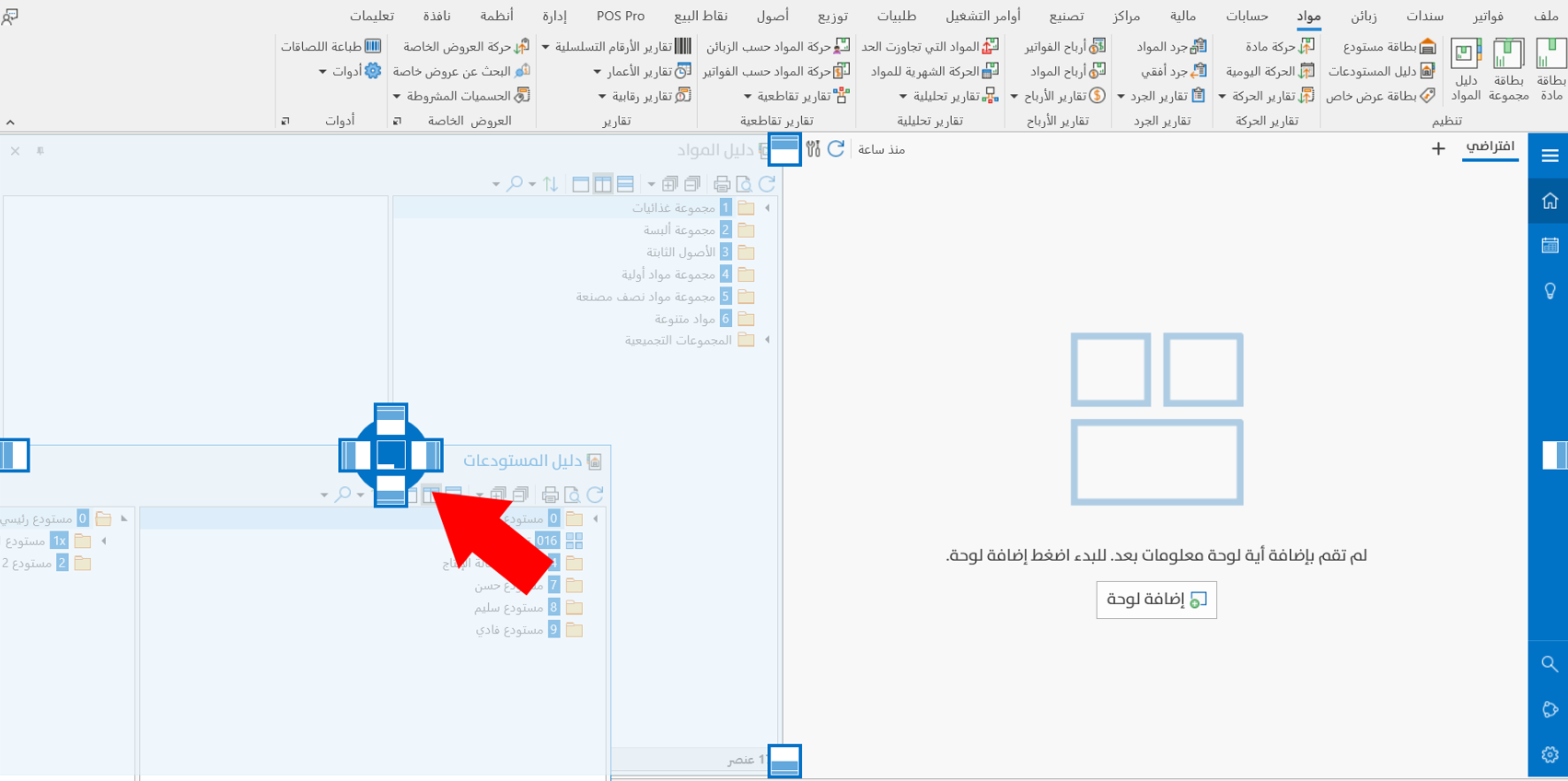
يمكنك بالاعتماد على هذا المؤشر توزيع الأدلة وفق عدة نماذج، مثل:
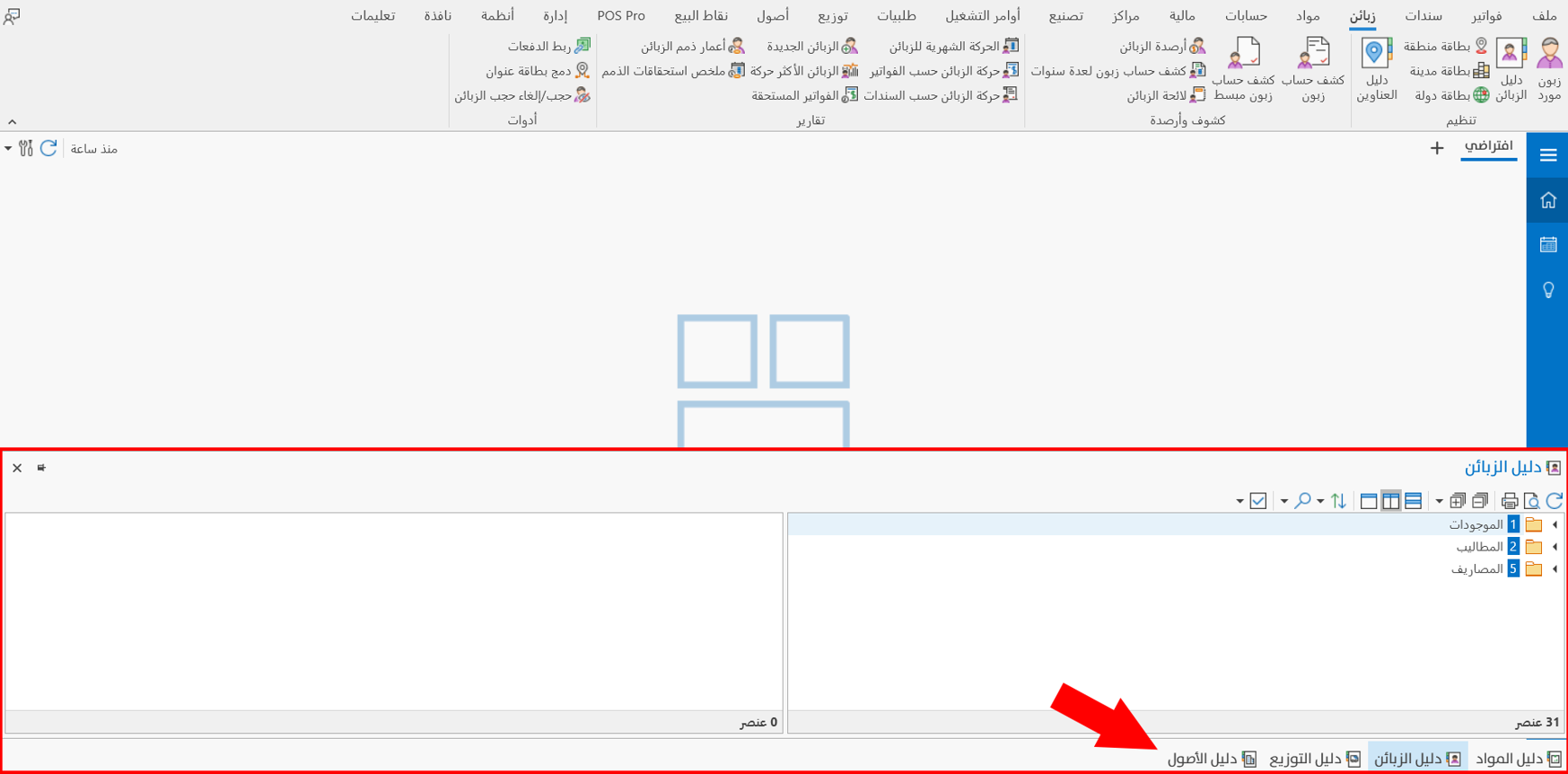
علامات تبويب في الحافة السفلى
يكون بإفلات جميع الأدلة في مركز مؤشر التوزيع بعد سحبها من ترويساتها، وعند اقتراب الدليل من مركز مؤشر التوجيه يتغير لون المركز للدلالة على تفعيل إمكانية إفلات الدليل في المركز.
عند سحب أكثر من دليل إلى المركز؛ تتموضع جميع الأدلة في إطار واحد، وفق الشكل:
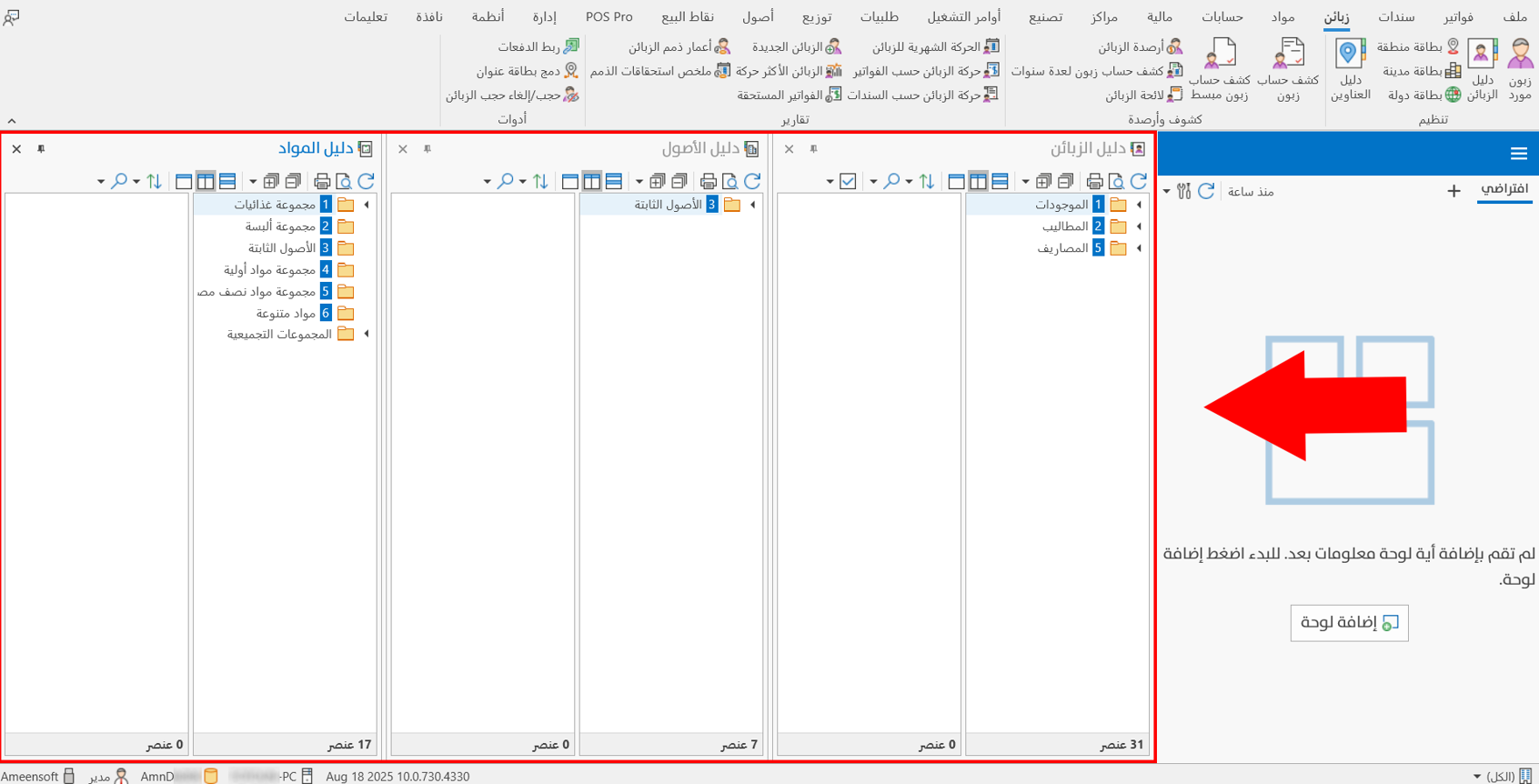
الترتيب على خط أفقي
يتم بسحب جميع الأدلة إلى القسم الجانبي الأيمن أو الأيسر من مؤشر التوجيه، وعندها تصبح الأدلة على الشكل:
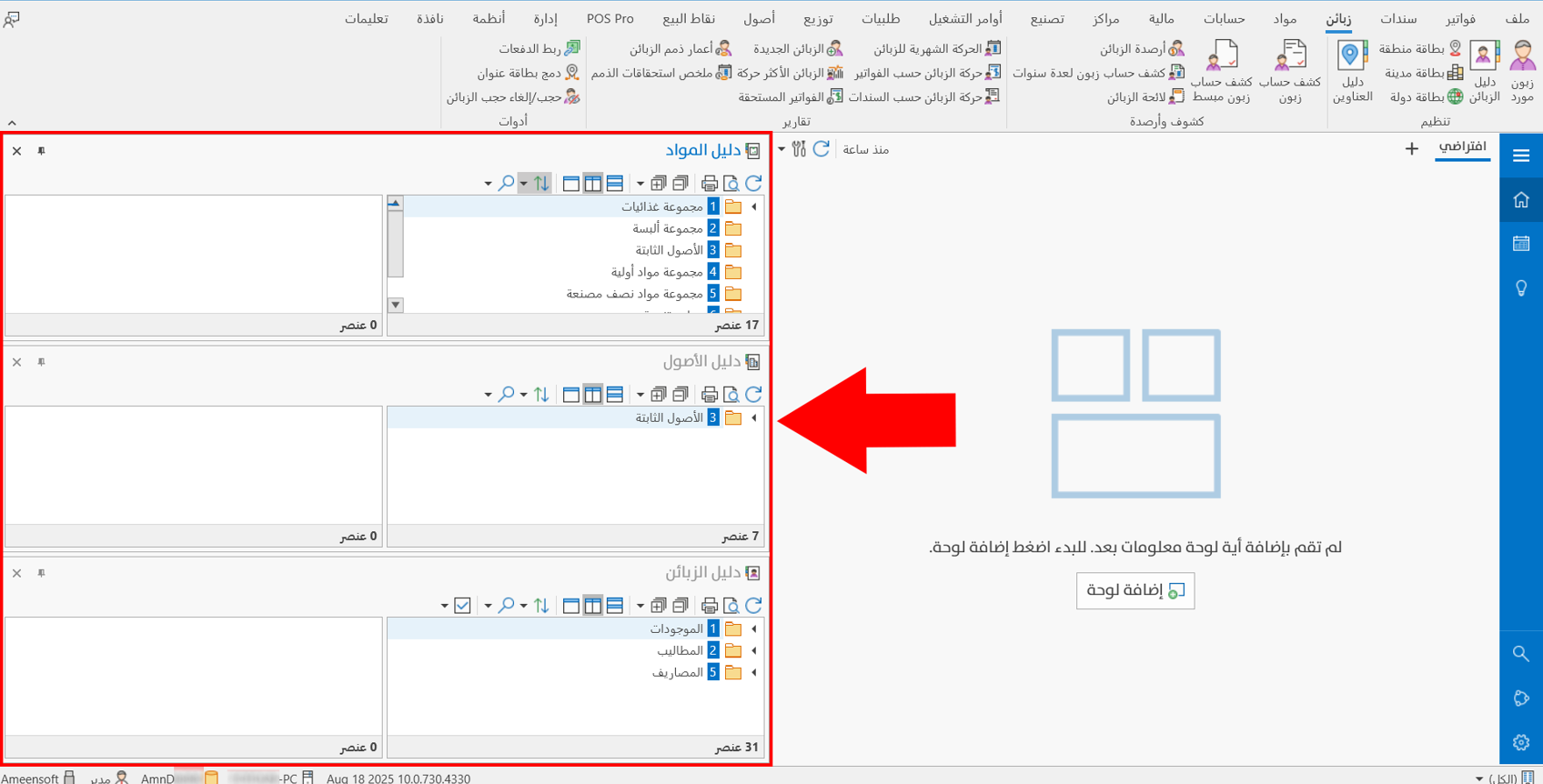
الترتيب على خط عمودي
يكون بسحب الأدلة إلى القسم العلوي أو السفلي من مؤشر التوزيع، وتصبح مرتبة على خط عمودي كما في الشكل:
ملاحظة، يمكنك تثبيت جميع الأدلة كعلامات تبويب على سطح المكتب، باستخدام زر "إخفاء تلقائي" لكل دليل على حدة، فتصبح كما يلي:
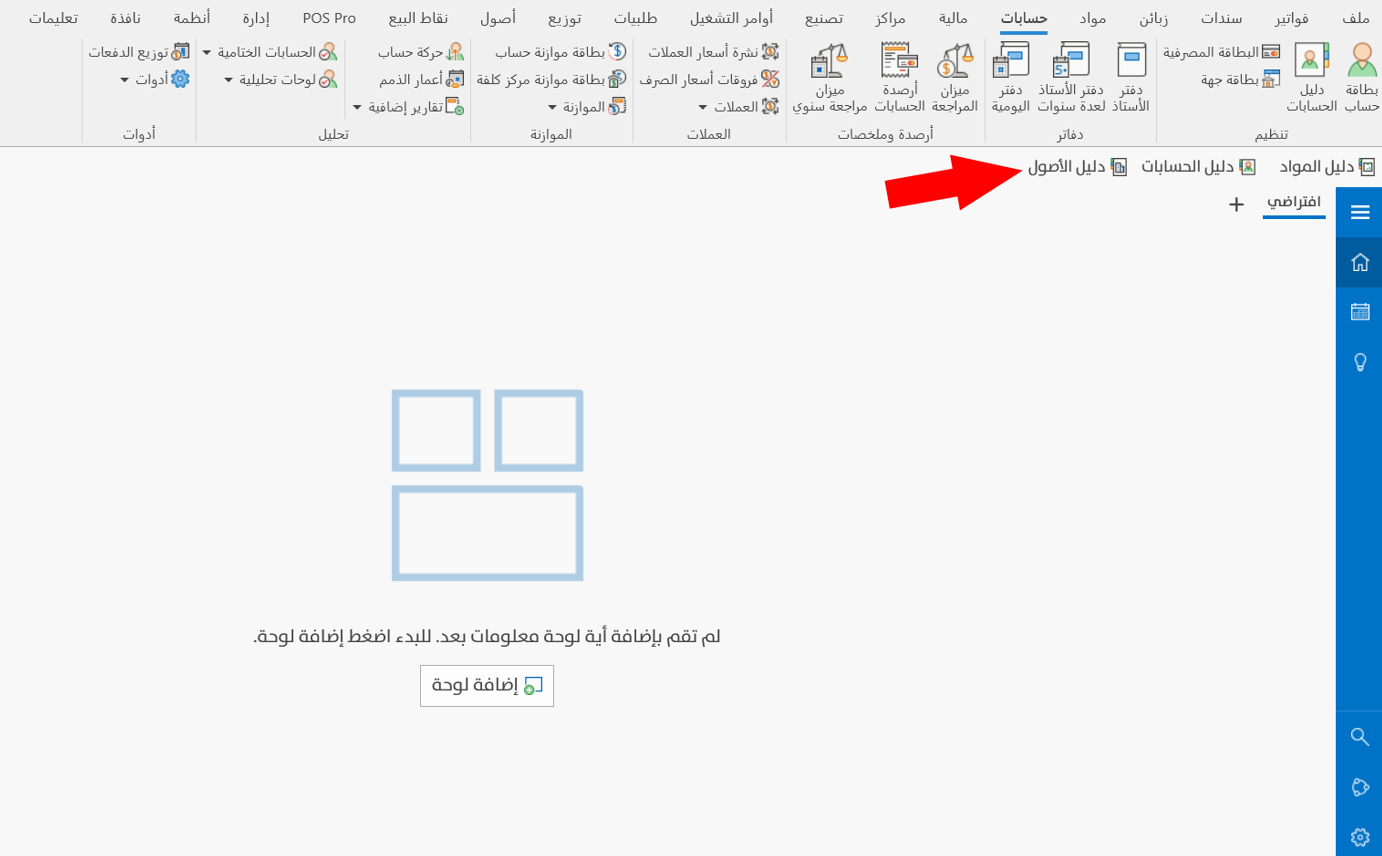
ويمكنك التنقل بين الأدلة بسهولة بالضغط على اسم الدليل، كما يمكنك إخراج أي دليل منها بسحبه إلى خارج الإطار.