بطاقة ورشة الصيانة
تستخدم لتعريف ورشات الصيانة الداخلية أو الخارجية التي تعمل في الشركة، وتحديد الحسابات والخيارات الافتراضية للورشة، بالإضافة إلى ربط البطاقة بتطبيق alameenWorkshop المُحمّل على جهاز الورشة الذكي.
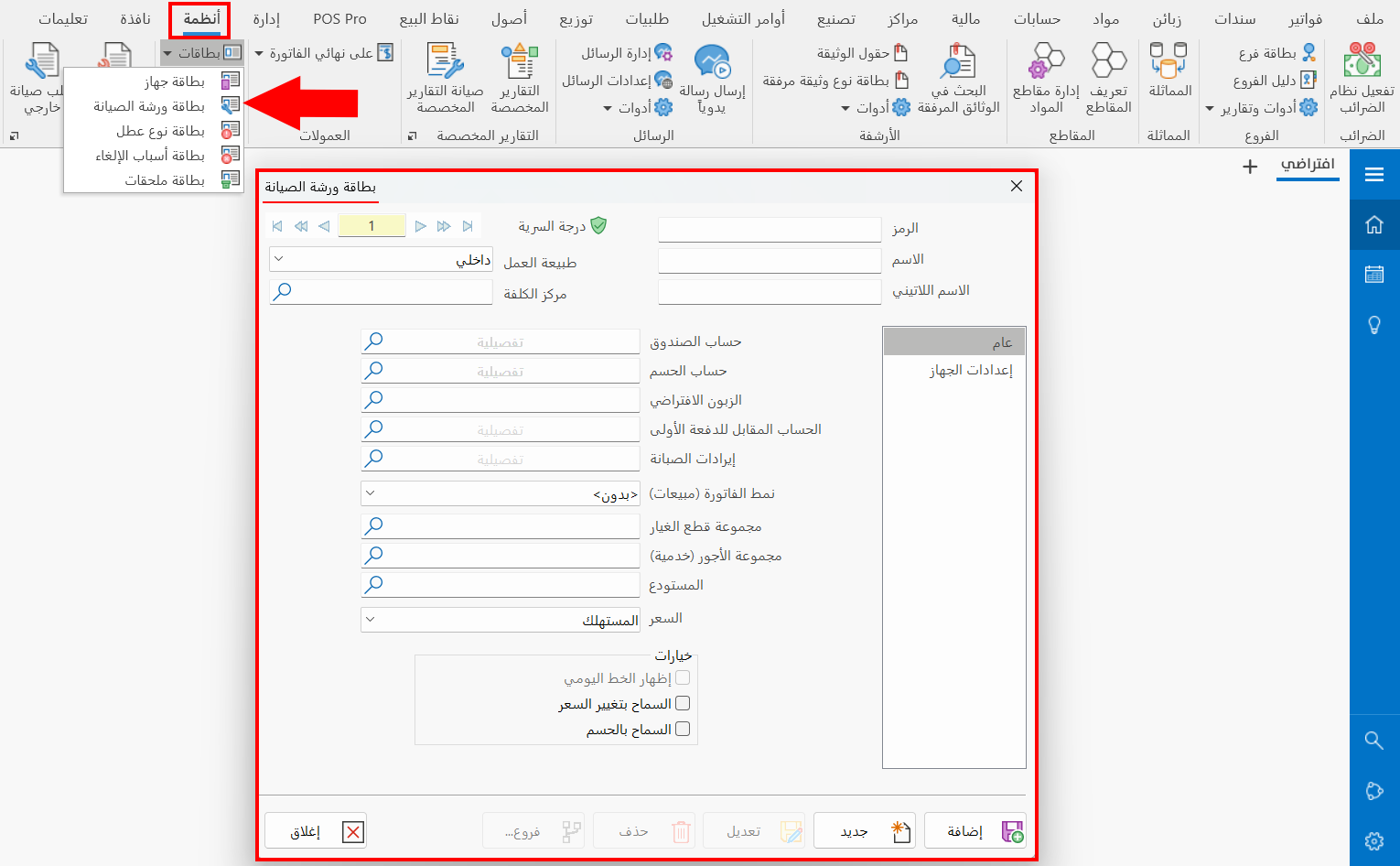
تستطيع طلب البطاقة من الشريط الرئيسي- تبويب أنظمة- مجموعة ورش الصيانة- القائمة المنسدلة من زر بطاقات.
وبعد طلبها، تنبثق بالشكل التالي:
الحقول الرئيسية
تتألف بطاقة ورشة الصيانة من مجموعة حقول رئيسية لتعريف الورشة، وهي كالآتي:
الرقم المتسلسل وأزرار التنقل
يرجى مراجعة الرقم المتسلسل وأزرار التنقل.
درجة السرية
يرجى مراجعة درجة السرية.
الرمز
حدّد في هذا الحقل رمز الورشة التي تقول بتعريف بطاقة لها، (حقل إجباري).
الاسم
أدخل اسم الورشة التي تقوم بتعريفها، حتى تتمكّن من استخدامه في طلب الصيانة، مثل: صيانة الغسالات، صيانة محركات، (حقل إجباري).
الاسم اللاتيني
تستطيع إدخال اسم الورشة بلغة مختلفة.
طبيعة العمل
اختر طبيعة عمل الورشة التي تعرّفها بالضغط على السهم المتوفر في الحقل، وتحديد طبيعة العمل المناسبة مما يلي:
- داخلي
وهو الخيار الافتراضي ضمن البطاقة، يقصد بها أن طبيعة عمل الورشة ضمن الشركة فقط ولا تخرج في زيارات ميدانية.
- خارجي
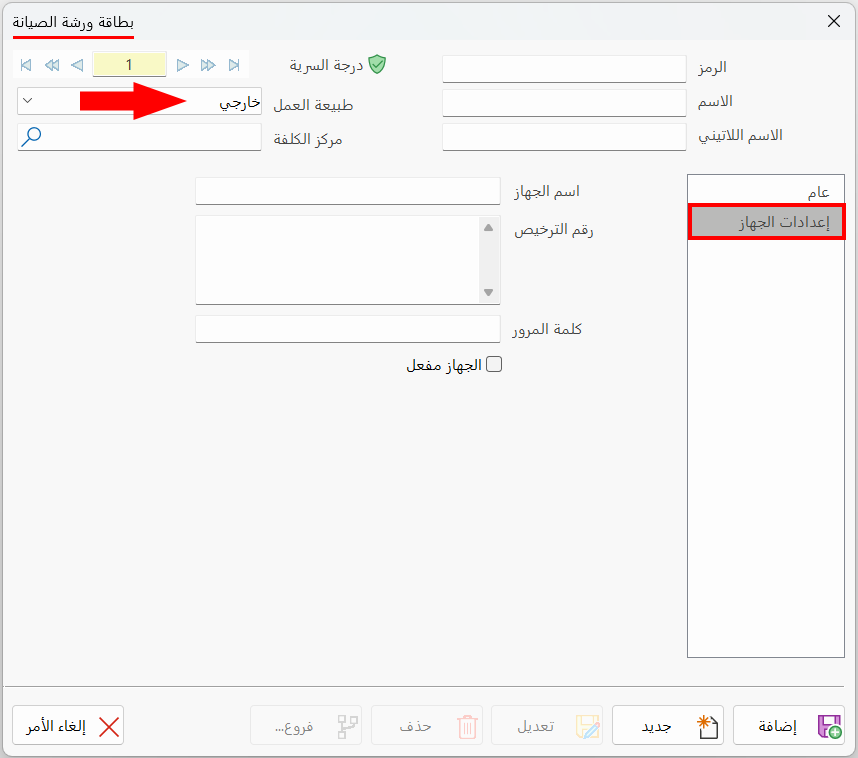
تعني أن طبيعة عمل الورشة خارج حدود الشركة، وتعتمد على زيارة الزبائن ميدانيّاً، فعندما تكون طبيعة عمل الورشة "خارجي"، يجب عليك إدخال إعدادات الجهاز المتصل بتطبيق alameenWorkshop ضمن تبويب "إعدادات الجهاز" في بطاقة الورشة.
مركز الكلفة
أدخل اسم/رمز مركز الكلفة المرتبط بالورشة الحالية، أو اضغط على رمز (*) في لوحة المفاتيح وحدّد مركز الكلفة من النافذة المنبثقة، (حقل إجباري).
علامات التبويب
تتألف نافذة بطاقة ورشة الصيانة من علامات التبويب التالية:
عام
يظهر تبويب "عام" بشكل افترضّي بعد طلب البطاقة، ويحتوي على جميع الحقول اللازمة لإدخال حسابات الورشة وتحديد الخيارات المسموحة لها، وهي كما يلي:
حساب الصندوق
أدخل اسم/رمز حساب الصندوق الافتراضي الذي تستخدمه في حركات الورشة الحالية، مثل الدفعة الأولى، المبلغ المرتجع.
حساب الحسم
أدخل اسم/رمز حساب الحسم الممنوح عندما تسمح للورشة بمنح حسم للزبون عند تسليمه الجهاز بعد إنهاء الصيانة.
الزبون الافتراضي
حدّد حساب الزبون الافتراضي الذي تتولد به فاتورة المبيعات عندما يكون طلب الصيانة "نقداً"، بإدخال اسمه/رمزه ضمن الحقل.
الحساب المقابل للدفعة الأولى
عيّن الحساب الذي يُضاف إليه المبلغ الذي تتسلّمه من الزبون كدفعة أولى في طلب الصيانة، بإدخال اسمه/رمزه ضمن الحقل.
إيرادات الصيانة
أدخل اسم/رمز الحساب الذي تُضاف إليه إيرادات الصيانة، مثلاً، عندما تتسلّم من الزبون دفعة أولى "100" وبعد البدء بعملية الصيانة، قرّر الزبون إلغاء الطلب، في هذه الحالة إذا أعدت للزبون "75" فقط، فإن الباقي "25" ستذهب إلى حساب "إيرادات الصيانة.
نمط الفاتورة (مبيعات)
حدّد نمط فاتورة المبيعات من الأنماط المعرّفة، بالضغط على السهم المتوفر في الحقل واختيار النمط المناسب من القائمة المنسدلة، وهي الفاتورة التي تتولّد بقطع الغيار والأجور بعد تسليم الجهاز للزبون.
مجموعة قطع الغيار
أدخل اسم المجموعة التي تنتمي إليها المواد المستخدمة في جدول قطع الغيار ضمن طلبات الصيانة، يساعدك ذلك في استعراض مواد هذه المجموعة فقط في نافذة "اختيار المادة".
مجموعة الأجور (خدمية)
أدخل اسم المجموعة التي تنتمي إليها المواد المستخدمة في جدول الأجور ضمن طلبات الصيانة، يساعدك ذلك في استعراض مواد هذه المجموعة فقط في نافذة "اختيار المادة".
المستودع
حدّد المستودع الافتراضي الذي تتم فيه عمليات الإدخال والإخراج، حيث تتولّد الفواتير افتراضيّاً باسم هذا المستودع، أدخل اسم/رمز المستودع ضمن الحقل، أو اضغط على رمز (*) من لوحة المفاتيح واختيار المستودع من النافذة المنبثقة.
يمكنك إضافة حقل "المستودع" إلى الفاتورة من تبويب حقول الجدول ضمن نافذة إدارة الأنماط لنمط فاتورة المبيعات.
السعر
اضغط على السهم المتوفر في الحقل لاختيار سعر قطع الغيار المستخدم في طلبات الصيانة، المستهلك، الجملة، نصف الجملة...
إظهار الخط اليومي
يُتاح الخيار عندما تكون طبيعة العمل "خارجي"، ويُقصد به تتبّع خط الورشة عن طريق تطبيق alameenWorkshop المُحمّل على الجهاز المحمول الذي تضيف بياناته ضمن تبويب "إعدادات الجهاز" ضمن بطاقة الورشة.
السماح بتغيير السعر
يمكنك السماح للورشة بتغيير قيمة قطع الغيار والأجور قبل إنهاء الصيانة ضمن نافذة طلب الصيانة، وذلك بالضغط على خانة التحديد المجاورة للحقل حتى تصبح باللون الأزرق، ونتيجة لذلك يصبح بإمكان الورشة تعديل أسعار القطع والأجور.
السماح بالحسم
تستطيع السماح للورشة بمنح حسم للزبون قبل عملية إنهاء الصيانة في نافذة طلب الصيانة، فبعد تفعيله يُتاح حقل "الحسم" ضمن نافذة الطلب.
تبويب إعدادات الجهاز
تستخدم حقول التبويب لإضافة بيانات الجهاز الذكي الذي تم تحميل تطبيق alameenWorkshop عليه لضمان عملية المزامنة وإظهار الخط اليومي للورشة، وتكون الحقول المطلوبة كما يلي:
اسم الجهاز
أدخل اسم الجهاز الذكي ضمن الحقل.
رقم الترخيص
ضِف رقم الترخيص يدويّاً ضمن الحقل.
كلمة المرور
حدّد كلمة المرور التي يستخدمها المندوب لتسجيل الدخول إلى تطبيق alameenWorkshop، يمكنك تغييرها في أي وقت.
جميع حقول التبويب إجبارية عندما تكون طبيعة عمل الورشة "خارجي".
الجهاز مفعل
يبقى الجهاز الذكي في حالة "عدم التفعيل" حتى تقوم بتفعيل خيار "الجهاز مفعل"، وبعد تفعيله يصبح جاهزاً لمزامنة طلبات الصيانة، وإضافة طلبات جديدة باستخدام تطبيق alameenWorkshop.
الأوامر القياسية
يرجى مراجعة الأوامر القياسية.