بطاقة عرض نقاط البيع
يتيح لك نظام نقاط البيع استخدام تعريف العديد من العروض لاستخدامها في نقطة البيع، مع إمكانية تخصيص العروض للمستخدمين والأجهزة، وذلك إذا كنت المستخدم صاحب الصلاحية.
تستطيع الوصول إلى بطاقة "عرض نقاط البيع" من الشريط الرئيسي- تبويب نقاط البيع- مجموعة عروض وحسميات.
وبعد طلبها، تنبثق نافذة البطاقة بالشكل التالي:
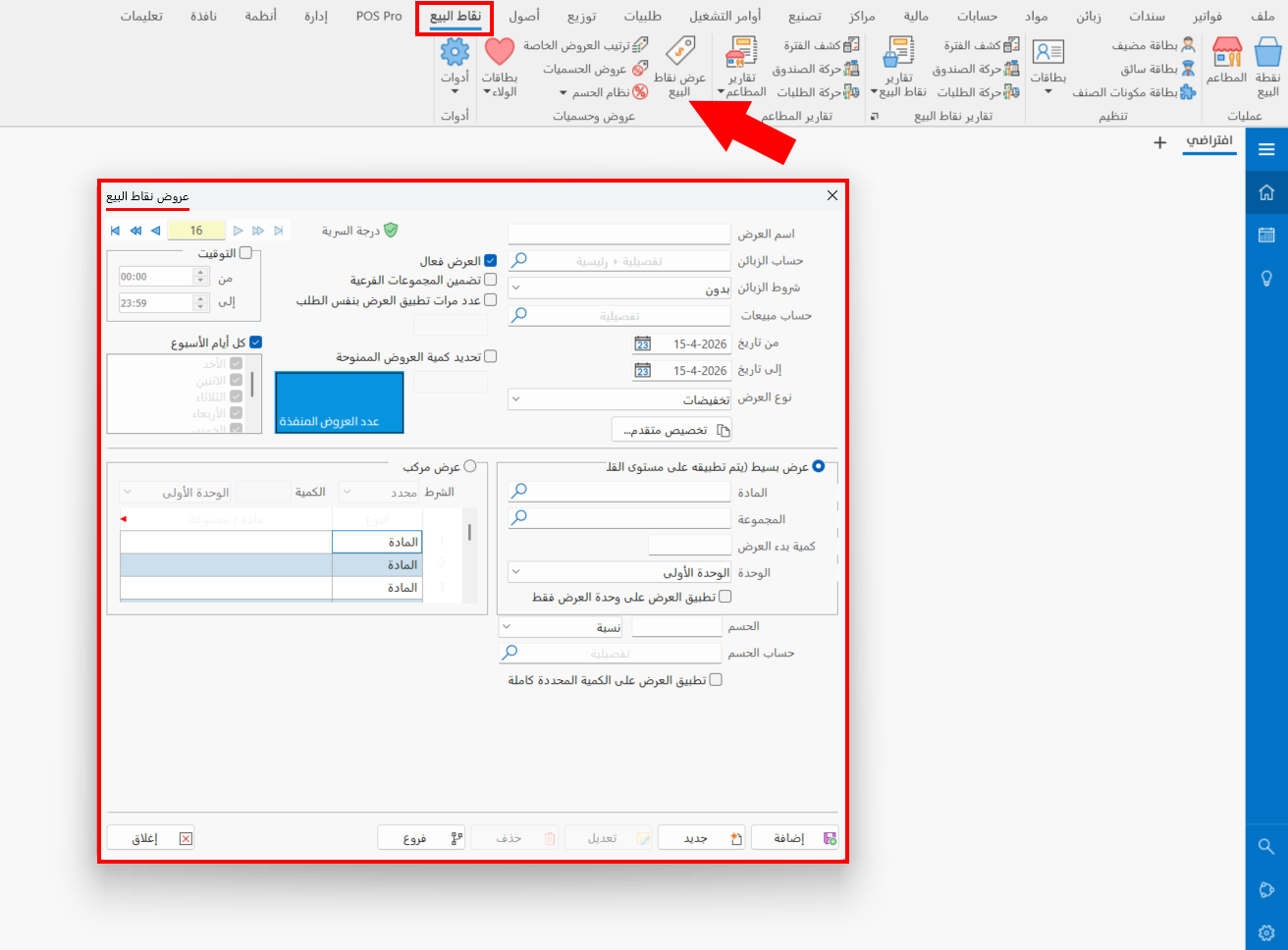
تتألف النافذة من مجموعة من الحقول والخيارات التي تساعدك في إضافة وتفعيل العرض المناسب، وتستخدم كما يلي:
الحقول الرئيسية
تحتوي بطاقة عروض نقاط البيع على مجموعة من الحقول الرئيسية التي لا تتغير بتغيير "نوع العرض"، وهي كما يلي:
اسم العرض
أدخل اسم عرض نقاط البيع الذي تعرّف له بطاقة جديدة، بحيث يمكنك اختيار اللغة المناسبة للعرض، وهو حقل إجباري.
حساب الزبائن
يمكنك تعيين حساب الزبائن الذي يتم تطبيق العرض عليه مباشرة في واجهة نقطة البيع (بما يتوافق مع شرط العرض)، أدخل اسم/رمز الحساب المطلوب، أو اضغط على رمز البحث المتوفر في الحقل، واضغط على الحساب المطلوب من نافذة "اختيار حساب" المنبثقة.
شروط الزبائن
تنسدل من الحقل قائمة بجميع شروط الزبائن التي حفظتها مسبقاً، بحيث يمكنك تخصيص العرض لزبائن بشرط معيّن.
حساب مبيعات
أدخل اسم/رمز الحساب المتحرّك عند استخدام العرض الحالي الذي تقوم بتعريف بطاقة له، أو ابحث عنه باستخدام رمز البحث المتوفر في الحقل، حيث تنبثق نافذة "اختيار حساب" لتحديد الحساب المطلوب.
من تاريخ
حدّد تاريخ بداية صلاحية العرض الحالي بإدخاله يدوياً، أو استخدام رمز التقويم المتوفر في الحقل.
إلى تاريخ
حدّد تاريخ نهاية صلاحية العرض الحالي بإدخاله يدوياً، أو استخدام رمز التقويم المتوفر في الحقل.
العرض فعال
محدّدٌ بشكل افتراضي، أي أن العرض يتم تطبيقه مباشرة وفقاً للتاريخ والتوقيت وشرط العرض، ويمكنك إلغاء تفعيل العرض مؤقتاً وإعادة تفعيله متى تشاء.
تضمين المجموعات الفرعية
فعّل الخيار لتطبيق العرض على المجموعات الفرعية التابعة للمجموعة الرئيسية التي تحدّدها في حقل "المجموعة" في العرض البسيط، أو حقل "النوع" في العرض المركب.
عند إلغاء تفعيل العرض، لن يظهر ضمن نافذة "ترتيب العروض الخاصة" وإن كان تاريخ فعالية العرض مستمر.
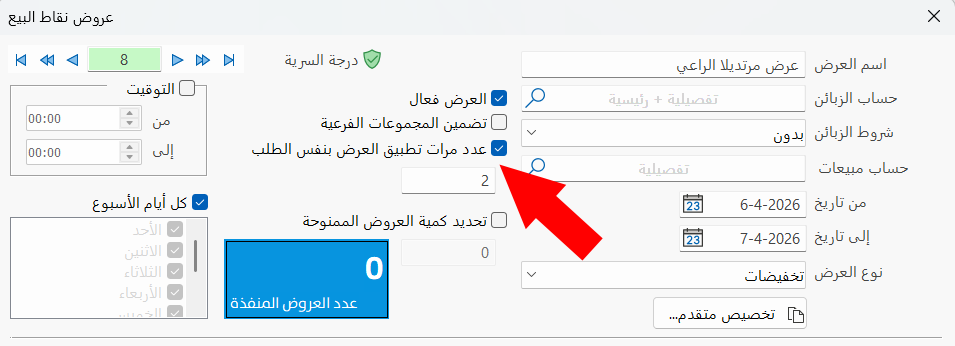
عدد مرات تطبيق العرض بنفس الطلب
تستطيع التحكم بعدد المرات التي يُسمح بتطبيق العرض فيها ضمن الطلب الواحد بتفعيل الخيار، ثم إدخال العدد ضمن الحقل أسفل الخيار.
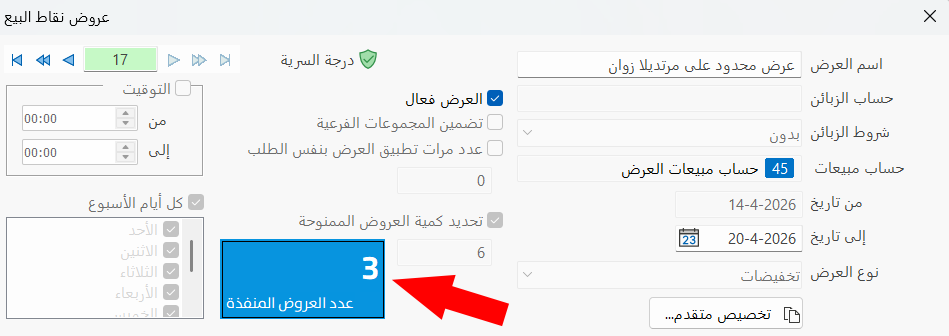
تحديد كمية العروض الممنوحة
يمكنك الاستفادة من الخيار عندما تكون كمية العرض محدودة، لذلك فعّل الخيار وأدخل كمية العرض المتاحة ضمن الحقل أسفل الخيار، علماً أنه لا يمكنك تعديل بطاقة العرض أبداً بعد تحديد الكمية وحفظ البطاقة.
بعد استخدام العرض في الطلبات، يظهر عدد العروض المنفذة ضمن الخانة الزرقاء الموضّحة في الصورة.
التوقيت
حدّد وقت فعّالية العرض ضمن ساعات اليوم بتفعيل خيار "التوقيت"، وإدخال ساعة بداية إتاحة العرض في حقل "من"، وساعة نهاية إتاحة العرض في حقل "إلى".
كل أيام الأسبوع
تحكّم في أيام فعّالية العرض ضمن الأسبوع، فتعتمد النافذة على تحديد "كل أيام الأسبوع"، لتخصيص أيام العرض، ألغِ تفعيل خيار "كل أيام الأسبوع"، فتُتاح قائمة أيام الأسبوع.
تظهر جميع أيام الأسبوع مفعلّة افتراضيّاً (خانات التحديد المجاورة لأيام الأسبوع ملونة بالأزرق)، اضغط على خانة التحديد المجاورة لليوم الذي لا تريد تطبيق العرض فيه،
تخصيص متقدم
تستطيع اختيار الأجهزة أو مستخدمي الملف الذين تسمح لهم باستخدام العرض (إذا كنت المستخدم صاحب الصلاحية)، فبعد الضغط على زر "تخصيص متقدم"، تنبثق النافذة التي تستعرض "كل الأجهزة"، و "كل المستخدمين".
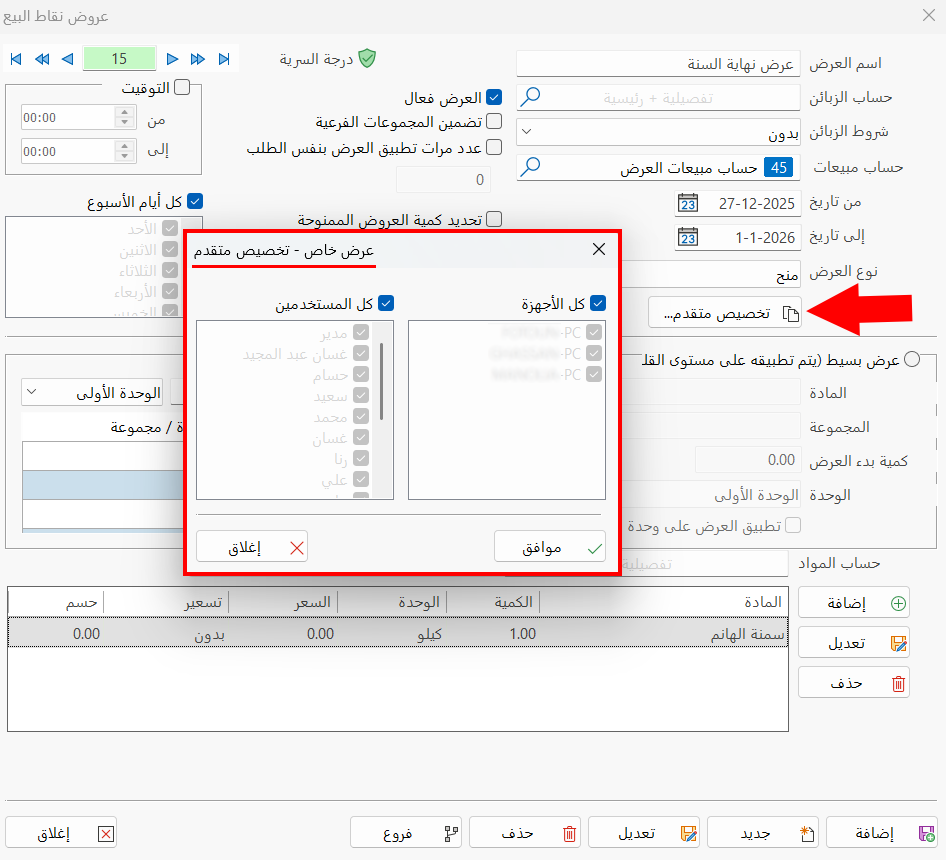
تعتمد النافذة على تفعيل العرض لجميع الأجهزة والمستخدمين، لاستثناء مستخدم ما، اضغط على خانة التحديد المجاورة لـ "كل المستخدمين"، فتُتاح قائمة المستخدمين، ثم اضغط على خانة التحديد المجاورة لاسم المستخدم، وعندما تصبح خانة التحديد فارغة، والضغط على زر "موافق" في النافذة، يتم استثناء المستخدم ومنعه من تطبيق العرض.
نوع العرض
تعتمد النافذة افتراضيّاً على نوع العرض "تخفيضات"، يمكنك تغييره لاختيار نوع العرض "منح" من القائمة المنسدلة من الحقل، والفرق بينهما كالآتي:
- تخفيضات
نوع العرض الافتراضي، ويُقصد به حسم قيمة أو نسبة مئوية من قيمة الطلب عند تحقيق شرط العرض.
- منح
لمنح مادة أو أكثر بشكل إضافي على الطلب عند تحقيق شرط العرض.
يؤثر اختيارك لنوع العرض على محتويات النافذة، بحيث يتغيّر الجزء الأخير من نافذة البطاقة المخصّص لتحديد القيمة أو المواد التي يحصل عليها الزبون بعد تحقيقه لشرط العرض.
عرض بسيط
يقصد به العرض الذي يطبّق على مادة أو مجموعة معيّنة، فعندما يحتوي الطلب على المادة، أو مواد المجموعة المحدّدة في العرض، يتم منح مواد، أو تخفيض نسبة أو قيمة من إجمالي الطلب، وهو العرض المفعّل افتراضياً.
لإضافة عرض بسيط (بعد اختيار نوعه تخفيضات أو منح)، عيّن ما يلي:
المادة
أدخل اسم/رمز المادة التي تريد تطبيق العرض عليها، أو اضغط على رمز البحث المتوفر في الحقل، واختر المادة المطلوبة من نافذة "اختيار مادة" المنبثقة.
عند اختيارك لمادة معيّنة، يصبح حقل "المجموعة" التالي غير متاح للاستخدام.
المجموعة
أدخل اسم/رمز المجموعة التي تريد تطبيق العرض عليها، أو اضغط على رمز البحث المتوفر في الحقل، واختر المجموعة المطلوبة من نافذة "اختيار مجموعة" المنبثقة.
عند اختيارك لمادة معيّنة، يصبح حقل "المجموعة" التالي غير متاح للاستخدام.
كمية بدء العرض
يُقصد بها كمية المواد في الطلب التي تُحقق شرط العرض، فعندما يتضمن الطلب الواحد على الكمية التي تحددها في هذا الحقل، يحصل الزبون على العرض (حسم نسبة أو قيمة، أو منح)، وهو حقل إجباري لحفظ العرض.
الوحدة
اختر وحدة المواد التي يتم تطبيق العرض عليها، حيث تنسدل من الحقل قائمة بوحدات المادة الأولى، الثانية، والثالثة.
تطبيق العرض على وحدة العرض فقط
فعّل الخيار لتطبيق العرض على وحدة المادة التي تختارها في حقل "الوحدة" السابق.
عرض مركب
يُقصد به احتواء شرط العرض على أكثر من مادة أو مجموعة، ليتم تخفيض قيمة أو نسبة، أو منح مواد إضافية للطلب الذي يحقق هذا الشرط.
لاستخدام العرض، اضغط على خانة التحديد المجاورة لـ "عرض مركب"، وعندما تصبح خانة التحديد باللون الأزرق، يصبح بإمكانك البدء بإضافة العرض، وذلك بالشكل التالي:
الشرط
اختر نوع الشرط من القائمة المنسدلة من الحقل، فتحتوي على:
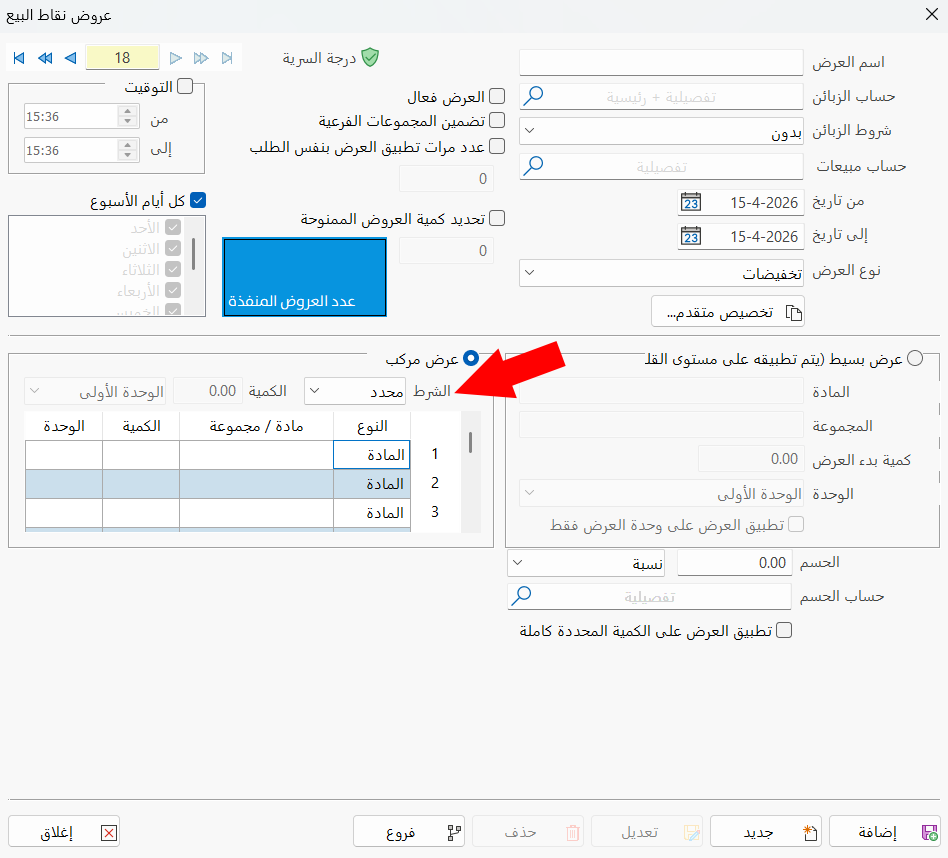
- محدد
لفرض المواد/المجموعات وكمياتها ووحدات المواد التي لا يُطبّق الشرط إلا بها.
عند اختيارك لعرض مركب نوعه "محدّد"، عليك ملء جدول شرط العرض بالنوع (مجموعة/مادة)، اسم المادة/المجموعة، الكمية، والوحدة، وعندما يحتوي الطلب في نقطة البيع على المواد/المجموعات بنفس الكمية والوحدة، يتم تطبيق العرض (منح أو تخفيض) على الطلب.
مثلاً، نوع "مادة"، اسم المادة "جبنة أبو الولد" الكمية "2" والوحدة "الأولى"، وبقلم جديد اسم المادة "جبنة كيري" الكمية "3" والوحدة "الأولى"، فعندما يحتوي الطلب على 2 جبنة أبو الولد من الوحدة الأولى و3 جبنة كيري من الوحدة الأولى، يتم تطبيق العرض (منح أو تخفيضات) على الطلب.
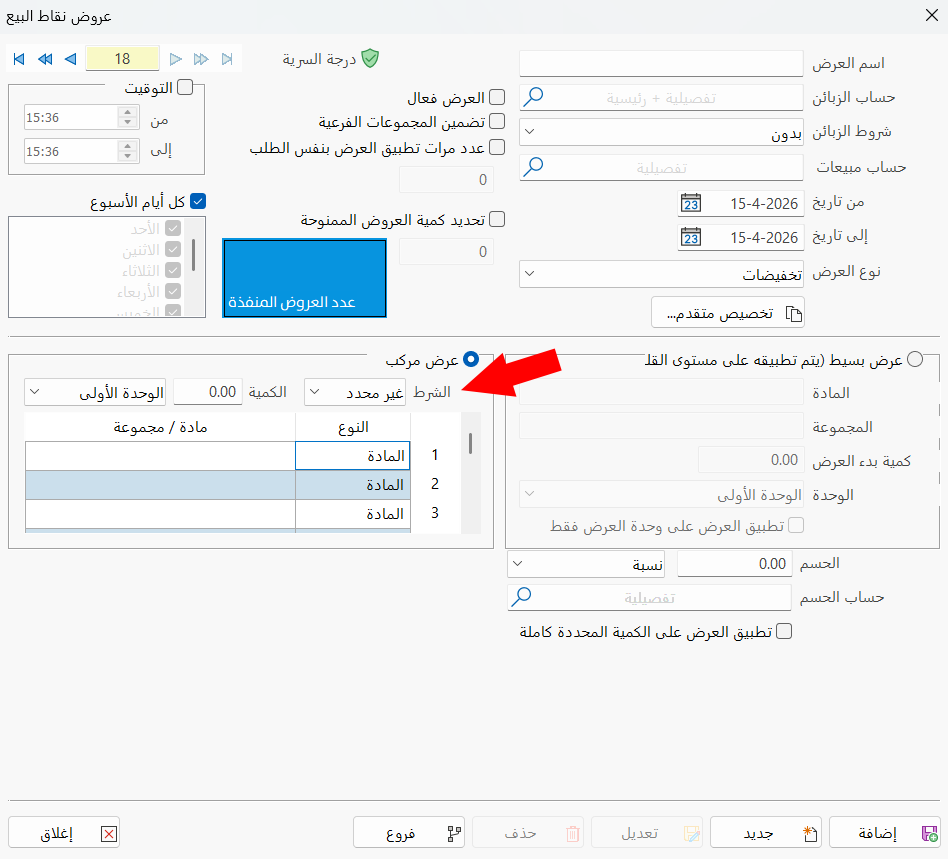
- غير محدد
لتعيين شرط العرض بدون فرض كميات ووحدات على المواد/المجموعات.
عند اختيارك لعرض مركب نوعه "غير محدد" عليك ملء جدول شرط العرض بالنوع (مجموعة/مادة)، واسم المادة/المجموعة، بدون تخصيص كميات لكلٍ منها، ولكنك تستطيع تحديد الكمية الإجمالية للمواد ضمن حقل "الكمية"، والوحدة أيضاً.
مثلاً، نوع "مجموعة"، اسم المجموعة "جبنة"، وبقلم جديد نوع "مجموعة" اسم المجموعة "عصير"، وفي حقل الكمية "7"، والوحدة "الأولى"، فعندما يحتوي الطلب على 3 مواد جبنة و4 مواد عصير (أي إجمالي المواد "7" من المجموعتين)، يتم تطبيق العرض (منح أو تخفيضات) على الطلب.
الكمية
يُتاح حقل الكمية عندما يكون الشرط "غير محدد"، لإدخال الكمية الإجمالية للمواد التي تدخلها في جدول شرط العرض.
الوحدة
يُتاح الحقل عندما يكون الشرط "غير محدد"، لاختيار وحدة المواد التي تُدخلها في جدول شرط العرض.
جدول شرط العرض
تختلف محتويات الجدول باختلاف نوع الشرط، ويظهر بالشكل التالي:
- عندما يكون نوع الشرط محدد.
- عندما يكون نوع الشرط غير محدد.
تم شرح استخدام حقول الجدول ضمن عنوان "الشرط" أعلاه.
الحسم/ المواد
تختلف مكونات هذا الجزء من بطاقة عروض نقاط البيع باختلاف نوع العرض، ويكون بالشكل التالي:
نوع العرض تخفيضات
تعتمد البطاقة افتراضيّاً على نوع العرض "تخفيضات"، بحيث توفر حقولاً لإدخال القيمة أو النسبة التي يحصل عليها الزبون عندما يتحقق شرط العرض في طلبه، وتستخدم الحقول بالشكل التالي:
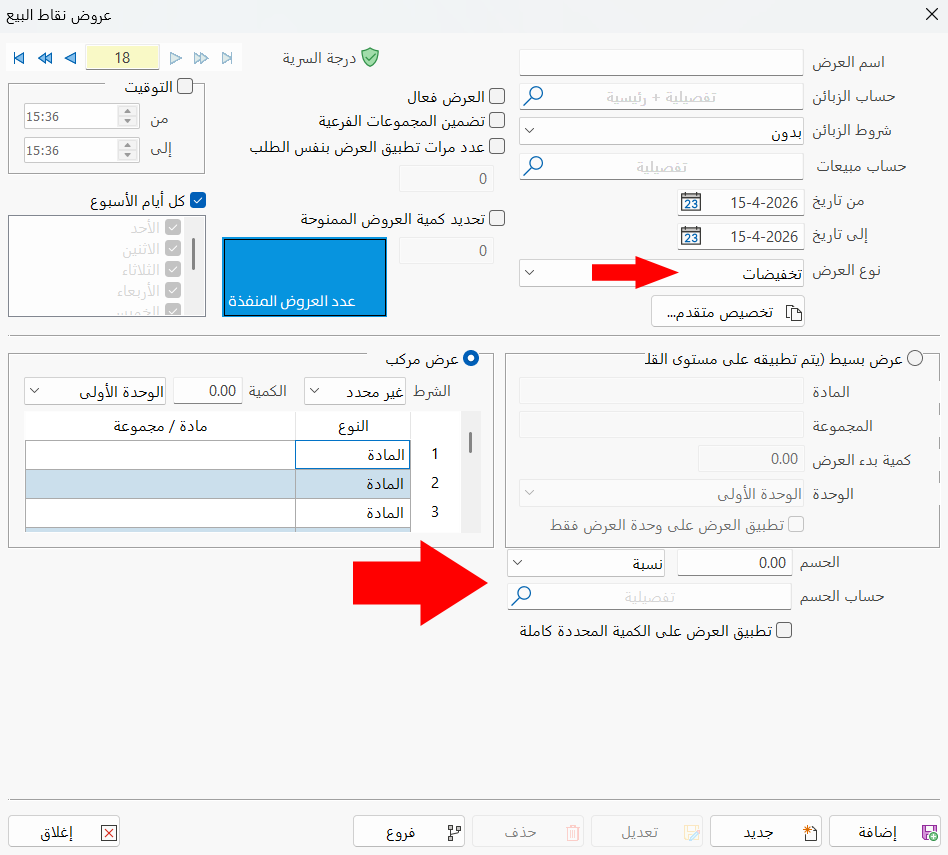
- الحسم
أدخل الرقم بما يتناسب مع اختيارك في الحقل المجاور، فباختيارك "نسبة"، حرّر النسبة التي يتم حسمها من قيمة الطلب، أما باختيارك "قيمة"، أدخل القيمة الثابتة التي يتم خصمها من القيمة الإجمالية للطلب الذي يحقق الشرط.
- نوع الحسم
اختر نوع الحسم الي تريد تطبيقه على الطلبات التي تحقّق شرط العرض، بحيث ينسدل من الحقل قائمة تحتوي على: نسبة، أو قيمة.
بعد اختيارك لنوع الحسم أدخل الرقم المناسب ضمن حقل "الحسم" المجاور.
نوع العرض منح
تختلف مكونات بطاقة عروض نقاط البيع عندما تختار نوع العرض "منح"، وتصبح كما يلي:
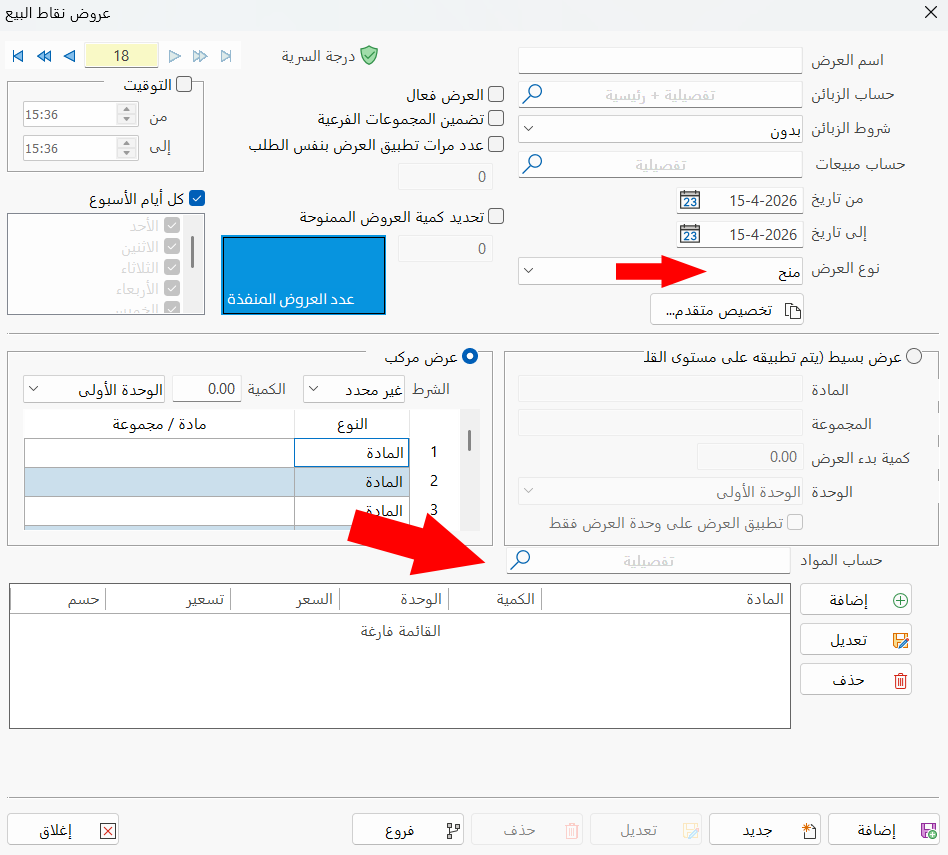
- إضافة
اضغط على الزر لإضافة المادة التي تريد منحها للطلب الذي يحقق شرط العرض، فبعد الضغط على الزر، تنبثق نافذة "مادة عرض" بالشكل التالي:
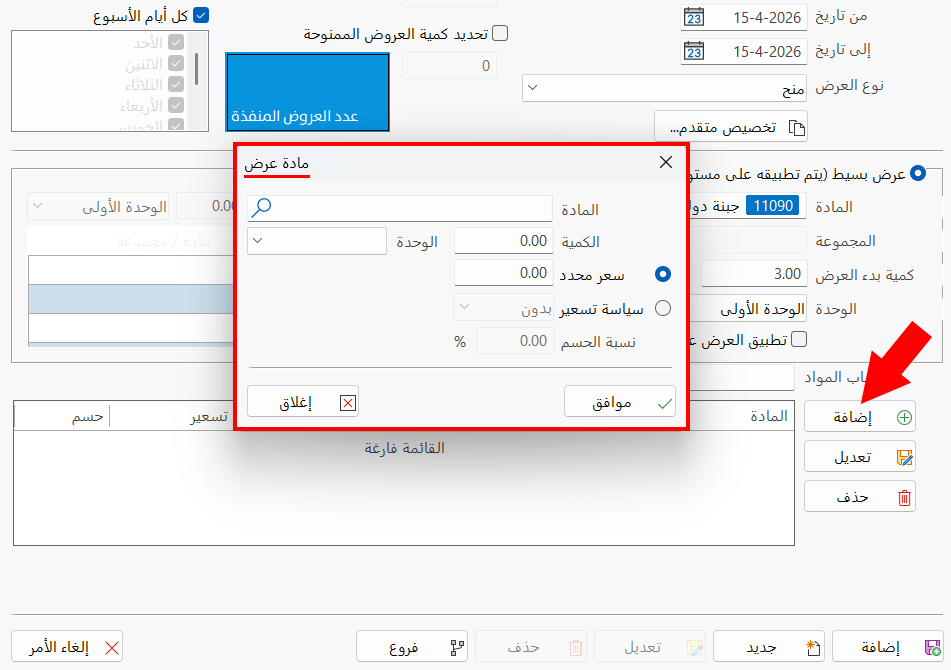
أدخل اسم/رمز المادة المطلوبة ضمن حقل "المادة"، ثم حدّد الكمية الممنوحة منها ووحدتها، مع إمكانية منحها بسعر مختلف عن سعر مبيعها (أدخل السعر ضمن حقل "سعر محدّد"، أو اترك الحقل بقيمة 0 لمنحها مجاناً)، يمكنك اتبّاع سياسة تسعير مخصّصة لها بتفعيل خيار "سياسة تسعير" واختيار السياسة المناسبة من القائمة، علماً أنه تستطيع إما اختيار "سعر محدد"، أو "سياسة تسعير".
بعد الضغط على زر "موافق" في نافذة "مادة عرض"، تندرج المادة في جدول المواد.
- تعديل
يمكنك التعديل على المواد التي تريد منحها، وهي المواد الموجودة في جدول المواد، فبعد الضغط على سطر المادة في جدول المواد، والضغط على زر "تعديل"، تنبثق نافذة "مادة عرض" لتعديل الحقول المطلوبة.
- حذف
يمكنك حذف المواد التي تريد منحها في العرض، وهي المواد الموجودة في جدول المواد، فبعد الضغط على سطر المادة في جدول المواد، والضغط على زر "حذف"، تنبثق رسالة لتأكيد حذف المادة، اضغط على "إلغاء الأمر" للتراجع، أو على "حذف" لتأكيد حذف المادة.
- جدول المواد
يعرض الجدول جميع المواد المضافة باستخدام زر "إضافة"، وهي المواد التي يتم منحها للطلب الذي يحقق شروط العرض.
تطبيق على إضافة عروض نقاط البيع
فيما يلي تطبيق عملي لإضافة عروض نقاط البيع في جميع الحالات:
عرض تخفيضات بسيط
بعد إدخال الحقول الرئيسية في النافذة (اسم العرض، حساب الزبائن، حساب مبيعات، التوقيت، كل أيام الأسبوع) والتأكد من تفعيل خيار "العرض فعال"، واختيار نوع العرض "تخفيضات"، يكون العرض البسيط مفعلٌ افتراضيّاً في النافذة، بدأنا بإدخال شرط العرض بالشكل التالي:
اسم المادة: جبنة أبو الولد، كمية بدء العرض: 3، الوحدة: الأولى.
ثم تحديد التخفيض الذي سيتم تطبيقه على الطلب الذي يحقق شرط الطلب، وليكن الحسم نسبة: 2%.
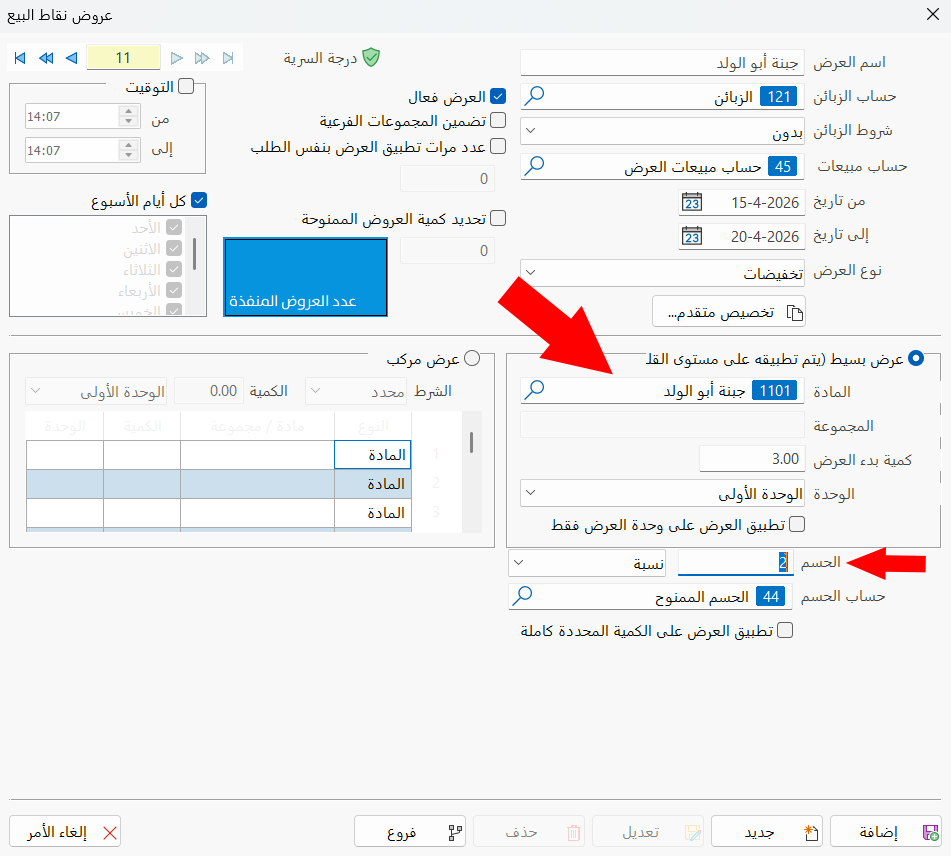
فعندما يحتوي الطلب في نقطة البيع على 3 علب (الوحدة الأولى) جبنة أبو الولد أو أكثر، يُحسم من إجمالي القلم 2%.
عرض تخفيضات مركب
يمكنك إضافة عرض تخفيضان مركب بإحدى الحالتين، كما يلي:
عرض تخفيضات مركب (محدد)
بعد إدخال الحقول الرئيسية في النافذة (اسم العرض، حساب الزبائن، حساب مبيعات، التوقيت، كل أيام الأسبوع) والتأكد من تفعيل خيار "العرض فعال"، واختيار نوع العرض "تخفيضات"، ثم تفعيل العرض المركب، تكون الحالة الافتراضية لحقل الشرط "محدد"، بدأنا بإدخال شرط العرض بالشكل التالي:
القلم الأول: النوع "مجموعة"، اسم المجموعة "جبنة"، الكمية "2"، الوحدة "الأولى".
القلم الثاني: النوع "المادة"، اسم المادة "عصير المراعي"، الكمية "1"، الوحدة "الأولى".
القلم الثالث: النوع "المادة"، اسم المادة "شاي النسيم"، الكمية "1"، الوحدة "الأولى".
ثم تحديد التخفيض الذي سيتم تطبيقه على الطلب الذي يحقق شرط الطلب، وليكن الحسم قيمة: 100.
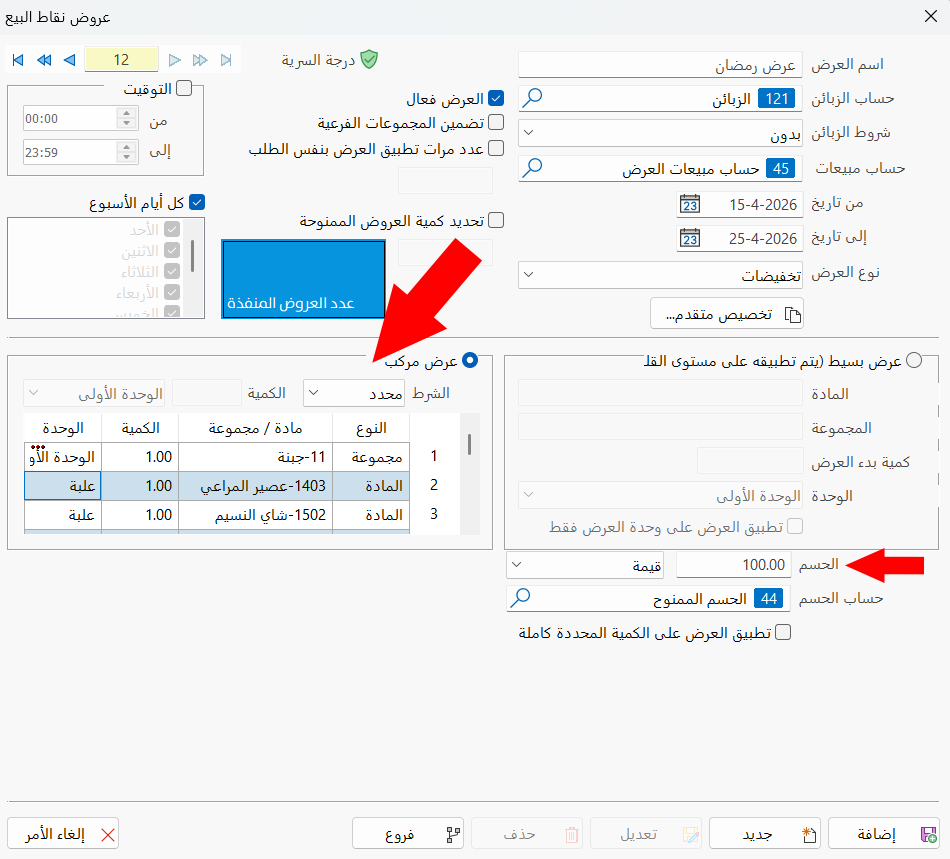
فعندما يحتوي الطلب في نقطة البيع على مادتين (الوحدة الأولى) من مجموعة جبنة أو أكثر، وعلبة (الوحدة الأولى) عصير المراعي، وعلبة شاي النسيم، يُحسم من إجمالي الطلب 100.
عرض تخفيضات مركب (غير محدد)
بعد إدخال الحقول الرئيسية في النافذة (اسم العرض، حساب الزبائن، حساب مبيعات، التوقيت، كل أيام الأسبوع) والتأكد من تفعيل خيار "العرض فعال"، واختيار نوع العرض "تخفيضات"، ثم تفعيل العرض المركب، واختيار "غير محدد" من حقل الشرط، بدأنا بإدخال شرط العرض بالشكل التالي:
القلم الأول: النوع "مجموعة"، اسم المجموعة "جبنة".
القلم الثاني: النوع "مجموعة"، اسم المجموعة "عصير".
حقل الكمية: 6.
الوحدة: الأولى.
ثم تحديد التخفيض الذي سيتم تطبيقه على الطلب الذي يحقق شرط الطلب، وليكن الحسم نسبة: 3%.
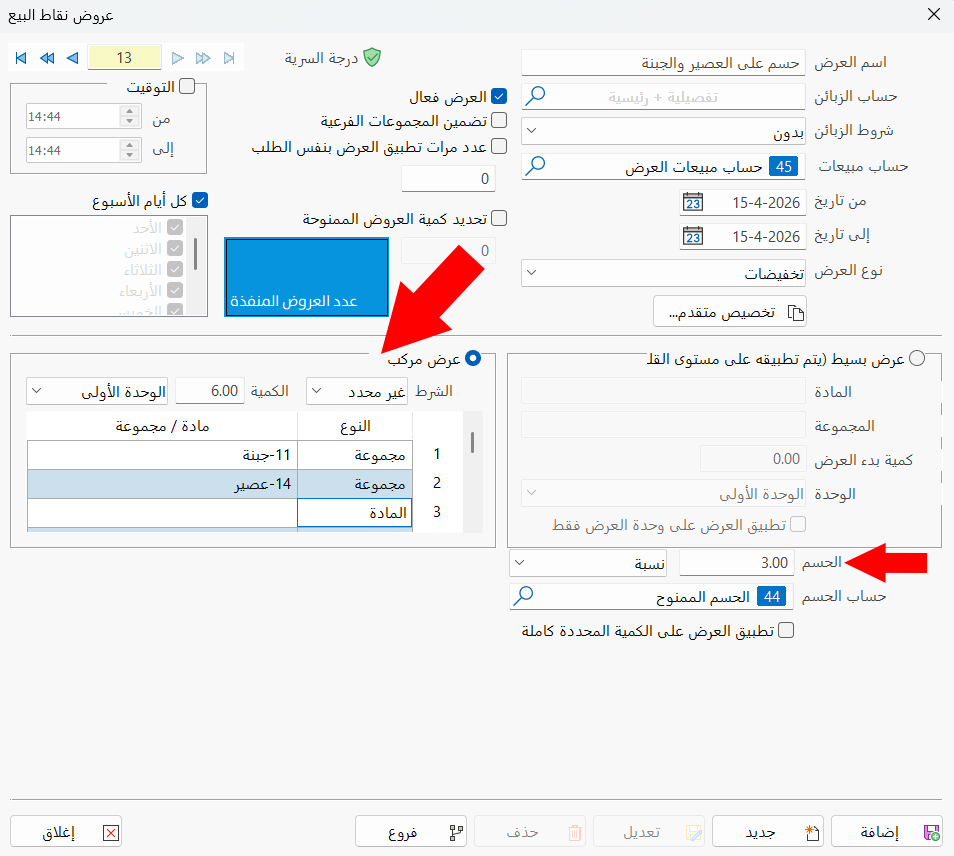
فعندما يحتوي الطلب على كمية "6" من مواد المجموعتين أو إحداهما، يُحسم من إجمالي الطلب نسبة 3%.
عرض منح بسيط
بعد إدخال الحقول الرئيسية في النافذة (اسم العرض، حساب الزبائن، حساب مبيعات، التوقيت، كل أيام الأسبوع) والتأكد من تفعيل خيار "العرض فعال"، واختيار نوع العرض "منح"، يكون العرض البسيط مفعلٌ افتراضيّاً في النافذة، بدأنا بإدخال شرط العرض بالشكل التالي:
المادة: سمنة تانيا.
كمية بدء العرض: 3.
ثم إضافة مادة "شاي النسيم" بكمية "2"، والسعر المحدد "0" في نافذة "مادة عرض" المنبثقة بعد الضغط على زر "إضافة".
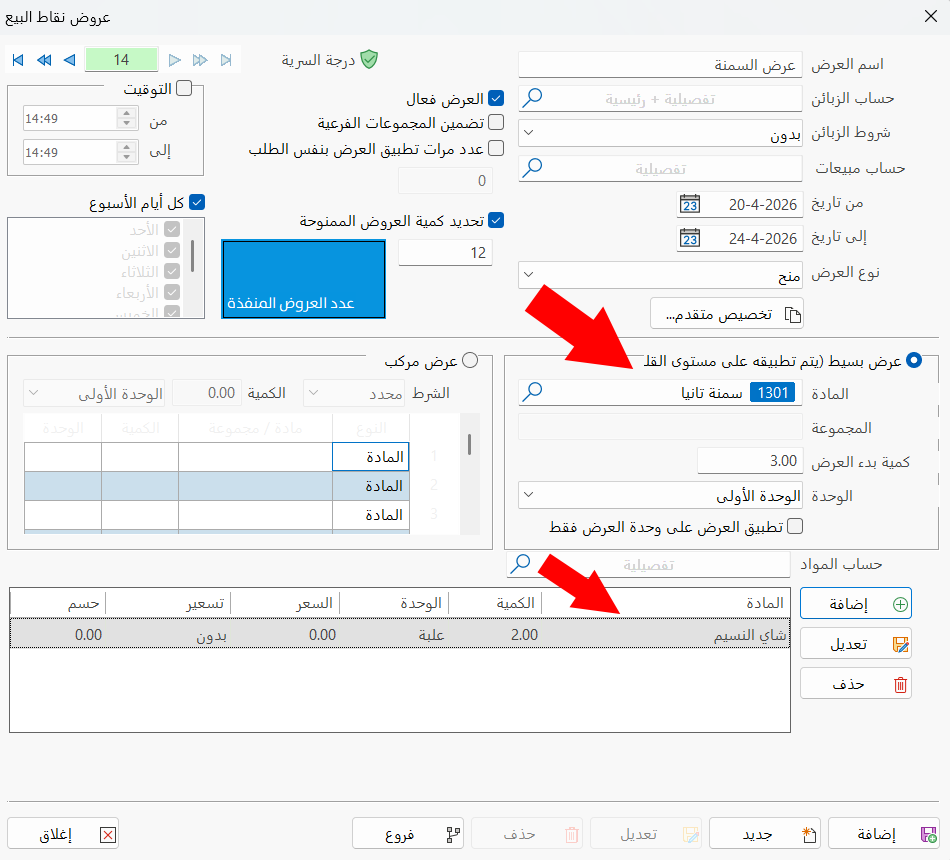
فعندما يحتوي الطلب على علبتين سمنة تانيا، يُمنح مجاناً علبتان من شاي النسيم.
عرض منح مركب
بعد إدخال الحقول الرئيسية في النافذة (اسم العرض، حساب الزبائن، حساب مبيعات، التوقيت، كل أيام الأسبوع) والتأكد من تفعيل خيار "العرض فعال"، واختيار نوع العرض "منح"، ثم تفعيل العرض المركب، واختيار "غير محدد" من حقل الشرط، بدأنا بإدخال شرط العرض بالشكل التالي:
القلم الأول: النوع "مجموعة"، اسم المجموعة "جبنة".
القلم الثاني: النوع "مجموعة"، اسم المجموعة "عصير".
حقل الكمية: 6.
الوحدة: الأولى.
ثم إضافة مادة "سمنة الهانم" بكمية "1"، والسعر المحدد "0".
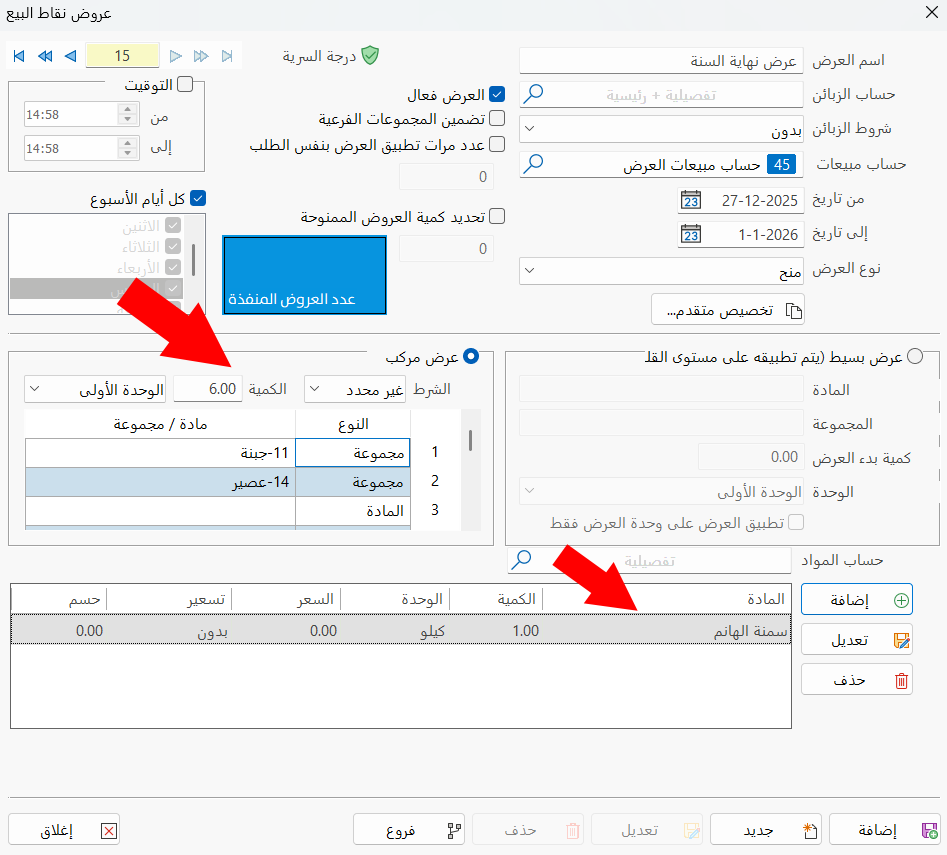
فعندما يحتوي الطلب على كمية "6" من مواد المجموعتين أو إحداهما، يُمنح علبة سمنة الهانم مجاناً.