مُركّبات المادة
يُقصد بمركبات المادة أنها مواد مشتركة بالاسم، ولكنّها تختلف بالصفات، فمثلاً، إذا كنت تريد تعريف مادة "كنزة صوف" بأكثر من لون؛ تستطيع تجنب تكرار تعريف بطاقات مواد لجميع الألوان، وذلك بإضافة مركبات للمادة باسم جميع الألوان الموجودة، فتصبح "كنزة صوف" باللون الأسود، الأزرق، الأحمر...
تنبثق نافذة مركبات المادة عند إضافة المادة إلى فاتورة ما لاختيار مُركّب المادة الذي تريد استخدامه في الفاتورة.
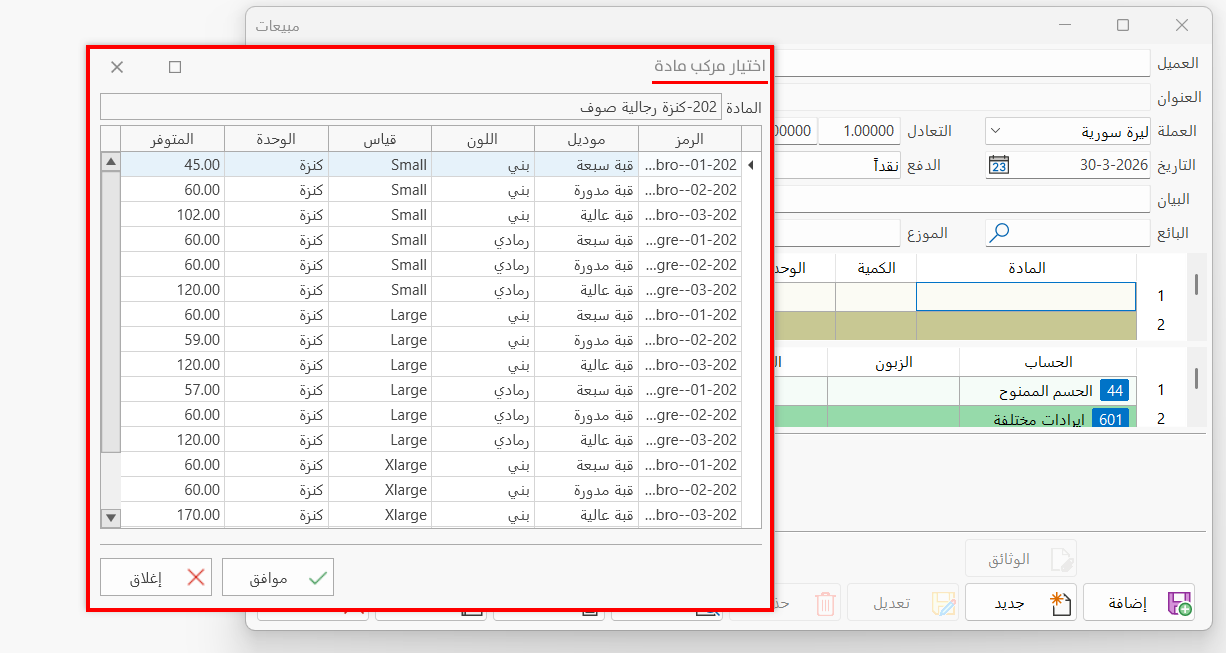
تستطيع إضافة مركبات للمادة باتبّاع الخطوات التالية:
تفعيل خيار مادة لها مركبات
يُشترط عليك لتعريف مركبات للمادة تفعيل خيار "مادة لها مركبات" من بطاقة المادة- تبويب خيارات أولاً.
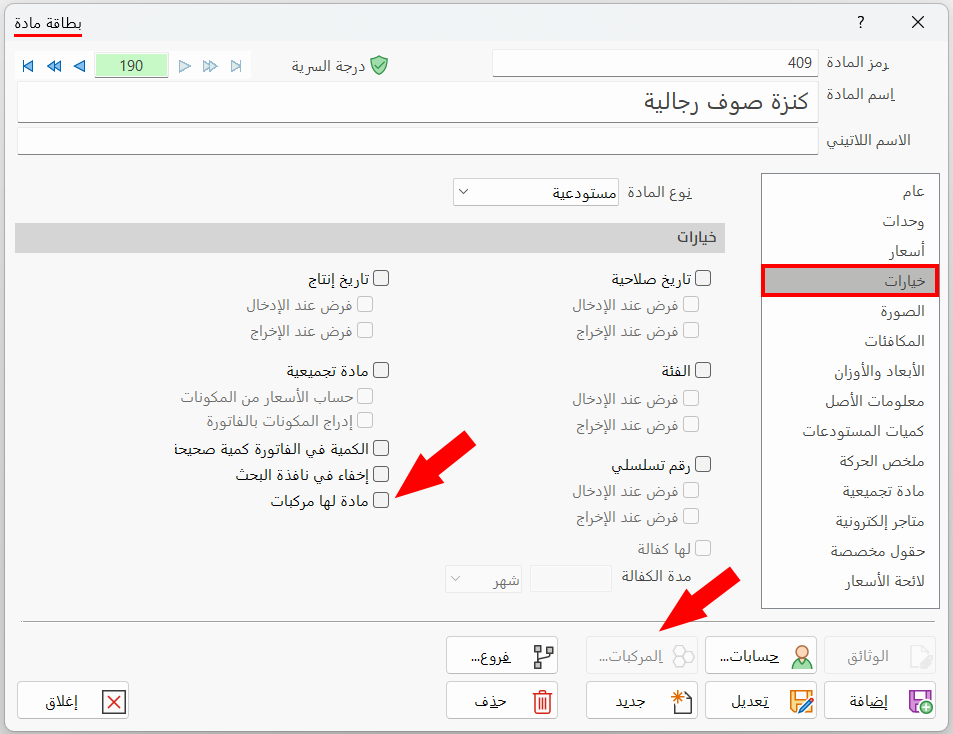
وبعد تفعيل الخيار؛ يصبح زر "المركبات" في بطاقة المادة متاحاً للاستخدام.
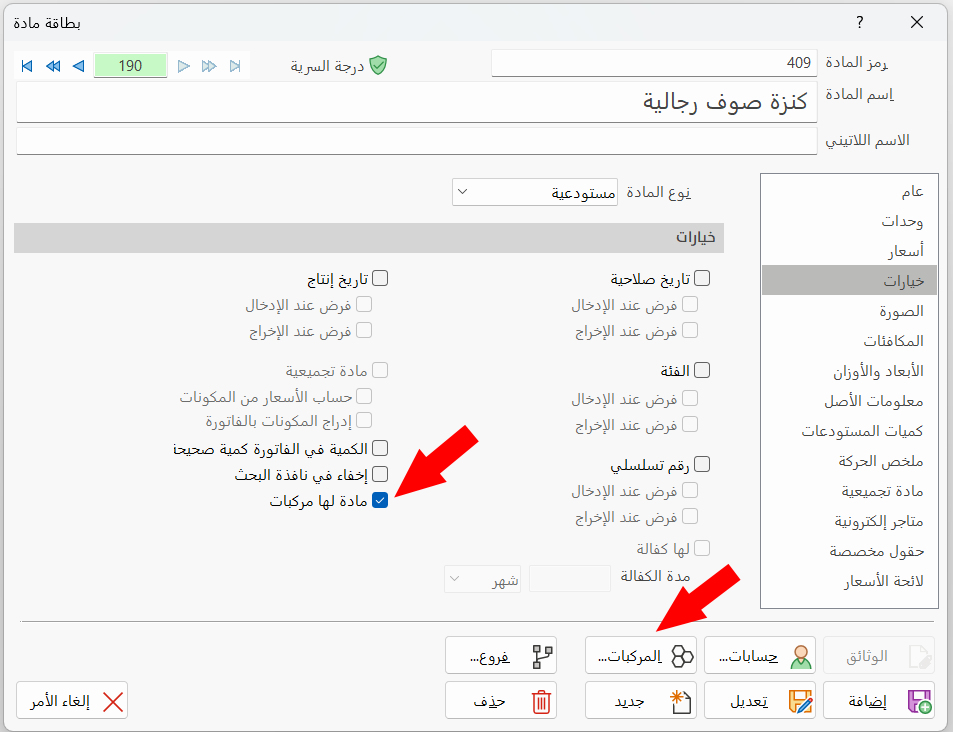
يجب الضغط على زر "تعديل" في بطاقة المادة بعد تفعيل الخيار.
تعريف مركبات المادة
يمكنك البدء بتعريف مركبات المادة باستخدام زر "المركبات" في بطاقة المادة، فبعد الضغط عليه، تنبثق النافذة التالية:
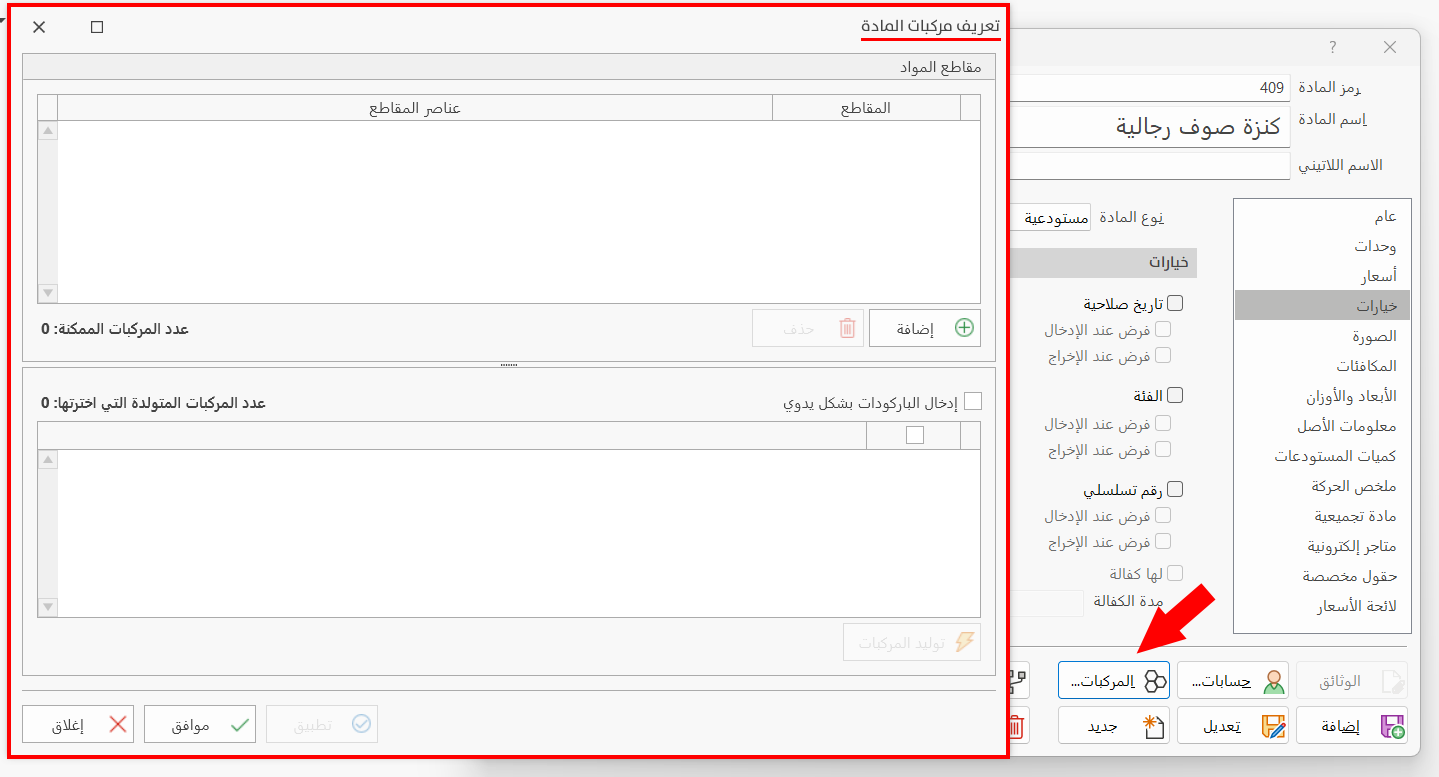
تتألف نافذة "تعريف مركبات المادة" مما يلي:
جدول مقاطع المواد
يستخدم الجدول لتجميع مقاطع المواد المعرّفة مسبقاً وتحديد عناصرها، فمركب المادة هو عبارة عن عدّة مقاطع تجمعها يدويّاً.
يمكنك تعريف مقاطع المواد من الشريط الرئيسي- تبويب أنظمة- مجموعة المقاطع- تعريف المقاطع.
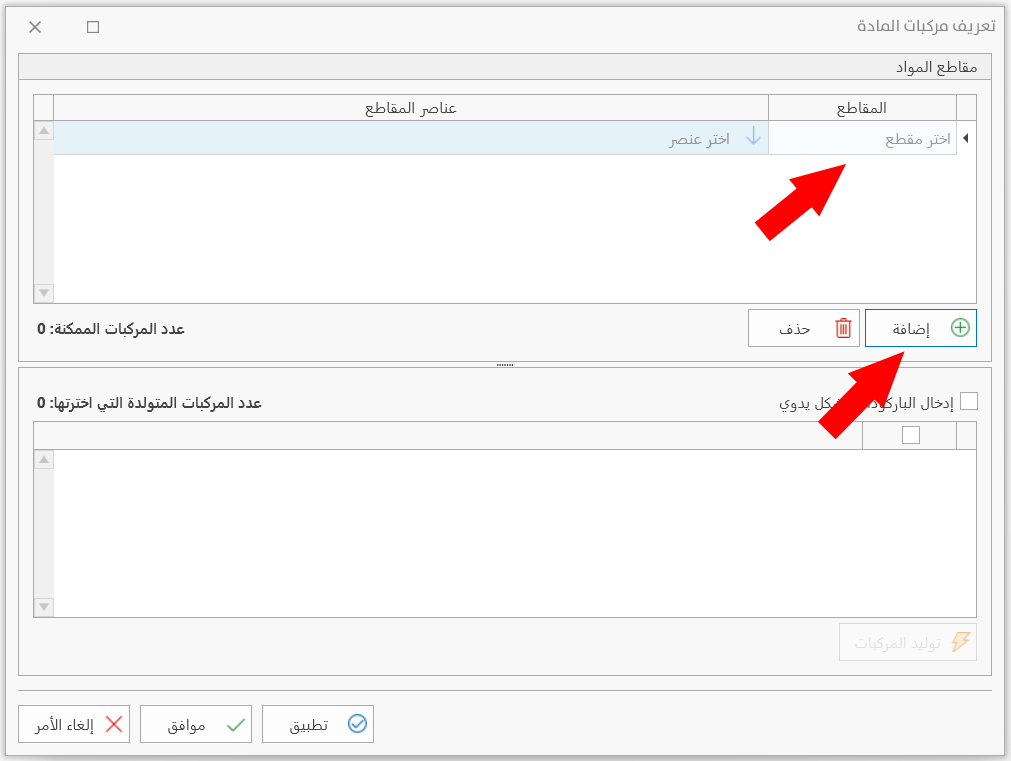
لإضافة مقطع من المقاطع المعرّفة، اضغط على زر "إضافة" المتوفر أسفل الجدول، فيندرج سطر لاختيار المقطع وعناصره.
اختر مقطع المادة المطلوب من القائمة المنسدلة بعد الضغط على خانة "المقاطع"، وبعد اختياره، يصبح بإمكانك تحديد عناصر المقطع المطلوبة بالضغط على السهم المتوفر في خانة "اختر عنصر"، حيث يمكنك إضافة أكثر من عنصر واحد للمقطع.
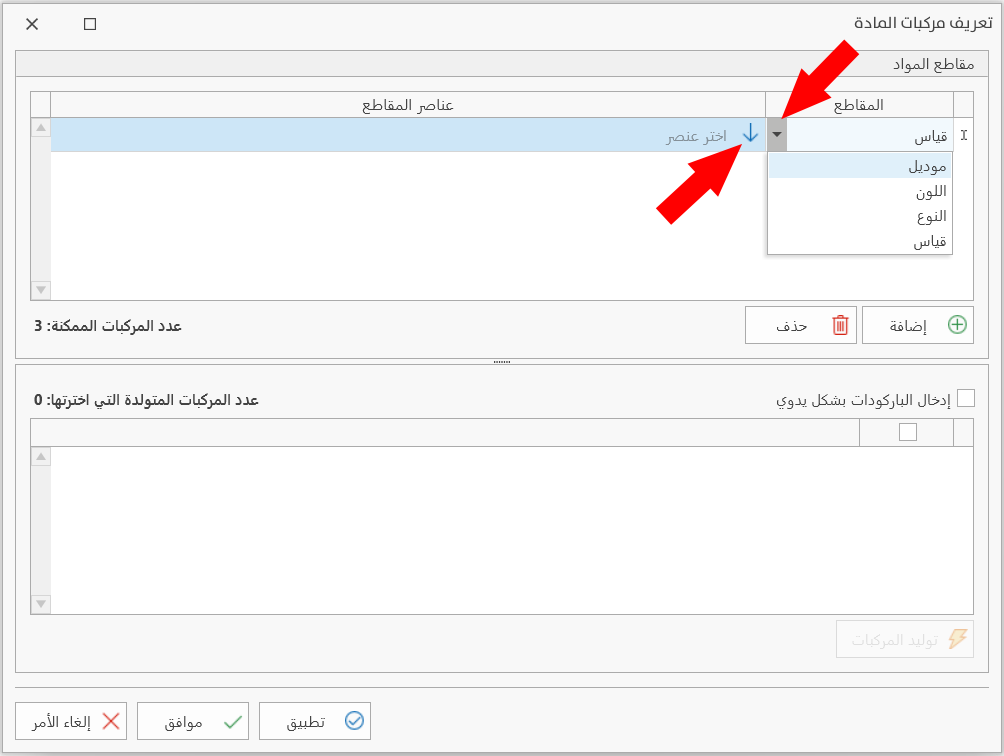
يتيح لك الجدول إمكانية تعديل المقاطع في أي وقت، فيمكنك تعديل المقطع وعناصره، أو حذف المقطع باستخدام زر "حذف".
توليد المركبات
يُقصد بتوليد المركبات أنه إنتاج مركب يحتوي على مقطع وعنصر واحد فقط، فعندما تختار مقطعاً وتضيف إله أكثر من عنصر، سيتم إنتاج مركب منفصل للمقطع مع كل عنصر من لعناصر المُضافة.
مثلاً، عندما تضيف مقطع "اللون"، والعناصر "أسود، بني، رمادي، أزرق، أحمر"، يكون عدد المركبات الممكنة "5" (يظهر عدد المركبات الممكنة أسفل جدول مقاطع المواد) وبذلك تتولّد مركبات للمادة لكل لون (عنصر) على حدة.
يتم توليد المركبات بالضغط على زر "توليد المركبات" الموضّح في الصورة.
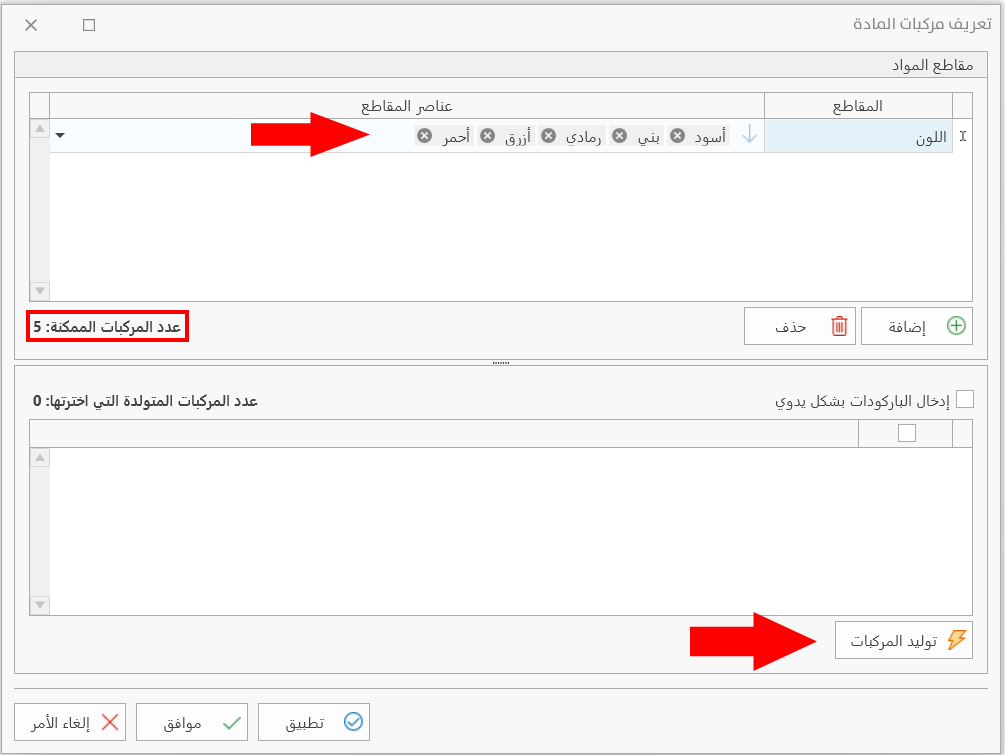
لا يمكنك توليد المركبات عندما تضيف سطراً فارغاً في جدول المقاطع.
بعد الضغط على "توليد المركبات" تظهر مركبات المادة ضمن جدول المركبات المتولدة للبدء باختيار المركبات المناسبة.
جدول المركبات المتولدة
تندرج المركبات بعد توليدها، ضمن الجدول لتختار منها المركبات المطلوبة، اضغط على خانة التحديد المجاورة للمركب الذي تريد إضافته إلى مركبات المادة الحالية.
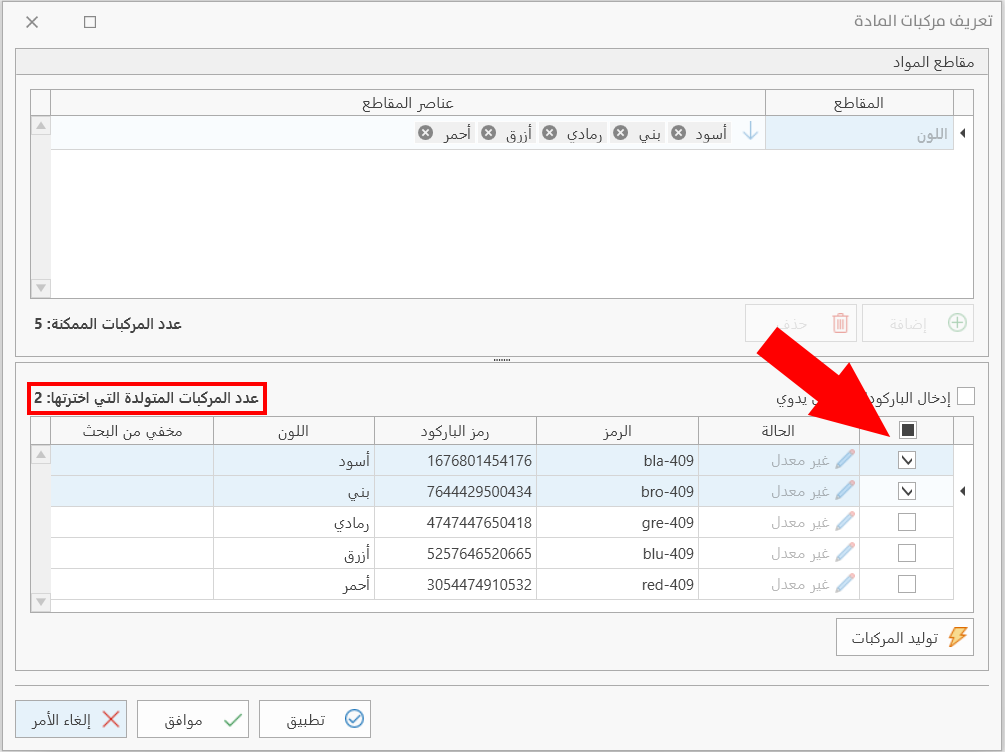
يعرض الجدول معلومات المركب من حيث: الحالة (غير معدل، معدل)، الرمز، رمز الباركود، اللون، القياس...
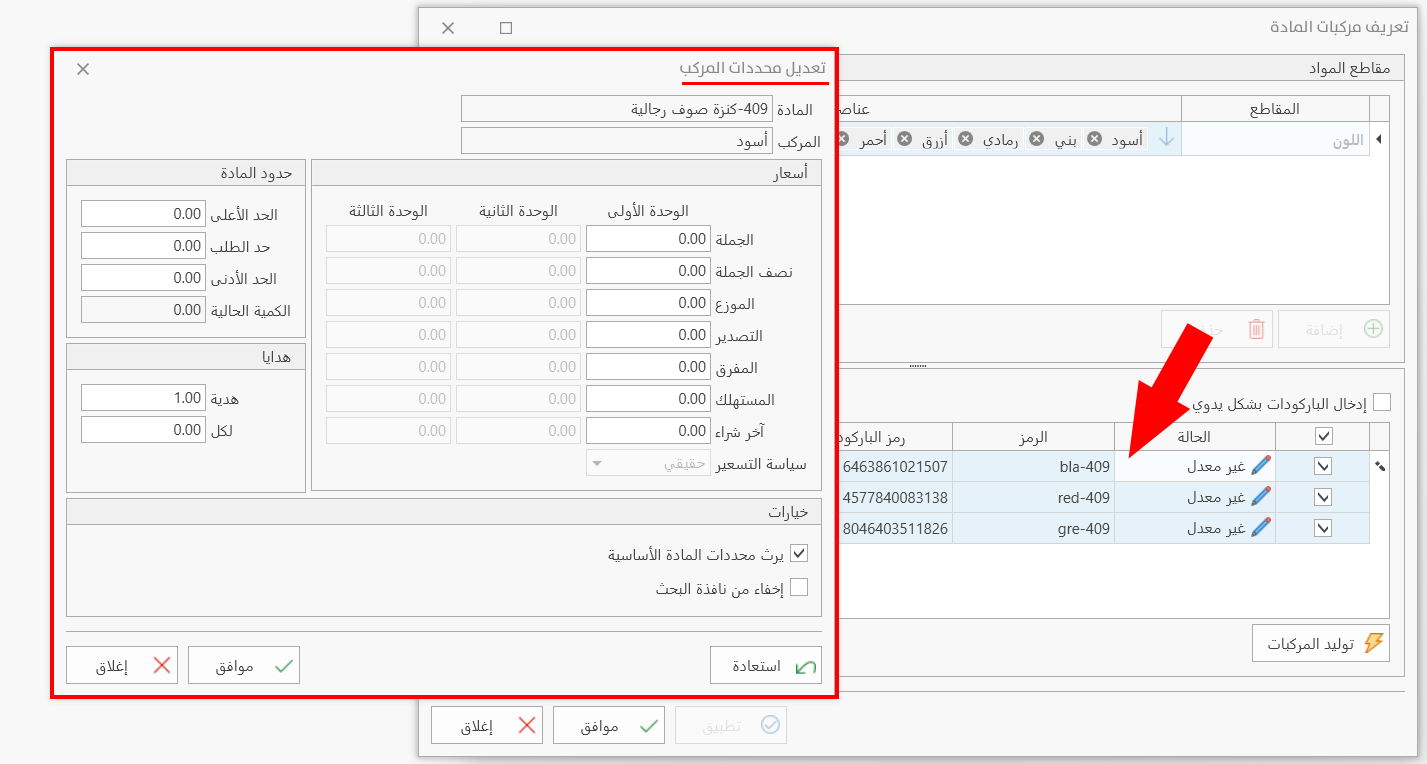
بالضغط على حالة المركب (بعد تطبيقه وحفظه كمركب للمادة)، تنبثق نافذة "تعديل محددات المركب"، لتعديل أسعار وحدات المركب، وحدود المادة والهدايا.
تطبيق
يمكنك اعتماد المركبات لتصبح من مركبات المادة الحالية بعد تحديدها، بالضغط على زر "تطبيق" في نافذة "تعريف مقاطع المادة".
إدخال الباركودات بشكل يدوي
يُضيف البرنامج رمز الباركود افتراضيّاً إلى المركبات المولّدة، يمكنك تعديله وإدخال رمز باركود مختلف بتفعيل خيار "إدخال الباركودات بشكل يدوي"، وإدخاله ضمن خانة "رمز الباركود" في جدول المركبات".
حفظ مركبات المادة
بعد تحديد المركبات المتولدة المطلوبة، اضغط على زر "تطبيق".
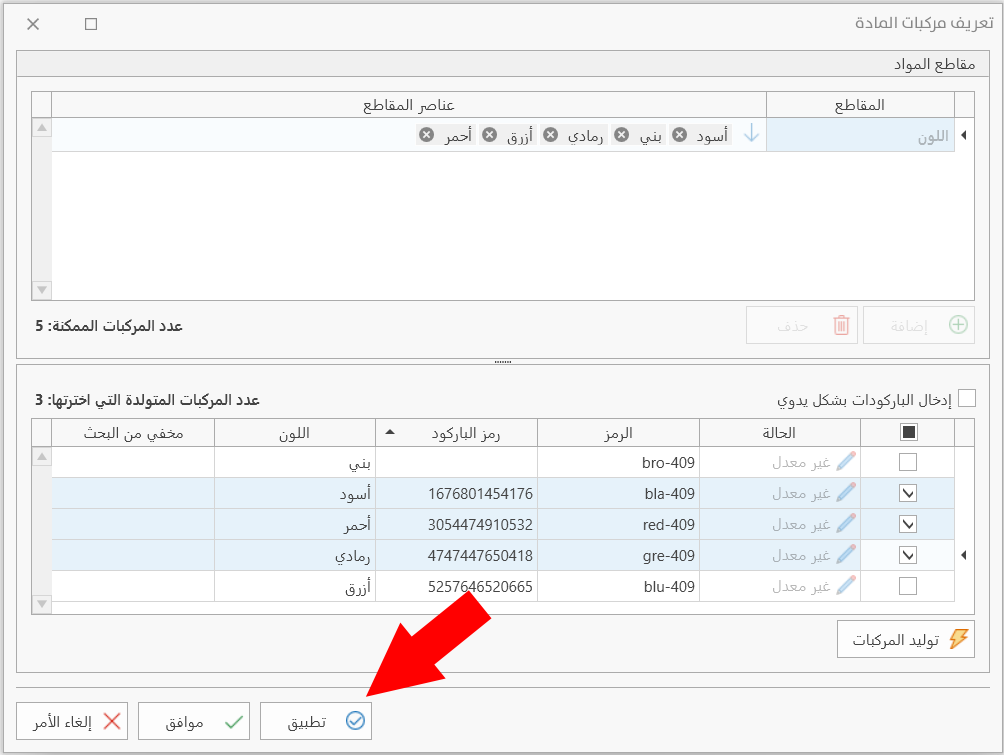
يبقى ضمن الجدول المركبات المحدّدة فقط، اضغط على زر "موافق" لحفظها، وبذلك تمت إضافة المركبات للمادة.
بعد الانتهاء من إضافة مركبات المادة وإغلاق نافذة "تعريف مركبات المادة"، ثم الضغط على زر "مركبات" في بطاقة المادة نفسها، تظهر المركبات المُضافة مع إمكانية تعديل عناصر المقاطع.
يمكنك أيضاً توليد مركبات جديدة، ولكن عليك أولاً حذف المركبات السابقة (إذا لم تكن مستخدمة بعد) وإعادة إضافة المقاطع وعناصر المقاطع المطلوبة، وتوليد المركبات.