بطاقة مادة- الصورة
يمكنك إضافة صورة أو أكثر لبطاقة المادة، مع إمكانية تحديد صورة لكل مُركّب من مركبات المادة، وذلك باستخدام تبويب الصورة في بطاقة المادة.
إضافة صور إلى بطاقة المادة
اضغط على زر "جديد" لإضافة الصورة من النافذة المنبثقة، وذلك لاختيارها من الملف المناسب على الحاسب.
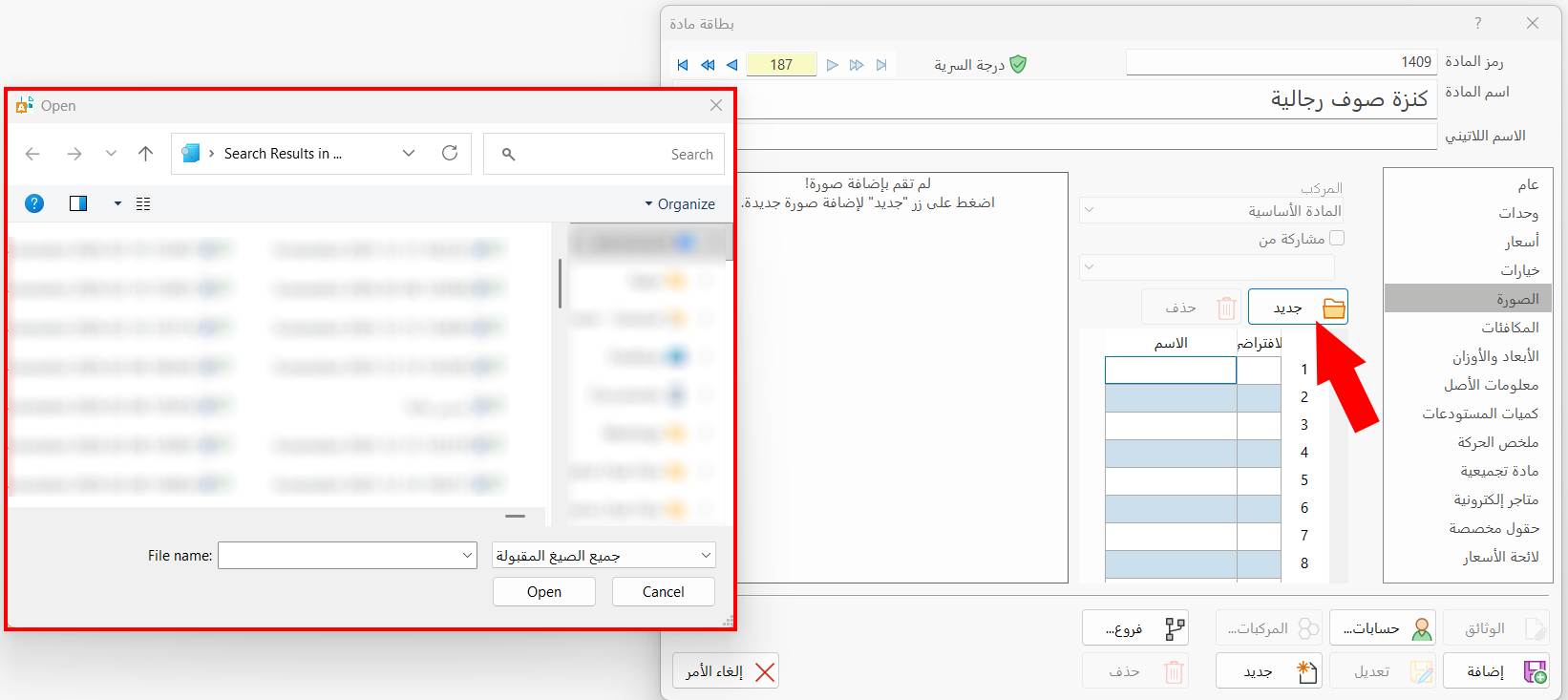
بعد اختيار الصورة، تندرج ضمن الجدول بشكل مباشر، مع احتفاظ البرنامج باسمها كما هو ضمن الحاسب.
لإدراج صورة إضافية؛ اضغط على سطر فارغ في الجدول، ثم اضغط على زر "جديد".
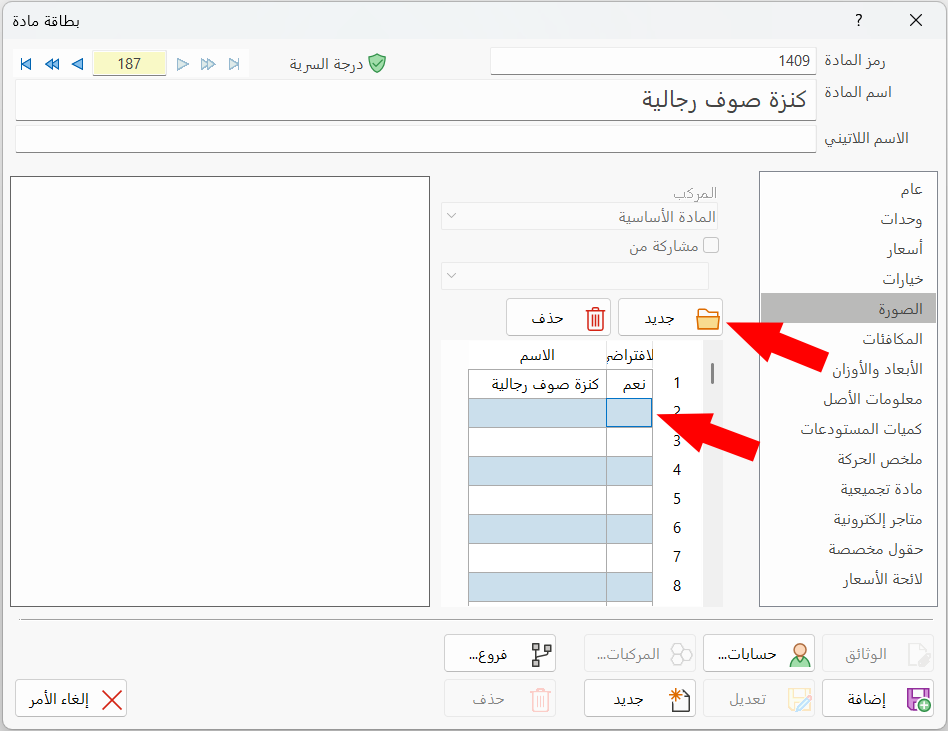
يتيح البرنامج تعدد الصور في بطاقة المادة فيمكنك إضافة 100 صورة في بطاقة كل مادة، مع مراعاة الصيغ المناسبة للصور، لتقليل حجم قاعدة البيانات ومنع مشاكل الطباعة والذاكرة.
يحتفظ الأمين ERP بالصور المُضافة في قاعدة بيانات البرنامج، مما يضمن لك الوصول إلى الصورة حتى في حالة حذفها من موقعها الأصلي على الحاسب، أو عند تعديل مسارها.
تحديد الصورة الافتراضية للمادة
يمكنك اختيار صورة افتراضيّة للمادة بعد إضافتك لأكثر من صور إلى بطاقة المادة، ويقصد بالصورة الافتراضية أنها الصورة التي تظهر أولاً في نافذة الصورة، أو ضمن أزرار المواد في واجهة نقطة البيع.
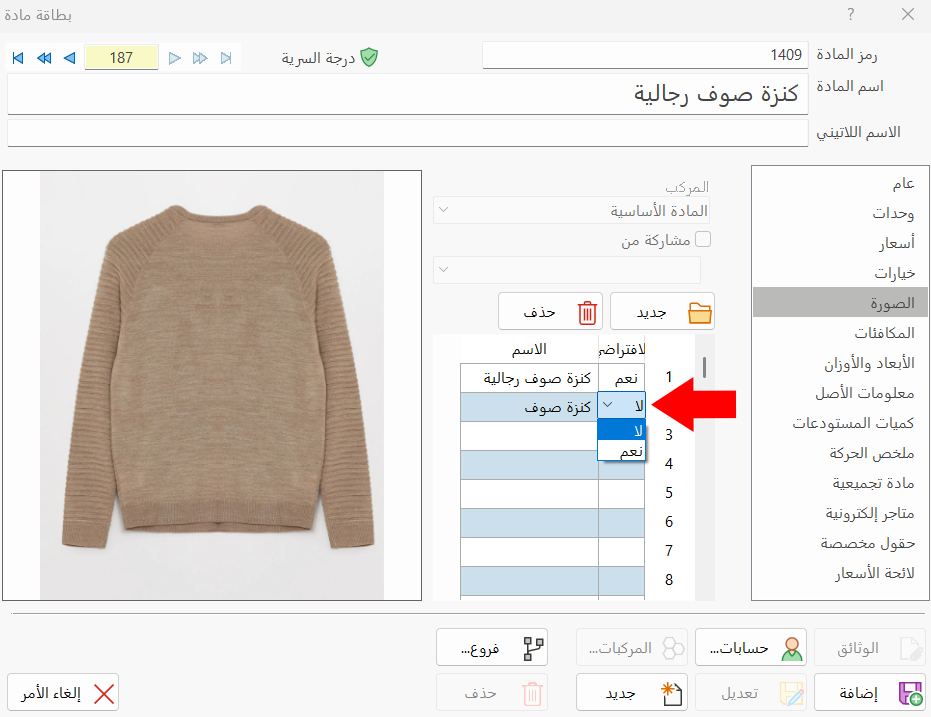
عندما تضيف صورة واحدة إلى بطاقة المادة، يعتمد عليها البرنامج كصورة افتراضيّة للمادة، لذلك تلاحظ وجود كلمة "نعم" ضمن حقل "الافتراضي" على سطر الصورة ضمن الجدول.
علماً أنه لا يمكنك حفظ الصور التي تضيفها إلى البطاقة بدون تحديد صورة افتراضية.
بعد إضافة الصورة إلى الجدول في بطاقة المادة، اضغط ضمن حقل افترضي على سطر الصورة، ثم اختر "نعم".
إضافة صورة لمركبات المادة
يقصد بالمركبات، أنها المواد التابعة لمادة أساسية واحدة وتختلف هذا المركبات فيما بينها بالقياس، أو اللون، أو غير ذلك من الصفات المرتبطة بنوع المادة، فمثلاً، في بطاقة المادة "كنزة رجالية قطن"؛ يتوفر عدد من المركبات للألوان والتصميم (لون أسود L، لون أسود M...).
يُتاح حقل "المركب" ضمن تبويب الصورة في بطاقة المادة عندما يحتوي المادة على مركبات، وبذلك يصبح بإمكانك تحديد صورة لكل مركب على حدة.
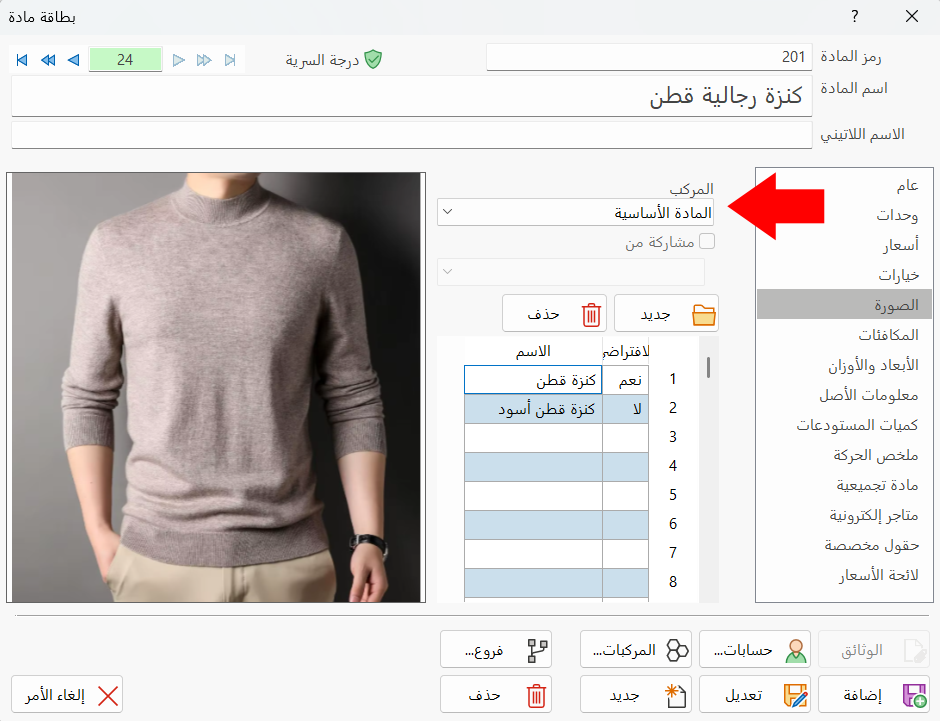
ينسدل من حقل المركب قائمة بجميع مركبات المادة التي أضفتَها ضمن نافذة "تعريف مركبات المادة"، اضغط على المركب الذي تريد تحديد صورة له، ثم اتّبع الخطوات السابقة لإضافة صورة أو أكثر للمركب.
يتيح لك البرنامج إمكانية إضافة أكثر من صورة لكل مركب، فبعد اختيارك المركب المطلوب ضمن حقل المركب، يظهر جدول الصورة للمركب الذي تختاره، فتلاحظ اختلاف محتويات الجدول كلما غيّرت المركب ضمن الحقل.
مشاركة صورة المركب من مركب آخر
يمكنك استخدام صورة مشتركة بين أكثر من مركب، فبعد إضافتك لصور المركبات، تستطيع اختيار صورة مشتركة بين المركب الحالي (الذي تختاره في حقل المركب) وبين مركب آخر.
اختر المركب الذي تريد إضافة صورة إليه من مركب مختلف أو من المادة الأساسية، ثم فعّل خيار "مشاركة من"، فيُتاح الحقل الذي يمكنك اختيار المركب الذي تريد المشاركة منه.
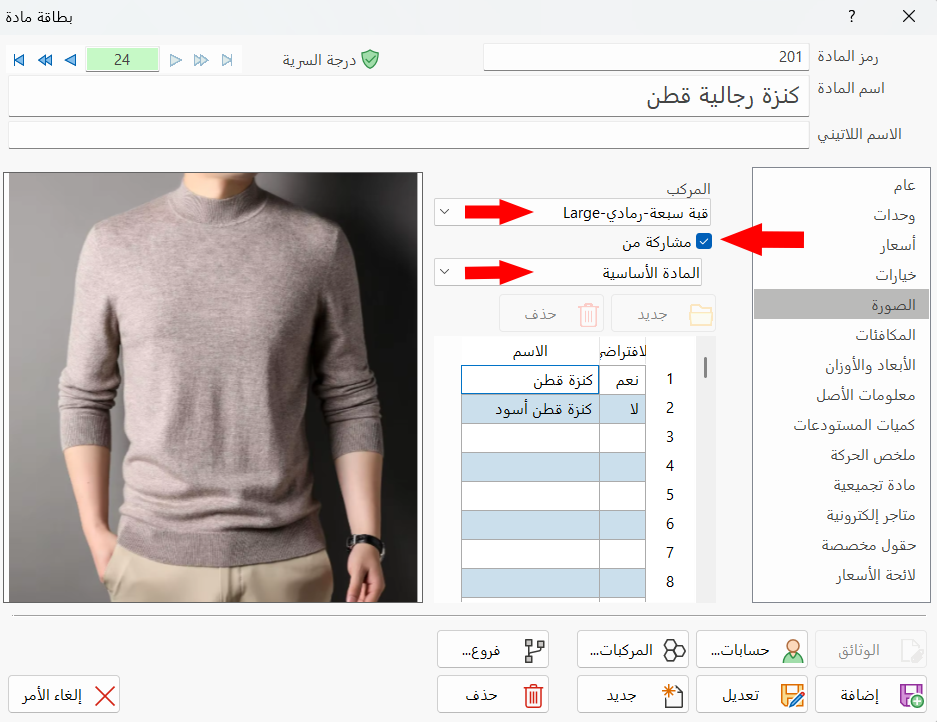
اختر المركب المطلوب من حقل "مشاركة من"، فتظهر جميع الصورة التي أضفتها سابقاً لهذا المركب في جدول الصور.
في المثال الموضّح في الصورة السابقة، تم الضغط على صورة "كنزة قطن" من جدول صور المادة الأساسية لمشاركتها مع مركب "قبة سبعة-رمادي-Large".
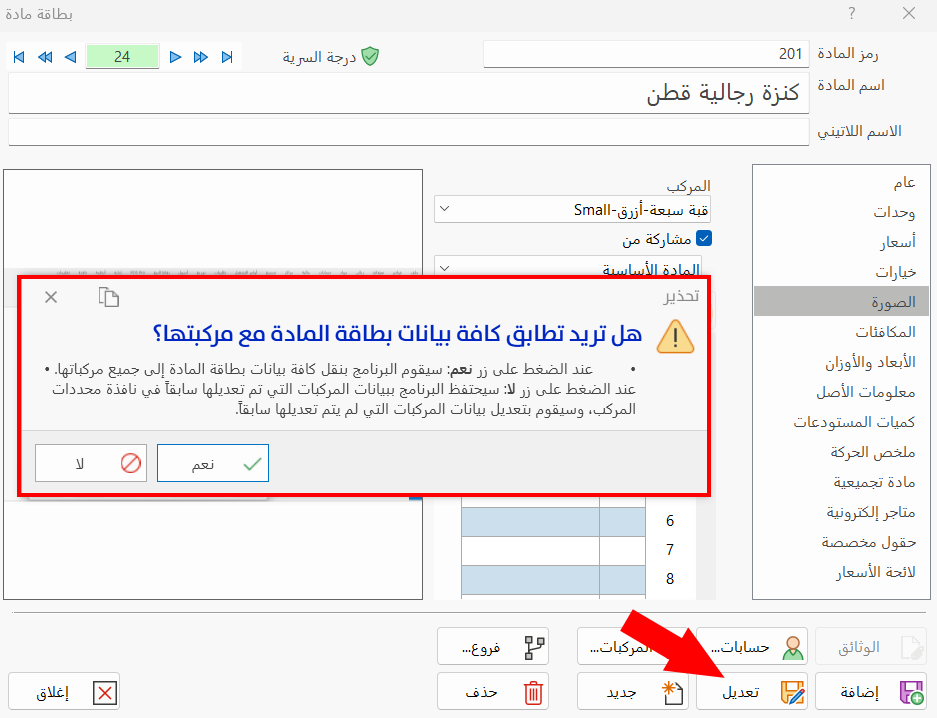
اضغط على اسم الصورة التي تريد مشاركتها مع المركب في حقل "المركب"، ثم اضغط على زر تعديل لإتمام مشاركة الصورة، فتظهر الرسالة التالية:
حذف صورة مادة
يمكنك حذف صورة أو أكثر او جميع صور المادة في برنامج الأمين، وذلك باستخدام الزر "حذف" بعد تحديد الصورة المراد حذفها.
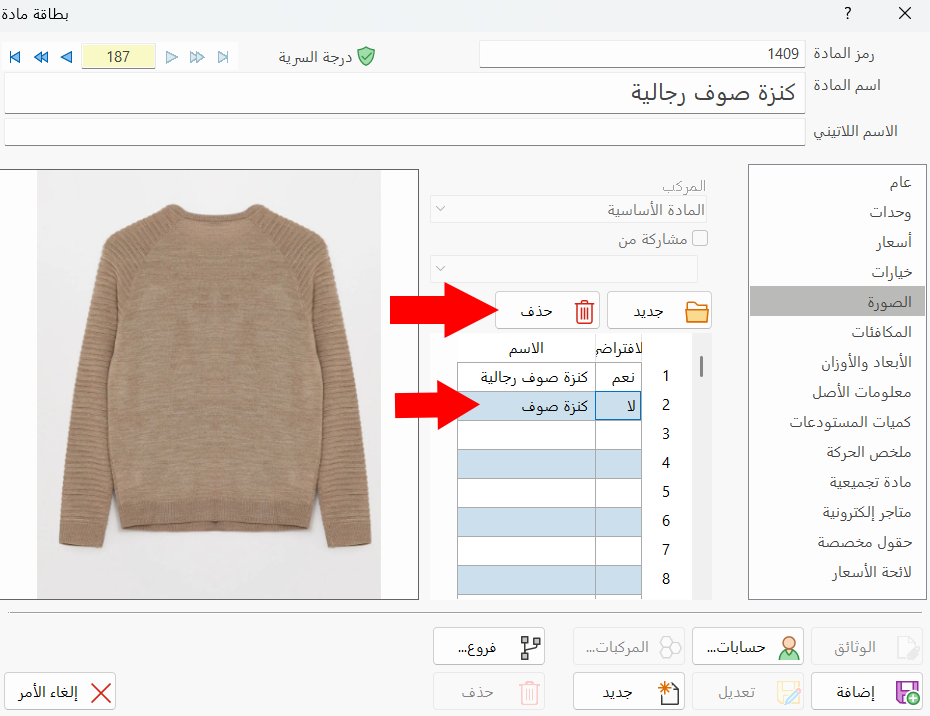
ويحذف البرنامج الصورة فوراً دون إظهار رسالة تأكيد، لذلك عليك حفظ التعديلات باستخدام زر "تعديل".