البطاقة المصرفية
تُستخدم هذه النافذة لاستعراض البطاقات المصرفية التي تتعامل بها في الشركة أو المؤسسة.
يتم طلب البطاقة المصرفية من تبويب حسابات في الشريط الرئيسي- مجموعة "تنظيم".
فتظهر بالشكل التالي:
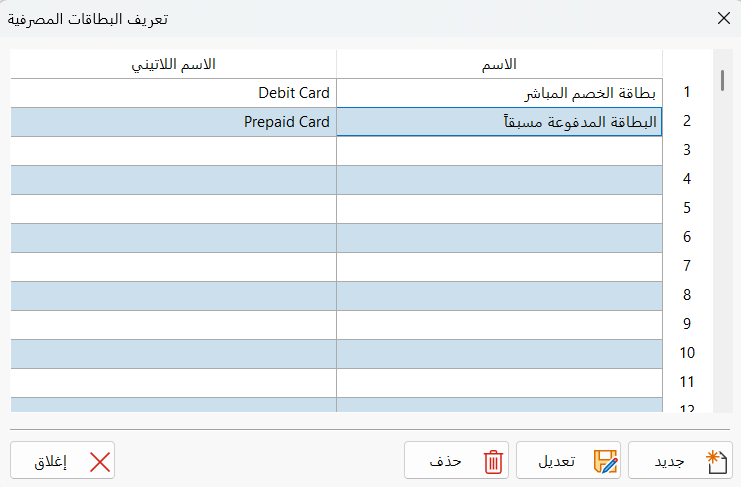
الحقول الرئيسية
تحتوي نافذة تعريف البطاقات المصرفية على جدول لاستعراض البطاقات المصرفية التي عرّفتها سابقاً في البرنامج، فيحتوي الجدول على الحقول التالية:
الاسم
يظهر في هذا الحقل اسم البطاقة المصرفية المعرّفة.
الاسم اللاتيني
يظهر في هذا الحقل اسم البطاقة المصرفية الذي أدخلته للبطاقة بلغة أخرى.
أزرار التحكّم
يمكنك إضافة، تعديل أو حذف البطاقات المصرفية باستخدام الأزرار التالية:
جديد
يستخدم لتعريف بطاقة مصرفية جديدة، فبعد الضغط على الزر تنبثق النافذة التي يتوجّب عليك ضبط إعدادات البطاقة المصرفية باستخدام الحقول المتوفرة فيها، وهي كالتالي:
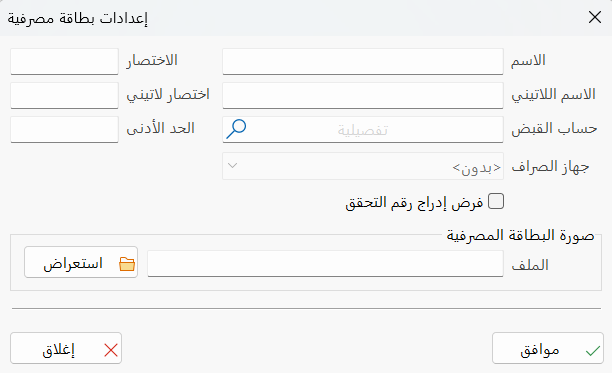
الاسم
أدخل اسم البطاقة المصرفية الذي تقوم بتعريفها، (هذا الحقل إجباري)، مثل: البنك الأهلي – بطاقة الخصم المباشر.
الاسم اللاتيني
يمكنك إدخال اسم البطاقة المصرفية بلغة أخرى.
حساب القبض
حرر اسم حساب القبض، أو اضغط على رمز البحث المتوفر في الحقل لاختيار الحساب المطلوب من نافذة اختيار الحساب التي تنبثق بعد الضغط على الرمز. (وهو حقل إجباري)
جهاز الصراف
أدخل اسم الصراف الذي ستستخدم فيه البطاقة المصرفية التي تقوم بتعريف بطاقة لها.
فرض إدراج رقم التحقق
يمكنك تفعيل أو إلغاء تفعيل خيار فرض إدراج رقم التحقق عند استخدام البطاقة التي تقوم بتعريفها.
الاختصار
أدخل الاختصار المناسب للبطاقة التي تعرفها.
اختصار لاتيني
أدخل الاختصار المناسب للبطاقة باللغة أخرى.
الحد الأدنى
يمكنك تحديد الحد الأدنى بكتابته ضمن الحقل مباشرة.
صورة البطاقة المصرفية
أضف صورة للبطاقة المصرفية بالضغط على زر "استعراض"، واختيار الصورة من جهاز الحاسب، ثم الضغط على زر "موافق" لإضافتها إلى إعدادات البطاقة المصرفية.
اضغط على زر "موافق" في نافذة إعدادات بطاقة مصرفية" لحفظ البطاقة.
تعديل
لتعديل إعدادات بطاقة مصرفية معرّفة سابقاً، اضغط على اسم البطاقة المُدرج في الجدول، ثم استخدم زر "تعديل"؛ فتنبثق نافذة إعدادات بطاقة مصرفية بحيث يمكنك إجراء التعديل المطلوب، وبعد ذلك استخدم زر "موافق" لحفظ التعديلات.
حذف
لحذف بطاقة مصرفية معرّفة سابقاً؛ اضغط على اسم البطاقة المُدرج في الجدول، ثم استخدم زر "حذف" المتوفر في النافذة، فتظهر رسالة تحذيرية لتأكيد عملية الحذف، اضغط على زر "حذف" للتأكيد، أو زر "إلغاء الأمر" للتراجع عن عملية حذف البطاقة المصرفية.
إغلاق
يستخدم هذا الزر من أجل إغلاق النافذة بعد تخزين المحتويات والانتهاء من العمل ضمن النافذة.