بطاقة حساب
تعدّ بطاقة حساب من البطاقات التي يوفرها برنامج الأمين للمحاسبة، للربط بين العمليات من خلال تعريف حسابات جديدة وإضافتها، أو استعراض بيانات حسابات معرّفة وإجراء التعديلات عليها، تتنوع البيانات بين الاسم والنوع والرصيد، إضافة إلى بيانات عن الوضع المالي والحسابات المرتبطة بالحساب المطلوب.
اطلب بطاقة حساب من تبويب حسابات في الشريط الرئيسي- مجموعة "تنظيم" كما يلي:
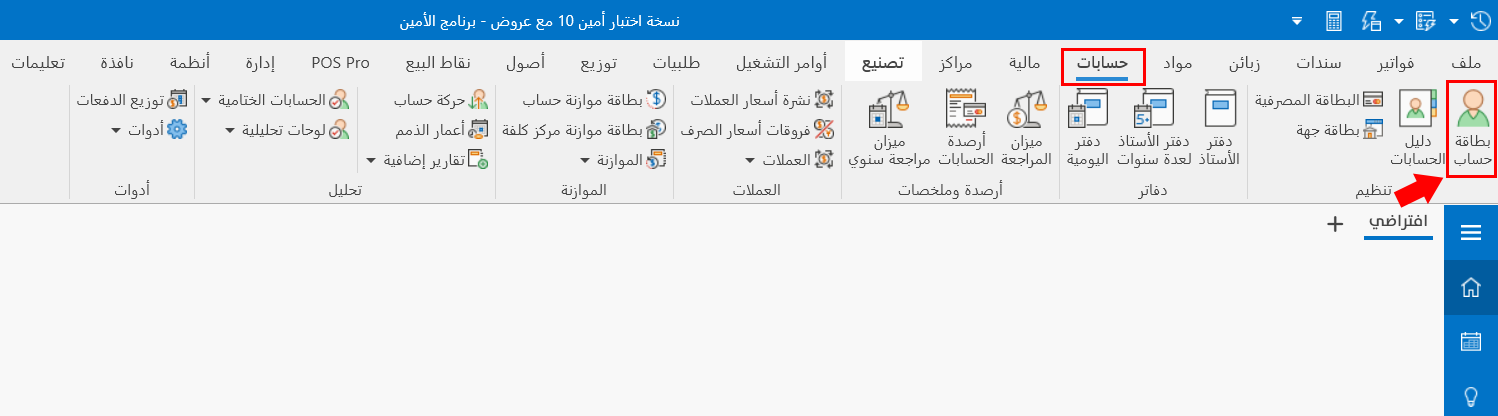
فتظهر على الشكل التالي:
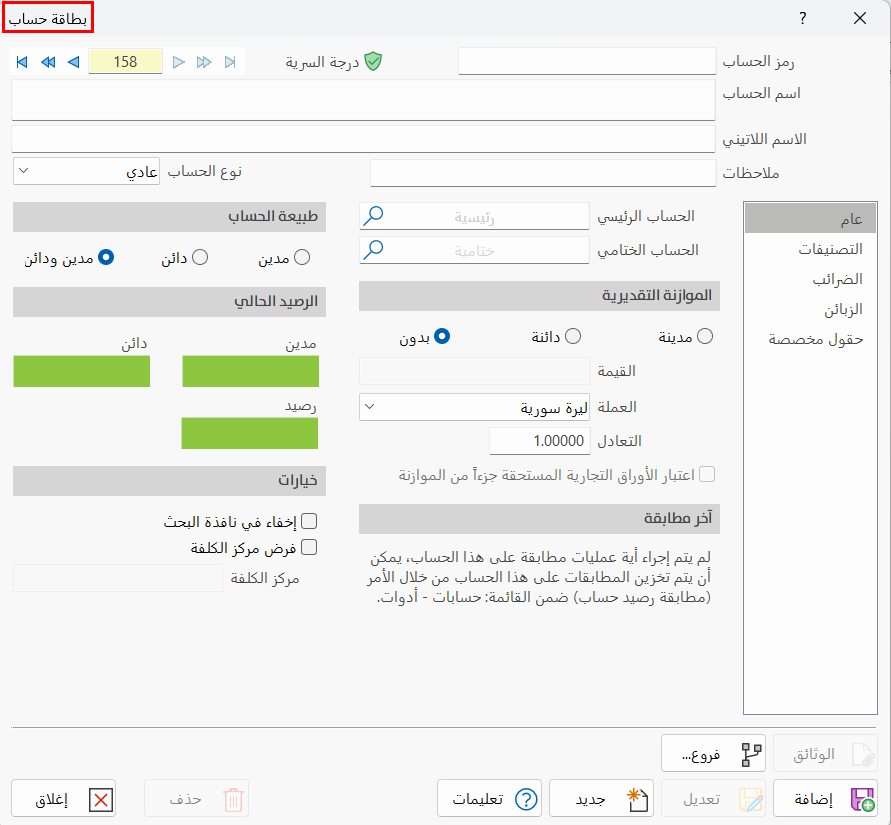
الحقول الرئيسية
تتألف بطاقة حساب من عدة حقول لإضافة كافة المعلومات اللازمة لتعريف وتعديل أو حذف الحسابات، وهي كما يلي:
رقم البطاقة وأزرار التنقل
يرجى مراجعة الرقم المتسلسل وأزرار التنقل.
درجة السرية
يرجى مراجعة درجة السرية.
رمز الحساب
يظهر رمز الحساب في حقل أعلى النافذة، يمكنك كتابة الرمز وفقاً لمعايير تختارها، أو يضع البرنامج الرمز المناسب تلقائياً وفق التسلسل عند حفظ البطاقة، (هذا الحقل إجباري).
اسم الحساب
أدخل اسم الحساب الذي تقوم بتعريفه، (هذا الحقل إجباري).
الاسم اللاتيني
يمكنك إدخال اسم للحساب بلغة أخرى.
ملاحظات
تستطيع كتابة معلومات إضافية أو ملاحظات مهمة حول الحساب الذي تقوم بتعريف بطاقة له.
نوع الحساب
يحوي الحقل على أربعة أنواع من الحسابات والتي يمكنك اختيارها من القائمة المنسدلة ضمن الحقل، وهي: عادي، ختامي، تجميعي، توزيعي.

يتغير شكل نافذة بطاقة حساب وفقاً لنوع الحساب الذي تختاره، فتظهر حقول علامات التبويب بحسب البيانات المطلوبة لكل حساب.
الحساب العادي
عند طلب بطاقة حساب تنبثق النافذة افتراضياً بنوع الحساب العادي، وهو يستخدم لتعريف الحسابات العادية التي تشكل دليل الحسابات، مثل: الموجودات، الخصوم، المصاريف، والإيرادات.
يوفر لك البرنامج العديد من علامات التبويب والحقول التي يمكنك إدخال البيانات من خلالها، فتكون في نوع الحساب العادي كما يلي:
تبويب عام
يتضمن الحقول التالية:
- الحساب الرئيسي
يقصد به اسم الحساب الأب للحساب الذي تعرّفه، فيمكنك كتابته أو البحث عنه باستخدام أيقونة البحث الموجودة في الحقل، يجب أن يكون الحساب الرئيسي تم تعريفه سابقاً ببطاقة تعريف حساب -وهو حساب عادي- ليظهر ضمن الخيارات المتاحة.
على سبيل المثال، حساب الموجودات الثابتة هي الحساب الرئيسي لحساب الأراضي، العقارات، الأثاث، والمفروشات.
وكذلك حساب الأموال الجاهزة هي الحساب الرئيسي للصندوق.
- الحساب الختامي
يُقصد بالحساب الختامي أنه القائمة المالية التي يتبع لها الحساب، مثل: الميزانية، الأرباح، الخسائر، والمتاجرة، لذلك فكل حساب عادي يجب أن يكون له حساب ختامي، يمكنك إدخاله مباشرة، أو البحث عنه عبر أيقونة البحث (وهو حقل إجباري).
- الموازنة التقديرية
يمكنك الاعتماد على الموازنة التقديرية لإعطائك تحذيراً في حال تجاوز رصيد الحساب حداً معيناً، لذلك عليك أولاً الاختيار مما يلي: مدينة، دائنة، بدون.
ثم ملء الحقول التالية:
القيمة: حدّد الرقم المطلوب تحذيرك عند الوصول إليه.
العملة: حدّد عملة الحساب التي سيتم التعامل بها.
التعادل: يظهر فيه تعادل النشرة للعملة التي تم تحديدها للحساب عند إضافته.
اعتبار الأوراق المستحقة جزءاً من الموازنة: يمكنك تفعيله من خلال الضغط على خانة الاختيار بجانب هذه العبارة.
اعتبار الأوراق المستحقة جزءاً من الموازنة: يمكنك تفعيله من خلال الضغط على خانة الاختيار بجانب هذه العبارة.
- آخر مطابقة
يعرض لك تاريخ آخر مطابقة للحساب.
يمكنك القيام بالمطابقات من خلال تبويب حسابات ثم زر أدوات، واختيار مطابقة رصيد حساب.
- طبيعة الحساب
في هذا الحقل، يتم تحديد طبيعة الحساب، سواء كان من النوع المدين أو الدائن أو يمكن أن يكون كليهما.
فبعض الحسابات تكون دائماً مدينة، وفي هذه الحالة يتم تفعيل خيار "مدين"، وإذا كان الحساب دائماً دائناً، فيتم تفعيل خيار "دائن"، أما إذا كان الحساب قد يكون مديناً أحياناً ودائناً أحياناً أخرى، كما هو الحال في أغلب الحسابات، فيتم اختيار "كلاهما"، وهو الخيار المُفعّل بشكل افتراضي.
- الرصيد الحالي
يحوي على ثلاثة حقول، بحيث يوضح لك الوضع المالي للحساب ضمن الحقول المخصصة: مدين، دائن، رصيد.
يظهر ضمن هذه الحقول قيمة الحركات التي تمّت على الحساب.
مثال، فيما يلي الرصيد الحالي لحساب تمت إضافته سابقاً.
- خيارات
يقدم لك خيارات إضافية متعلقة بالحساب، وهي:
إخفاء في نافذة البحث: إذ يمكنك تفعيل خيار الإخفاء عند توقف استعمال الحساب، لمنع ظهوره مجدداً في قائمة البحث.
فرض مركز الكلفة: عند تفعيله يمكنك تحديد مركز الكلفة عبر حقل مركز الكلفة.
تبويب التصنيفات
يحتوي على الحقول التالية:
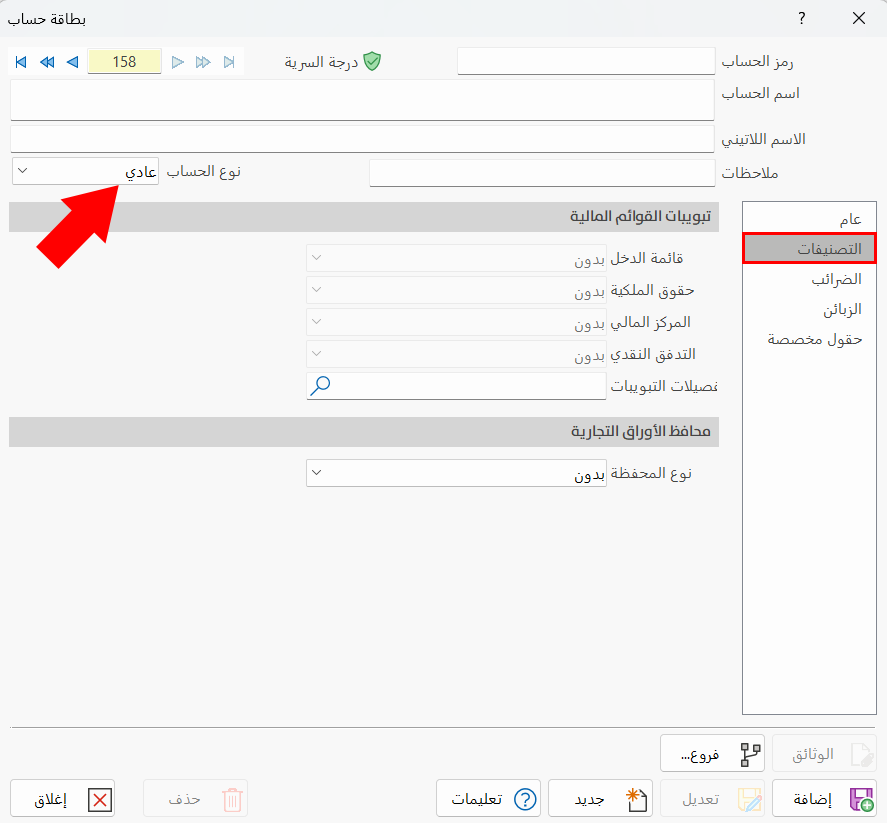
- علامات تبويب القوائم المالية
تساعدك في تنظيم الحسابات ضمن معايير ثابتة، حيث يتم التنظيم وفقاً للحساب الختامي المحدد في تبويب عام.
وهي:
قائمة الدخل (إيرادات المبيعات، مصاريف البيع والتوزيع...).
حقوق الملكية (رأس المال، مسحوبات الشركاء...).
المركز المالي (الموجودات الثابتة، مجمع الاستهلاكات...).
التدفق النقدي (النشاطات الاستثمارية).
تفصيلات علامات التبويب: يمكنك الاختيار من تفصيلات التبويب المعرّفة سابقاً بالضغط على إشارة بحث الموجودة في الحقل، كما ويمكنك إدخال بطاقة تفصيل التبويب جديدة، من خلال النافذة نفسها بالضغط على رمز القلم الموجود ضمن الشريط الرئيسي للنافذة، فتنبثق نافذة جديدة باسم "بطاقة تفصيل التبويب"، كما يلي:
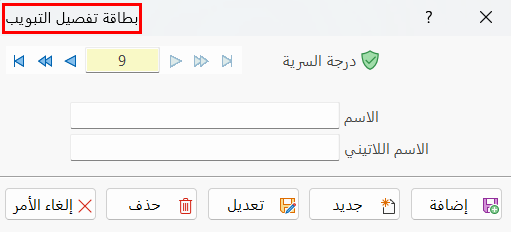
املأ الحقول بالبيانات المطلوبة، واضغط على إضافة لإتمام العملية.
- محافظ الأوراق التجارية
يستخدم هذا الحقل في الحسابات الخاصة بالأوراق التجارية، فيمكنك اختيار نوع المحفظة من خلال حقل نوع المحفظة، وخياراته كما يلي:
بدون، القبض، الدفع، القبض أو الدفع، التظهير (نقل الحق في ورقة تجارية من شخص لآخر)، برسم التحصيل (تقديم ورقة مالية للبنك لتحصيل قيمتها لاحقاً)، برسم الخصم (تقديم ورقة مالية للبنك ليتم خصم قيمتها قبل موعد استحقاقها مقابل عمولة)، الخصم.
تبويب الضرائب
يستخدم هذا التبويب لتحديد الضرائب المفروضة على الحساب ونسبتها المئوية، وذلك من خلال تفعيل استخدام ضريبة القيمة المضافة، بالضغط على خانة الاختيار بجانب العبارة، فتصبح الحقول الموجودة ضمن التبويب متاحة، وهي:

حساب الضريبة: عليك اختيار أحد الحسابات المعرّفة في البرنامج لحساب ضريبته.
القيمة الافتراضية: يمكنك وضع النسبة الافتراضية للضريبة ضمن هذا الحقل، وإذا أردت تثبيت هذه النسبة، عليك تفعيل "نسبة ثابتة"، بالضغط على خانة الاختيار بجانب العبارة.
تبويب الزبائن
يعرض التبويب الزبائن التي تم ربطها بالحساب، وذلك ضمن جدول يحتوي على بيانات الزبون مثل: اسم الزبون، الرصيد، آخر مطابقة.
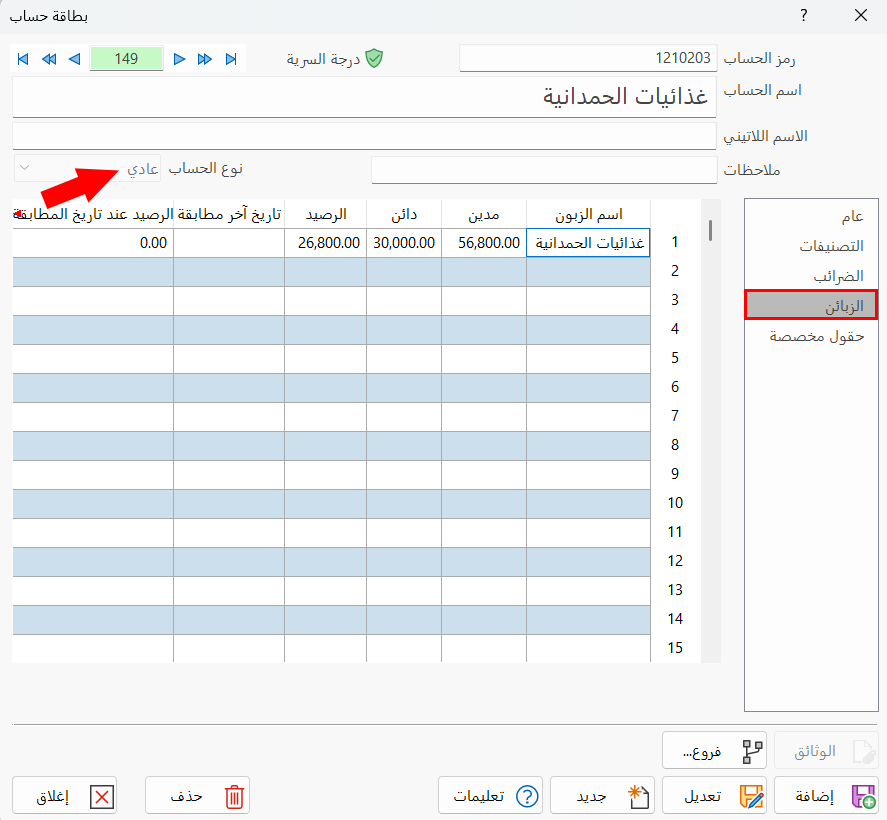
يمكنك ربط الزبائن بالحساب من خلال: تبويب زبائن ثم زر بطاقة الزبون/المورد وبعد ظهور النافذة اضغط على تبويب حسابات، بعد ذلك يمكنك ملء البيانات المطلوبة.
تبويب حقول مخصصة
يستخدم لإضافة بيانات خاصة بالحساب من خلال ميزة الحقول المخصصة التي تم ربطها ببطاقة حساب.
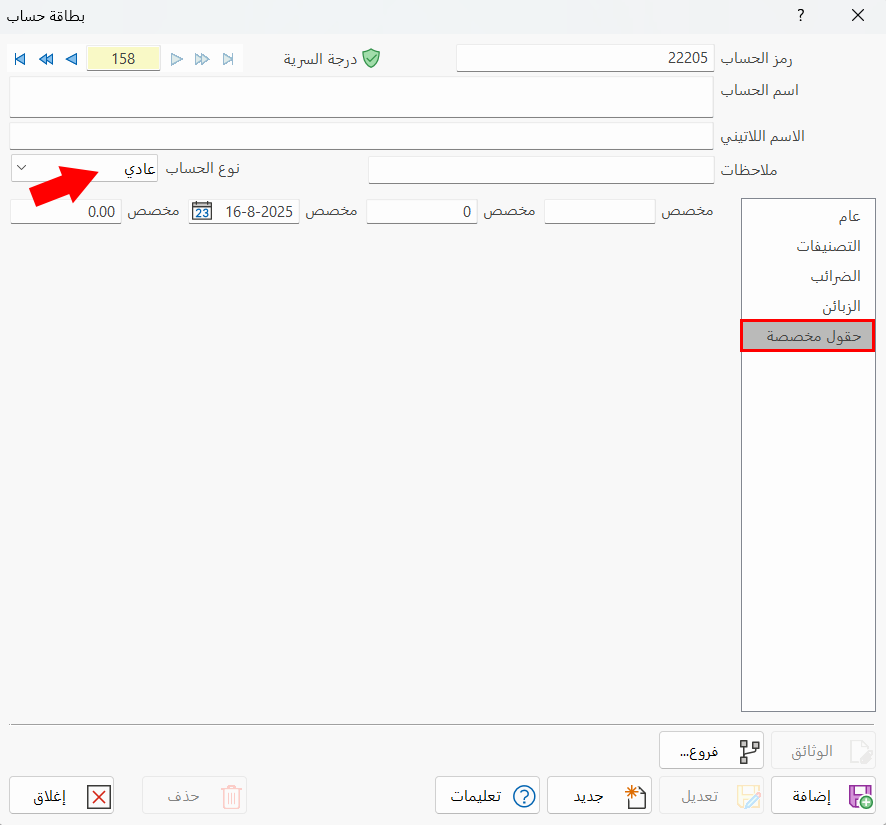
لمزيد من المعلومات؛ يمكنك مراجعة حقول مخصصة.
الحساب الختامي
عرّف حسابات النتائج (القوائم المالية) باستخدام هذا النوع من الحسابات.
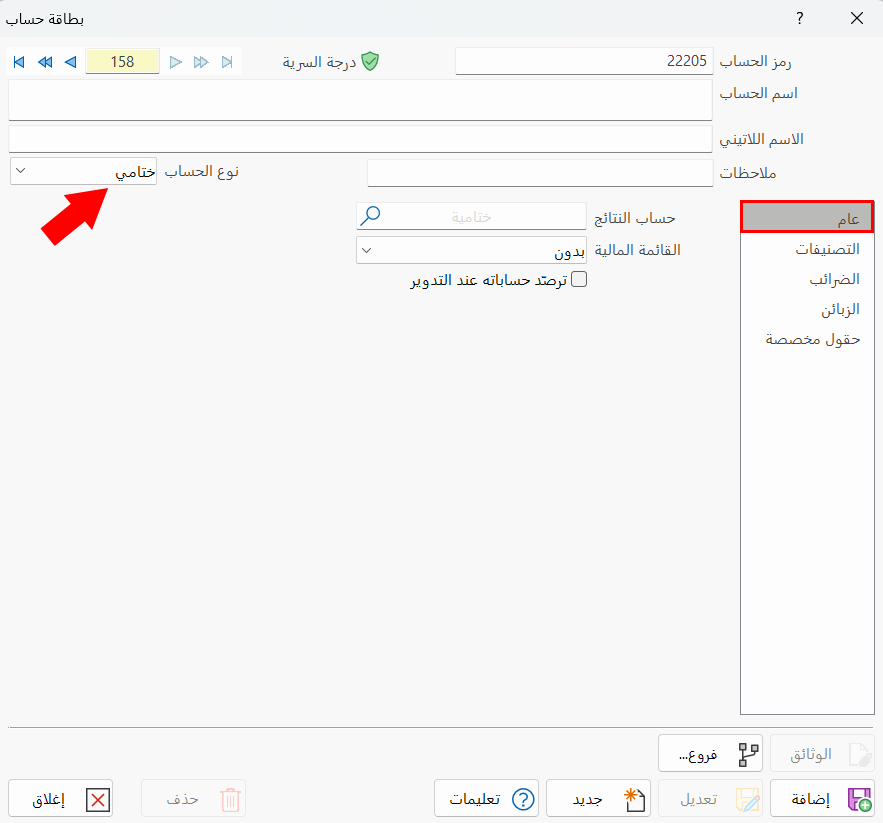
بعد طلب بطاقة حساب واختيار نوع الحساب "ختامي"، تصبح النافذة كما يلي:
تبويب عام
يحتوي التبويب على ما يلي:
- حساب النتائج
حقل اختياري يمكنك استخدامه لتحديد أحد الحسابات الختامية، إذا كان الحساب الجديد يتبع لحساب ختامي آخر، مثل: الميزانية، الأرباح والخسائر، المتاجرة.
- القائمة المالية
لها عدة خيارات متاحة، حيث يمكنك اختيارها وفقاً للحساب الختامي المحدد سابقاً، فتكون الخيارات كالتالي: بدون، قائمة الدخل، حقوق الملكية، قائمة المركز المالي.
- ترصّد حساباته عند التدوير
يتيح هذا الإجراء إمكانية نقل الحساب من فترة مالية إلى فترة مالية جديدة، يمكنك تفعيلها من خلال الضغط على خانة الاختيار بجانب العبارة.
الحساب التجميعي
يستخدم الحساب التجميعي لتجميع عدة حسابات ضمن حساب واحد، فيصبح رصيد هذا الحساب يساوي مجموع أرصدة الحسابات المجمعة فيه، فمثلاً: حساب زبائن دمشق يتم فيه تجميع حسابات جميع الزبائن ضمن مدينة دمشق.
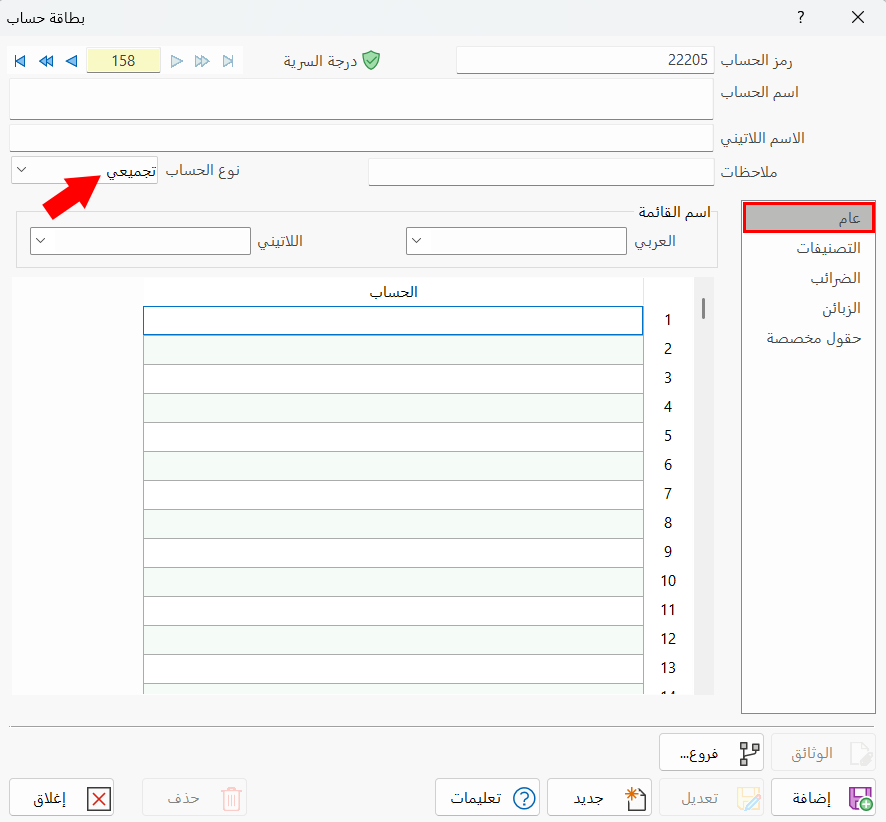
بعد إضافة حساب تجميعي جديد يجب تحديد الحسابات المطلوب تجميعها، والبيانات المتعلقة بالحساب، وذلك من خلال:
تبويب عام
يمكنك إضافة الحسابات التي تريد تجميعها في هذا الحساب مباشرة ضمن الجدول، كما ويتيح لك التبويب إمكانية إدراجها ضمن قوائم بحسب احتياجاتك، وذلك من خلال ما يلي:
- اسم القائمة
حرّر اسم القائمة ضمن الحقول المخصصة، إذا أردت إضافة قوائم، فيمكنك كتابة الاسم باللغة العربية، إضافة للغة أخرى من اختيارك.
- جدول الحساب
يحوي على الحسابات التي سيتم تجميعها في هذا الحساب.
الحساب التوزيعي
يقصد بالحساب التوزيعي أنه الحساب الذي يتم توزيع القيمة المسجلة فيه على حسابات عديدة وفقاً للنسبة المحددة لكل حساب، مثلاً: توزيع الأرباح على الشركاء بحسب النسبة المئوية لكل شريك.
تبويب عام
يحتوي التبويب على ما يلي:
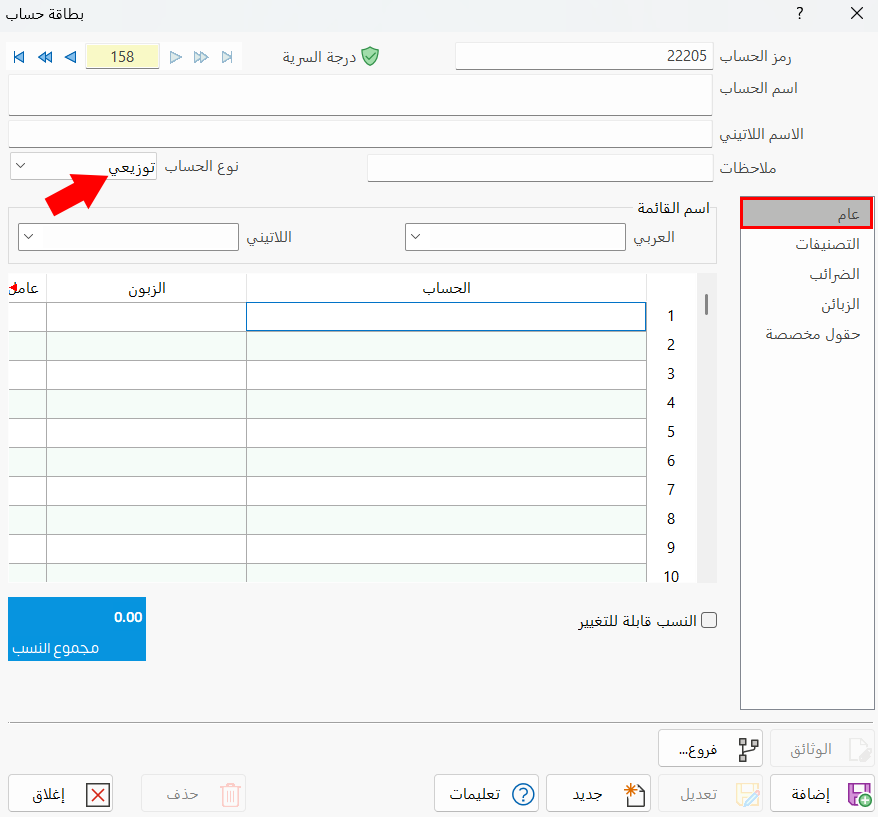
- اسم القائمة
حرّر اسم القائمة ضمن الحقول المخصصة، إذا أردت إضافة قوائم، فيمكنك كتابة الاسم باللغة العربية، إضافة للغة أخرى من اختيارك.
- جدول الحساب
العمود الأول "الحساب" يتضمن الحسابات التي سيتم توزيع بيانات هذا الحساب عليها، أما العمود الثاني وهو "عامل التقسيم" يمكنك فيه كتابة نسبة التوزيع الخاصة بكل حساب.
- مجموع النسب
يُعطي مجموع البيانات في عمود "عامل التقسيم" ليُسهّل عليك معرفة مجموع النسب التي تم إضافتها.
فعّل حقل "النسب قابلة للتغيير" لإمكانية التعديل على عامل التقسيم، وذلك من خلال الضغط على خانة الاختيار بجانب العبارة.
لتغيير نسب التوزيع في سند قيد؛ اضغط F6
الأوامر القياسية
يرجى مراجعة الأوامر القياسية.